Замена аккумулятора iPad 6 Wi‑Fi
Следуйте этому руководству, чтобы заменить аккумулятор в iPad 6 Wi‑Fi.
Если аккумулятор распух, примите соответствующие меры предосторожности.
Будьте очень осторожны при изоляции аккумулятора с помощью блокиратора аккумулятора. Контакты аккумулятора легко повредить, что приведёт к необратимому повреждению платы. Если вы решите продолжить руководство без изоляции аккумулятора, избегайте использования металлических инструментов, кроме случаев крайней необходимости (например, при выкручивании винтов), чтобы не закоротить аккумулятор и не повредить чувствительные элементы цепи.

Шаг 2
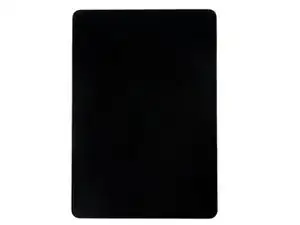
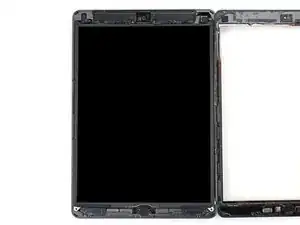
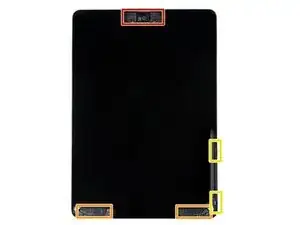
Пока клей размягчается, обратите внимание на следующие области, чувствительные к поддеванию:
Фронтальная камера
Антенны
Кабели дисплея
Шаг 3
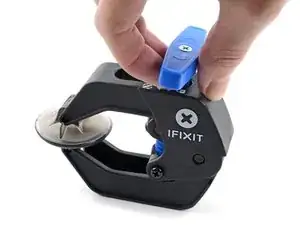
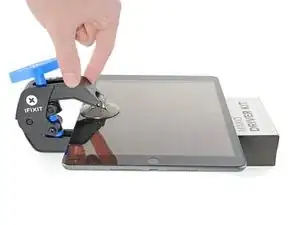
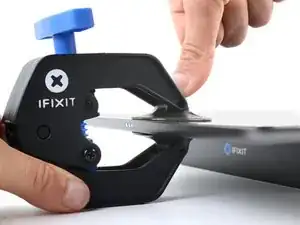
Следующие три шага демонстрируют Anti‑Clamp — инструмент, который мы разработали, чтобы упростить процедуру открытия. Если вы не используете Anti‑Clamp, пропустите три шага ниже для альтернативного метода.
Для полного руководства по использованию Anti‑Clamp, ознакомьтесь с этим руководством.
Оттяните синюю ручку назад, чтобы разблокировать рычаги Anti‑Clamp.
Подложите под iPad предмет так, чтобы он стоял ровно между присосками.
Расположите присоски у середины левой кромки — одну сверху, одну снизу.
Удерживайте нижнюю часть Anti‑Clamp неподвижно и сильно нажмите на верхнюю присоску, чтобы создать вакуум.
Если поверхность iPad слишком скользкая и Anti‑Clamp не держится, используйте ленту, чтобы увеличить сцепление.
Шаг 4
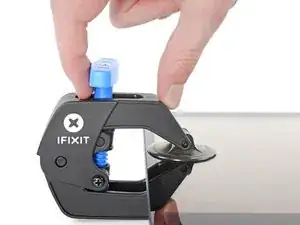
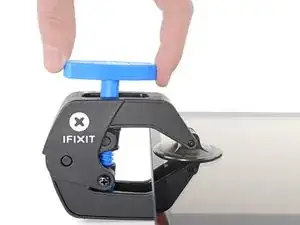
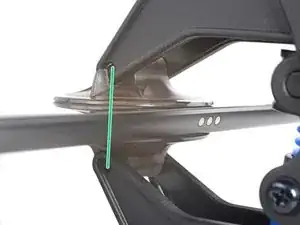
Потяните синюю ручку вперёд, чтобы зафиксировать рычаги.
Поверните ручку по часовой стрелке на 360 градусов или пока присоски не начнут растягиваться.
Убедитесь, что присоски остаются выровненными друг с другом. Если они начинают смещаться, немного ослабьте присоски и выровняйте рычаги.
Шаг 5
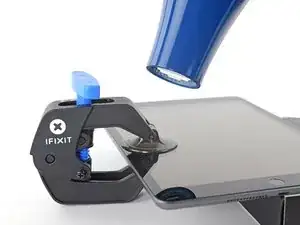
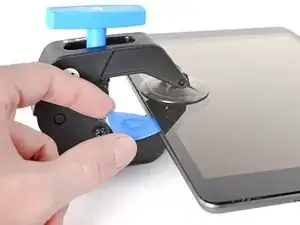
Подождите одну минуту, чтобы клей успел ослабнуть и образовалась щель для открытия.
Если экран недостаточно прогревается, можно использовать фен, чтобы нагреть вдоль левой кромки iPad.
Для полного руководства по использованию фена, ознакомьтесь с этим руководством.
Вставьте медиатор для вскрытия под дигитайзер, когда Anti‑Clamp создаст достаточно большую щель.
Если Anti‑Clamp не создаёт достаточной щели, примените больше тепла к области и поверните ручку по часовой стрелке ещё на пол-оборота.
Не поворачивайте более чем на пол-оборота за раз и ждите одну минуту между поворотами. Пусть Anti‑Clamp и время выполнят работу за вас.
Пропустите следующий шаг.
Шаг 6



Если дисплей сильно треснул, покрытие его слоем прозрачной упаковочной ленты может позволить присоске удержаться. В качестве альтернативы можно использовать очень прочную ленту вместо присоски. Если всё остальное не помогает, присоску можно приклеить суперклеем к разбитому экрану.
Когда экран станет тёплым на ощупь, прикрепите присоску к левой кромке экрана как можно ближе к краю.
Поднимите экран присоской, чтобы создать небольшую щель между дигитайзером и рамкой.
Вставьте медиатор для вскрытия в щель между дигитайзером и рамкой.
Шаг 7



Вставьте второй медиатор в только что созданную щель.
Сдвиньте медиатор в направлении нижнего левого угла устройства, чтобы отделить клей.
Оставьте медиатор в нижнем левом углу, чтобы предотвратить повторное склеивание.
Не волнуйтесь, если вы видите медиатор сквозь дигитайзер — просто выньте медиатор. ЖК‑экран не должен повредиться, но вы рискуете оставить трудноудаляемые следы клея.
Шаг 8



Если медиатор застрял в клее, «прокатите» медиатор по стороне iPad, чтобы продолжить отделение клея.
Шаг 9



Сдвиньте первый медиатор в направлении верхнего левого угла устройства, чтобы отделить клей.
Оставьте медиатор в верхнем левом углу, чтобы предотвратить повторное склеивание.
Шаг 10

Нагрейте iOpener и приложите его к верхней кромке устройства на две минуты.
Шаг 11



Поверните медиатор вокруг верхнего левого угла устройства, чтобы отделить клей.
Шаг 12



Сдвиньте медиатор вдоль верхней кромки устройства и остановитесь непосредственно перед фронтальной камерой.
Избегайте перемещения медиатора по фронтальной камере, так как вы можете повредить объектив. В следующих шагах будет показано, как этого избежать.
Шаг 13



Вытащите медиатор так, чтобы между дигитайзером и рамкой остался только кончик.
Просуньте медиатор над фронтальной камерой, чтобы разъединить клей.
Оставьте медиатор рядом с правой стороной фронтальной камеры, прежде чем продолжить.
Шаг 14



Вставьте медиатор снова и проведите им в направлении верхнего правого угла устройства, чтобы полностью разъединить верхний клей.
Оставьте медиатор в верхнем правом углу, чтобы клей не склеился снова.
Шаг 15

Нагрейте iOpener и приложите его к правому краю устройства на две минуты.
Шаг 16



Проведите медиатором вокруг верхнего правого угла устройства, чтобы отделить клей.
Шаг 17



Вставьте новый медиатор и проведите им к середине правого края iPad.
Кабели дисплея находятся примерно на половине расстояния от нижнего края iPad. Прекратите движение, как только дойдёте до трёх дюймов от нижнего края iPad.
Шаг 18

Нагрейте iOpener и приложите его к нижнему краю устройства на две минуты.
Шаг 19



Проведите медиатором внизу слева к левому нижнему углу, чтобы отделить клей.
Не вращайте медиатор полностью вокруг угла — вы можете повредить антенну.
Оставьте медиатор в левом нижнем углу перед переходом к следующему шагу.
Шаг 20



Вставьте новый медиатор в созданный зазор на нижнем крае iPad.
Проведите медиатором по антенне, останавливаясь непосредственно перед кнопкой «Домой».
Проводите медиатор только в направлении к кнопке «Домой», а не в обратном, чтобы не повредить антенну.
Если нужно провести медиатор по этому участку снова, выньте и заново вставьте его в левом нижнем углу.
Оставьте медиатор слева от кнопки «Домой» перед продолжением.
Шаг 21



Вставьте медиатор в созданный зазор.
Проведите медиатор под кнопкой «Домой» и в направлении правого нижнего угла, следя за тем, чтобы между дигитайзером и рамкой был только кончик.
Вставляйте медиатор не глубже 1 мм, чтобы не повредить правую антенну.
Шаг 22



Вставьте медиатор снова и проведите им в направлении кнопки «Домой», чтобы полностью отделить нижний клей.
Проводите медиатор только в направлении к кнопке «Домой», а не в обратном, чтобы не повредить антенну.
Если нужно провести медиатор по этому участку снова, выньте и заново вставьте его в правом нижнем углу.
Оставьте медиатор справа от кнопки «Домой» перед продолжением.
Шаг 23

Нагрейте iOpener и приложите его к правому краю устройства на две минуты.
Шаг 24


Будьте очень осторожны на этом шаге. Работайте медленно, убедитесь, что клей горячий и мягкий, и что вы отделили весь клей медиатором. Не стесняйтесь остановиться и снова подогреть.
Поверните два медиатора в левых углах iPad, чтобы слегка приподнять дигитайзер, в процессе отделяя последние участки клея.
Если ощущается значительное сопротивление, снова подогрейте края и обработайте их медиатором.
Шаг 25


Поднимите левый край дигитайзера вверх, чтобы дополнительно отделить клей вдоль правого края iPad.
Шаг 26



Поддерживая дигитайзер, вставьте медиатор между двумя кабелями дисплея, чтобы отделить последние участки клея.
Шаг 27


После того как весь клей отделён, откройте дигитайзер как книгу и расположите его параллельно iPad.
При сборке очистите оставшийся клей с рамки — и с дигитайзера, если вы собираетесь его повторно использовать — изопропиловым спиртом. Замените клей на наши клейкие полоски или предварительно вырезанные клейкие вставки.
Будьте внимательны к кабелям дисплея при сборке устройства. Убедитесь, что они правильно уложены под ЖК-экраном, чтобы избежать повреждений.
Шаг 28
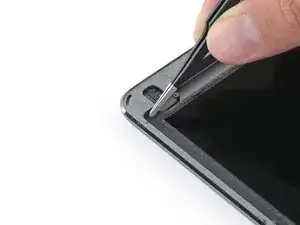
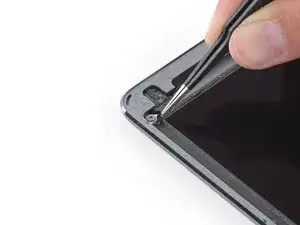
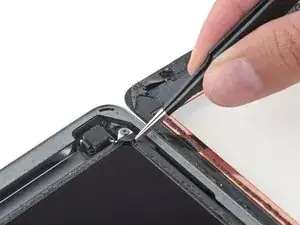
Удалите любую ленту, закрывающую винты ЖК-экрана.
Шаг 29
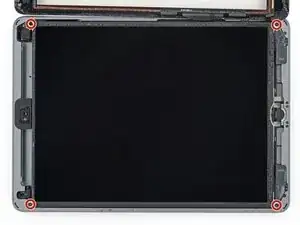
Удалите четыре винта Phillips #00 длиной 4,3 мм, фиксирующие ЖК‑дисплей.
Шаг 30
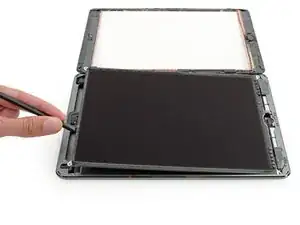
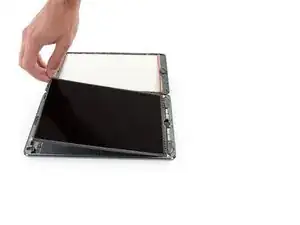
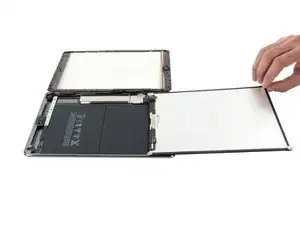
Не пытайтесь полностью снять ЖК‑дисплей. Он по‑прежнему подключён к iPad несколькими кабелями со стороны кнопки «Домой». Поднимайте только со стороны фронтальной камеры.
Используйте плоский конец лопатки, чтобы приподнять ЖК‑дисплей из его посадочного места настолько, чтобы можно было захватить его пальцами. Вокруг отверстий под винты может быть клей, который придётся разрезать ножом.
Переверните ЖК‑дисплей iPad как страницу книги, поднимая около камеры и переворачивая его через конец задней крышки с кнопкой «Домой».
Действуйте аккуратно и следите за кабелями ЖК‑дисплея при перевороте экрана.
Положите ЖК‑дисплей лицевой стороной вниз, чтобы получить доступ к кабелям дисплея.
Положите ЖК‑дисплей на мягкую, чистую, не оставляющую ворса поверхность.
Шаг 31
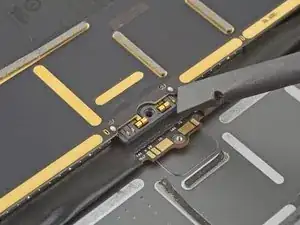
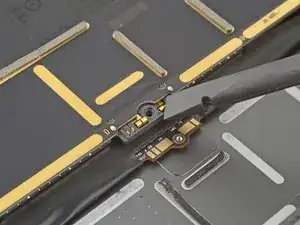
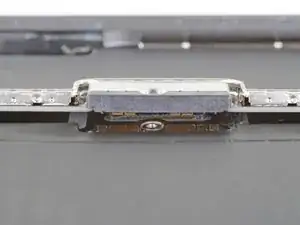
На этих фотографиях показан вид разъёма аккумулятора под платой логики. Используйте их как справочное изображение при безопасном отключении аккумулятора.
Обратите внимание, что у разъёма аккумулятора на плате логики есть консольные пружины, которые прижимают контакты аккумулятора. Поскольку и плата логики, и аккумулятор приклеены, вам потребуется вставить что‑то тонкое и гибкое между контактными точками, чтобы отключить аккумулятор.
Шаг 32
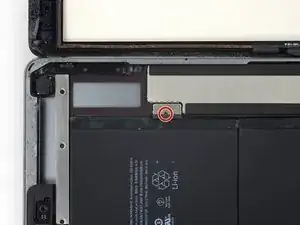
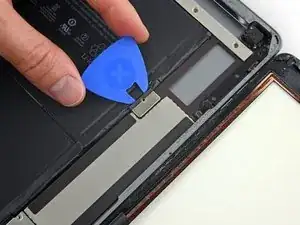
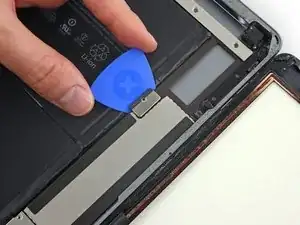
Удалите один винт Phillips #000 длиной 2,3 мм, фиксирующий разъём аккумулятора на плате логики.
Чтобы уменьшить риск короткого замыкания, вы можете использовать изолятор для аккумулятора, чтобы отключить питание.
Подведите блокиратор аккумулятора под разъём аккумулятора на плате логики под углом 35 градусов.
Не продвигайте блокиратор аккумулятора под разъём с чрезмерной силой. Если у вас возникают трудности с установкой блокиратора под плату логики, можете попробовать использовать игральную карту для отключения аккумулятора.
Блокиратор аккумулятора или игральная карта должны легко скользить под плату логики без препятствий. После вставки они должны располагаться под углом 15 градусов.
Оставьте блокиратор аккумулятора на месте во время работы.
Шаг 33
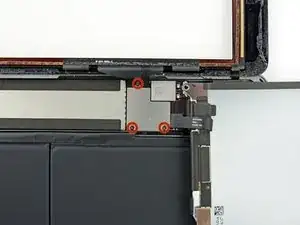
Удалите три винта Phillips #000 длиной 1,4 мм с крепления кабеля дисплея.
Шаг 34
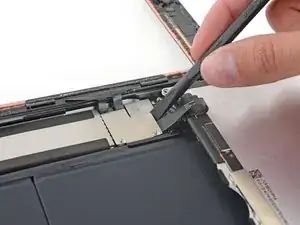
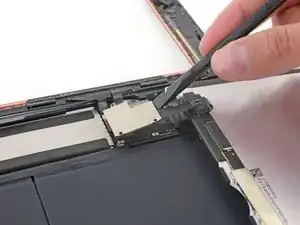
Используйте плоский конец лопатки, чтобы аккуратно поддеть крепление кабеля дисплея и поднять его вертикально от платы логики.
Разъём кабеля дисплея приклеен к нижней стороне крепления, поэтому не засовывайте лопатку слишком глубоко под крепление, иначе вы можете повредить разъём.
Шаг 35
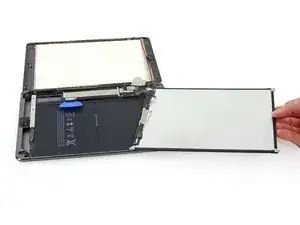
Снимите ЖК‑дисплей.
Шаг 36
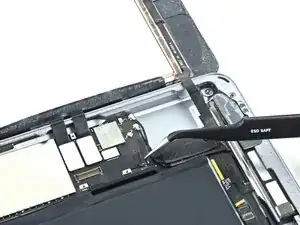
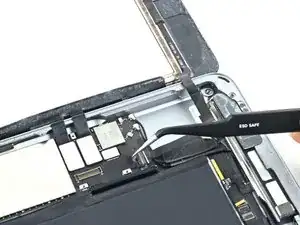
Снимите любую ленту, закрывающую разъём шлейфа кнопки «Домой».
Шаг 37
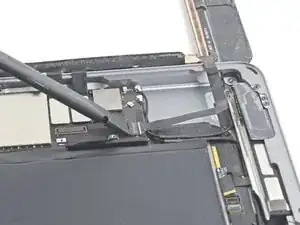
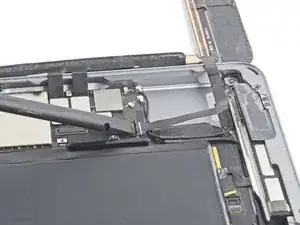
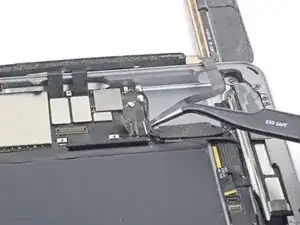
Используйте плоский конец лопатки, чтобы перевернуть язычок на ZIF‑разъёме шлейфа кнопки «Домой» вверх.
Осторожно вытяните шлейф кнопки «Домой» прямо из ZIF‑разъёма.
Шаг 38
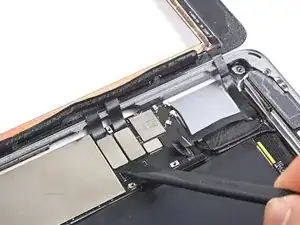
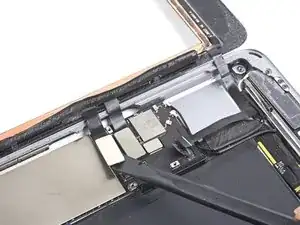
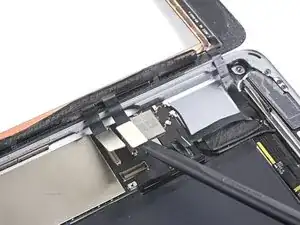
Используйте плоский конец лопатки или ноготь, чтобы аккуратно поддеть и поднять два разъёма кабелей дигитайзера прямо вверх из их гнёзд.
Чтобы не повредить iPad, поддёргивайте только сами разъёмы, не корпус гнезда на плате логики.
При сборке убедитесь, что эти разъёмы полностью вставлены в свои гнёзда, иначе возможны проблемы с отображением.
Шаг 39
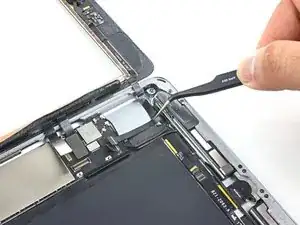
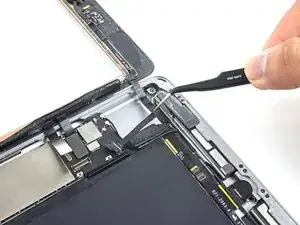
Осторожно оторвите шлейф кнопки «Домой» от клея, прикрепляющего его к задней крышке.
Шаг 40
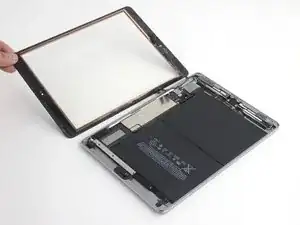
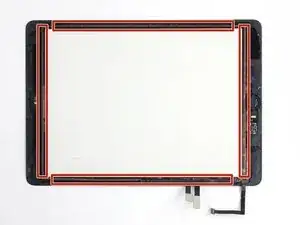
Снимите переднюю панель в сборе.
Если у нового дисплея возникают «призрачные» или «фантомные» касания, это можно исправить, добавив слой очень тонкой изоляционной ленты, например каптоновой (полиимидной) ленты, в отмеченные области на обратной стороне панели. Панели iFixit уже имеют надлежащую изоляцию и обычно не требуют добавления ленты.
Без надлежащей изоляции эти участки дигитайзера могут замыкать на другие компоненты, вызывая сбои сенсорного ввода.
Изоляция невидима невооружённым глазом и отличается от поролоновых пылезащитных полос, встречающихся во многих iPad.
Шаг 41
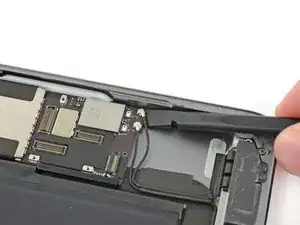
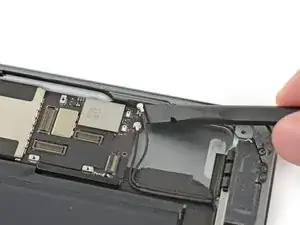
Подденьте лопатку под антенный кабель, ближайший к краю iPad, и поднимите вверх, чтобы отключить разъём антенного кабеля.
Шаг 42
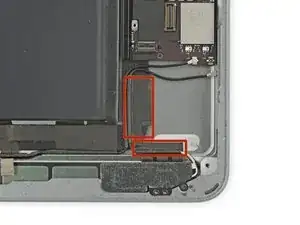
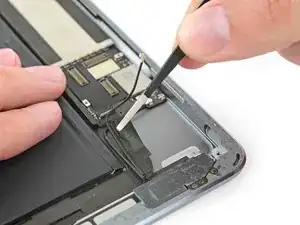
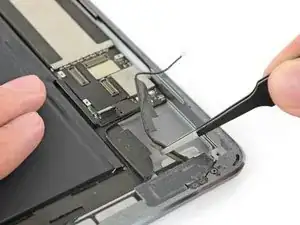
Вокруг правого антенного кабеля обёрнуты две большие полоски ленты, фиксирующие его к задней крышке.
Оторвите ленту от задней крышки.
Во время отрыва оставьте ленту на кабеле, чтобы облегчить повторную сборку.
Шаг 43
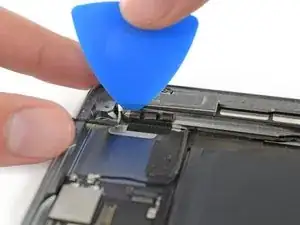
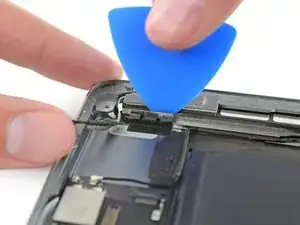
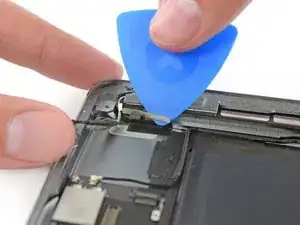
Коаксиальный кабель антенны закреплён на динамике маленьким металлическим кронштейном. Кронштейн опрессован на антенне и приклеен к корпусу динамика.
Аккуратно вставьте инструмент для поддевания между корпусом динамика и кронштейном кабеля антенны.
Сдвиньте инструмент в сторону кнопки «Домой», чтобы перерезать клей.
Оттолкните кронштейн от динамика, пока он не отойдёт от ленты под ним.
Шаг 44
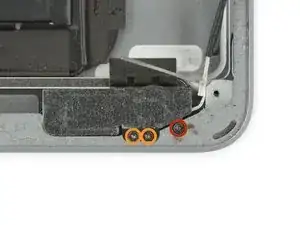
Удалите следующие винты Phillips #000, крепящие правую антенну:
Один винт 2,3 мм
Два винта 1,4 мм
Шаг 45
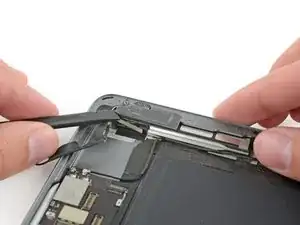
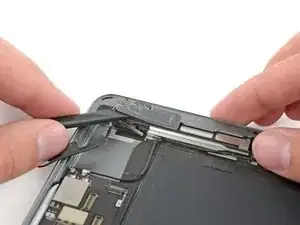
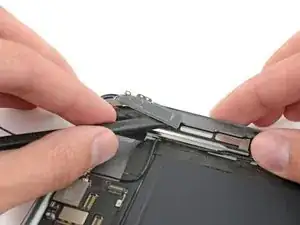
Вставьте плоский конец лопатки под антенну и сборку динамика.
Сдвиньте лопатку в сторону кнопки «Домой», чтобы разрезать поролоновый клей, фиксирующий антенну.
Шаг 46
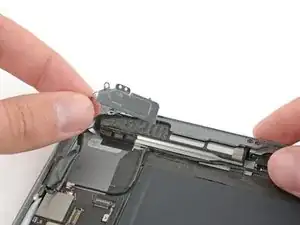
Снимите правую антенну с iPad.
Шаг 47
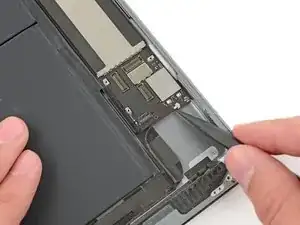
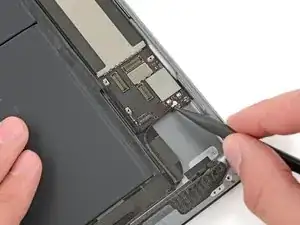
Подденьте кабель левой антенны лопаткой и поднимите вверх, чтобы отсоединить разъём кабеля антенны.
Шаг 48
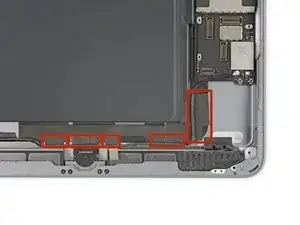
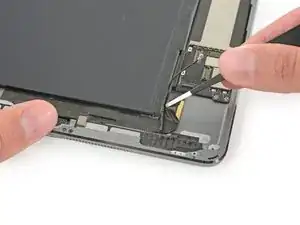
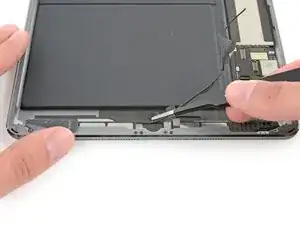
Вокруг кабеля левой антенны обёрнуто пять полосок ленты, закрывающих разъём кабеля правого динамика.
Отклейте ленту от задней крышки.
Отогните кабель антенны в сторону.
Шаг 49
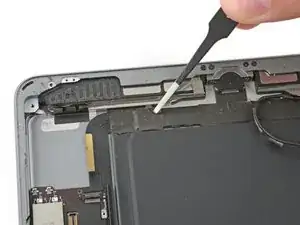
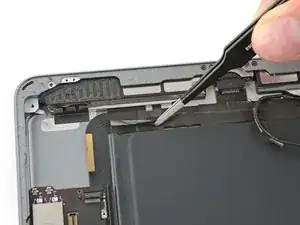
Изгиб в кабеле динамика затрудняет отслоение ленты с конца.
Вместо этого захватите ленту прямо под динамиком и тяните её вниз, от края корпуса.
Будьте осторожны с пинцетом — берите и тяните только ленту, а не кабель под ней.
Шаг 50
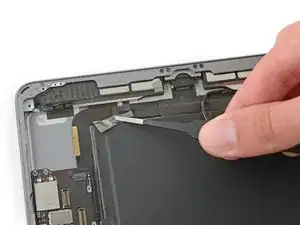
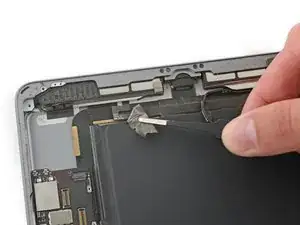
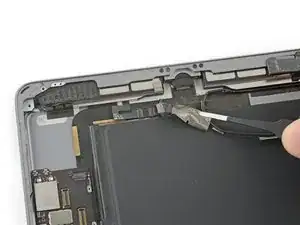
Отделите ленту в направлении кнопки «Домой», чтобы обнажить разъём кабеля динамика.
Шаг 51
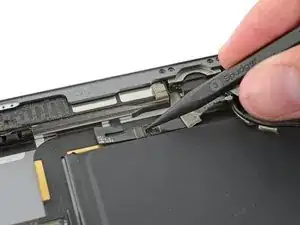
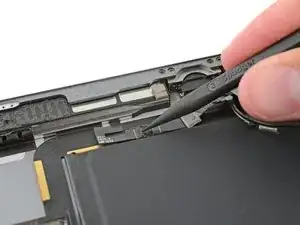
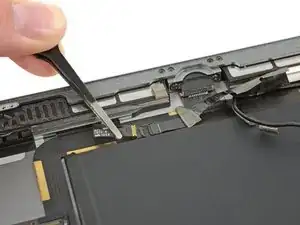
Используйте заострённый конец лопатки, чтобы поднять удерживающий язычок разъёма кабеля правого динамика.
Вытащите кабель динамика прямо из его ZIF-разъёма.
Шаг 52
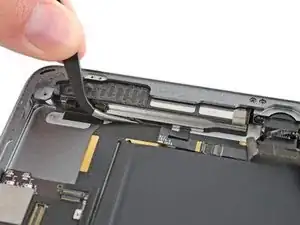
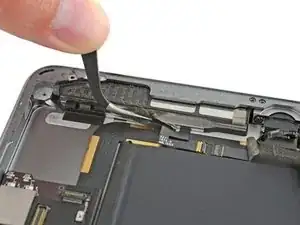
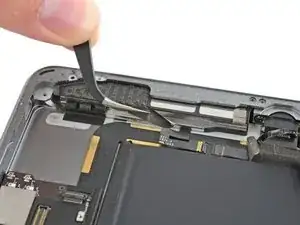
Удалите ленту, удерживающую динамик на задней крышке.
Шаг 53
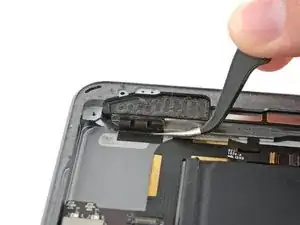
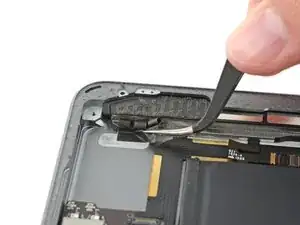
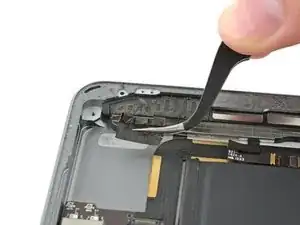
Аккуратно отслойте демпферную ленту ЖК-дисплея от задней крышки.
Шаг 54
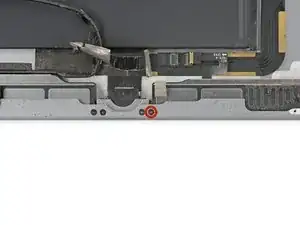
Удалите винт Phillips #000 2,2 мм, крепящий динамик к задней крышке.
Шаг 55
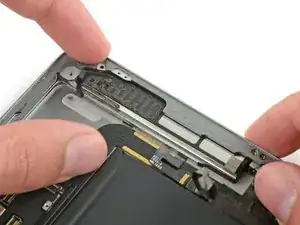
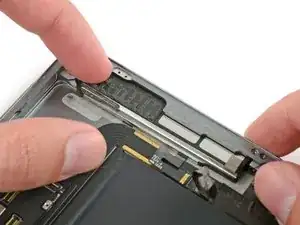
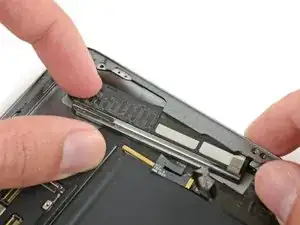
Вставьте ноготь или плоский конец лопатки в паз в корпусе динамика, рядом с углом задней крышки.
Оттяните динамик вниз, от угла корпуса.
Шаг 56
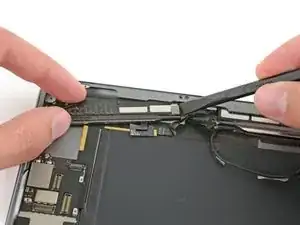
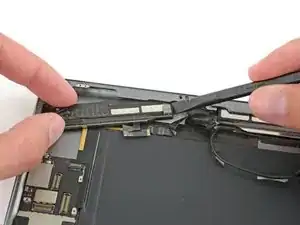
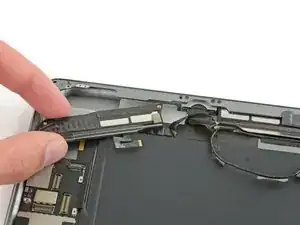
Используйте лопатку, чтобы помочь вытянуть динамик из-под кромки задней крышки.
Снимите правый динамик с iPad.
Шаг 57
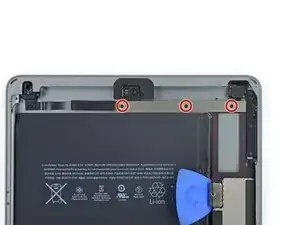
Удалите три винта Phillips #000 1,4 мм, крепящие верхнюю скобу кабеля компонентов.
Шаг 58
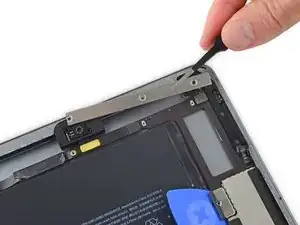
Снимите верхнюю скобу кабеля компонентов.
Если у вас модель с Wi‑Fi/Cellular, iPad будет выглядеть немного иначе и потребуется удаление двух дополнительных винтов для доступа к компонентам, закрытым этой скобой.
Шаг 59
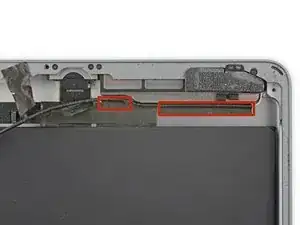
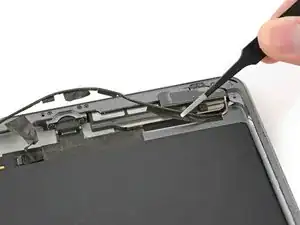
Осталось две полоски ленты, прикрепляющие кабель левой антенны к задней крышке.
Отклейте ленту от задней крышки.
Шаг 60
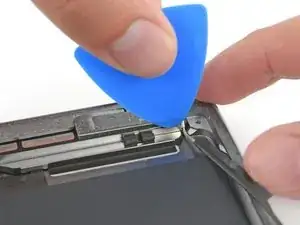
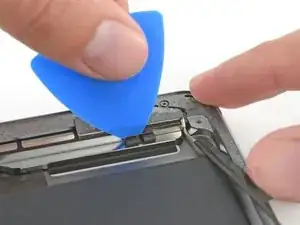
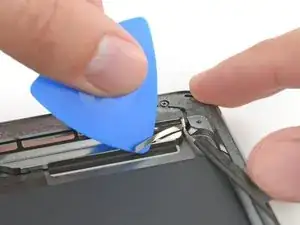
Аккуратно вставьте инструмент для поддевания между корпусом динамика и кронштейном кабеля антенны.
Сдвиньте инструмент в сторону кнопки «Домой», чтобы перерезать клей.
Оттолкните кронштейн от динамика, пока он не очистится от ленты под ним.
Шаг 61
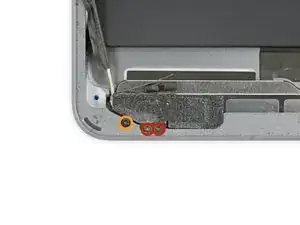
Удалите следующие винты Phillips #000:
Два винта 1,4 мм
Один винт 2,3 мм
Шаг 62
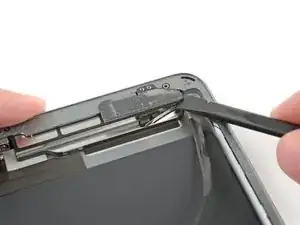
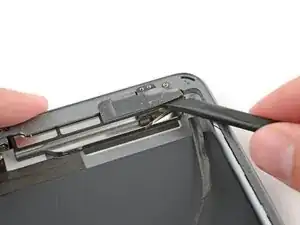
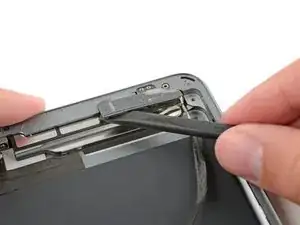
Вставьте плоский конец лопатки между антенной и сборкой динамика.
Сдвиньте лопатку в сторону кнопки «Домой», чтобы разрезать поролоновый клей, фиксирующий антенну.
Шаг 63
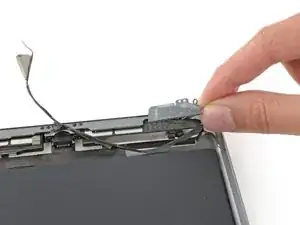
Снимите левую антенну с iPad.
Шаг 64
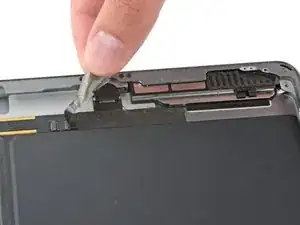
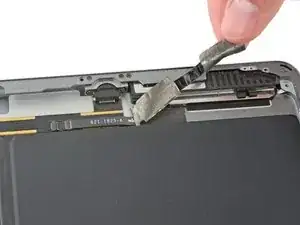
Снимите ленту, покрывающую разъем кабеля левого динамика.
Шаг 65
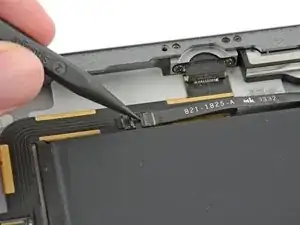
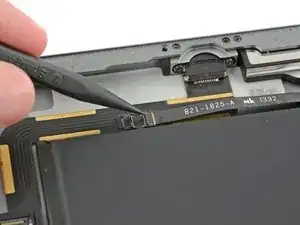
Используйте заостренный конец лопатки, чтобы отогнуть фиксационную планку на разъеме кабеля левого динамика.
Шаг 66
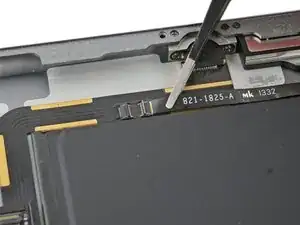
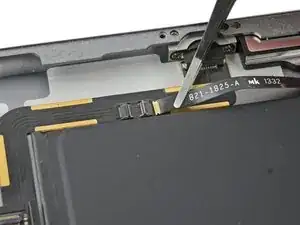
Вытяните кабель динамика прямо из его ZIF-разъема.
Шаг 67
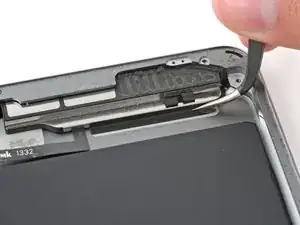
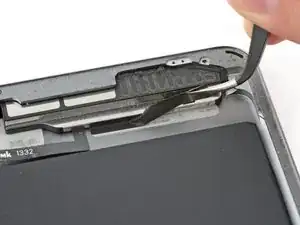
Снимите ленту, фиксирующую динамик к задней крышке.
Шаг 68
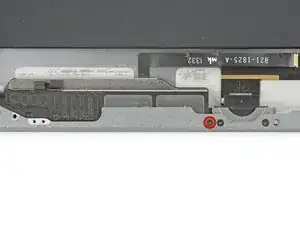
Удалите винт Phillips #000 длиной 2,2 мм, который крепит динамик к задней крышке.
Шаг 69
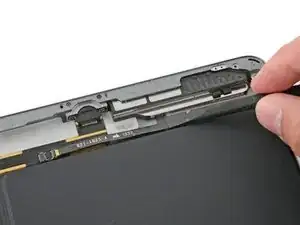
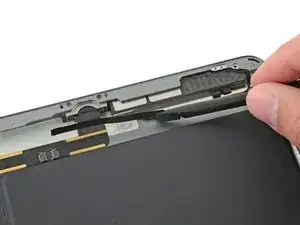
Аккуратно подогните ленточный кабель левого динамика вверх, чтобы он не мешал батарее при выдвижении корпуса динамика.
Шаг 70
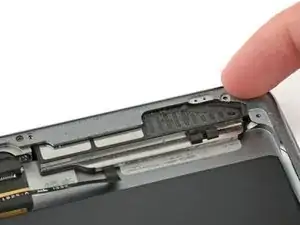
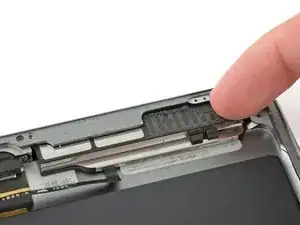
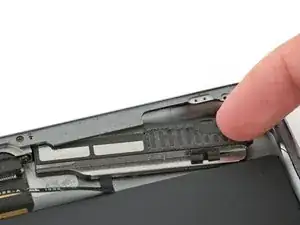
Вставьте ноготь или плоский конец лопатки в паз в корпусе динамика, рядом с углом задней крышки.
Тяните динамик вниз, отводя его от угла корпуса.
Шаг 71
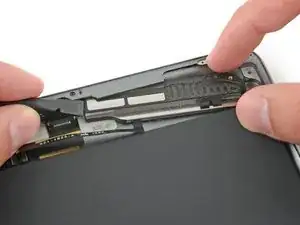
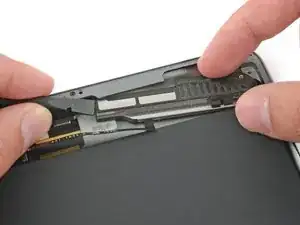
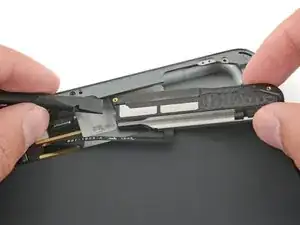
Используйте лопатку, чтобы помочь вытянуть динамик из-под кромки задней крышки.
Снимите левый динамик с iPad.
Шаг 72
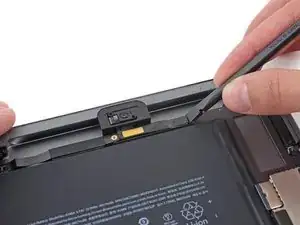
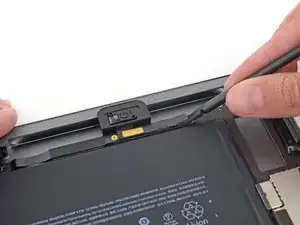
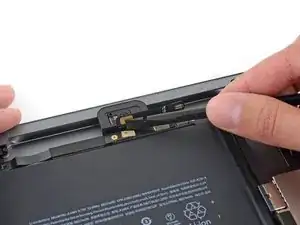
Используйте плоский конец лопатки, чтобы отсоединить разъем передней камеры от платы.
Отгибайте вверх только разъем — не сам разъемный контакт на плате.
Отложите кабель передней камеры в сторону.
Между золотистыми контактами кабеля есть немного проводящего клея. При обратной сборке обязательно прижмите контакты, чтобы они вновь приклеились.
Шаг 73
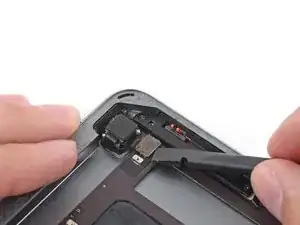
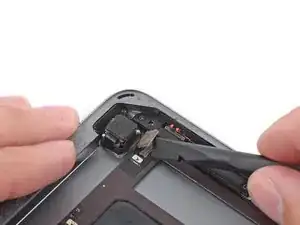
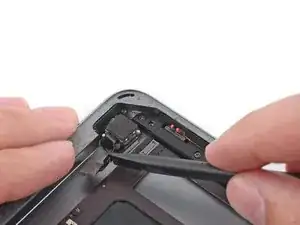
Используйте плоский конец лопатки, чтобы отсоединить разъем задней камеры от платы.
Отгибайте вверх только разъем — не сам разъемный контакт на плате.
Отложите кабель задней камеры в сторону.
Шаг 74
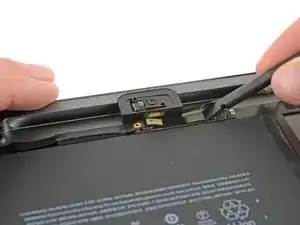
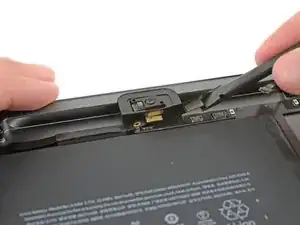
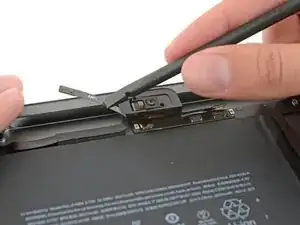
Используйте плоский конец лопатки, чтобы отсоединить разъем разъема для наушников от платы.
Отгибайте вверх только разъем — не сам разъемный контакт на плате.
В более новых моделях iPad этот разъем связан петлей ленты с его гнездом на плате. Эту ленту необходимо разрезать, чтобы отсоединить разъем для наушников.
Отложите кабель разъема для наушников в сторону.
Шаг 75
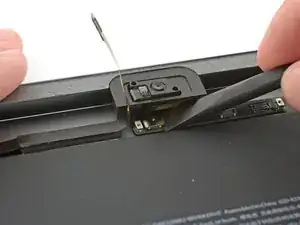
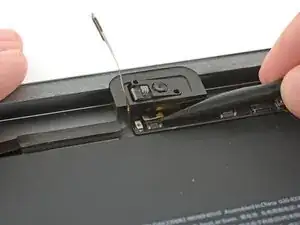
Используйте плоский конец лопатки, чтобы отсоединить разъем кабеля микрофона от платы.
Отгибайте вверх только разъем — не сам разъемный контакт на плате.
Шаг 76
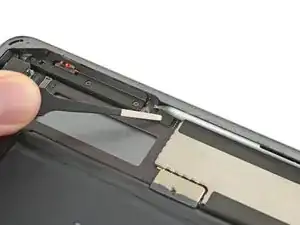
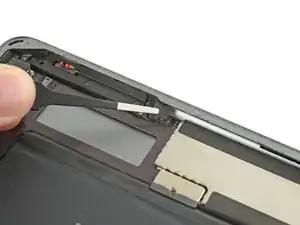
Снимите любую ленту, покрывающую разъем кабеля верхнего блока кнопок.
Шаг 77
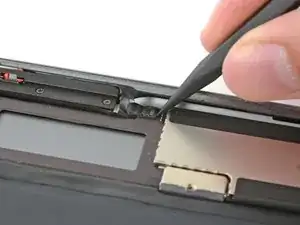
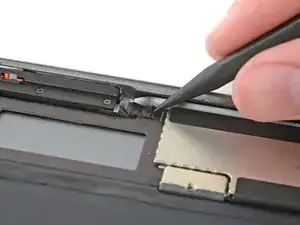
Используйте заостренный конец лопатки, чтобы отогнуть фиксационную планку на разъеме кабеля верхнего блока кнопок.
Шаг 78

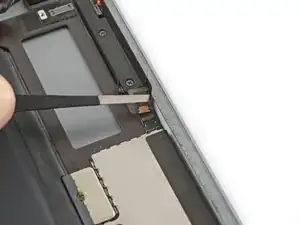
Вытяните кабель верхнего блока кнопок прямо из его ZIF-разъема.
Шаг 79
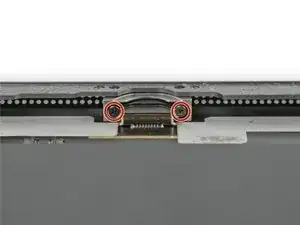
Удалите два винта Phillips #000 длиной 3,3 мм, которые крепят Lightning-порт.
Чтобы найти эти винты, держите iPad вертикально и посмотрите вниз на Lightning-порт.
Шаг 80
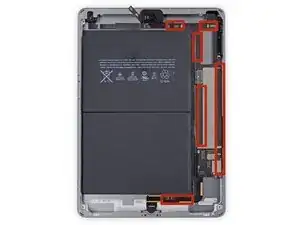
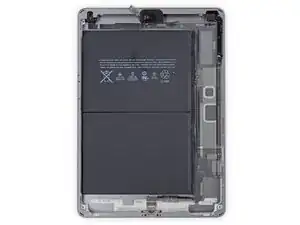
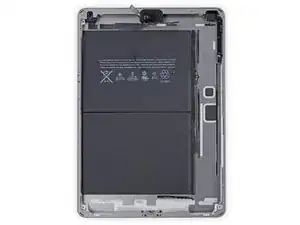
В следующих шагах вы будете использовать iOpener, чтобы нагреть заднюю крышку iPad и размягчить клей, удерживающий плату на месте.
При подогреве и размещении iOpener в каждом указанном месте оставляйте его на не менее чем минуту, чтобы клей размягчился через заднюю крышку.
Клей представлен в виде шести кусков черной поролоновой ленты — сверяйтесь с этим шагом при нагреве и поддевании, чтобы отслеживать расположение каждой части.
Шаг 81
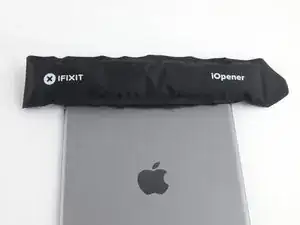
Поместите нагретый iOpener над концом iPad у задней камеры и оставьте его не менее чем на минуту, чтобы клей размягчился через заднюю крышку.
Большее время не повредит, но возможно понадобится повторно нагреть iOpener и снова приложить его, если оставить его на задней крышке слишком долго.
Шаг 82
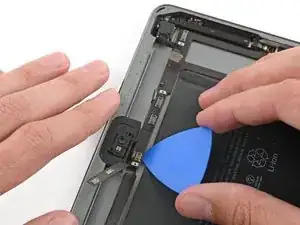
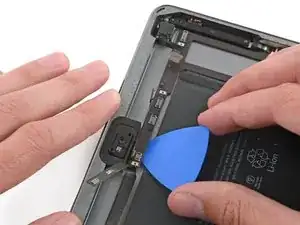
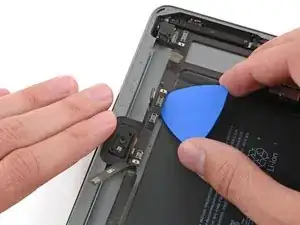
При выполнении следующих шагов, отделяя клей, удерживающий плату, всегда сначала аккуратно проверяйте, размягчился ли клей. Если нет — снова нагрейте iOpener и приложите его к задней крышке.
Осторожно вставьте медиатор для вскрытия под плату, между фронтальной камерой и аккумулятором.
Проведите медиатор в сторону разъёма фронтальной камеры и остановитесь у изгиба платы.
Шаг 83
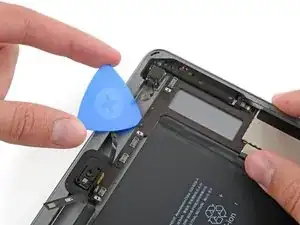
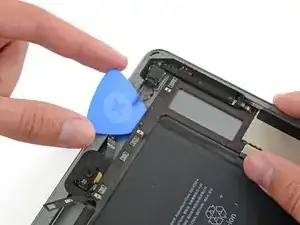
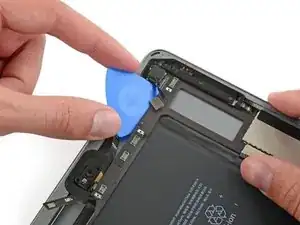
Просуньте медиатор под плату от фронтальной камеры к задней камере.
Шаг 84
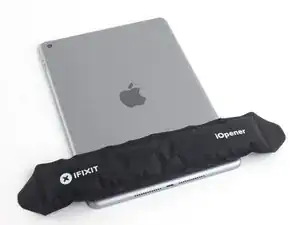
Поместите нагретый iOpener вдоль нижнего края iPad.
Снова дайте iOpener постоять не менее минуты, чтобы клей размягчился через заднюю крышку.
Шаг 85
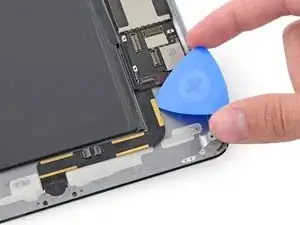
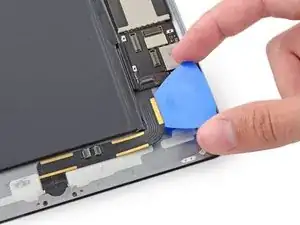
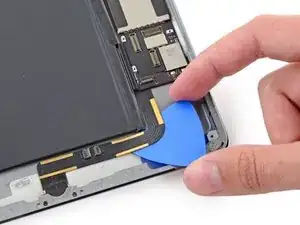
Кабель разъёма Lightning приклеен к корпусу. Чтобы отсоединить клей, вы будете проводить медиатор между кабелем и корпусом. Будьте очень осторожны, чтобы не перерезать сам кабель Lightning.
Вставьте медиатор под кабель Lightning в месте его примыкания к плате.
Проведите медиатор вниз и вокруг изгиба кабеля.
Шаг 86
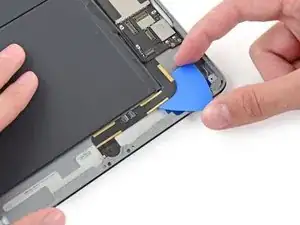
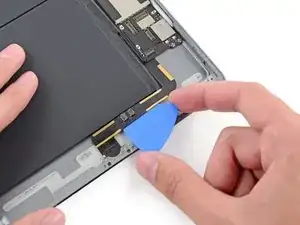
Продолжайте проводить медиатор под кабелем, останавливаясь перед местом, где кабель изгибается к разъёму Lightning.
Двигайтесь медленно и осторожно. Если медиатор не скользит легко, примените больше тепла и попробуйте снова. При чрезмерной силе вы, вероятно, сорвётесь и перережете кабель Lightning.
Шаг 87
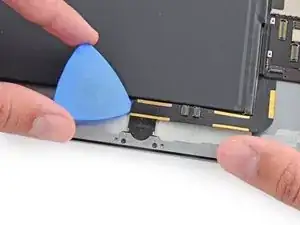
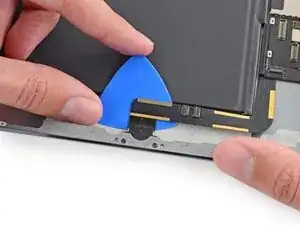
Наконец, проведите медиатор между аккумулятором и самим разъёмом Lightning, чтобы отделить остатки клея под кабелем.
Шаг 88
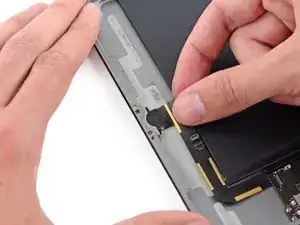
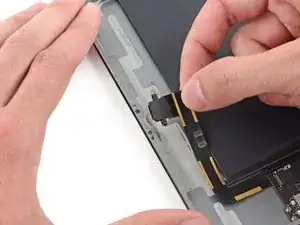
Выньте разъём Lightning прямо из его гнезда в задней крышке.
Шаг 89
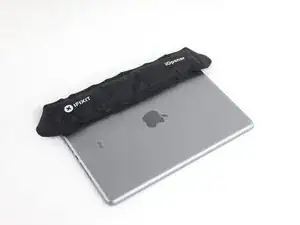
Разместите нагретый iOpener на левой стороне задней крышки, где прилужена плата.
Дайте iOpener постоять не менее минуты, чтобы клей размягчился через заднюю крышку.
Шаг 90
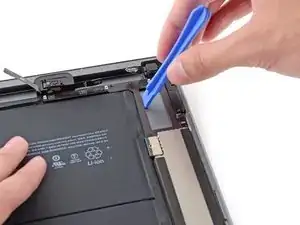
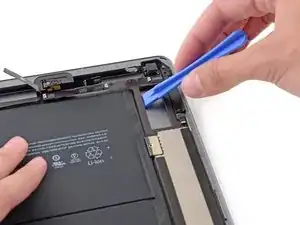
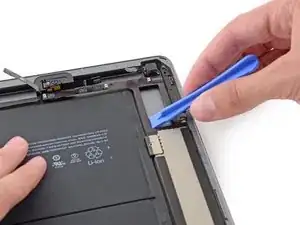
Вставьте пластиковый инструмент для вскрытия в прямоугольный зазор в верхней части платы и подденьте плату вверх от задней крышки.
Держа инструмент под платой, проведите им вдоль зазора, чтобы освободить верхний конец платы от клея.
Шаг 91

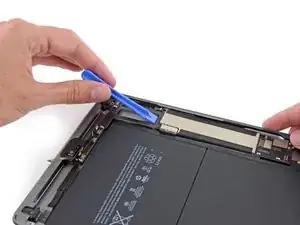
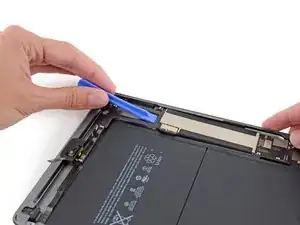
Подденьте плату у нижнего края прямоугольного зазора, рядом с экраном экранирования EMI.
Поднимайте конец платы медленно. Если вы почувствуете значительное сопротивление, прекратите поддевание и снова приложите iOpener.
Шаг 92
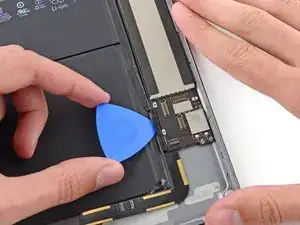
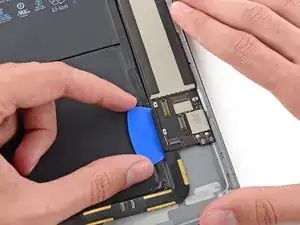
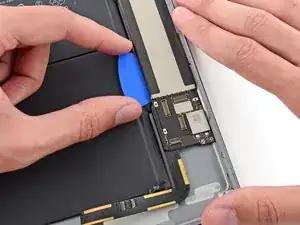
Проведите медиатор под платой между ней и аккумулятором.
Ведите медиатор от основания к центру платы, чтобы разрезать клей.
Следите, чтобы не повредить аккумулятор медиатором; прокол аккумулятора может быть очень опасен. Если возникает сопротивление, подогрейте и снова приложите iOpener.
Шаг 93
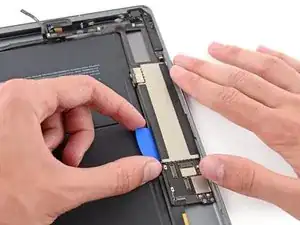
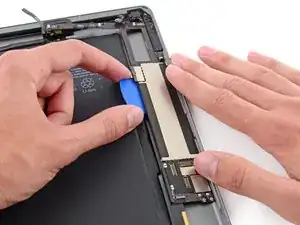
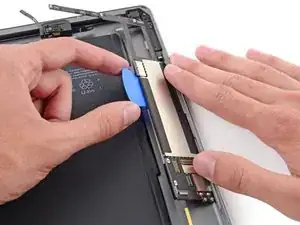
Проведите медиатор вверх вдоль платы.
После того как клей будет разрезан, подденьте сторону платы у аккумулятора вверх от задней крышки.
Шаг 94
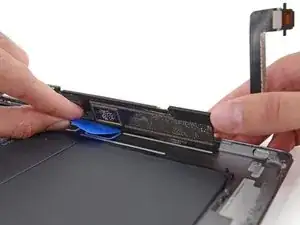
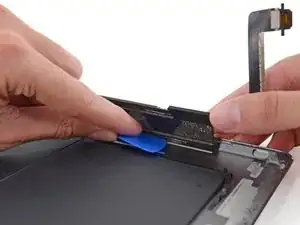
Продолжайте поднимать плату вдоль кромки, ближайшей к аккумулятору, пока не сможете поместить медиатор у дальнего края платы.
Разрежьте любой клей, удерживающий внешний край платы на задней крышке.
Шаг 95
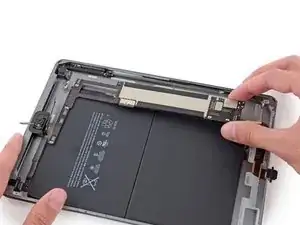
Снимите плату с iPad.
Шаг 96
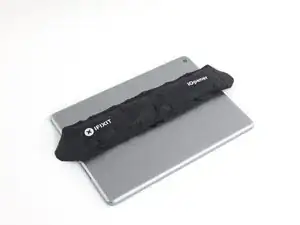
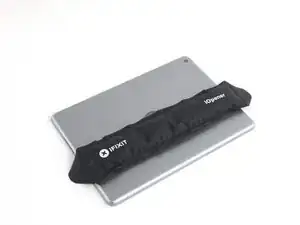
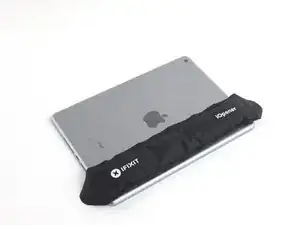
В следующих шагах показано использование тепла для размягчения клея, фиксирующего аккумулятор. Более безопасная альтернатива — ввести растворитель, например средство iFixit для удаления клея, между аккумулятором и задней крышкой для растворения клея.
Снова нагрейте iOpener в микроволновке в течение 30 секунд.
Не перегревайте iOpener во время ремонта. Подождите как минимум две минуты перед повторным нагревом iOpener и никогда не нагревайте его более 30 секунд за раз.
Поместите нагретый iOpener в центр задней части iPad. Оставьте его там на 90 секунд, чтобы клей под аккумулятором размягчился.
Переместите iOpener вправо (отдаляясь от задней камеры) и оставьте ещё на 90 секунд.
Наконец, переместите iOpener на правую кромку iPad на 90 секунд.
iOpener может заметно остывать между приложениями — если это происходит, нагрейте его ещё на 30 секунд между позициями.
Шаг 97
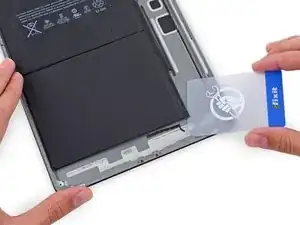
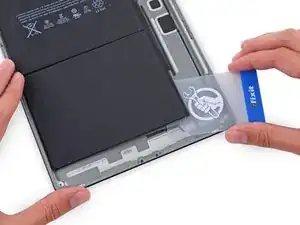
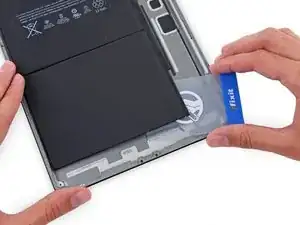
В ходе следующей процедуры вы будете просовывать тонкие пластиковые карты между аккумулятором и задней панелью iPad, чтобы отделить клей, удерживающий аккумулятор. Будьте внимательны и держите карты как можно более плоско, чтобы не согнуть аккумулятор, что может повредить его и привести к выделению опасных химических веществ.
Вставьте пластиковую карту под нижнюю ячейку аккумулятора, в нижнем правом углу.
Если вы встретите значительное сопротивление, снова разогрейте iOpener и повторите предыдущий шаг, чтобы клей размягчился сильнее.
Шаг 98
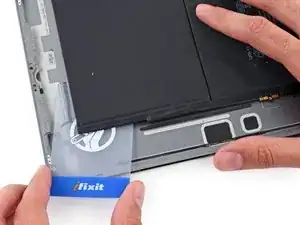
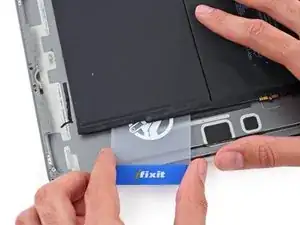
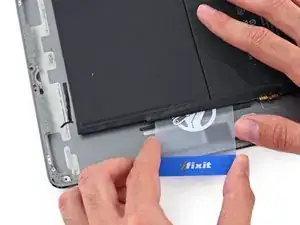
Вставив карту примерно наполовину, сдвиньте её в направлении верхней части iPad, остановившись перед контактным выступом аккумулятора.
Шаг 99
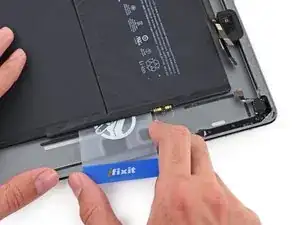
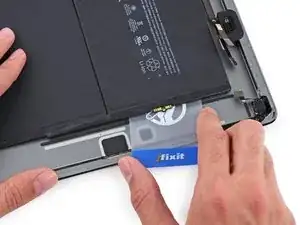
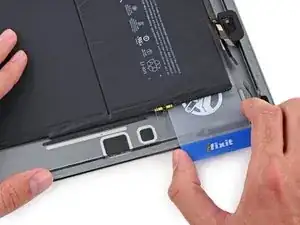
Немного приподнимите карту от задней панели, чтобы она могла пройти над монтажным выступом контакта аккумулятора.
Проведите карту от центра ячеек аккумулятора к верхнему правому углу аккумулятора.
Шаг 100
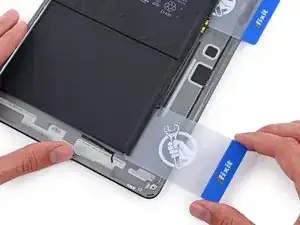
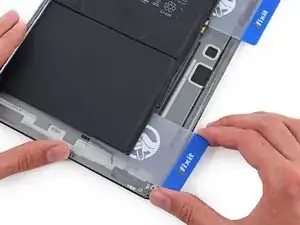
Поместите вторую пластиковую карту примерно наполовину под левую ячейку аккумулятора, чтобы она не приклеилась снова, когда вы повторно приложите iOpener.
Шаг 101
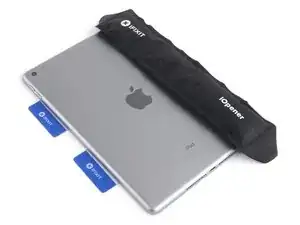
Поместите iOpener на правую сторону аккумулятора, напротив карт, чтобы ослабить клей.
Шаг 102
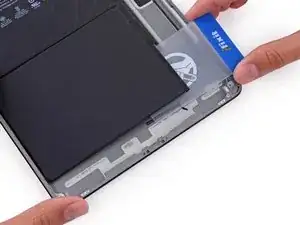
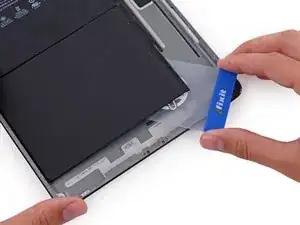
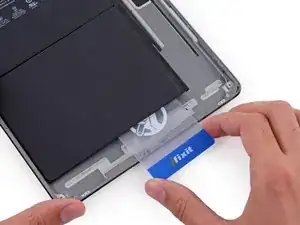
Проведите карту вокруг нижнего правого угла аккумулятора.
Шаг 103
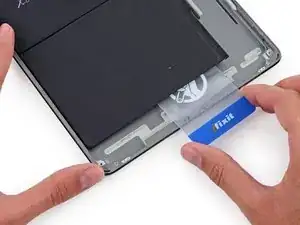
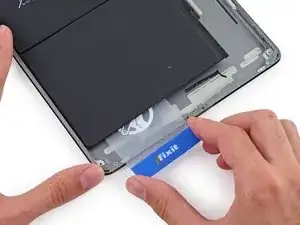
Проведите пластиковую карту к нижнему левому углу аккумулятора.
Шаг 104
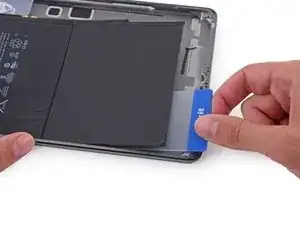
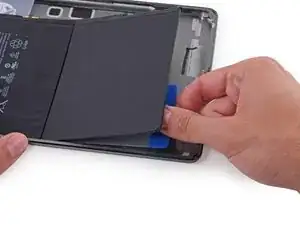
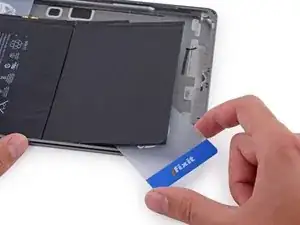
Вдавите карту глубже, разрывая как можно больше клея, удерживающего аккумулятор.
Поместите пластиковую карту под нижний левый угол аккумулятора.
Шаг 105
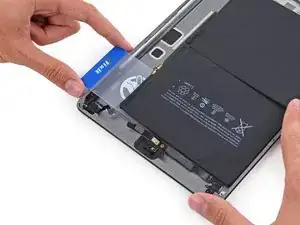
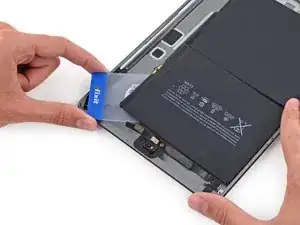
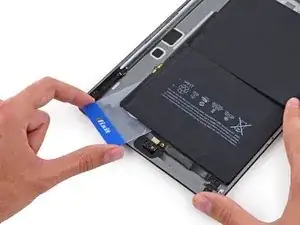
Проведите карту вокруг верхнего правого угла аккумулятора.
Будьте крайне осторожны и проводите карту поверх кабелей фронтальной камеры и разъёма наушников, чтобы не перерезать их.
Шаг 106
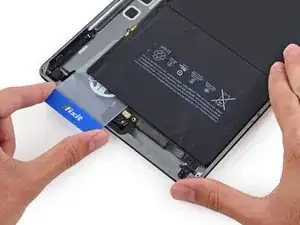
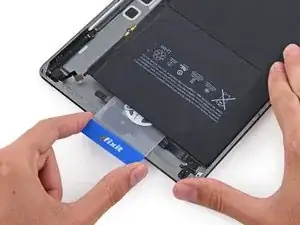
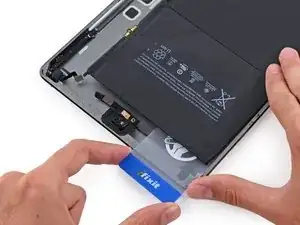
Проведите пластиковую карту к верхнему левому углу аккумулятора.
Будьте осторожны и проводите карту поверх кабелей фронтальной камеры и разъёма наушников, чтобы не перерезать их.
Шаг 107
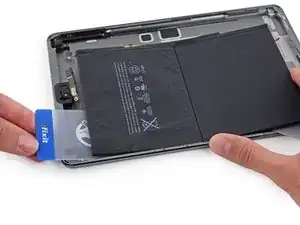
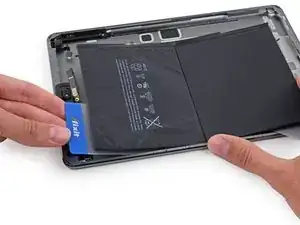
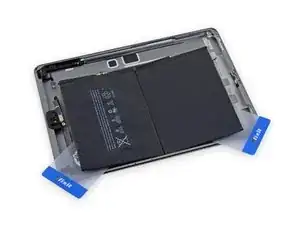
Вдавите карту глубже, разрывая как можно больше клея, удерживающего аккумулятор.
Поместите пластиковую карту под верхний левый угол аккумулятора.
Шаг 108
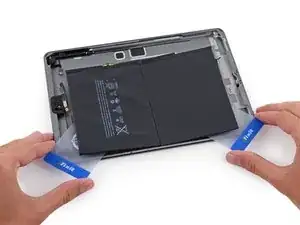
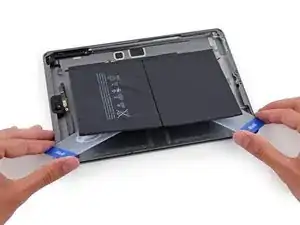
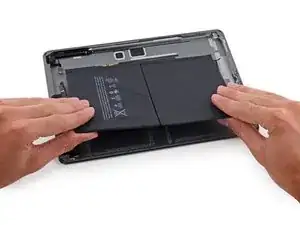
Прочно захватите обе карты и проверните их, чтобы приподнять аккумулятор с задней панели.
Снимите аккумулятор с задней панели.
Заключение
Для повторной сборки устройства выполните эти инструкции в обратном порядке.
Перевод руководства с ifixit.com