Замена логической платы iPad 5 Wi‑Fi
Используйте это руководство для замены неисправной логической платы в вашем iPad 5 Wi‑Fi.
Обратите внимание, что логическая плата связана с кнопкой «Домой» вашего iPad, поэтому замена логической платы приведёт к утрате функции Touch ID.

Шаг 2
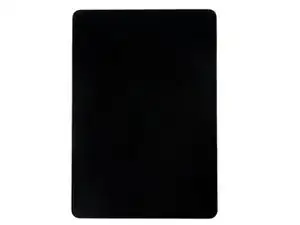
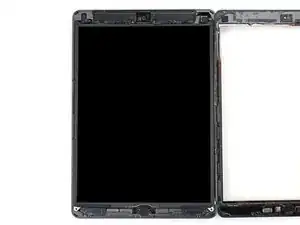
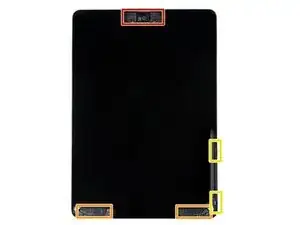
Пока клей размягчается, обратите внимание на следующие области, чувствительные к поддеванию:
Фронтальная камера
Антенны
Шлейфы дисплея
Шаг 3
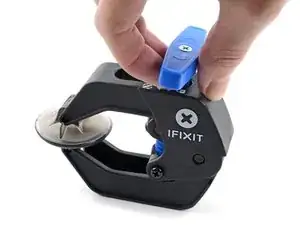
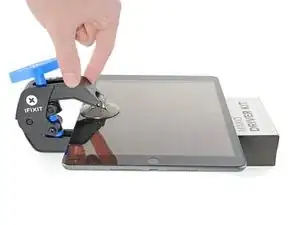
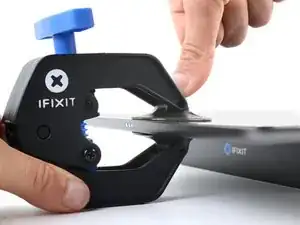
Следующие три шага демонстрируют Anti‑Clamp — инструмент, который мы разработали, чтобы упростить процедуру открытия. Если вы не используете Anti‑Clamp, пропустите три шага ниже для альтернативного метода.
Для полного руководства по использованию Anti‑Clamp, ознакомьтесь с этим руководством.
Оттяните синюю рукоятку назад, чтобы разблокировать рычаги Anti‑Clamp.
Подложите под iPad предмет так, чтобы он располагался ровно между присосками.
Разместите присоски ближе к середине левой кромки — одну сверху и одну снизу.
Удерживайте нижнюю часть Anti‑Clamp неподвижно и сильно нажмите на верхнюю присоску, чтобы создать вакуум.
Если поверхность iPad слишком скользкая и Anti‑Clamp не держится, используйте ленту, чтобы сделать поверхность более цепкой.
Шаг 4
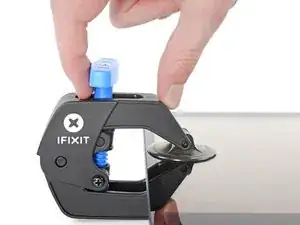
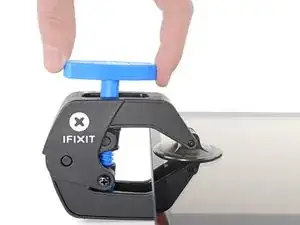
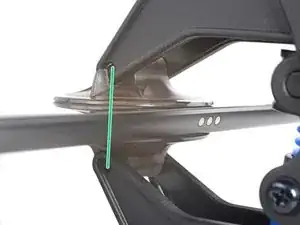
Толкните синюю рукоятку вперёд, чтобы зафиксировать рычаги.
Поверните рукоятку по часовой стрелке на 360 градусов или до тех пор, пока присоски не начнут растягиваться.
Убедитесь, что присоски остаются выровненными друг с другом. Если они начинают смещаться, немного ослабьте присоски и выровняйте рычаги.
Шаг 5
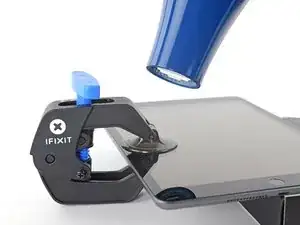
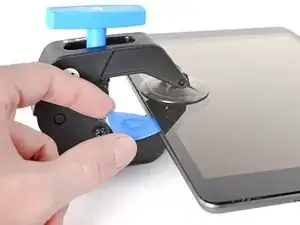
Подождите одну минуту, чтобы клей успел ослабнуть и образовался зазор.
Если экран недостаточно нагревается, вы можете использовать фен, чтобы прогреть вдоль левой кромки iPad.
Для полного руководства по использованию фена, ознакомьтесь с этим руководством.
Вставьте инструмент для открытия под дигитайзер, когда Anti‑Clamp создаст достаточный зазор.
Если Anti‑Clamp не создаёт достаточного зазора, нагрейте область дополнительно и поверните рукоятку по часовой стрелке на полоборота.
Не затягивайте более чем на полоборота за раз и ждите одну минуту между поворотами. Дайте Anti‑Clamp и времени делать свою работу.
Пропустите следующий шаг.
Шаг 6



Если дисплей сильно разбит, покрытие его слоем прозрачной упаковочной ленты может позволить присоске приклеиться. В качестве альтернативы вместо присоски можно использовать очень прочную ленту. Если ничего не помогает, можно приклеить присоску к разбитому экрану суперклеем.
Когда экран станет тёплым на ощупь, приложите присоску к левой кромке экрана как можно ближе к краю.
Поднимите экран с помощью присоски, чтобы создать небольшой зазор между дигитайзером и рамкой.
Вставьте инструмент для открытия в зазор между дигитайзером и рамкой.
Шаг 7



Вставьте второй инструмент для открытия в созданный зазор.
Сдвиньте инструмент к нижнему левому углу устройства, чтобы разъединить клей.
Оставьте инструмент в нижнем левом углу, чтобы предотвратить повторное склеивание.
Не переживайте, если вы видите инструмент через дигитайзер — просто извлеките инструмент. ЖК‑экран не должен пострадать, но вы рискуете оставить трудно удаляемый клей.
Шаг 8



Если инструмент застрял в клее, «прокатите» его вдоль стороны iPad, чтобы продолжить разъединение клея.
Шаг 9



Сдвигайте первый инструмент для открытия к верхнему левому углу устройства, чтобы разъединить клей.
Оставьте инструмент в верхнем левом углу, чтобы предотвратить повторное склеивание.
Шаг 10

Нагрейте iOpener и приложите его к верхней кромке устройства на две минуты.
Шаг 11



Поверните инструмент вокруг верхнего левого угла устройства, чтобы разъединить клей.
Шаг 12



Проведите инструмент вдоль верхней кромки устройства, останавливаясь прямо перед фронтальной камерой.
Избегайте проведения инструмента непосредственно над фронтальной камерой, чтобы не повредить объектив. Следующие шаги покажут, как этого избежать.
Шаг 13



Вытяните медиатор так, чтобы между дигитайзером и рамкой оставался только кончик.
Подвиньте медиатор над фронтальной камерой, чтобы отделить клей.
Оставьте медиатор возле правой стороны фронтальной камеры перед продолжением.
Шаг 14



Вставьте медиатор снова и проведите им к верхнему правому углу устройства, чтобы полностью отделить верхний клей.
Оставьте медиатор в верхнем правом углу, чтобы клей не склеился снова.
Шаг 15

Разогрейте iOpener и приложите его к правому краю устройства на две минуты.
Шаг 16



Поверните медиатор вокруг верхнего правого угла устройства, чтобы отделить клей.
Шаг 17



Вставьте новый медиатор для вскрытия и проведите им до середины правого края iPad.
Кабели дисплея находятся примерно на полпути от нижней части iPad. Прекратите движение, как только достигнете трёх дюймов от нижней части iPad.
Шаг 18

Разогрейте iOpener и приложите его к нижнему краю устройства на две минуты.
Шаг 19



Подвиньте медиатор внизу слева к нижнему левому углу, чтобы отделить клей.
Не поворачивайте медиатор полностью вокруг угла — вы можете повредить антенну.
Оставьте медиатор в нижнем левом углу перед переходом к следующему шагу.
Шаг 20



Вставьте новый медиатор для вскрытия в образовавшийся зазор на нижнем крае iPad.
Проведите медиатор поверх антенны, остановившись непосредственно перед кнопкой «Home».
Проводите медиатор только в сторону кнопки «Home», а не в противоположную, иначе вы можете повредить антенну.
Если потребуется провести медиатор через этот участок снова, выньте его и вставьте заново в нижнем левом углу.
Оставьте медиатор слева от кнопки «Home» перед продолжением.
Шаг 21



Вставьте медиатор для вскрытия в только что созданный зазор.
Проведите медиатор под кнопкой «Home» и в сторону нижнего правого угла, следя за тем, чтобы между дигитайзером и рамкой находился только кончик.
Вставляйте медиатор не более чем на 1 мм, чтобы не повредить правую антенну.
Шаг 22



Вставьте медиатор снова и проведите его к кнопке «Home», чтобы полностью отделить нижний клей.
Проводите медиатор только в сторону кнопки «Home», а не в противоположную, иначе вы можете повредить антенну.
Если потребуется провести медиатор через этот участок снова, выньте его и вставьте заново в нижнем правом углу.
Оставьте медиатор справа от кнопки «Home» перед продолжением.
Шаг 23

Разогрейте iOpener и приложите его к правому краю устройства на две минуты.
Шаг 24


Будьте очень осторожны на этом шаге. Работайте медленно, убедитесь, что клей горячий и мягкий, и что вы отделили весь клей медиатором. Не стесняйтесь остановиться и заново разогреть.
Поверните двумя медиаторами по очереди на левых углах iPad, чтобы слегка приподнять дигитайзер, отделяя последние участки клея.
Если ощущается значительное сопротивление, снова разогрейте края и обработайте их медиатором.
Шаг 25


Поднимите левый край дигитайзера вверх, чтобы дальше отделить клей вдоль правого края iPad.
Шаг 26



Поддерживая дигитайзер, вставьте медиатор между двумя кабелями дисплея, чтобы отделить последние участки клея.
Шаг 27


Когда весь клей будет отделён, откройте дигитайзер как книгу и положите его параллельно iPad.
При сборке очистите оставшийся клей с рамки — и с дигитайзера, если вы собираетесь использовать его повторно — изопропиловым спиртом. Замените клей нашими клейкими лентами или предварительно нарезанными клеевыми картами.
Будьте внимательны к кабелям дисплея при сборке устройства. Убедитесь, что они правильно сложены под ЖК-экраном, чтобы избежать повреждений.
Шаг 28
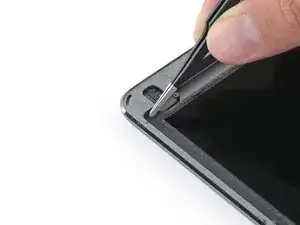
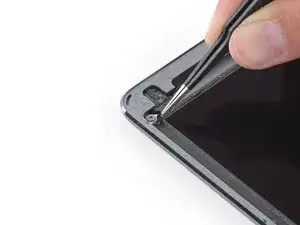
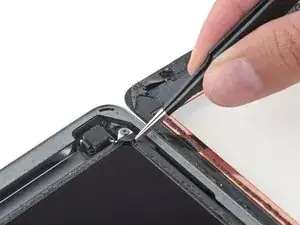
Удалите любую ленту, закрывающую винты ЖК-экрана.
Шаг 29
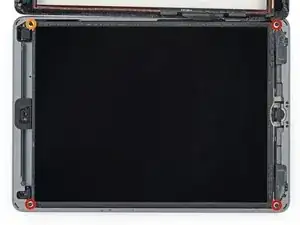
Снимите следующие винты Philips, удерживающие ЖК-экран.
Три винта 4.0 мм
Один винт 4.8 мм
Шаг 30
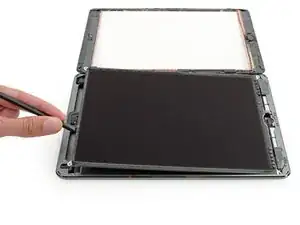
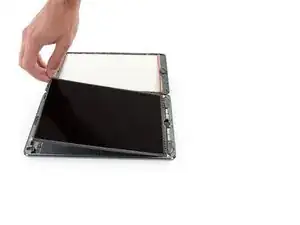
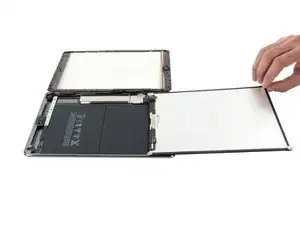
Не пытайтесь полностью снять ЖК‑дисплей. Он по‑прежнему соединён с iPad несколькими кабелями со стороны кнопки «Домой». Поднимайте только со стороны фронтальной камеры.
Используйте плоский конец лопатки, чтобы поддеть ЖК‑дисплей в его пазу настолько, чтобы можно было ухватиться за него пальцами.
Переверните ЖК‑дисплей iPad как страницу книги, поднимая около камеры и переворачивая его через сторону задней крышки с кнопкой «Домой».
Будьте осторожны и следите за кабелями ЖК‑дисплея во время переворачивания экрана.
Положите ЖК‑дисплей лицевой стороной вниз, чтобы получить доступ к кабелям дисплея.
Поставьте ЖК‑дисплей на мягкую, чистую, не оставляющую ворса поверхность.
Шаг 31
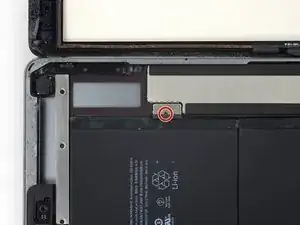
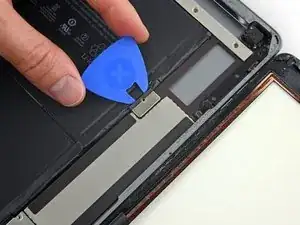
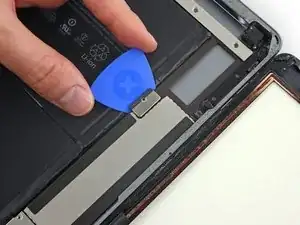
Удалите одиночный крестовой винт 2,3 мм, крепящий разъём аккумулятора к плате логики.
Чтобы снизить риск короткого замыкания, вы можете вставить блокиратор батареи или модифицированную монтажную лопатку, чтобы отключить батарею.
Будьте крайне осторожны при изоляции батареи с помощью блокиратора. Контакты батареи легко повредить, что приведёт к необратимому повреждению.
Сдвиньте блокиратор батареи под область разъёма аккумулятора на плате логики и оставьте его на месте во время работы.
Если вам трудно разместить блокиратор батареи под платой логики, вы можете попробовать использовать игральную карту для отключения батареи.
Шаг 32
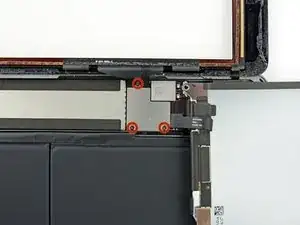
Удалите три крестовых винта 1,4 мм с крепления кабеля дисплея.
Шаг 33
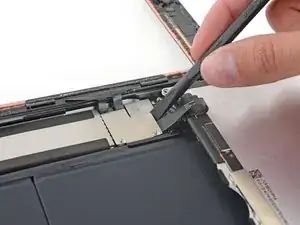
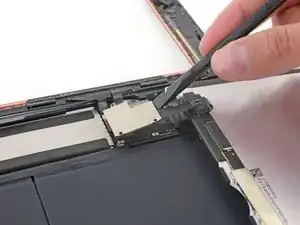
Используйте плоский конец лопатки, чтобы аккуратно поддеть кронштейн кабеля дисплея прямо вверх от платы логики.
Разъём кабеля дисплея приклеен к нижней стороне кронштейна, поэтому не засовывайте лопатку слишком далеко под кронштейн, иначе вы можете повредить разъём.
Шаг 34
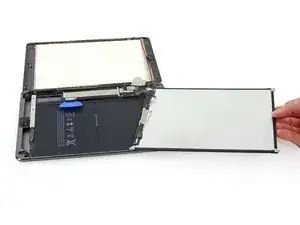
Снимите ЖК‑дисплей.
Шаг 35
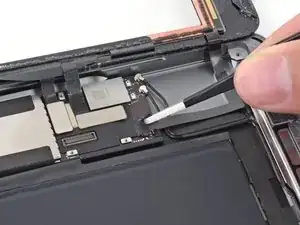
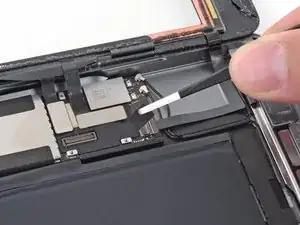
Удалите любую ленту, закрывающую разъём шлейфа кнопки «Домой».
Шаг 36
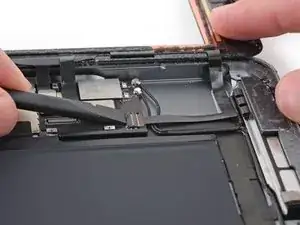
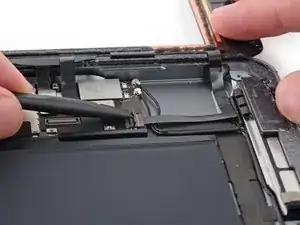
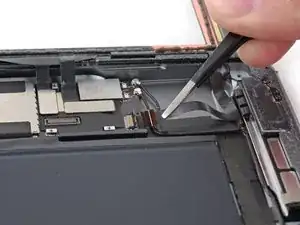
Используйте плоский конец лопатки, чтобы поднять защёлку ZIF‑разъёма шлейфа кнопки «Домой» вверх.
Аккуратно вытяните шлейф кнопки «Домой» горизонтально из ZIF‑разъёма.
Шаг 37
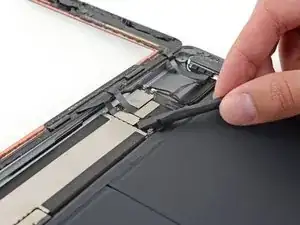
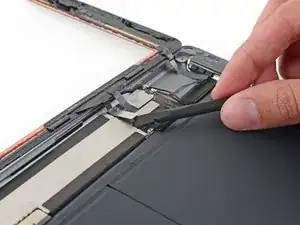
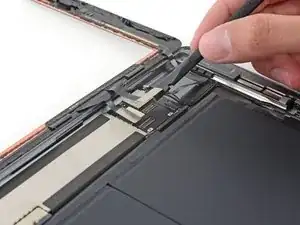
Используйте плоский конец лопатки или ноготь, чтобы аккуратно поддеть и поднять два разъёма шлейфов цифрозамчика прямо вверх из их гнёзд.
Чтобы не повредить iPad, подденьте только сами разъёмы, не гнёзда на плате логики.
Шаг 38
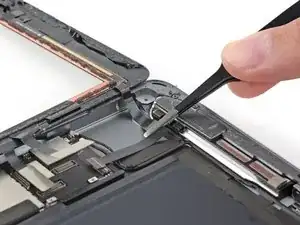
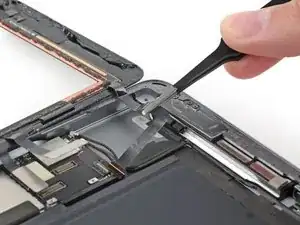
Аккуратно оторвите шлейф кнопки «Домой» от клея, фиксирующего его на задней крышке.
Шаг 39
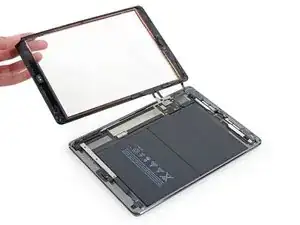
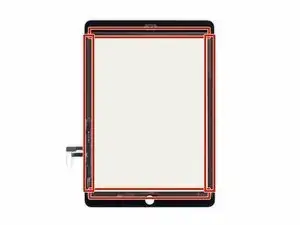
Снимите переднюю панель в сборе.
При повторной сборке протрите внутреннюю сторону передней панели от пыли и отпечатков пальцев, чтобы обеспечить чистоту экрана.
Если у вас появляются «призрачные» или «фантомные» касания с новым дисплеем, это можно устранить, добавив слой очень тонкой изоляционной ленты, например каптоновой ленты, в выделенные области на обратной стороне панели. Панели iFixit поставляются с необходимой изоляцией и не требуют дополнительной ленты.
Без надлежащей изоляции эти участки дигитайзера могут замыкать на другие компоненты, вызывая неправильную работу сенсора.
Изоляция невидима невооружённым глазом и отличается от поролоновых полосок‑барьеров от пыли, встречающихся во многих iPad.
Шаг 40
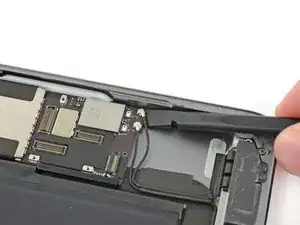
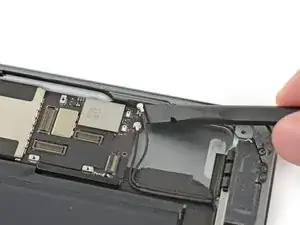
Подденьте лопаткой кабель антенны, ближайший к краю iPad, и поднимите вверх, чтобы отсоединить разъём кабеля антенны.
Шаг 41
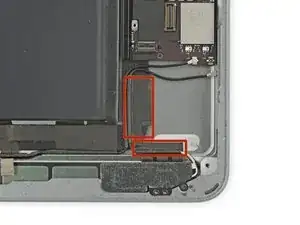
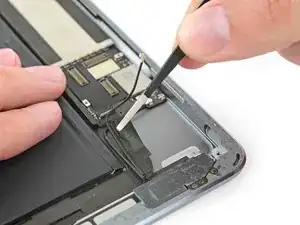
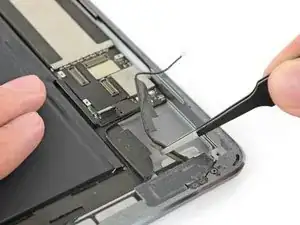
Вокруг правого кабеля антенны обёрнуто две крупные полосы ленты, фиксирующие его к задней крышке.
Отодерите ленту от задней крышки.
Во время отрывания антенную ленту оставляйте на кабеле, чтобы облегчить повторную сборку.
Шаг 42
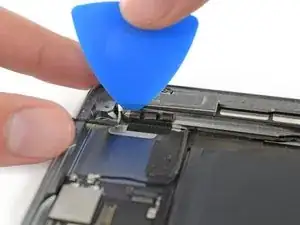
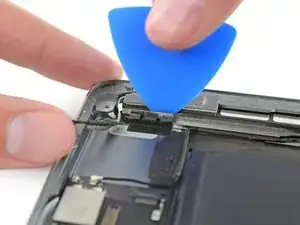
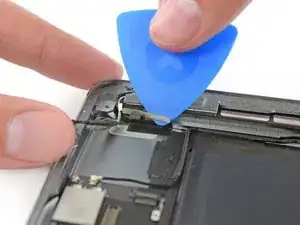
Кабель антенны закреплён на динамике маленьким металлическим кронштейном. Кронштейн постоянно обжат на антенне и приклеен к корпусу динамика.
Осторожно вставьте монтажную лопатку между корпусом динамика и кронштейном кабеля антенны.
Сдвиньте лопатку в сторону кнопки «Домой», чтобы разрезать клей.
Оттолкните кронштейн от динамика, пока он не выйдет за пределы ленты под ним.
Шаг 43
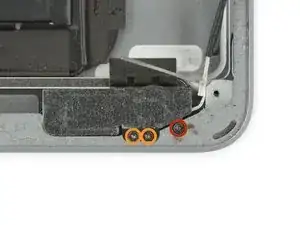
Удалите следующие винты Phillips #000, фиксирующие правую антенну:
Один винт 2,3 мм
Два винта 1,4 мм
Шаг 44
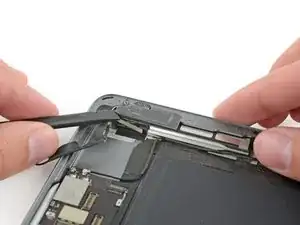
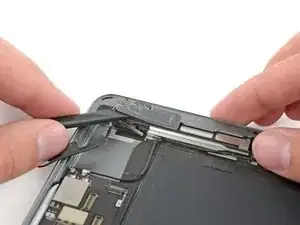
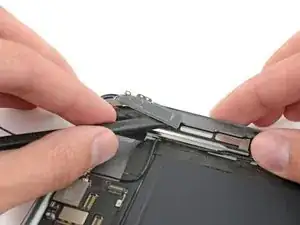
Вставьте плоский конец лопатки между антенной и узлом динамика.
Сдвиньте лопатку в сторону кнопки «Домой», чтобы разрезать пористый клей, удерживающий антенну.
Шаг 45
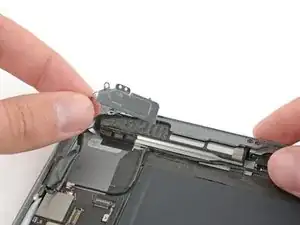
Снимите правую антенну с iPad.
Шаг 46
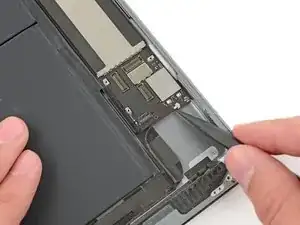
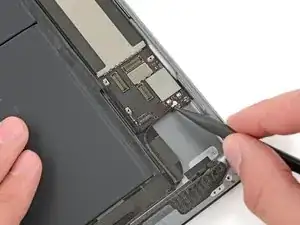
Подденьте лопаткой кабель левой антенны и потяните вверх, чтобы отсоединить разъём кабеля антенны.
Шаг 47
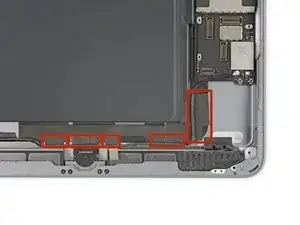
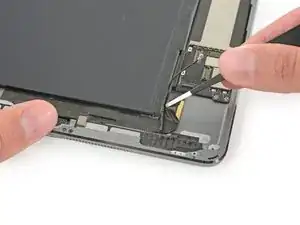
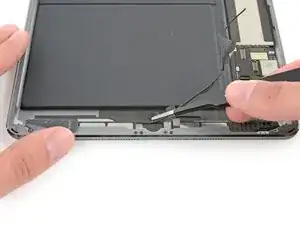
Вокруг кабеля левой антенны обмотано пять кусочков ленты, закрывающих разъём кабеля правого динамика.
Отделите ленту от задней крышки.
Отогните кабель антенны в сторону.
Шаг 48
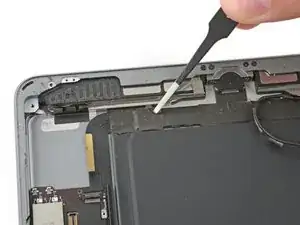
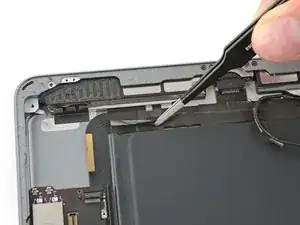
Изгиб в кабеле динамика затрудняет отдирание ленты с конца.
Вместо этого захватите ленту прямо под динамиком и потяните её вниз, от края корпуса.
Будьте осторожны с пинцетом — захватывайте и отрывайте только ленту, а не лежащий под ней кабель.
Шаг 49
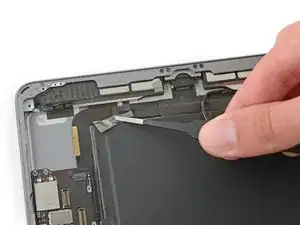
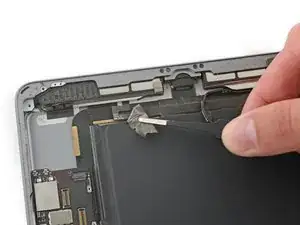
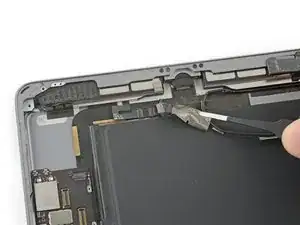
Отогните ленту в направлении кнопки «Домой», чтобы открыть разъём кабеля динамика.
Шаг 50
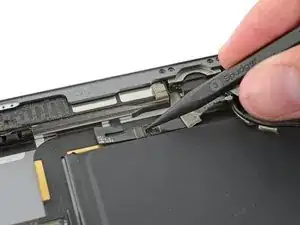
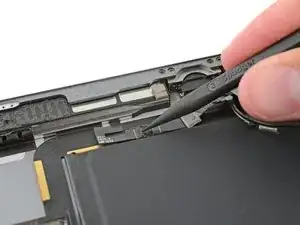
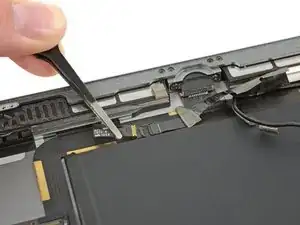
Используйте заострённый конец лопатки, чтобы поднять фиксирующий язычок на разъёме кабеля правого динамика.
Вытяните кабель динамика прямо из его ZIF-разъёма.
Шаг 51
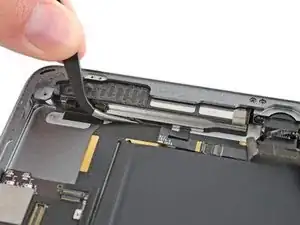
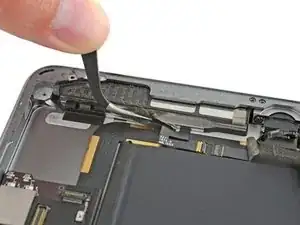
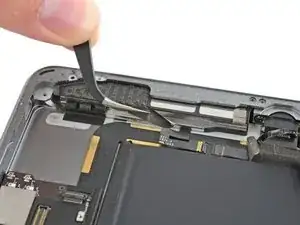
Снимите ленту, удерживающую динамик к задней крышке.
Шаг 52
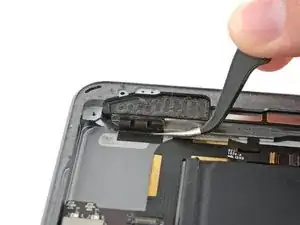
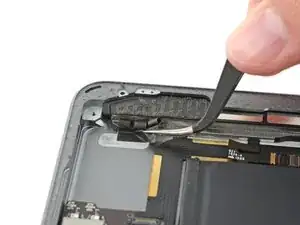
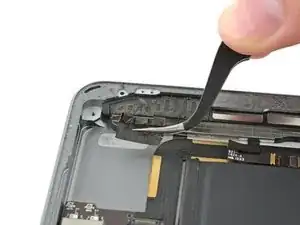
Осторожно отлейте амортизирующую ленту ЖК-экрана от задней крышки.
Шаг 53
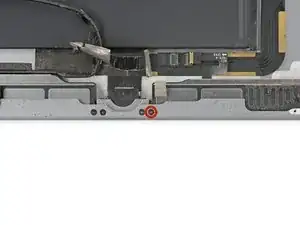
Удалите винт Phillips #000 длиной 2,2 мм, фиксирующий динамик к задней крышке.
Шаг 54
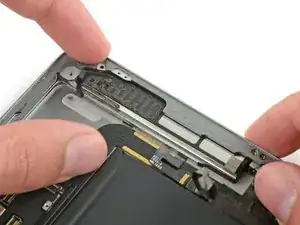
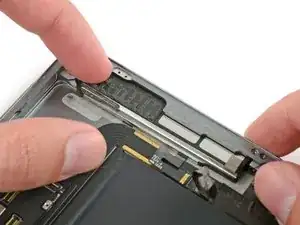
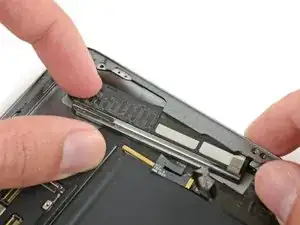
Вставьте ноготь или плоский конец лопатки в паз корпуса динамика, рядом с углом задней крышки.
Оттяните динамик вниз, от угла корпуса.
Шаг 55
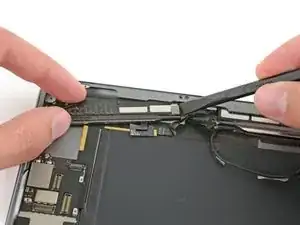
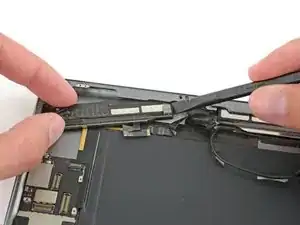
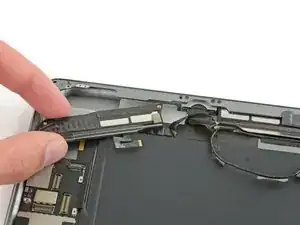
Используйте лопатку, чтобы помочь вытащить динамик из-под кромки задней крышки.
Снимите правый динамик с iPad.
Шаг 56
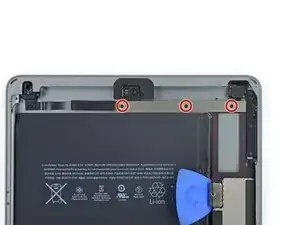
Удалите три винта Phillips #000 длиной 1,4 мм, фиксирующие скобу верхнего кабеля компонентов.
Шаг 57
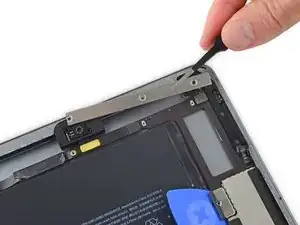
Снимите скобу верхнего кабеля компонентов.
Если у вас модель с Wi‑Fi/Cellular, iPad будет выглядеть немного иначе и потребуется удаление ещё двух винтов, чтобы получить доступ к компонентам под этой скобой.
Шаг 58
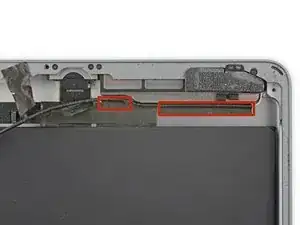
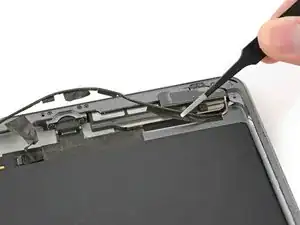
Осталось два кусочка ленты, закрепляющие кабель левой антенны на задней крышке.
Отделите ленту от задней крышки.
Шаг 59
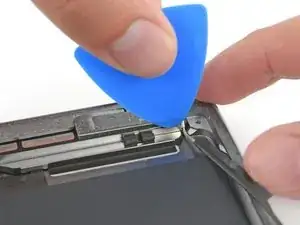
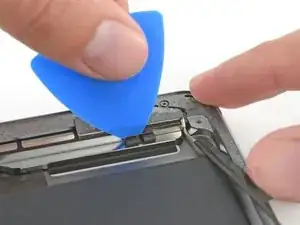
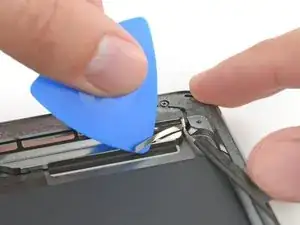
Осторожно вставьте медиатор между корпусом динамика и скобой кабеля антенны.
Просуньте медиатор в направлении кнопки «Домой», чтобы разрезать клей.
Оттолкните скобу от динамика, пока она не освободится от ленты снизу.
Шаг 60
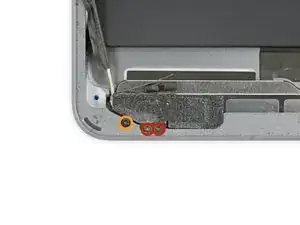
Удалите следующие винты Phillips #000:
Два винта 1,4 мм
Один винт 2,3 мм
Шаг 61
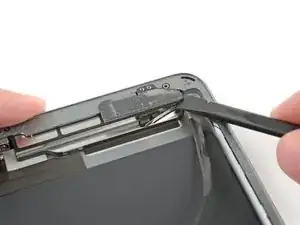
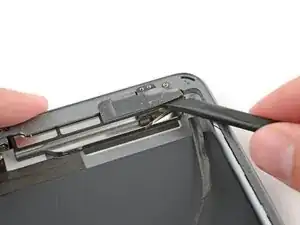
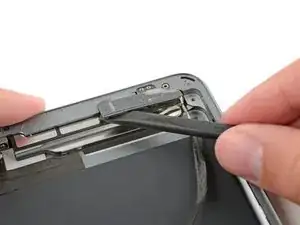
Вставьте плоский конец лопатки между антенной и узлом динамика.
Просуньте лопатку в направлении кнопки «Домой», чтобы разрезать поролоновый клей, удерживающий антенну.
Шаг 62
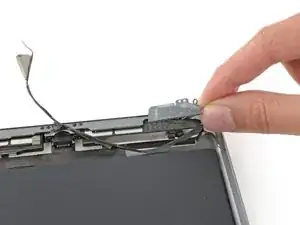
Снимите левую антенну с iPad.
Шаг 63
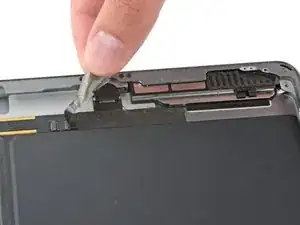
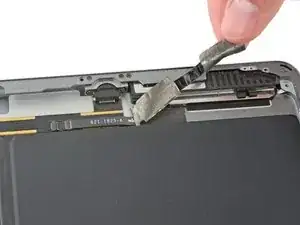
Снимите ленту, покрывающую разъём кабеля левого динамика.
Шаг 64
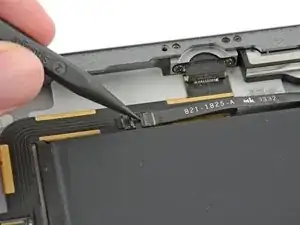
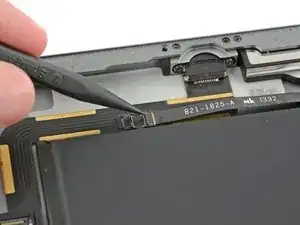
Используйте заострённый конец лопатки, чтобы поднять фиксирующий язычок на разъёме кабеля левого динамика.
Шаг 65
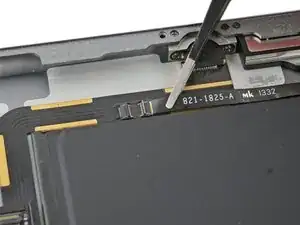
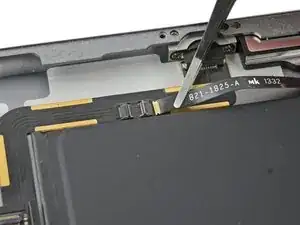
Вытяните кабель динамика прямо из его ZIF-разъёма.
Шаг 66
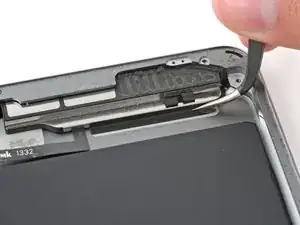
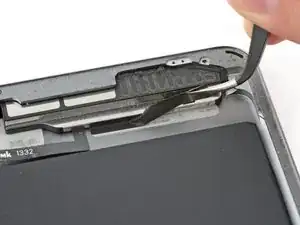
Снимите ленту, удерживающую динамик к задней крышке.
Шаг 67
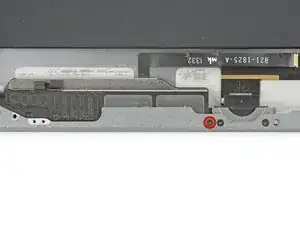
Удалите винт Phillips #000 2,2 мм, фиксирующий динамик к задней крышке.
Шаг 68
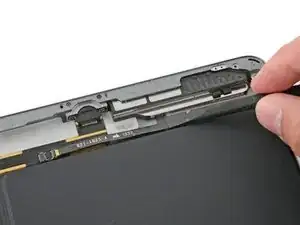
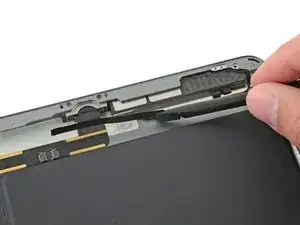
Осторожно подогните ленточный кабель левого динамика вверх, чтобы он не мешал аккумулятору при выдвижении корпуса динамика.
Шаг 69
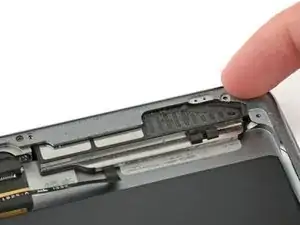
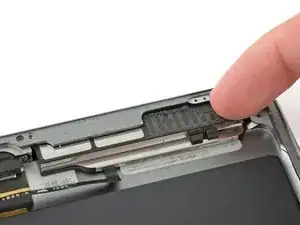
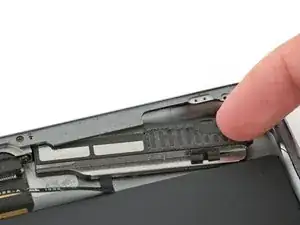
Вставьте ноготь или плоский конец лопатки в паз корпуса динамика, рядом с углом задней крышки.
Оттяните динамик вниз, от угла корпуса.
Шаг 70
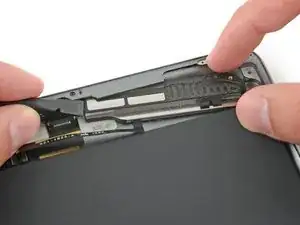
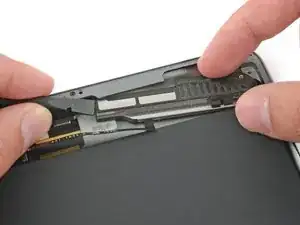
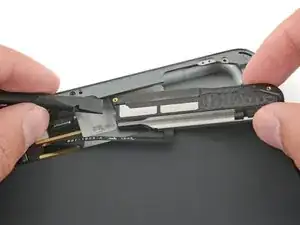
Используйте лопатку, чтобы помочь вытащить динамик из-под кромки задней крышки.
Снимите левый динамик с iPad.
Шаг 71
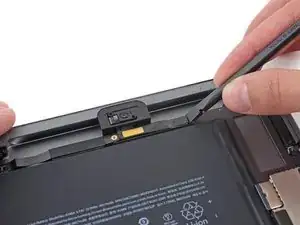
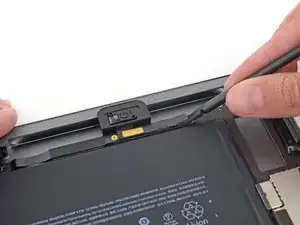
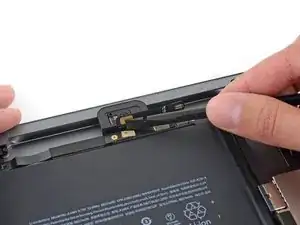
Используйте плоский конец лопатки, чтобы отсоединить разъем передней камеры от платы.
Подденьте только сам разъем — не розетку на плате.
Отогните кабель передней камеры в сторону.
Между контактами золотистого цвета есть немного проводящего клея. При сборке убедитесь, что плотно прижали контакты для повторного приклеивания.
Шаг 72
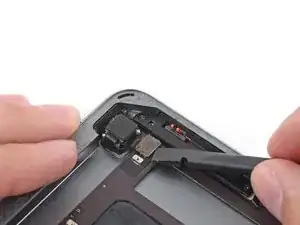
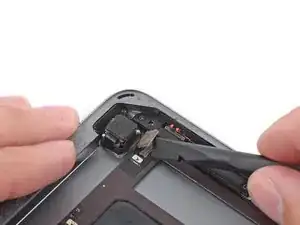
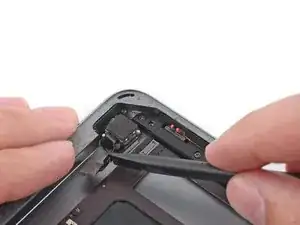
Используйте плоский конец лопатки, чтобы отсоединить разъем задней камеры от платы.
Подденьте только сам разъем — не розетку на плате.
Отогните кабель задней камеры в сторону.
Шаг 73
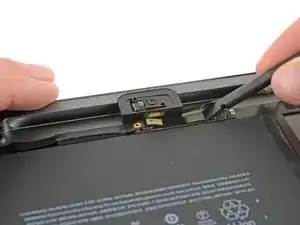
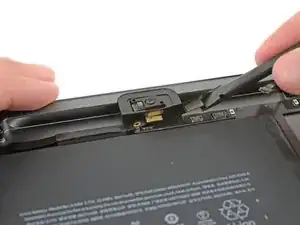
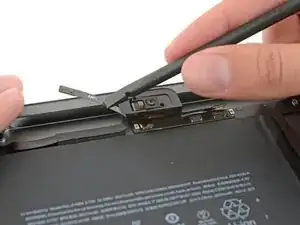
Используйте плоский конец лопатки, чтобы отсоединить разъем разъёма наушников от платы.
Подденьте только сам разъем — не розетку на плате.
В более новых iPad разъем соединён петлёй из ленты с его розеткой на плате. Эту ленту нужно разрезать, чтобы отсоединить разъем наушников.
Отогните кабель разъёма наушников в сторону.
Шаг 74
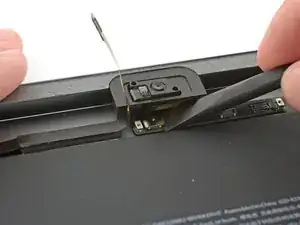
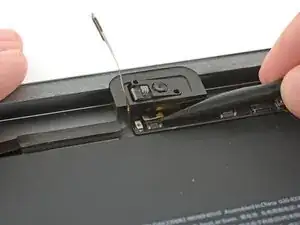
Используйте плоский конец лопатки, чтобы отсоединить разъем микрофона от платы.
Подденьте только сам разъем — не розетку на плате.
Шаг 75
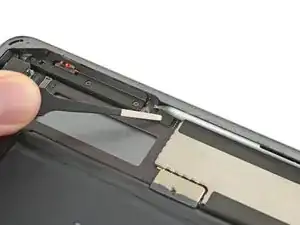
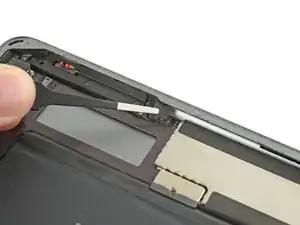
Удалите любую ленту, закрывающую разъем кабеля верхнего блока кнопок.
Шаг 76
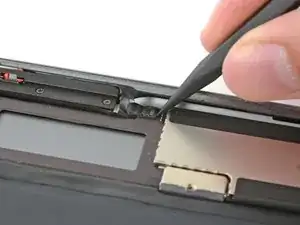
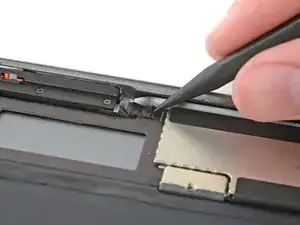
Используйте заостренный конец лопатки, чтобы перевернуть удерживающий язычок разъема кабеля верхнего блока кнопок.
Шаг 77

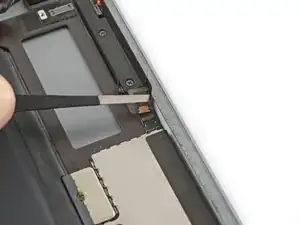
Вытащите кабель верхнего блока кнопок прямо из его ZIF-разъема.
Шаг 78
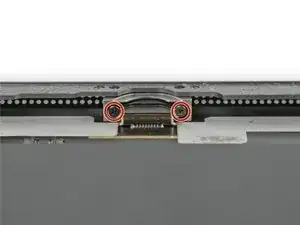
Удалите два винта Phillips #000 3,3 мм, фиксирующих разъём Lightning.
Чтобы найти эти винты, держите iPad вертикально и посмотрите вниз на разъём Lightning.
Шаг 79
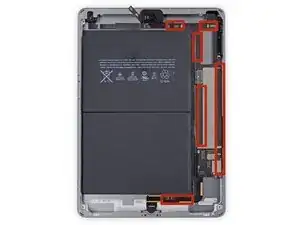
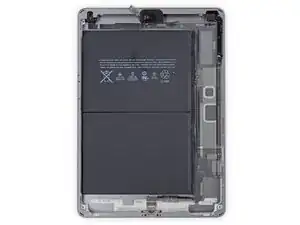
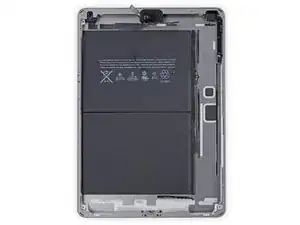
В следующих шагах вы будете использовать iOpener, чтобы нагреть заднюю крышку iPad и размягчить клей, удерживающий плату на месте.
При каждом нагреве и установке iOpener на указанные участки оставляйте его минимум на минуту, чтобы клей размягчился через заднюю крышку.
Клей представляет собой шесть кусочков чёрной пористой ленты — ориентируйтесь на этот шаг при нагреве и поддевании, чтобы отслеживать расположение каждой части.
Шаг 80
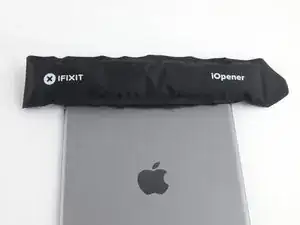
Поместите разогретый iOpener над концом iPad с задней камерой и оставьте его минимум на минуту, чтобы клей размягчился через заднюю крышку.
Большее время не повредит, но iOpener может остыть — при необходимости разогрейте его и приложите снова.
Шаг 81
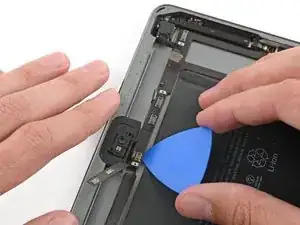
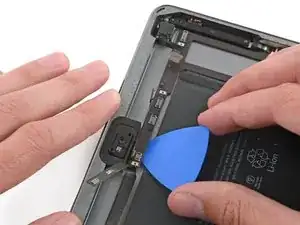
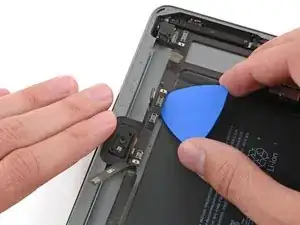
При выполнении следующих шагов по поддеванию клея, фиксирующего плату, всегда сначала осторожно проверьте, размягчился ли клей. Если нет, разогрейте iOpener и приложите его снова к задней крышке.
Осторожно вставьте медиатор под плату, между передней камерой и аккумулятором.
Проводите медиатор в направлении разъёма передней камеры и остановитесь у изгиба платы.
Шаг 82
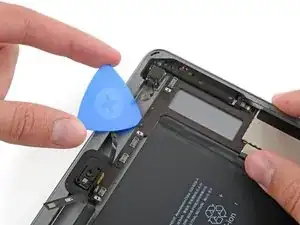
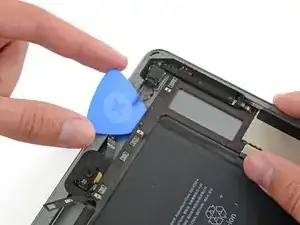
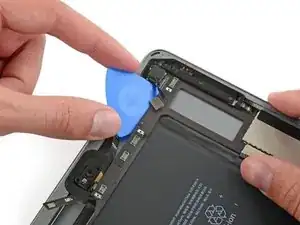
Просуньте медиатор под плату от передней камеры к задней камере.
Шаг 83
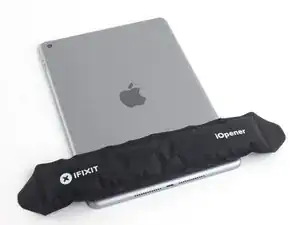
Поместите разогретый iOpener вдоль нижнего края iPad.
Опять же, оставьте iOpener минимум на минуту, чтобы клей размягчился через заднюю крышку.
Шаг 84
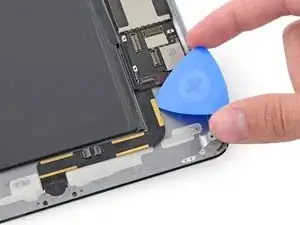
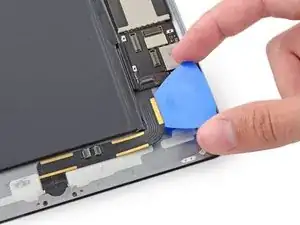
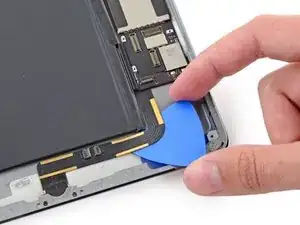
Кабель разъёма Lightning приклеен к корпусу. Чтобы отделить клей, вставьте медиатор для вскрытия между кабелем и корпусом. Будьте очень осторожны, чтобы не перерезать сам кабель разъёма Lightning.
Вставьте медиатор под кабель Lightning в месте его примыкания к плате.
Проведите медиатором вниз и вокруг изгиба кабеля.
Шаг 85
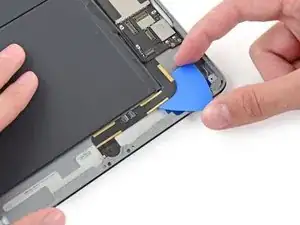
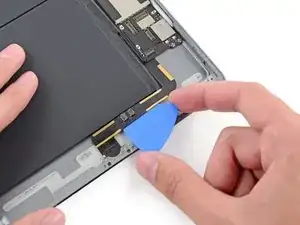
Продолжайте проводить медиатор под кабелем, останавливаясь до изгиба у разъёма Lightning.
Двигайтесь медленно и осторожно. Если медиатор не скользит легко, подогрейте клей и попробуйте снова. При чрезмерном усилии вы можете соскользнуть и перерезать кабель Lightning.
Шаг 86
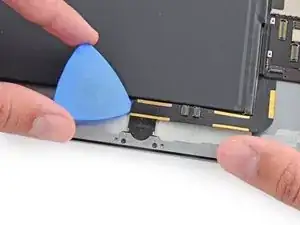
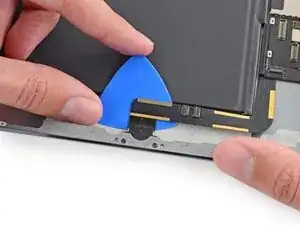
Наконец, проведите медиатор между аккумулятором и самим разъёмом Lightning, чтобы отделить оставшийся клей под кабелем.
Шаг 87
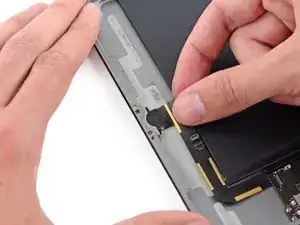
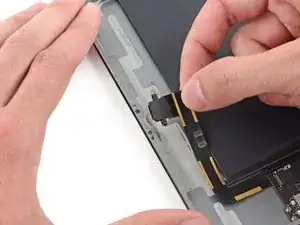
Вытяните разъём Lightning прямо из его посадочного места в задней крышке.
Шаг 88
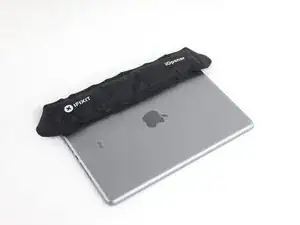
Поместите нагретый iOpener на левую сторону задней крышки, где приклеена плата.
Дайте iOpener полежать не менее минуты, чтобы размягчить клей через заднюю крышку.
Шаг 89
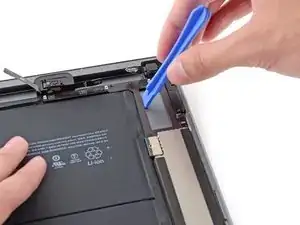
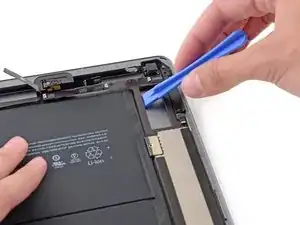
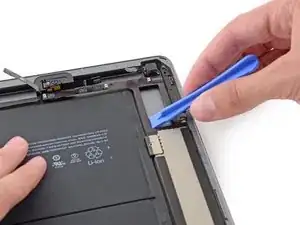
Вставьте пластиковый инструмент для вскрытия в прямоугольный зазор в верхней части платы и приподнимите плату от задней крышки.
Держая инструмент под платой, проведите им вдоль зазора, чтобы освободить верхний конец платы от клея.
Шаг 90

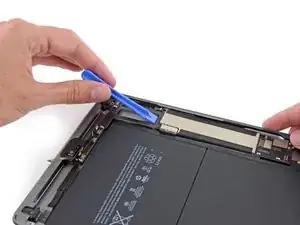
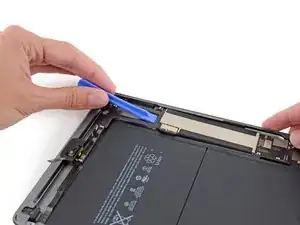
Подденьте плату у нижнего края прямоугольного зазора, рядом с экраном электромагнитного экранирования.
Поднимайте край платы медленно. Если ощущается сильное сопротивление, прекратите поддевание и снова примените iOpener.
Шаг 91
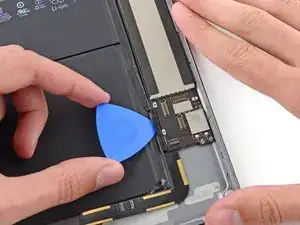
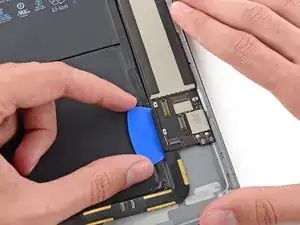
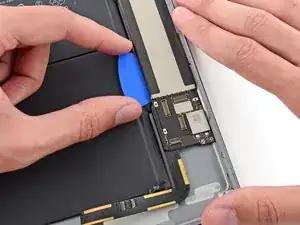
Просуньте медиатор под плату между ней и аккумулятором.
Проведите медиатором от основания к центру платы, чтобы разрезать клей.
Осторожно: не повредите аккумулятор медиатором; проколотый аккумулятор может быть очень опасен. При сопротивлении подогрейте и повторно примените iOpener.
Шаг 92
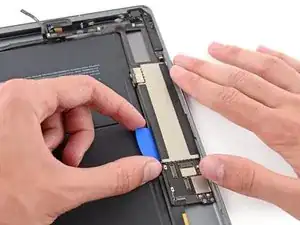
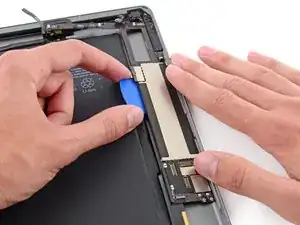
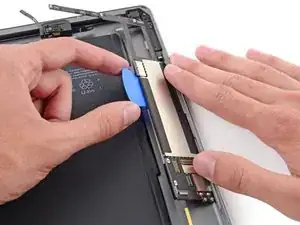
Проведите медиатор вдоль всей длины платы.
После того как клей будет разрезан, приподнимите сторону платы у аккумулятора от задней крышки.
Шаг 93
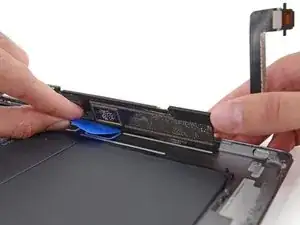
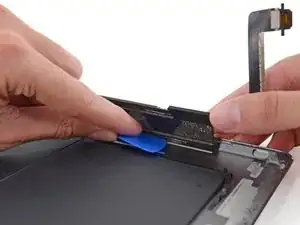
Продолжайте поднимать плату вдоль края, прилегающего к аккумулятору, пока не сможете подвести медиатор к дальнему краю платы.
Отрежьте клей, который держит внешний край платы на задней крышке.
Шаг 94
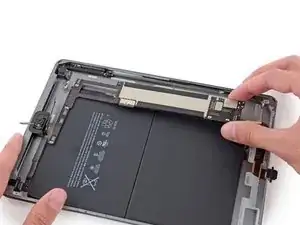
Снимите плату с iPad.
Заключение
Для сборки устройства выполните эти шаги в обратном порядке.
Перевод руководства с ifixit.com