Замена фронтальной камеры (iPad 5 Wi‑Fi)
Замените узел фронтальной камеры, включая датчик окружающего освещения, в iPad 5 Wi‑Fi.
Будьте очень осторожны при изоляции батареи с помощью блокиратора батареи. Контакты батареи легко повредить, что приведёт к необратимым повреждениям логической платы. Если вы решите выполнять руководство без изоляции батареи, избегайте использования металлических инструментов, за исключением случаев крайней необходимости (например, при выкручивании винтов), чтобы не вызвать короткое замыкание батареи и не повредить чувствительные электрические компоненты.

Шаг 2
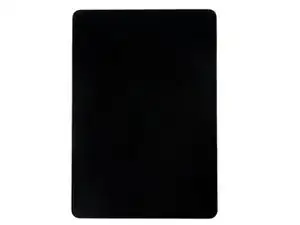
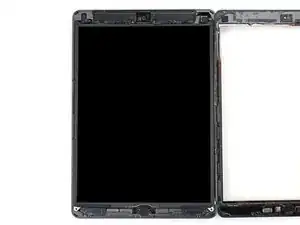
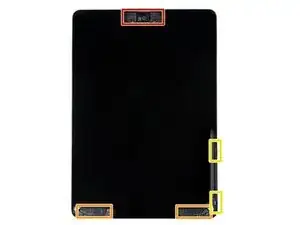
Пока клей разогревается и ослабевает, обратите внимание на следующие зоны, чувствительные к поддеванию:
Фронтальная камера
Антенны
Кабели дисплея
Шаг 3
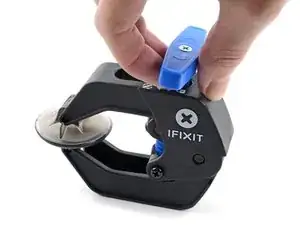
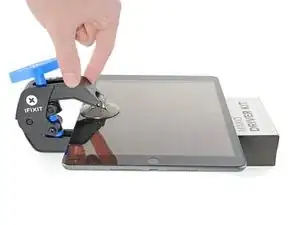
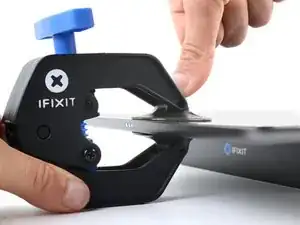
Следующие три шага демонстрируют Anti‑Clamp — инструмент, разработанный нами для упрощения процедуры вскрытия. Если вы не используете Anti‑Clamp, перейдите через три шага вниз для альтернативного метода.
Полные инструкции по использованию Anti‑Clamp можно найти в этом руководстве.
Потяните синюю ручку назад, чтобы разблокировать рычаги Anti‑Clamp.
Подложите под iPad предмет так, чтобы он располагался на одном уровне между присосками.
Разместите присоски примерно по центру левой кромки — одну вверху, другую внизу.
Удерживайте нижнюю часть Anti‑Clamp неподвижно и сильно нажмите на верхнюю присоску, чтобы создать вакуум.
Если поверхность iPad слишком скользкая и Anti‑Clamp плохо держится, используйте ленту для создания более цепкой поверхности.
Шаг 4
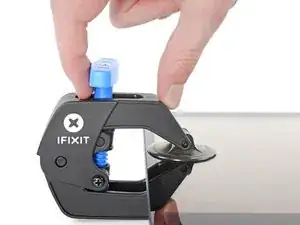
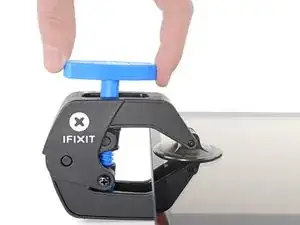
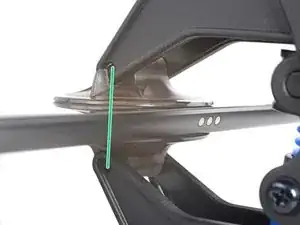
Потяните синюю ручку вперёд, чтобы зафиксировать рычаги.
Поверните ручку по часовой стрелке на 360 градусов или пока присоски не начнут растягиваться.
Убедитесь, что присоски остаются выровненными друг с другом. Если они начинают соскальзывать, немного ослабьте присоски и выровняйте рычаги.
Шаг 5
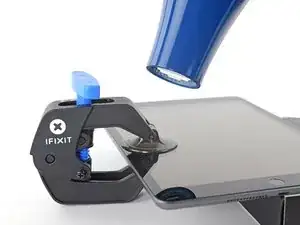
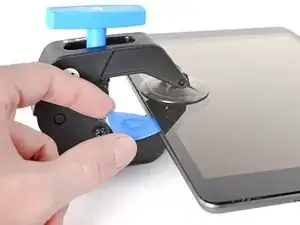
Подождите одну минуту, чтобы клей успел ослабнуть и образовался зазор.
Если экран не нагревается достаточно, можно использовать фен, нагревая вдоль левой кромки iPad.
Полные инструкции по использованию фена см. в этом руководстве.
Когда Anti‑Clamp создаст достаточно большой зазор, вставьте медиатор под дигитайзер.
Если Anti‑Clamp не создаёт достаточного зазора, нагрейте область сильнее и поверните ручку по часовой стрелке на полоборота.
Не поворачивайте более чем на пол оборота за раз и ждите одну минуту между поворотами. Дайте Anti‑Clamp и времени сделать свою работу.
Пропустите следующий шаг.
Шаг 6



Если дисплей сильно треснул, покрытие его слоем прозрачной упаковочной ленты может позволить присоске сцепиться. В качестве альтернативы можно использовать очень прочную ленту вместо присоски. Если ничего не помогает, присоску можно приклеить к разбитому экрану супер‑клеем.
Когда экран станет тёплым на ощупь, приложите ручку‑присоску к левой кромке экрана как можно ближе к краю.
Поднимите экран с помощью присоски, чтобы образовался небольшой зазор между дигитайзером и рамой.
Вставьте медиатор в образовавшийся зазор между дигитайзером и рамой.
Шаг 7



Вставьте второй медиатор в образовавшийся зазор.
Проведите медиатором к нижнему левому углу устройства, чтобы отделить клей.
Оставьте медиатор в нижнем левом углу, чтобы клей не склеился заново.
Не переживайте, если медиатор видно сквозь дигитайзер — просто извлеките его. ЖК‑экран не должен повредиться, но есть риск оставить трудноудаляемые следы клея.
Шаг 8



Если медиатор застрял в клее, «прокатывайте» его вдоль боковой стороны iPad, чтобы продолжить разделение клея.
Шаг 9



Проведите первым медиатором к верхнему левому углу устройства, чтобы отделить клей.
Оставьте медиатор в верхнем левом углу, чтобы клей не склеился заново.
Шаг 10

Нагрейте iOpener и приложите его к верхней кромке устройства на две минуты.
Шаг 11



Проведите медиатором вокруг верхнего левого угла устройства, чтобы отделить клей.
Шаг 12



Проведите медиатором вдоль верхней кромки устройства, останавливаясь непосредственно перед фронтальной камерой.
Не проводите медиатор по поверхности фронтальной камеры — вы можете повредить линзу. Следующие шаги покажут, как этого избежать.
Шаг 13



Вытащите медиатор так, чтобы между дигитайзером и корпусом остался только кончик.
Просуньте медиатор над фронтальной камерой, чтобы отделить клей.
Оставьте медиатор у правой стороны фронтальной камеры перед продолжением.
Шаг 14



Вставьте медиатор снова и проведите им к верхнему правому углу устройства, полностью отделяя верхний клей.
Оставьте медиатор в верхнем правом углу, чтобы клей не схватился вновь.
Шаг 15

Нагрейте iOpener и приложите его к правому краю устройства на две минуты.
Шаг 16



Поверните медиатор вокруг верхнего правого угла устройства, чтобы отделить клей.
Шаг 17



Вставьте новый медиатор и проведите им к середине правого края iPad.
Кабели дисплея находятся примерно на половине расстояния от нижней части iPad. Прекратите проводить медиатор, как только дойдёте до трёх дюймов от нижней части iPad.
Шаг 18

Нагрейте iOpener и приложите его к нижнему краю устройства на две минуты.
Шаг 19



Проведите медиатором слева внизу к нижнему левому углу, чтобы отделить клей.
Не поворачивайте медиатор полностью вокруг угла — вы можете повредить антенну.
Оставьте медиатор в нижнем левом углу перед переходом к следующему шагу.
Шаг 20



Вставьте новый медиатор в образовавшуюся щель на нижнем крае iPad.
Проведите медиатор поверх антенны, останавливаясь непосредственно перед кнопкой «Домой».
Проводите медиатор только в направлении к кнопке «Домой», а не от неё, чтобы не повредить антенну.
Если нужно пройти этот участок снова, выньте медиатор и вставьте его заново в нижнем левом углу.
Оставьте медиатор слева от кнопки «Домой» перед продолжением.
Шаг 21



Вставьте медиатор в щель, которую вы только что создали.
Проведите медиатор под кнопкой «Домой» и к нижнему правому углу, следя за тем, чтобы между дигитайзером и корпусом находился только кончик.
Вставляйте медиатор не более чем на 1 мм, чтобы не повредить правую антенну.
Шаг 22



Вставьте медиатор снова и проведите им в направлении к кнопке «Домой», чтобы полностью отделить нижний клей.
Проводите медиатор только в направлении к кнопке «Домой», а не от неё, чтобы не повредить антенну.
Если нужно пройти этот участок снова, выньте медиатор и вставьте его заново в нижнем правом углу.
Оставьте медиатор справа от кнопки «Домой» перед продолжением.
Шаг 23

Нагрейте iOpener и приложите его к правому краю устройства на две минуты.
Шаг 24


Будьте крайне внимательны на этом шаге. Действуйте медленно, убедитесь, что клей горячий и мягкий, и что вы отделили весь клей медиатором. Не стесняйтесь остановиться и повторно нагреть.
Поверните два медиатора в левых углах iPad, чтобы слегка приподнять дигитайзер, завершив отделение последнего участка клея.
Если ощущается существенное сопротивление, повторно нагрейте края и обработайте их медиатором.
Шаг 25


Поднимите левый край дигитайзера вверх, чтобы дальше отделить клей вдоль правого края iPad.
Шаг 26



Поддерживая дигитайзер, вставьте медиатор между двумя кабелями дисплея, чтобы отделить последний участок клея.
Шаг 27


Как только весь клей будет отделён, откройте дигитайзер «книга» и положите его параллельно iPad.
При сборке очистите остатки клея с корпуса — и с дигитайзера, если вы будете использовать его повторно — с помощью изопропилового спирта. Замените клей полосками клея или нашими предварительно вырезанными картами с клеем.
Будьте внимательны к кабелям дисплея при сборке. Убедитесь, что они правильно сложены под LCD-экраном, чтобы избежать повреждений.
Шаг 28
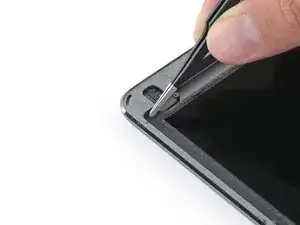
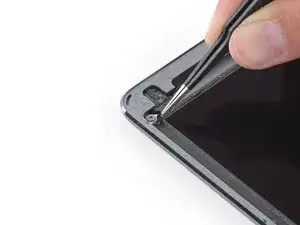
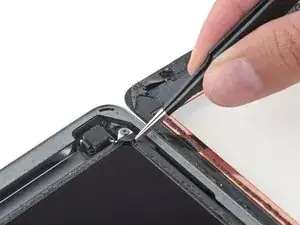
Удалите любую ленту, закрывающую винты крепления LCD.
Шаг 29
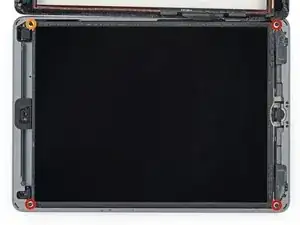
Удалите следующие винты с крестовой шлицевой головкой, фиксирующие ЖК‑дисплей.
Три винта 4,0 мм
Один винт 4,8 мм
Шаг 30
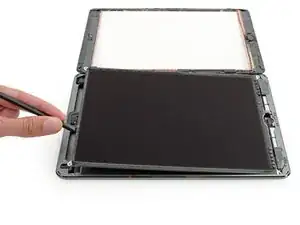
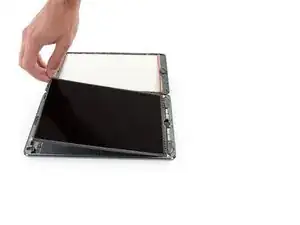
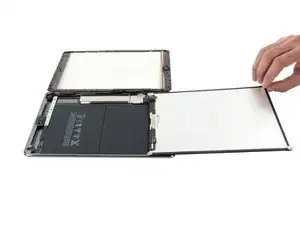
Не пытайтесь полностью снимать ЖК‑дисплей. Он по‑прежнему подключён к iPad несколькими кабелями у конца с кнопкой «Домой». Поднимайте только со стороны фронтальной камеры.
Используйте плоский конец лопатки, чтобы приподнять ЖК‑дисплей в его посадочном месте настолько, чтобы можно было схватить его пальцами.
Переверните ЖК‑дисплей iPad, как страницу книги: приподнимите у камеры и переверните через конец задней крышки с кнопкой «Домой».
Действуйте аккуратно и следите за кабелями ЖК‑дисплея при переворачивании экрана.
Положите ЖК‑дисплей лицевой стороной вниз, чтобы получить доступ к кабелям дисплея.
Положите ЖК‑дисплей на мягкую, чистую, не оставляющую ворса поверхность.
Шаг 31
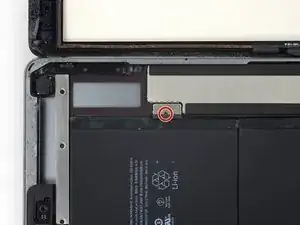
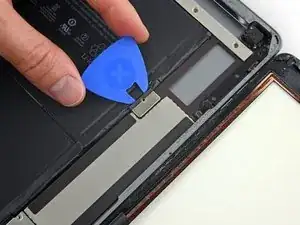
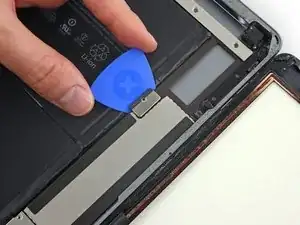
Удалите один винт с крестовой шлицевой головкой 2,3 мм, фиксирующий разъём питания аккумулятора на плате.
Чтобы снизить риск короткого замыкания, вы можете вставить изолятор батареи или модифицированную пластиковую лопатку для отключения аккумулятора.
Будьте очень осторожны при изоляции аккумулятора с помощью изолятора. Контакты аккумулятора легко повредить, что приведёт к необратимому повреждению.
Просуньте изолятор аккумулятора под область разъёма питания на плате и оставьте его на месте на время работы.
Если вам трудно подвести изолятор под плату, можно попробовать использовать игральную карту для отключения аккумулятора.
Шаг 32
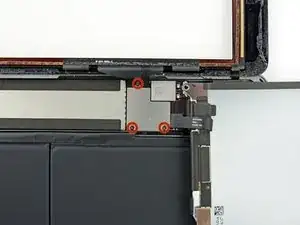
Удалите три винта с крестовой шлицевой головкой 1,4 мм, удерживающие скобу кабеля дисплея.
Шаг 33
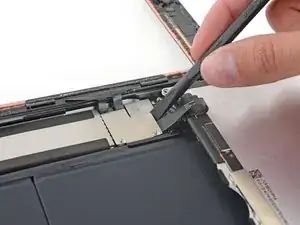
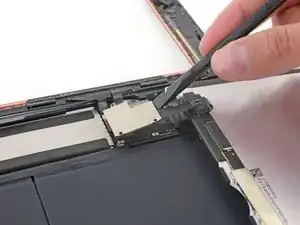
Используйте плоский конец лопатки, чтобы аккуратно поддеть скобу кабеля дисплея и поднять её вертикально вверх с платы.
Разъём кабеля дисплея приклеен к нижней стороне скобы, поэтому не задвигайте лопатку слишком далеко под скобу — вы можете повредить разъём.
Шаг 34
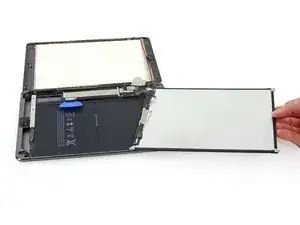
Снимите ЖК‑дисплей.
Шаг 35
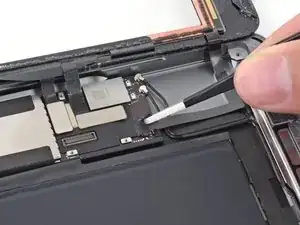
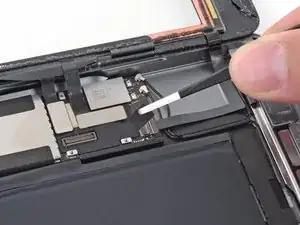
Удалите любую ленту, закрывающую разъём шлейфа кнопки «Домой».
Шаг 36
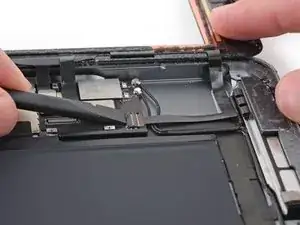
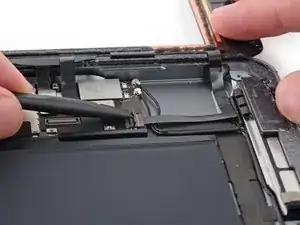
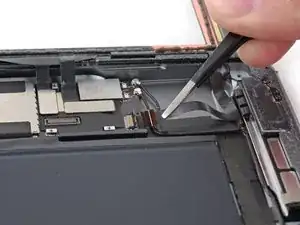
Используйте плоский конец лопатки, чтобы перевернуть защёлку ZIF‑разъёма шлейфа кнопки «Домой» вверх.
Аккуратно вытяните шлейф кнопки «Домой» горизонтально из ZIF‑разъёма.
Шаг 37
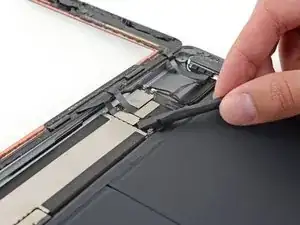
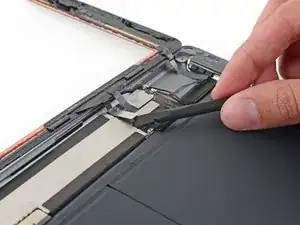
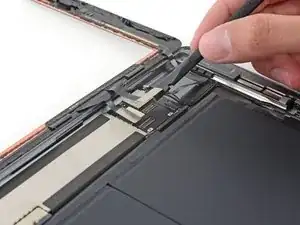
Используйте плоский конец лопатки или ноготь, чтобы осторожно отщёлкнуть два разъёма шлейфов дигитайзера вертикально вверх из их гнёзд.
Чтобы не повредить iPad, поддёргивайте только сами разъёмы, не корпус гнезда на плате.
Шаг 38
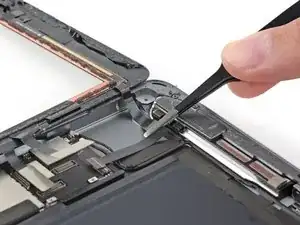
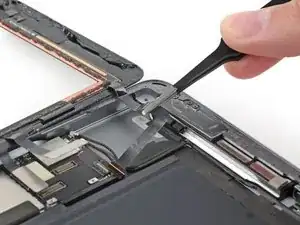
Осторожно оторвите шлейф кнопки «Домой» от клея, который держит его на задней крышке.
Шаг 39
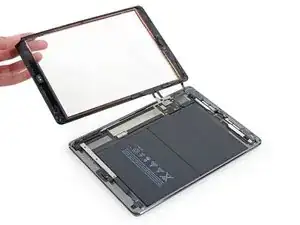
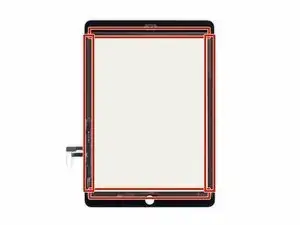
Удалите сборку передней панели.
При повторной сборке протрите внутреннюю поверхность передней панели от пыли и отпечатков, чтобы обеспечить чистоту дисплея.
Если на новом дисплее появляются «призрачные» или «фантомные» касания, это можно устранить, добавив слой очень тонкой изоляционной ленты, такой как каптон (полиимидовая) лента, в выделенные области на задней стороне панели. Панели iFixit уже содержат необходимую изоляцию и, как правило, не требуют добавления ленты.
Без надлежащей изоляции эти участки дигитайзера могут замыкать на другие компоненты и вызывать неправильную работу сенсора.
Изоляция невидима невооружённым глазом и отличается от поролоновых полосок‑пылеуловителей, встречающихся во многих iPad.
Шаг 40
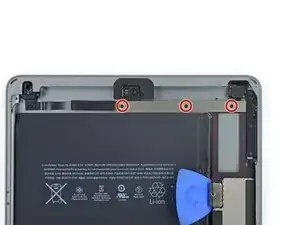
Удалите три винта с крестовой шлицевой головкой #000 1,4 мм, фиксирующие скобу верхнего кабеля компонентов.
Шаг 41
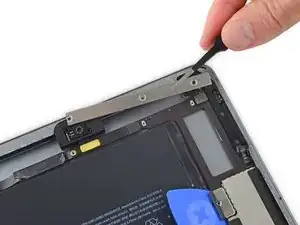
Снимите скобу верхнего кабеля компонентов.
Если у вас модель с Wi‑Fi/Cellular, iPad будет выглядеть немного иначе и потребует удаления ещё двух винтов, чтобы получить доступ к компонентам под этой скобой.
Шаг 42
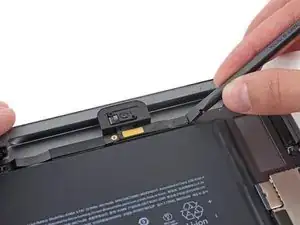
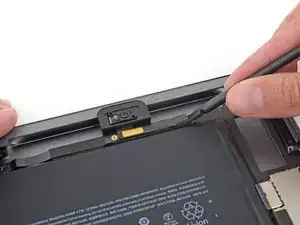
Используйте плоский конец лопатки, чтобы отключить разъём фронтальной камеры от платы.
Поддёргивайте только сам разъём — не гнездо.
Шаг 43
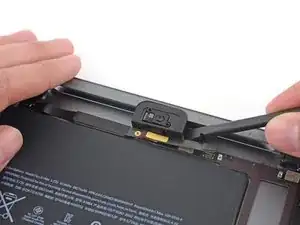
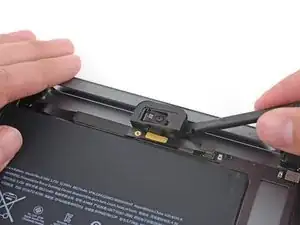
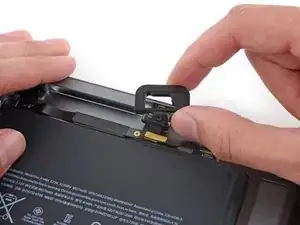
Используйте лопатку, чтобы поддеть корпус фронтальной камеры и вынуть его из корпуса.
В зависимости от того, как вы снимали дигитайзер, этот компонент мог приклеиться к внутренней стороне передней панели.
Шаг 44
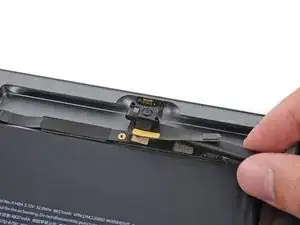
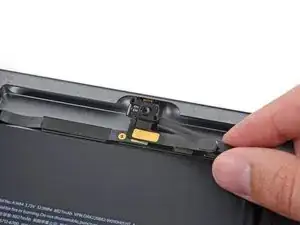
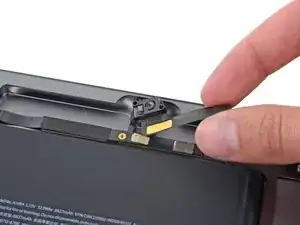
Подденьте лопаткой переднюю камеру, чтобы отделить её от клея, прикрепляющего её к задней крышке.
Между ленточным кабелем передней камеры и кабелем разъёма наушников под ними расположена проводящая лента. При установке новой передней камеры прижмите золотые контакты, чтобы соединить эти кабели обратно.
Удалите переднюю камеру из iPad.
Заключение
Для сборки устройства выполните эти инструкции в обратном порядке.
Перевод руководства с ifixit.com