Замена платы SIM (LTE) iPad 5
Используйте это руководство для снятия или замены платы SIM (также известной как лоток SIM-карты) в iPad 5 LTE.
Части этого руководства были сняты на модели с Wi‑Fi, поэтому внутренности могут незначительно отличаться от LTE‑модели. Процедура одинакова для обеих моделей, за исключением указанных отличий.
Предупреждение: метод отключения батареи, показанный в этом руководстве, устарел и может привести к необратимому повреждению контактных ножек батареи на логической плате, фактически уничтожая её. Если вы решите изолировать батарею таким способом, соблюдайте все предупреждения и работайте крайне аккуратно. Если вы решите выполнить руководство без изоляции батареи, избегайте использования металлических инструментов, кроме случаев крайней необходимости (например, при выкручивании винтов), чтобы не закоротить батарею и не повредить чувствительные электронные компоненты.
Шаг 1
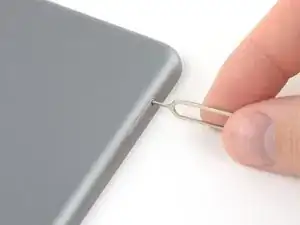
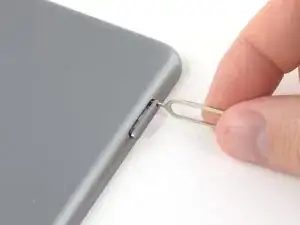
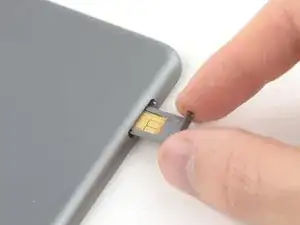
Используйте инструмент для извлечения SIM‑лотка или распрямлённую скрепку, чтобы извлечь лоток SIM.
Вставьте инструмент в отверстие рядом с лотком SIM до тех пор, пока он не выдавит лоток настолько, чтобы его можно было захватить.
Выньте и удалите лоток.

Шаг 3
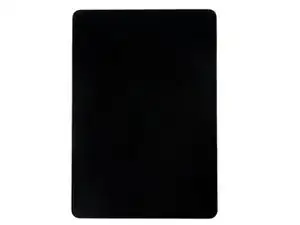
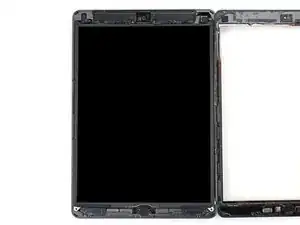
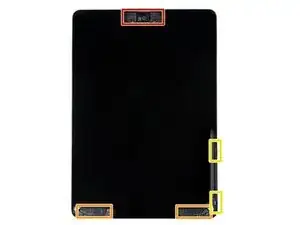
Пока вы ждёте, чтобы клей ослабел, обратите внимание на следующие области, чувствительные к поддеванию:
Фронтальная камера
Антенны
Кабели дисплея
Шаг 4
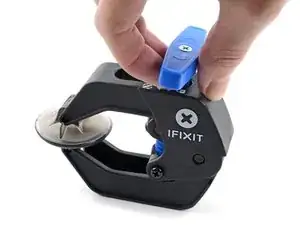
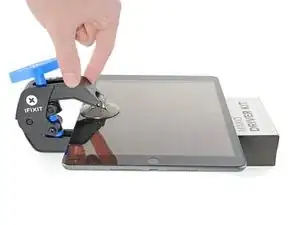
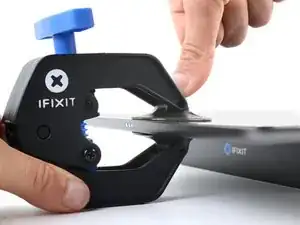
Следующие три шага демонстрируют Anti‑Clamp — инструмент, разработанный нами, чтобы упростить процедуру открывания. Если вы не используете Anti‑Clamp, пропустите три шага вниз для альтернативного метода.
Полные инструкции по использованию Anti‑Clamp можно найти в этом руководстве.
Оттяните синюю рукоятку назад, чтобы разблокировать рычаги Anti‑Clamp.
Подложите под iPad предмет так, чтобы устройство располагалось ровно между присосками.
Разместите присоски ближе к середине левой кромки — одну сверху и одну снизу.
Удерживая нижнюю часть Anti‑Clamp неподвижно, крепко нажмите на верхнюю присоску, чтобы создать вакуум.
Если поверхность iPad слишком скользкая и Anti‑Clamp не держится, используйте ленту для улучшения сцепления.
Шаг 5
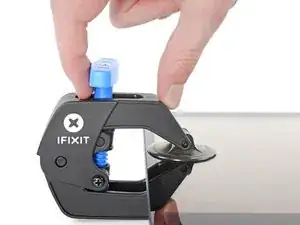
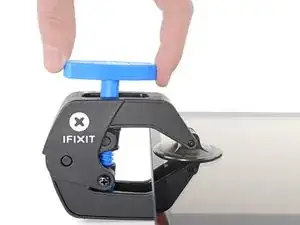
Потяните синюю рукоятку вперёд, чтобы зафиксировать рычаги.
Поверните рукоятку по часовой стрелке на 360 градусов или пока присоски не начнут растягиваться.
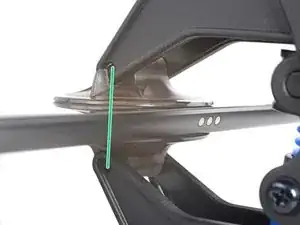
Убедитесь, что присоски остаются выровненными друг с другом. Если они начинают смещаться, слегка ослабьте присоски и выровняйте рычаги.
Шаг 6
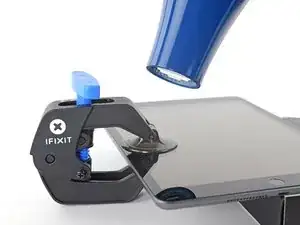
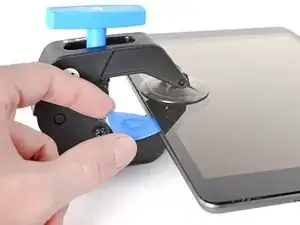
Подождите одну минуту, чтобы клей успел ослабнуть и образовался зазор.
Если экран не нагревается достаточно, можно использовать фен, нагревая вдоль левой кромки iPad.
Полные инструкции по использованию фена см. в этом руководстве.
Когда Anti‑Clamp создаст достаточный зазор, вставьте лезвие для вскрытия под дигитайзер.
Если Anti‑Clamp не создаёт достаточного зазора, дополнительно прогрейте область и поверните рукоятку по часовой стрелке на пол‑оборота.
Не поворачивайте более чем на пол‑оборота за раз и ждите одну минуту между поворотами. Дайте Anti‑Clamp и времени сделать свою работу.
Пропустите следующий шаг.
Шаг 7



Если дисплей сильно треснул, покрытие его слоем прозрачной упаковочной ленты может позволить присоске приклеиться. В качестве альтернативы можно использовать прочную ленту вместо присоски. Если ничего не помогает, присоску можно приклеить суперклеем к разбитому экрану.
Когда экран станет тёплым на ощупь, приложите присоску к левой кромке экрана как можно ближе к краю.
Поднимите экран с помощью присоски, чтобы создать небольшой зазор между дигитайзером и корпусом.
Вставьте лезвие для вскрытия в зазор между дигитайзером и корпусом.
Шаг 8



Вставьте второе лезвие для вскрытия в созданный вами зазор.
Проведите лезвием к левому нижнему углу устройства, чтобы отделить клей.
Оставьте лезвие в левом нижнем углу, чтобы клей не слипся снова.
Не беспокойтесь, если вы видите лезвие через дигитайзер — просто выньте лезвие. ЖК‑экран не должен быть повреждён, но вы рискуете оставить трудновыводимый клей.
Шаг 9



Если лезвие застревает в клее, «прокатывайте» лезвие вдоль боковой стороны iPad, чтобы продолжить разделение клея.
Шаг 10



Сдвиньте первое лезвие для вскрытия в направлении верхнего левого угла устройства, чтобы отделить клей.
Оставьте лезвие в верхнем левом углу, чтобы клей не слипся снова.
Шаг 11

Нагрейте iOpener и приложите его к верхней кромке устройства на две минуты.
Шаг 12



Поверните медиатор вокруг верхнего левого угла устройства, чтобы отделить клей.
Шаг 13



Проведите медиатором вдоль верхнего края устройства, останавливаясь прямо перед фронтальной камерой.
Избегайте проведения медиатором по поверхности фронтальной камеры — вы можете повредить объектив. В следующих шагах показано, как этого избежать.
Шаг 14



Вытащите медиатор так, чтобы между дигитайзером и рамкой остался только кончик.
Просуньте медиатор над фронтальной камерой, чтобы отделить клей.
Оставьте медиатор рядом с правой стороной фронтальной камеры перед продолжением.
Шаг 15



Повторно вставьте медиатор и проведите им к верхнему правому углу устройства, чтобы полностью отделить верхний клей.
Оставьте медиатор в верхнем правом углу, чтобы клей не слипся снова.
Шаг 16

Разогрейте iOpener и приложите его к правому краю устройства на две минуты.
Шаг 17



Поверните медиатор вокруг верхнего правого угла устройства, чтобы отделить клей.
Шаг 18



Вставьте новый медиатор и проведите им к середине правого края iPad.
Шлейфы дисплея расположены примерно на половине расстояния от нижней части iPad. Остановитесь, когда до нижней части останется примерно три дюйма.
Шаг 19

Разогрейте iOpener и приложите его к нижнему краю устройства на две минуты.
Шаг 20



Проведите медиатором по нижне-левому краю до нижнего левого угла, чтобы отделить клей.
Не поворачивайте медиатор полностью вокруг угла — вы можете повредить антенну.
Оставьте медиатор в нижнем левом углу перед переходом к следующему шагу.
Шаг 21



Вставьте новый медиатор в созданный зазор на нижнем крае iPad.
Проведите медиатором над антенной, останавливаясь прямо перед кнопкой «Домой».
Проводите медиатор только в направлении к кнопке «Домой», а не в обратную сторону, чтобы не повредить антенну.
Если потребуется снова пройти по этому участку, выньте медиатор и вставьте его заново в нижнем левом углу.
Оставьте медиатор слева от кнопки «Домой» перед продолжением.
Шаг 22



Вставьте медиатор в созданный зазор.
Проведите медиатор под кнопкой «Домой» в направлении нижнего правого угла, следя за тем, чтобы между дигитайзером и рамкой был только кончик медиатора.
Вставляйте медиатор не глубже 1 мм, чтобы не повредить правую антенну.
Шаг 23



Повторно вставьте медиатор и проведите им к кнопке «Домой», чтобы полностью отделить нижний клей.
Проводите медиатор только в направлении к кнопке «Домой», а не в обратную сторону, чтобы не повредить антенну.
Если потребуется снова пройти по этому участку, выньте медиатор и вставьте его заново в нижнем правом углу.
Оставьте медиатор справа от кнопки «Домой» перед продолжением.
Шаг 24

Разогрейте iOpener и приложите его к правому краю устройства на две минуты.
Шаг 25


Будьте очень осторожны на этом шаге. Действуйте медленно, убедитесь, что клей горячий и мягкий, и что вы отделили весь клей медиатором. Не бойтесь остановиться и снова разогреть.
Поверните двумя медиаторами в левых углах iPad, чтобы слегка приподнять дигитайзер, отделяя оставшийся клей.
Если ощущается сильное сопротивление, снова разогрейте кромки и обработайте их медиатором.
Шаг 26


Поднимите левый край дигитайзера вверх, чтобы дополнительно отделить клей вдоль правого края iPad.
Шаг 27



Поддерживая дигитайзер, проведите медиатором между двумя шлейфами дисплея, чтобы отделить последние участки клея.
Шаг 28


Как только весь клей будет отделён, откройте дигитайзер как книгу и расположите его параллельно iPad.
При сборке очистите оставшийся клей с рамки — и с дигитайзера, если вы собираетесь его повторно использовать — с помощью изопропилового спирта. Замените клей нашими клеевыми лентами или предварительно вырезанными клеевыми картами.
Будьте внимательны к кабелям дисплея при повторной сборке устройства. Убедитесь, что они правильно сложены под ЖК-экраном, чтобы предотвратить их повреждение.
Шаг 29
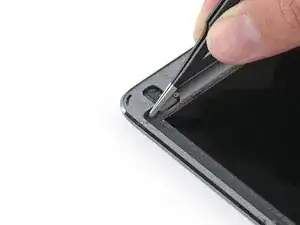
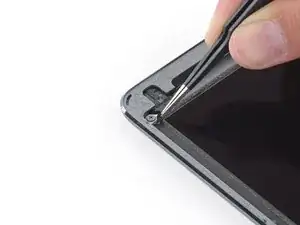
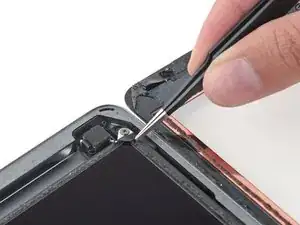
Удалите любую ленту, закрывающую винты ЖК-экрана.
Шаг 30
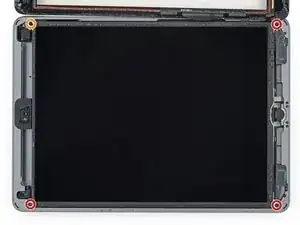
Выверните четыре винта Phillips, крепящие ЖК-экран:
Три винта 4.0 мм
Один винт 4.8 мм
Шаг 31
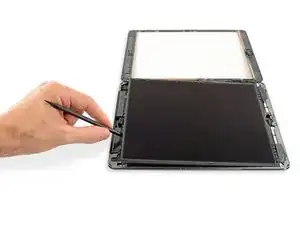
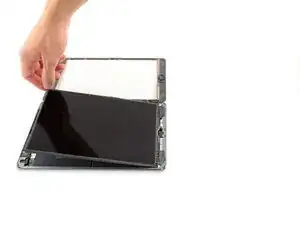
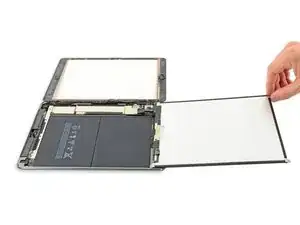
Не пытайтесь полностью снять ЖК-экран. Он всё ещё соединён с iPad несколькими кабелями со стороны кнопки «Домой». Поднимайте только со стороны фронтальной камеры.
Используйте плоский конец лопатки, чтобы поддеть ЖК-экран в гнезде лишь настолько, чтобы можно было захватить его пальцами.
Переверните ЖК-экран iPad как страницу в книге, поднимая возле камеры и переворачивая его через конец задней крышки с кнопкой «Домой».
Будьте осторожны и следите за кабелями ЖК-экрана при переворачивании дисплея.
Положите ЖК-экран лицевой стороной вниз, чтобы получить доступ к кабелям дисплея.
Положите ЖК-экран на мягкую, чистую, не оставляющую ворса поверхность.
Шаг 32
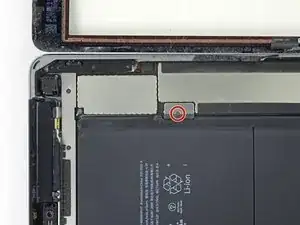
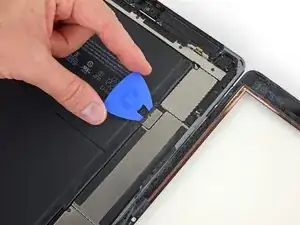
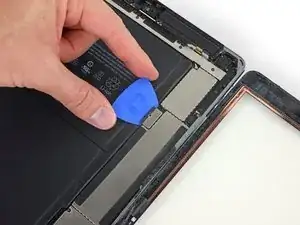
Снимите один винт Phillips 2.3 мм, крепящий разъем батареи к плате логики.
Сделайте блокиратор батареи из игральной карты и вставьте его под разъём на плате логики, чтобы отключить батарею.
Можно также использовать фирменный блокиратор батареи iFixit. Будьте предельно осторожны и не задвигайте блокиратор под разъём с чрезмерной силой.
Оставьте блокиратор на месте, чтобы контакты разъёма батареи не соприкасались, пока вы не завершите ремонт.
Шаг 33
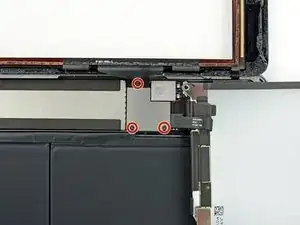
Снимите три винта Phillips 1.4 мм, крепящие скобу кабеля дисплея.
Шаг 34
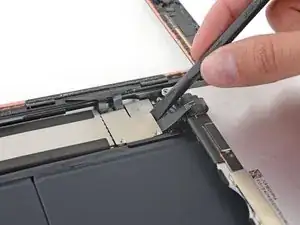
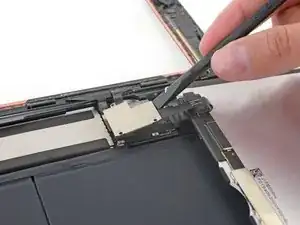
Плоским концом лопатки аккуратно подденьте скобу кабеля дисплея прямо вверх от платы логики.
Разъём кабеля дисплея приклеен к нижней части скобы, поэтому не задвигайте лопатку слишком глубоко под скобу, иначе вы можете повредить разъём.
Шаг 35
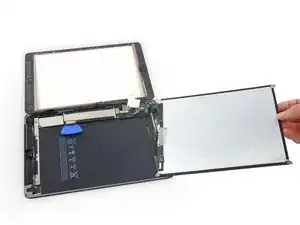
Снимите ЖК-экран.
Шаг 36
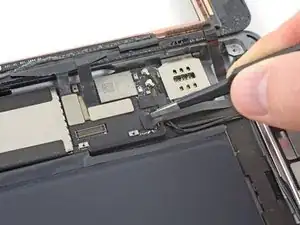
Удалите любую ленту, закрывающую разъём ленточного кабеля кнопки «Домой».
Шаг 37
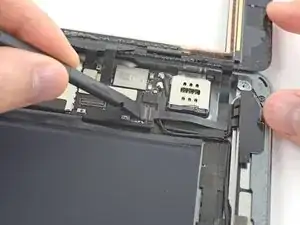
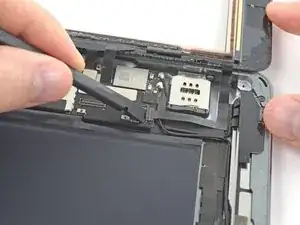
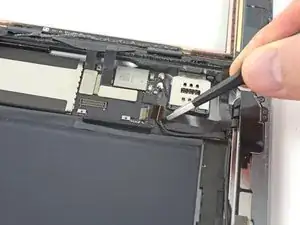
Плоским концом лопатки поднимите защёлку ZIF-разъёма ленточного кабеля кнопки «Домой» вверх.
Аккуратно вытащите ленточный кабель кнопки «Домой» прямо из ZIF-разъёма.
Шаг 38
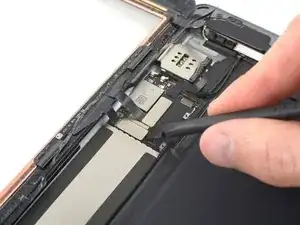
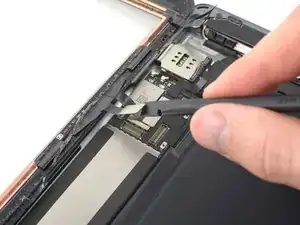
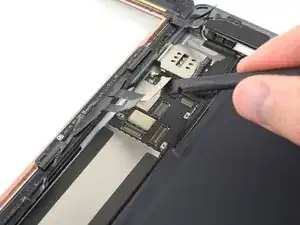
Используйте плоский конец лопатки или ноготь, чтобы аккуратно отжать два разъёма кабелей дигитайзера прямо вверх из их гнёзд.
Чтобы не повредить iPad, подденьте только сами разъёмы, не поддевая гнездо на плате логики.
Шаг 39
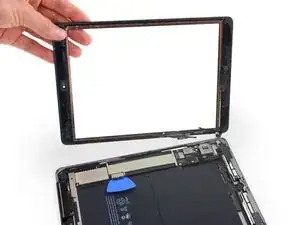
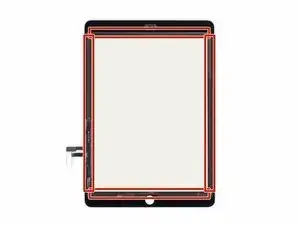
Снимите переднюю панель в сборе.
Если ленточный кабель кнопки «Домой» прилип к задней крышке iPad, не тяните его силой. Аккуратно отодвиньте его от корпуса пинцетом, затем вы сможете полностью снять переднюю панель в сборе.
Если после установки нового дисплея возникают «призрачные» или «фантомные» нажатия, это можно устранить, добавив слой очень тонкой изоляционной ленты, например кaптоновой ленты, в выделенные зоны на тыльной стороне панели. Панели iFixit поставляются с необходимой изоляцией и не требуют добавления ленты.
Без надлежащей изоляции эти участки дигитайзера могут замыкать на другие компоненты и вызывать сбои сенсорного ввода.
Изоляция невидима невооружённым глазом и отличается от пенопластовых полосок-пылезащит, встречающихся во многих iPad.
Шаг 40
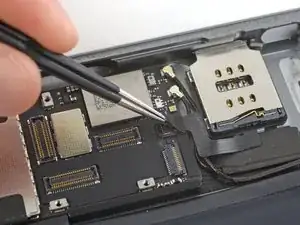
С помощью пинцета оторвите и удалите кусочек ленты, закрывающий разъём кабеля SIM-платы на плате логики.
Шаг 41
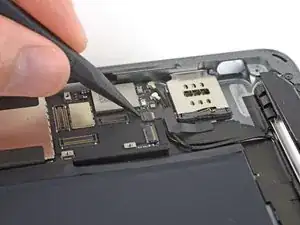
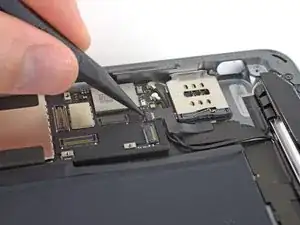
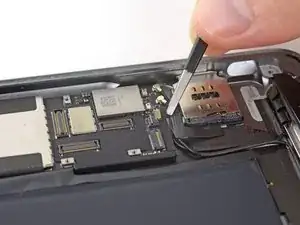
Острым концом лопатки поднимите фиксирующую защёлку разъёма кабеля SIM-платы.
Аккуратно вытащите кабель SIM-платы прямо из его ZIF-разъёма.
Шаг 42
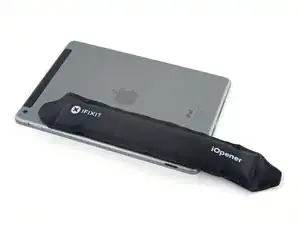
Разместите нагретый iOpener над стороной iPad с лотком SIM и оставьте на как минимум минуту, чтобы размягчить клей через заднюю крышку.
Шаг 43
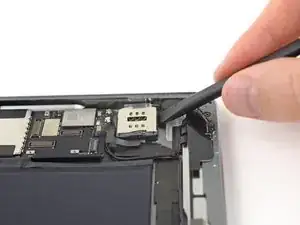
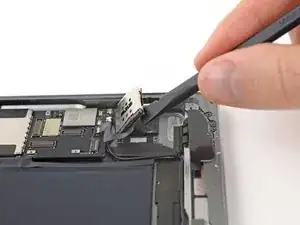
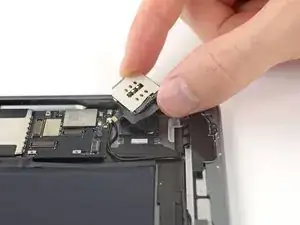
Используйте плоский конец лопатки, чтобы аккуратно приподнять плату SIM от задней крышки iPad.
Для этого может потребоваться значительное усилие. Работайте медленно и осторожно, чтобы не повредить плату SIM.
При необходимости снова разогрейте iOpener и приложите его повторно, чтобы дополнительно смягчить клей.
Снимите плату SIM.
Шаг 44
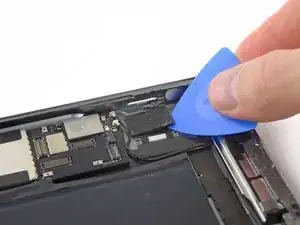
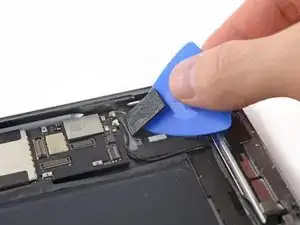
Плата SIM приклеена к задней крышке толстой клеевой прокладкой.
Если прокладка не поднимается вместе с платой SIM, вы можете использовать медиатор для её поддевания и отделения от задней крышки.
Заключение
Чтобы собрать устройство, выполните эти инструкции в обратном порядке.
Перевод руководства с ifixit.com