Замена аккумулятора Microsoft Surface Pro 6
Используйте это руководство для замены изношенного или неисправного аккумулятора в Microsoft Surface Pro 6.
В целях безопасности разрядите аккумулятор ниже 25% перед разборкой Surface. Это снижает риск опасного теплового события, если аккумулятор случайно повредится во время ремонта.
Если аккумулятор вздут, примите соответствующие меры предосторожности.
Для проведения ремонта вам потребуется заменяющий клей для аккумулятора. Рекомендуется прочная двухсторонняя лента, например Tesa 61395.
Нанесение нового термопасты на процессор при сборке может улучшить производительность Surface. Если вы собираетесь это сделать, убедитесь, что у вас есть новая термопаста и либо спирт высокой концентрации для очистки, либо специализированное средство для удаления термопасты.
Существует значительная вероятность повреждения неукреплённой и хрупкой панели дисплея в процессе этой процедуры. Обязательно применяйте достаточное количество тепла и будьте предельно осторожны на этапе поддевания.
Шаг 1
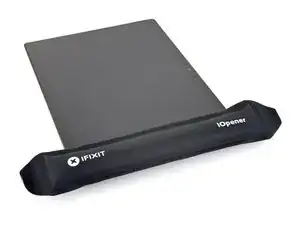
Полностью выключите Surface перед началом разборки.
Если стекло экрана треснуло, зафиксируйте дальнейшее разрушение и предотвратите травмы во время ремонта, заклеив стекло. Наклейте наложенные друг на друга полосы прозрачной упаковочной ленты поверх дисплея до полного покрытия стекла. Наденьте защитные очки для защиты глаз.
Разогрейте iOpener и приложите его к правому краю экрана Surface на две минуты.
Возможно, придётся несколько раз разогревать и снова прикладывать iOpener, чтобы Surface достаточно прогрелся. Следуйте инструкциям iOpener, чтобы избежать перегрева.
Для более сильного нагрева можно также использовать фен, термофен или плиту, но следите за тем, чтобы не перегреть Surface — экран и внутренний аккумулятор чувствительны к теплу.
Шаг 2
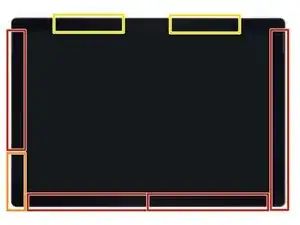
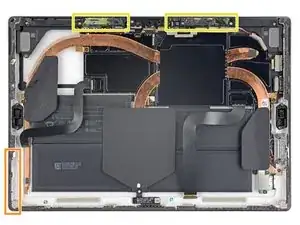
Обратите внимание на расположение клеевых зон экрана перед продолжением:
В этих областях находится только клей, и их безопасно резать.
Плата дисплея и гибкие кабели располагаются здесь близко к краю. Режьте очень аккуратно и не вставляйте инструмент глубоко под дисплей.
Хрупкие антенные кабели лежат под этой частью экрана. Тщательно следуйте процедуре, чтобы не повредить их. Здесь клей также самый толстый.
Шаг 3
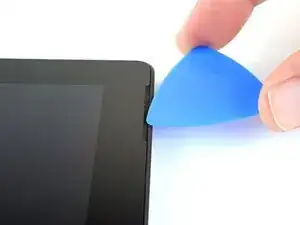
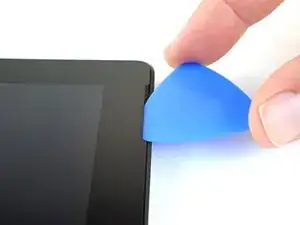
Вставьте открывающий медиатор в отверстие динамика на экране и проведите медиатор под стеклом. Не нажимайте медиатором на решётку динамика, так как решётка легко рвётся.
Не вставляйте медиатор глубже, чем чёрная рамка на стороне экрана. Чрезмерное углубление медиатора может повредить ЖК-панель.
Шаг 4
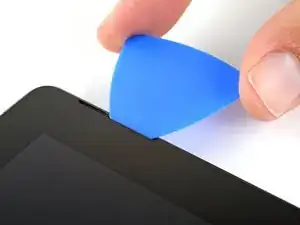
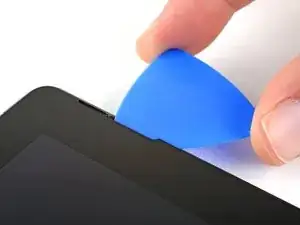
Поверните медиатор в сторону нижней части Surface, чтобы провести его под нижним краем выреза динамика.
Шаг 5
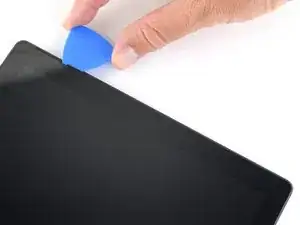
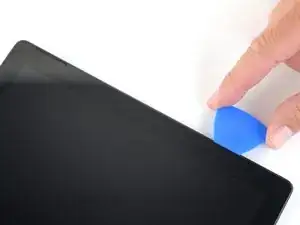
Проведите медиатор вниз по правому краю Surface, чтобы разрезать клей под экраном.
В течение остальной процедуры, если при движении медиатора вы встретите существенное сопротивление, остановитесь и снова разогрейте обрабатываемый участок. Слишком большое давление медиатора может привести к трещинам в стекле.
Оставьте этот медиатор в правом крае, чтобы клей не слипся снова.
Шаг 6
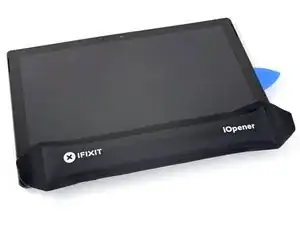
Снова разогрейте iOpener и приложите его к нижнему краю экрана Surface на две минуты.
Возможно, придётся несколько раз разогревать и снова прикладывать iOpener, чтобы Surface достаточно прогрелся. Следуйте инструкциям iOpener, чтобы избежать перегрева.
Для более сильного нагрева можно также использовать фен, термофен или плиту, но следите за тем, чтобы не перегреть Surface — экран и внутренний аккумулятор чувствительны к теплу.
Шаг 7
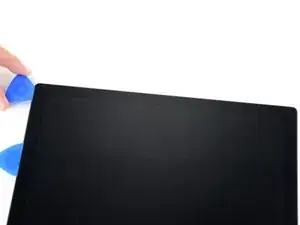
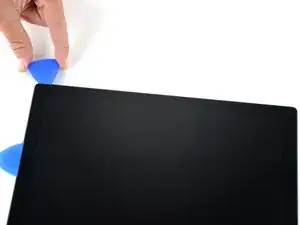
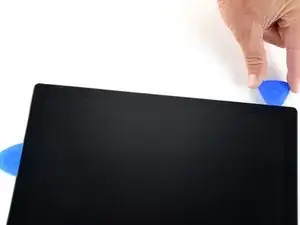
Вставьте новый медиатор в правый нижний угол и проведите его вокруг угла в направлении нижнего края.
Не вставляйте медиатор глубже, чем чёрная рамка на стороне экрана. Чрезмерное углубление медиатора может повредить ЖК-панель.
Проведите медиатор вдоль нижнего края Surface, чтобы разрезать клей экрана.
Оставьте этот медиатор в нижнем крае, чтобы клей не слипся снова.
Шаг 8
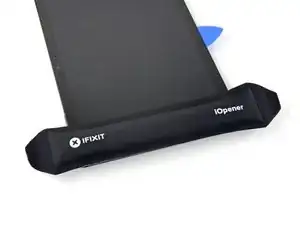
Снова разогрейте iOpener и приложите его к левому краю экрана Surface на две минуты.
Возможно, придётся несколько раз разогревать и снова прикладывать iOpener, чтобы Surface достаточно прогрелся. Следуйте инструкциям iOpener, чтобы избежать перегрева.
Для более сильного нагрева можно также использовать фен, термофен или плиту, но следите за тем, чтобы не перегреть Surface — экран и внутренний аккумулятор чувствительны к теплу.
Шаг 9
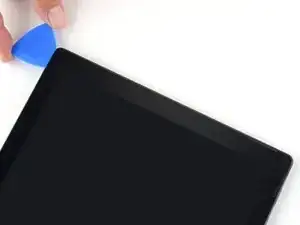
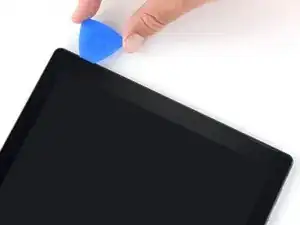
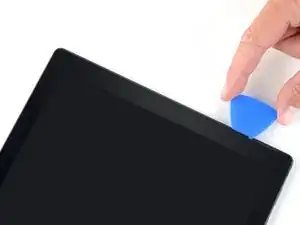
Вставьте новый медиатор в левый нижний угол и проведите его вокруг угла в направлении левого края.
Будьте осторожны при резке под нижними 2.5 дюймами (65 мм) левого края. Не вставляйте медиатор глубже, чем 1/8 дюйма (3 мм) в этой области. Кабели дисплея расположены рядом с этой частью рамки и легко повреждаются. После прохождения области с кабелями дисплея не вставляйте медиатор дальше рамки.
Проведите медиатор вдоль левого края Surface, чтобы разрезать клей экрана.
Оставьте этот медиатор в левом крае, чтобы клей не слипся снова.
Шаг 10
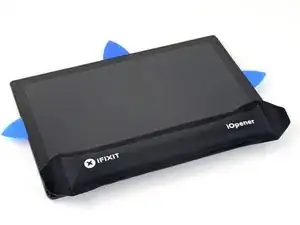
Снова разогрейте iOpener и приложите его к верхнему краю экрана Surface на две минуты.
Клей наиболее толстый вдоль этого края, и вам, возможно, придётся несколько раз разогревать и снова прикладывать iOpener, чтобы Surface достаточно прогрелся. Следуйте инструкциям iOpener, чтобы избежать перегрева.
Для более сильного нагрева можно также использовать фен, термофен или плиту, но следите за тем, чтобы не перегреть Surface — экран и внутренний аккумулятор чувствительны к теплу.
Шаг 11
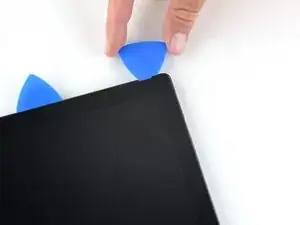
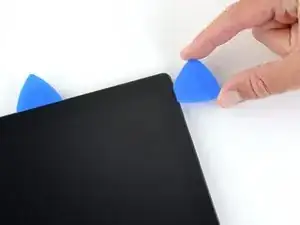
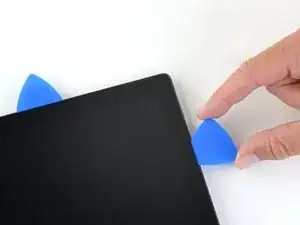
Обведите левый угол лезвием для вскрытия и проведите им вдоль верхнего края Surface. Остановитесь, когда лезвие будет в 2,75 дюйма (70 мм) от левого края.
Следующие 6 дюймов (15 см) верхнего края корпуса закрыты левыми и правыми антеннами, которые размещены между корпусом и рамкой экрана. Выполняйте последующие шаги аккуратно, чтобы не повредить антенны.
Шаг 12
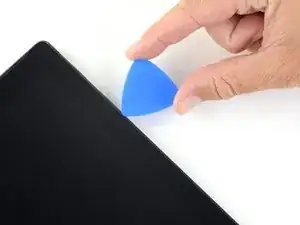
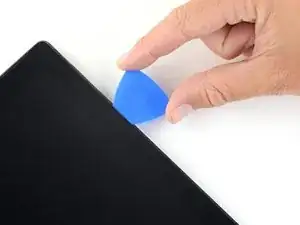
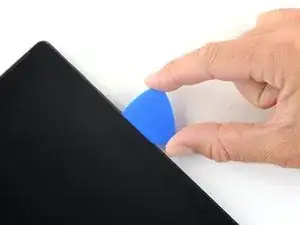
Вставьте острый конец лезвия под дисплей там, где вы остановились резать. Не вставляйте лезвие глубже края рамки.
Осторожно прокатывайте лезвие вправо, прижимая длинный край лезвия к клею экрана под рамкой, разрезая клей по ходу. Не скользите лезвием вдоль кромки Surface.
Держите лезвие параллельно экрану на протяжении всей процедуры, чтобы оно не зацепилось за антенны. Не давите лезвием на корпус.
Повторяйте это движение: вставляйте острие лезвия в место, где вы только что разрезали, и прокатывайте вправо по всей верхней кромке Surface, пока лезвие не окажется в 2,5 дюйма (64 мм) от правого края Surface.
Шаг 13
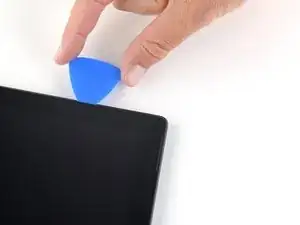
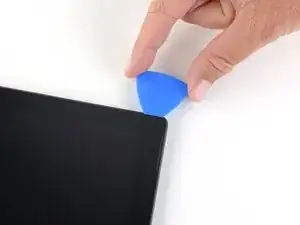
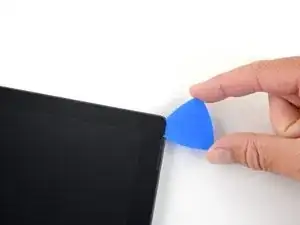
Как только вы перережете клей над антеннами (8,5 дюйма или 22 см от левого края), проведите лезвие остальной длиной вдоль верхнего края Surface и обогните верхний правый угол, чтобы разрезать оставшийся клей.
Шаг 14
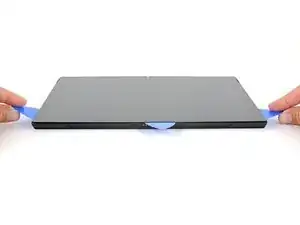
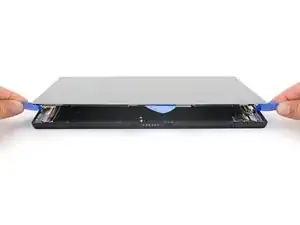
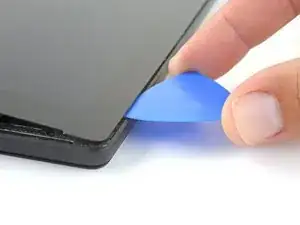
Очень медленно приподнимите сборку экрана от корпуса Surface. Если почувствуете сопротивление, остановитесь и проверьте, что весь клей отделён.
Пока не снимайте экран. Он всё ещё соединён с материнской платой двумя кабелями.
Используйте лезвие для вскрытия, чтобы разрезать оставшийся клей.
Объектив вспышки может выпасть из корпуса Surface. Сохраните объектив и верните его на место в выемку корпуса при сборке.
Шаг 15
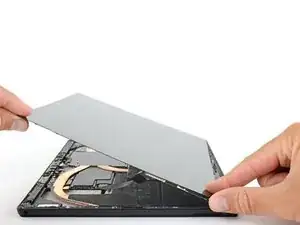
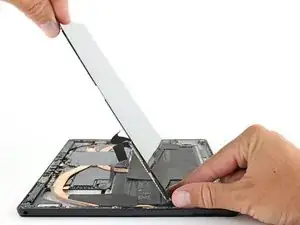
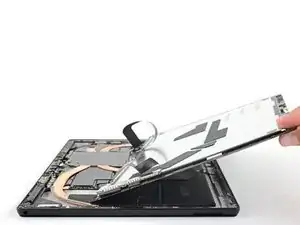
Отведите верхнюю часть сборки экрана от корпуса, при этом пододвиньте нижнюю часть экрана ближе к разъёмам дисплея на материнской плате.
Осторожно уложите экран на корпус лицевой стороной вверх. Следите, чтобы не перегнуть кабели дисплея.
Шаг 16
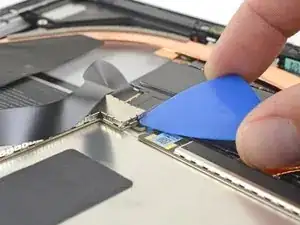
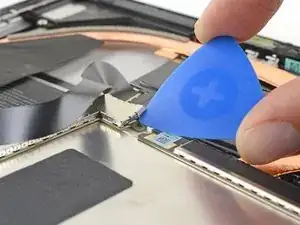
Используйте лезвие для вскрытия, чтобы поддеть один край экранирующей пластины (EMI), покрывающей плату дисплея.
Повторите эту процедуру в нескольких местах по периметру пластины, пока она не освободится.
Старайтесь не деформировать пластину слишком сильно — её потребуется установить обратно при сборке.
Шаг 17
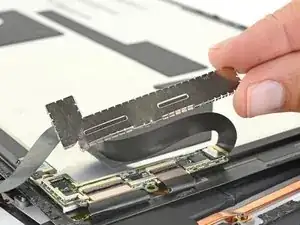
Поднимите экранирующую пластину с платы дисплея и снимите её.
Шаг 18
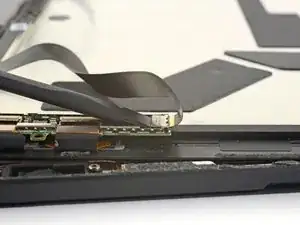
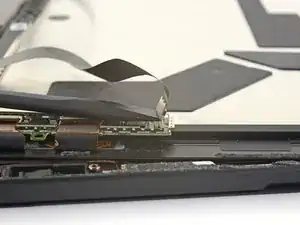
Используйте плоский конец лопатки, чтобы поддеть кабель соединения дисплея и вытащить его прямо вверх из разъёма на плате.
Шаг 19
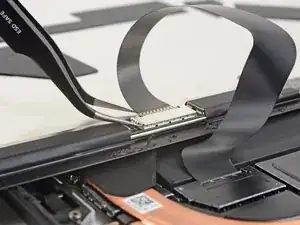
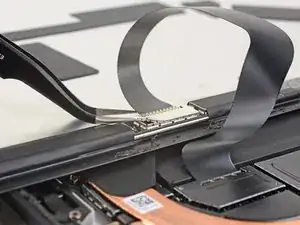
Вставьте одно острие пары заострённых пинцетов в зазор по краю экранирующей пластины, закрывающей разъём цифро-планшета (дигитайзера).
С помощью пинцетов как можно аккуратнее отогните пластину от дисплея, не сгибая её.
Повторите эту процедуру в нескольких местах по периметру пластины, пока она не освободится. Снимите пластину.
Старайтесь не деформировать пластину слишком сильно — её потребуется установить обратно при сборке.
Шаг 20
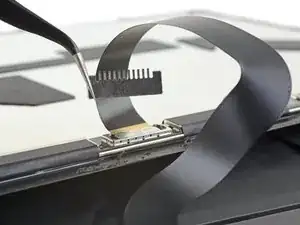
Снимите оставшуюся часть пластины с разъёма дигитайзера и удалите её.
Шаг 21
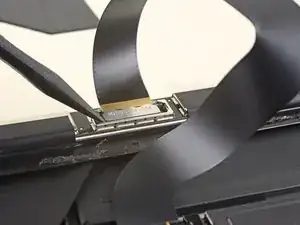
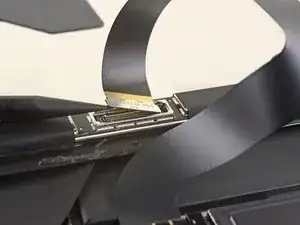
Используйте наконечник лопатки, чтобы поддеть разъём дигитайзера и вытащить его прямо вверх из гнезда на экране.
Шаг 22
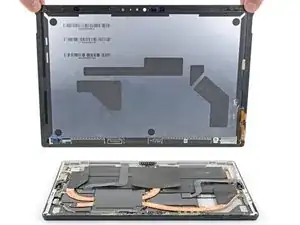
Снимите сборку экрана с Surface.
При сборке снова остановитесь здесь и следуйте этому руководству, чтобы заменить клей для экрана.
Шаг 23
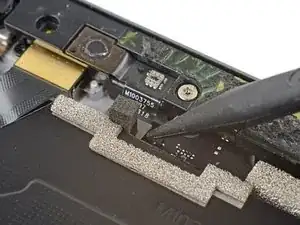
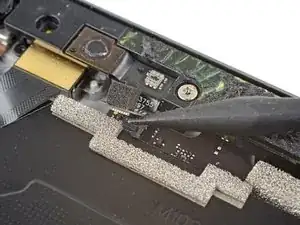
Используйте острие лопатки, чтобы поддеть разъём микрофона и вытащить его прямо вверх из гнезда на материнской плате.
Шаг 24
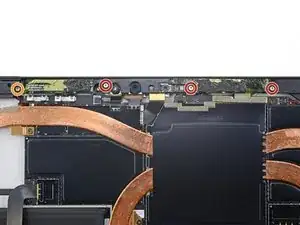
Используйте Torx‑отвёртку T5, чтобы снять четыре винта, фиксирующие опору антенны:
Три винта 4,5 мм
Один винт 6 мм
Шаг 25
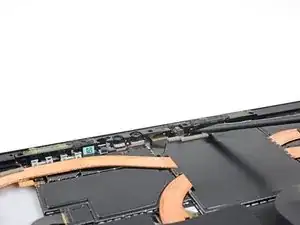
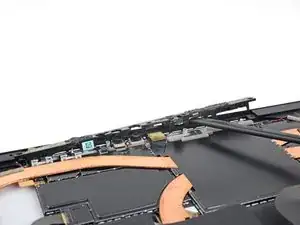
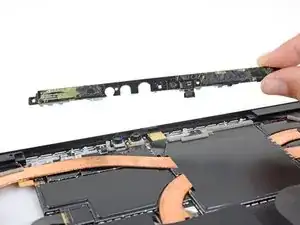
С помощью лопатки подденьте опору антенны и выньте её из гнезда в корпусе Surface.
Снимите опору антенны.
Шаг 26
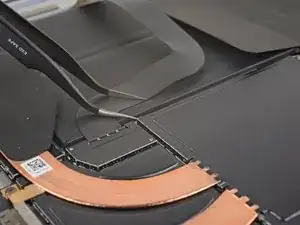
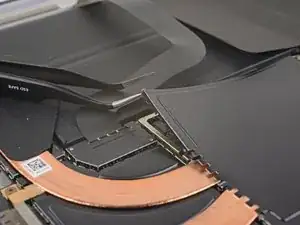
Вставьте одно острие пары заострённых пинцетов в зазор в углу экранирующей пластины, покрывающей радиатор.
С помощью пинцетов аккуратно отогните пластину от материнской платы настолько, насколько возможно, не сгибая её. Ещё не снимайте её.
Старайтесь не деформировать пластину слишком сильно — её потребуется установить обратно при сборке.
Следите, чтобы не проколоть аккумулятор пинцетом при работе с этой пластиной.
Шаг 27
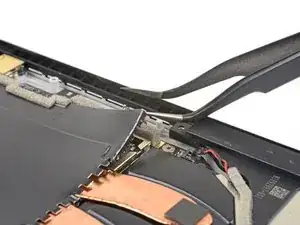
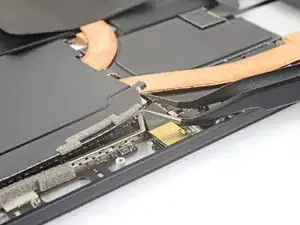
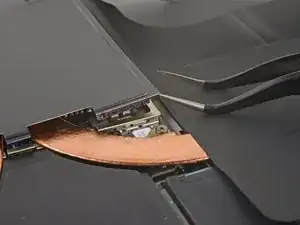
Повторите предыдущий шаг для каждого угла экрана ЭМИ, закрывающего радиатор.
Шаг 28
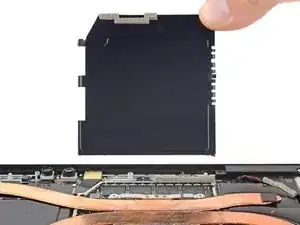
Снимите защитный экран радиатора.
Шаг 29
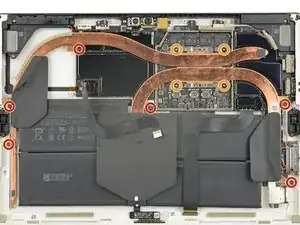
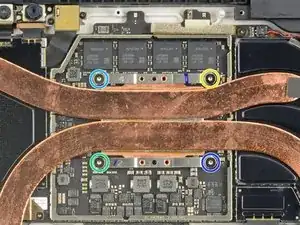
Удалите десять винтов Torx, крепящих радиатор:
Шесть винтов T3 длиной 2,6 мм
Четыре винта T5 длиной 3,3 мм
При сборке затягивайте винты радиатора крест-накрест, по одному обороту за раз, до плотного прилегания:
Винт 1
Винт 2
Винт 3
Винт 4
Шаг 30
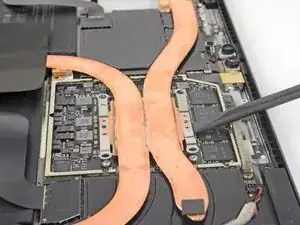
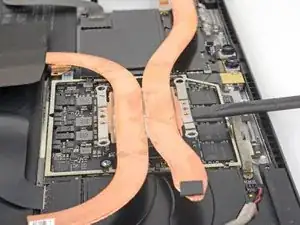
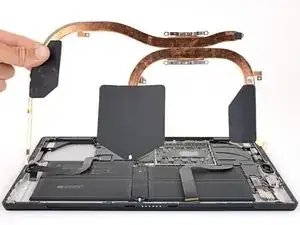
Используйте лопатку, чтобы аккуратно поддеть радиатор вертикально вверх и снять его с ЦП.
Будьте осторожны, чтобы не помять и не согнуть тепловые трубки радиатора при снятии.
При сборке убедитесь, что вы правильно очистили радиатор и процессор и нанесли новый термоинтерфейс.
Шаг 31
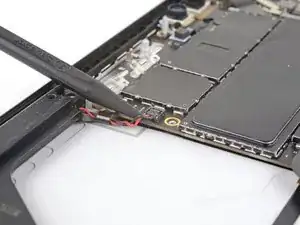
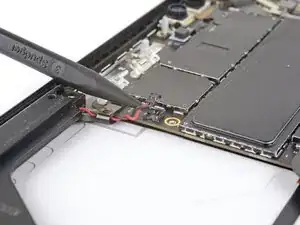
Используйте острый край лопатки, чтобы поднять разъем левого динамика из его гнезда на плате.
Шаг 32
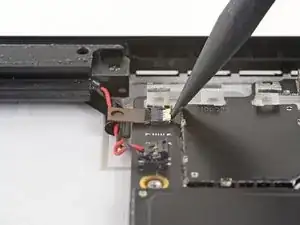
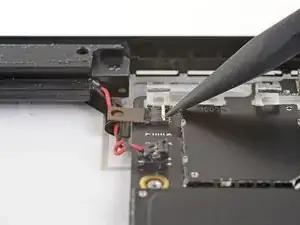
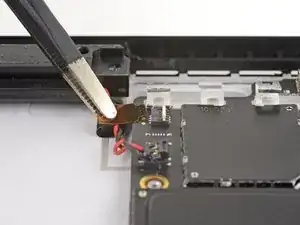
Используйте острый край лопатки, чтобы откинуть маленькую фиксирующую защёлку разъёма ZIF шлейфа кнопок громкости и питания.
Вытяните шлейф кнопок громкости и питания прямо из его гнезда на плате.
Шаг 33
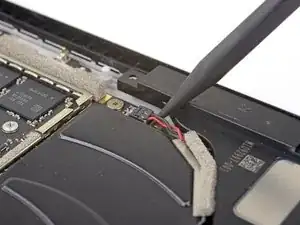
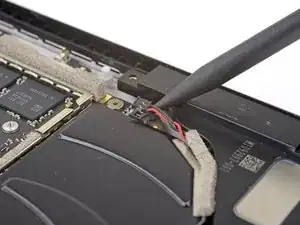
Используйте острый край лопатки, чтобы поднять разъем правого динамика из его гнезда на плате.
Шаг 34
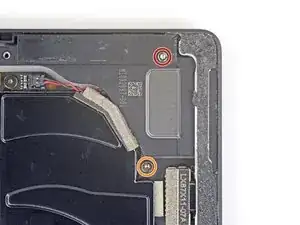
С помощью отвертки Torx T5 удалите два винта, крепящие правый динамик:
Один винт 6 мм
Один винт 3,7 мм
Шаг 35
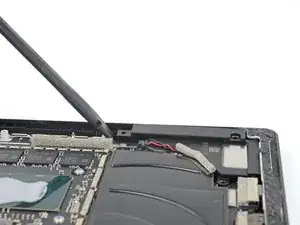
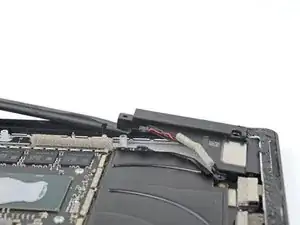
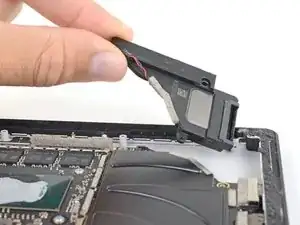
Используйте лопатку, чтобы приподнять левый край правого динамика, чтобы он очистился от компонентов вокруг динамика.
При поднятом левом крае сдвиньте динамик влево, вытащив его прямо из углубления в корпусе.
Шаг 36
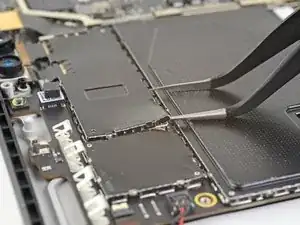
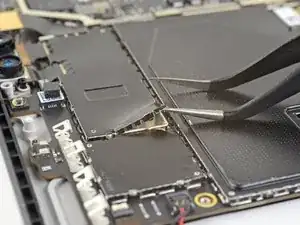
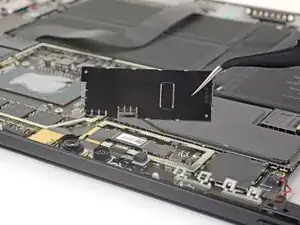
Вставьте один наконечник пары острых пинцетов в щель в углу экрана ЭМИ, закрывающего разъемы камеры.
С помощью пинцета подденьте экран ЭМИ как можно дальше от платы, не сгибая его.
Повторите эту процедуру в разных точках вокруг экрана, пока он не освободится. Снимите экран.
Старайтесь не деформировать экран слишком сильно — вам нужно будет установить его обратно при сборке.
Шаг 37
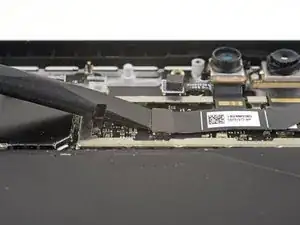
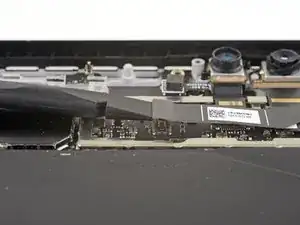
Используйте плоский край лопатки, чтобы поддеть разъем фронтальной камеры и вынуть его из гнезда на плате.
Шаг 38
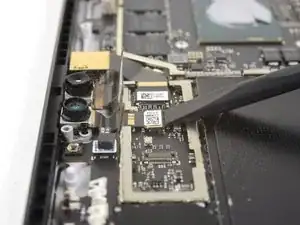
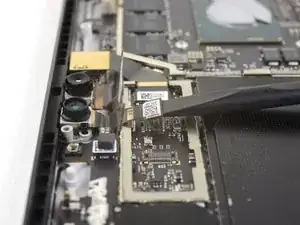
Используйте плоский край лопатки, чтобы поддеть разъем камеры для распознавания лица и вынуть его из гнезда на плате.
Шаг 39
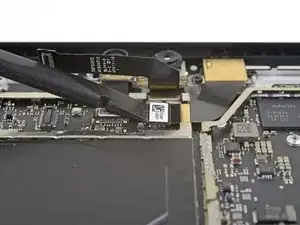
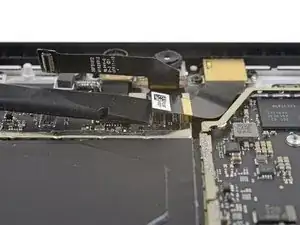
Используйте плоский край лопатки, чтобы поддеть разъем тыловой камеры и вынуть его из гнезда на плате.
Шаг 40
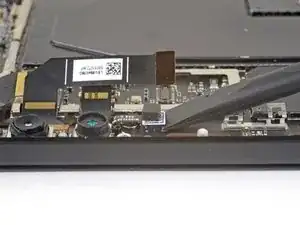
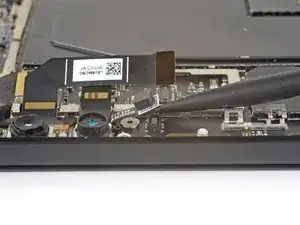
Используйте плоский край лопатки, чтобы поддеть разъем микрофона и вынуть его из гнезда на плате.
Шаг 41
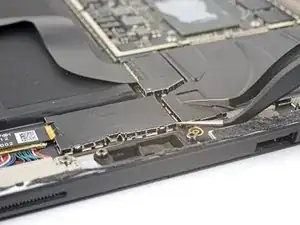
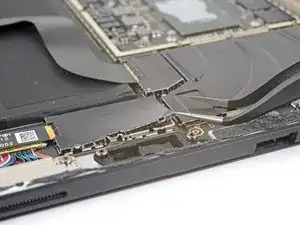
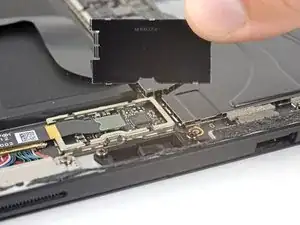
Вставьте один наконечник пары острых пинцетов в щель в углу экрана ЭМИ, закрывающего разъем кард-ридера microSD.
С помощью пинцета подденьте экран ЭМИ как можно дальше от платы, не сгибая его.
Повторите эту процедуру в разных точках вокруг экрана, пока он не освободится. Снимите экран.
Старайтесь не деформировать экран слишком сильно — вам нужно будет установить его обратно при сборке.
Будьте осторожны, чтобы не проткнуть аккумулятор пинцетом при работе с этим экраном.
Шаг 42
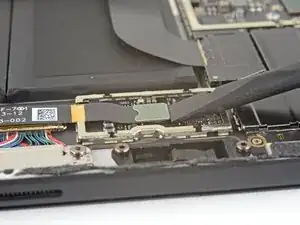
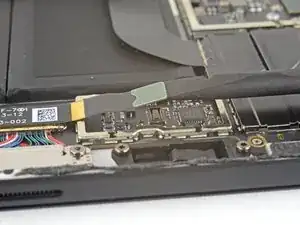
Используйте плоский край лопатки, чтобы поддеть разъем кард-ридера microSD и вынуть его из гнезда на плате.
Шаг 43
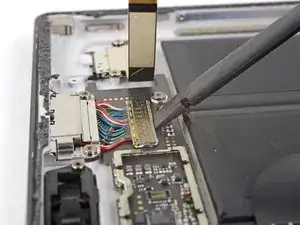
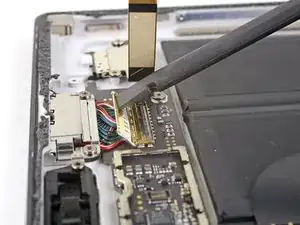
Используйте плоский край лопатки, чтобы приподнять защёлку, которая накрывает разъем порта SurfaceConnect.
Шаг 44
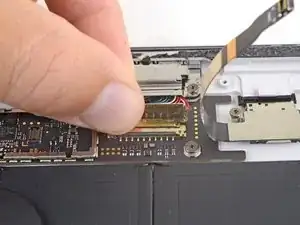
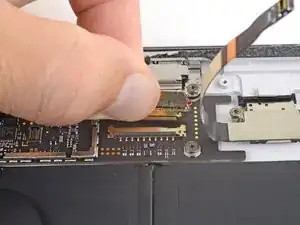
Выдвиньте разъем порта SurfaceConnect из его гнезда на плате.
Шаг 45
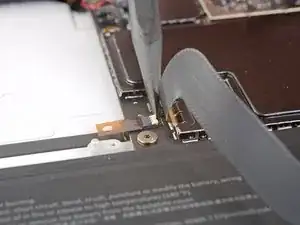
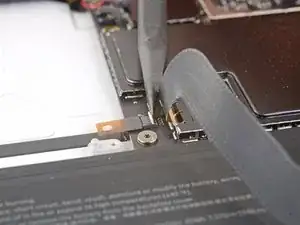
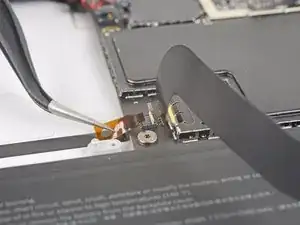
Используйте остриё лопатки, чтобы отогнуть маленькую фиксирующую заслонку, удерживающую ZIF-разъём кабеля разъёма для наушников.
Аккуратно вытяните кабель разъёма для наушников прямо из его гнезда на материнской плате.
Шаг 46
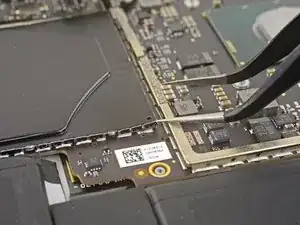
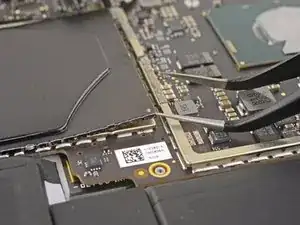
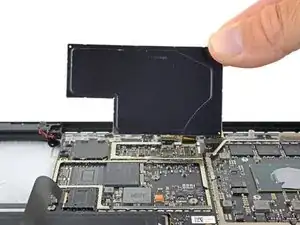
Вставьте одно острие пары заостренных пинцетов в зазор в углу самого левого из оставшихся больших экранов ЭМИ.
Используйте пинцет, чтобы отогнуть экран ЭМИ от материнской платы настолько, насколько возможно, не сгибая его.
Повторяйте эту процедуру в разных точках вокруг экрана, пока он полностью не освободится. Снимите экран.
Старайтесь не деформировать экран слишком сильно — вам потребуется установить его обратно при сборке.
Осторожно: не проколите аккумулятор пинцетом при работе с этим экраном.
Шаг 47
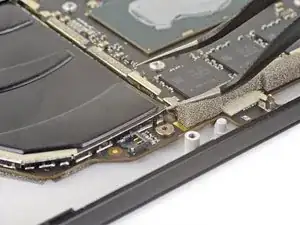
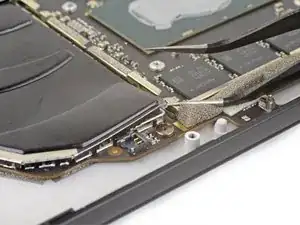
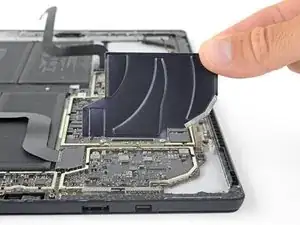
Повторите предыдущий шаг, чтобы снять оставшийся большой экран ЭМИ с правой стороны материнской платы.
Шаг 48
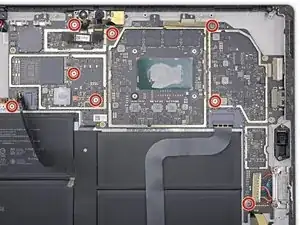
Используйте отвёртку Torx T3, чтобы выкрутить восемь винтов 2,2 мм, удерживающих материнскую плату.
Шаг 49
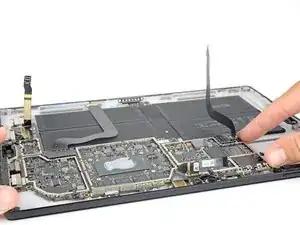
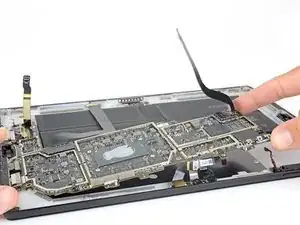
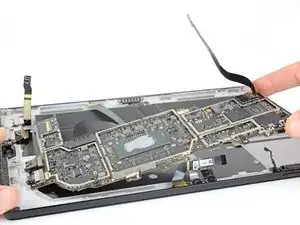
Поднимите сторону материнской платы, противоположную порту, слегка — настолько, чтобы она освободилась от окружающих компонентов и кромки корпуса.
Сдвиньте материнскую плату в сторону от портов. Убедитесь, что порты полностью вышли из своих посадочных мест в корпусе, прежде чем снимать материнскую плату.
Снимите материнскую плату.
Шаг 50
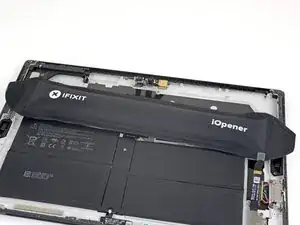
Разогрейте iOpener и приложите его к разъёму аккумулятора на две минуты, чтобы размягчить клей, удерживающий разъём в корпусе.
Шаг 51
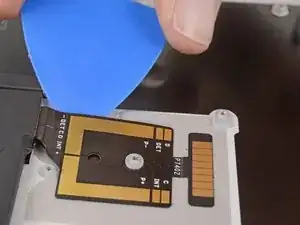
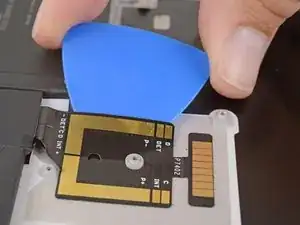
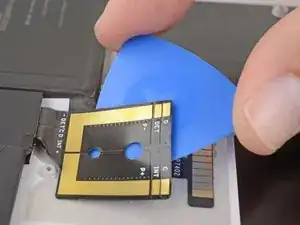
Начиная с края, ближайшего к аккумулятору, подденьте открывающим медиатором разъём аккумулятора, чтобы отделить клей под ним.
Убедитесь, что разъём аккумулятора полностью отделён от корпуса.
Шаг 52
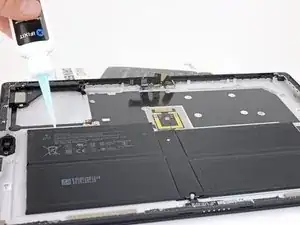
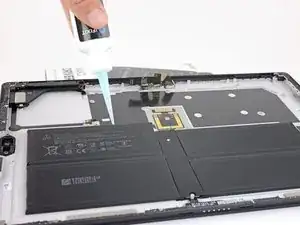
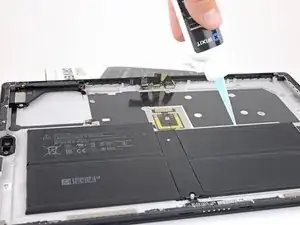
Подоприте верхний край Surface на пару дюймов так, чтобы весь Surface был наклонён к нижнему краю.
Нанесите средство для удаления клея или изопропиловый спирт высокой концентрации (90% или выше) на верхний край аккумулятора.
Если вы используете средство для удаления клея, сначала выполните эти подготовительные шаги.
Дайте средству для удаления клея пропитать клей в течение 2–3 минут перед продолжением.
Шаг 53
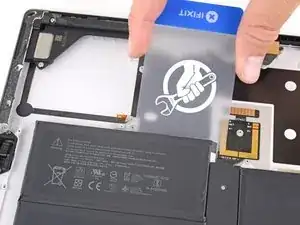
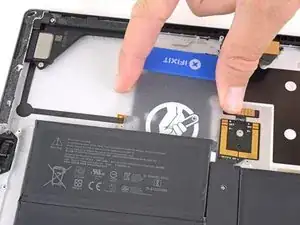
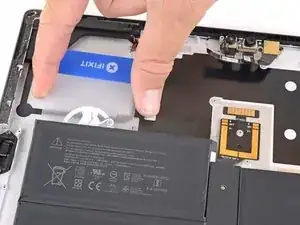
Осторожно: не прокалывайте и не сгибайте аккумулятор инструментами — проколотый или согнутый аккумулятор может протечь опасными химикатами или вызвать термическое событие.
Подденьте пластиковой картой левую сторону верхнего края аккумулятора.
Если вы встретите значительное сопротивление в любой момент процедуры, остановитесь, нанесите немного больше средства для удаления клея и подождите, пока оно впитается.
Проведите картой в стороны под верхней левой секцией аккумулятора, чтобы разрезать клей под ней.
Шаг 54
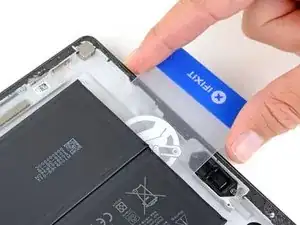
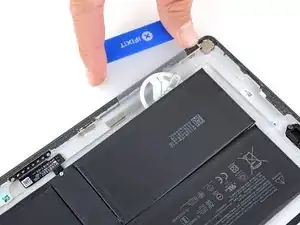
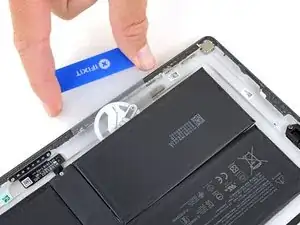
Проведите пластиковой картой вокруг левого края аккумулятора и под нижнюю левую секцию аккумулятора.
Проведите картой в стороны под нижней левой секцией, чтобы разрезать клей под ней.
Шаг 55
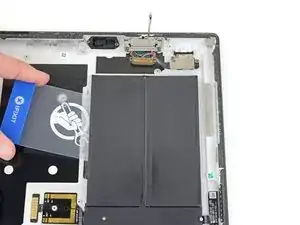
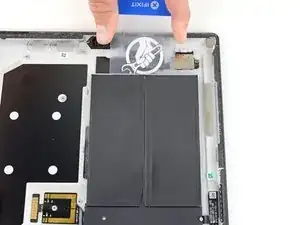
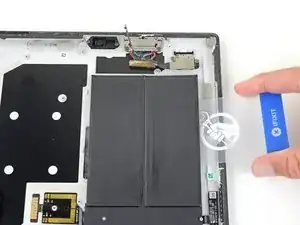
Повторите предыдущие два шага для правой стороны аккумулятора, чтобы освободить две правые секции от клея.
Шаг 56
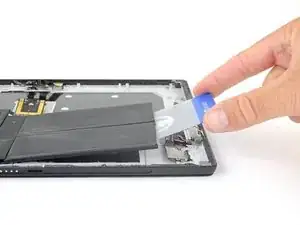
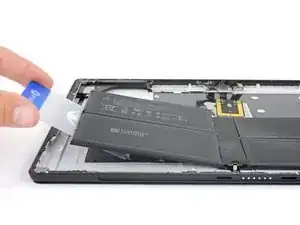
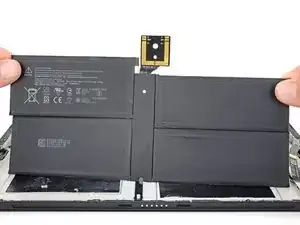
Поднимите каждую сторону аккумулятора пластиковой картой и убедитесь, что весь клей отделён от аккумулятора.
Осторожно выньте аккумулятор из корпуса.
Не используйте аккумулятор повторно после его извлечения, так как это представляет потенциальную опасность для безопасности. Замените его на новый аккумулятор.
При сборке следуйте этому руководству, чтобы удалить старый клей и нанести новый клей с предрезанной карты.
Заключение
Для оптимальной работы откалибруйте вновь установленный аккумулятор после завершения этого руководства.
Сравните новую заменяемую деталь с оригинальной — возможно, потребуется перенести оставшиеся компоненты или удалить защитные пленки с новой детали перед установкой.
Для сборки устройства выполните вышеуказанные шаги в обратном порядке.
Утилизируйте электронные отходы через сертифицированного переработчика R2 или e-Stewards.
Ремонт не удался? Попробуйте базовую диагностику или обратитесь за помощью в сообщество Answers.
Перевод руководства с ifixit.com