Процедура вскрытия Microsoft Surface Pro 6
Это руководство только для предварительного вскрытия Surface Pro 6! Это руководство является частью другой процедуры и не предназначено для использования отдельно.
Шаг 1
Полностью выключите Surface перед началом разборки.
Если стекло экрана треснуло, предотвратите дальнейшее разрушение и возможные травмы, заклеив стекло. Наложите полосы прозрачной упаковочной ленты внахлест на дисплей до полного покрытия стекла. Наденьте защитные очки для защиты глаз.
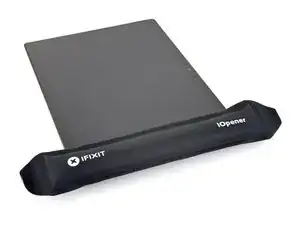
Разогрейте iOpener и приложите его к правому краю экрана Surface на две минуты.
Возможно, потребуется повторно разогревать и прикладывать iOpener несколько раз, чтобы устройство нагрелось достаточно. Следуйте инструкциям iOpener, чтобы избежать перегрева.
Для большей выдумки можно использовать фен, тепловую пушку или нагревательную пластину, но не перегревайте Surface — экран и внутренняя батарея чувствительны к нагреву.
Шаг 2
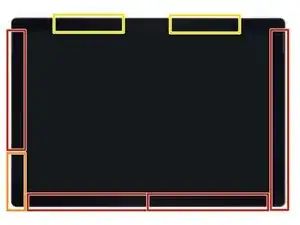
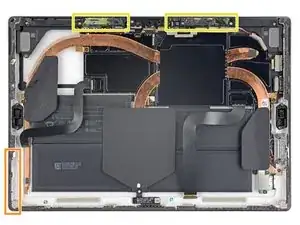
Обратите внимание на расположение клея на экране перед продолжением:
В этих областях находится только клей, их безопасно разрезать.
Плата дисплея и гибкие шлейфы находятся здесь близко к краю. Режьте очень осторожно и не вставляйте медиатор глубоко под дисплей.
Хрупкие антенные кабели лежат под этой частью экрана. Точно следуйте процедуре, чтобы не повредить их. Клей также самый толстый здесь.
Шаг 3
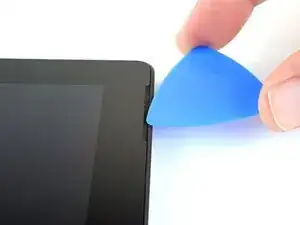
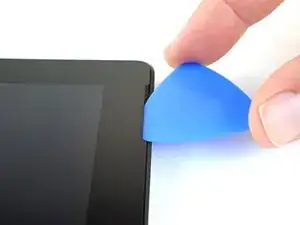
Вставьте медиатор в отверстие динамика на экране и проведите медиатор под стеклом. Не надавливайте медиатором на решётку динамика, она легко рвётся.
Не вставляйте медиатор глубже, чем чёрная рамка по бокам экрана. Слишком глубокое вставление может повредить ЖК-панель.
Шаг 4
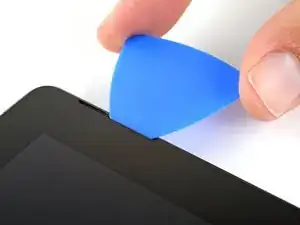
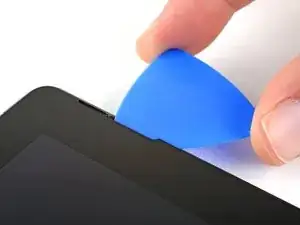
Поверните медиатор в сторону нижней части Surface, чтобы провести его под нижним краем выреза для динамика.
Шаг 5
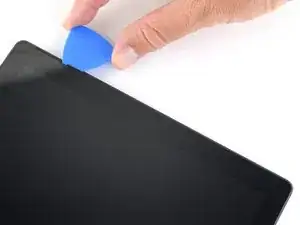
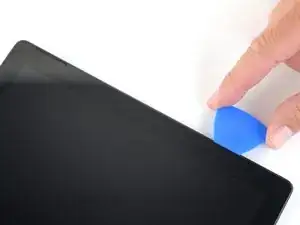
Проведите медиатор вдоль правого края Surface, чтобы разрезать клей под экраном.
В дальнейшей процедуре, если при перемещении медиатора вы почувствуете значительное сопротивление, остановитесь и заново разогрейте участок, над которым работаете. Слишком сильное давление медиатором может привести к растрескиванию стекла.
Оставьте этот медиатор в правом крае, чтобы клей не склеился повторно.
Шаг 6
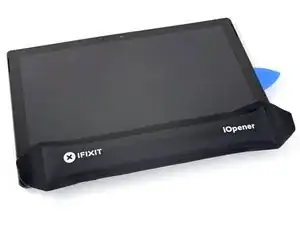
Снова разогрейте iOpener и приложите его к нижнему краю экрана Surface на две минуты.
Возможно, потребуется повторно разогревать и прикладывать iOpener несколько раз, чтобы устройство нагрелось достаточно. Следуйте инструкциям iOpener, чтобы избежать перегрева.
Для большей выдумки можно использовать фен, тепловую пушку или нагревательную пластину, но не перегревайте Surface — экран и внутренняя батарея чувствительны к нагреву.
Шаг 7
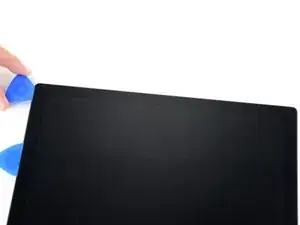
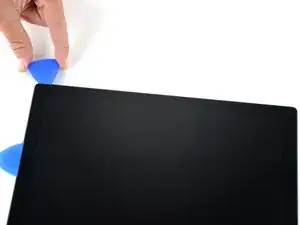
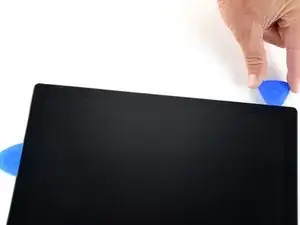
Вставьте новый медиатор в правый нижний угол и проведите его вокруг угла в сторону нижнего края.
Не вставляйте медиатор глубже, чем чёрная рамка по бокам экрана. Слишком глубокое вставление может повредить ЖК-панель.
Проведите медиатор вдоль нижнего края Surface, чтобы разрезать клей экрана.
Оставьте этот медиатор в нижнем крае, чтобы клей не склеился повторно.
Шаг 8
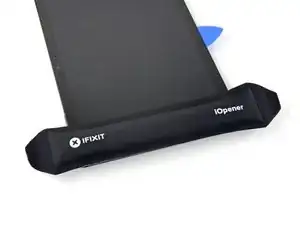
Снова разогрейте iOpener и приложите его к левому краю экрана Surface на две минуты.
Возможно, потребуется повторно разогревать и прикладывать iOpener несколько раз, чтобы устройство нагрелось достаточно. Следуйте инструкциям iOpener, чтобы избежать перегрева.
Для большей выдумки можно использовать фен, тепловую пушку или нагревательную пластину, но не перегревайте Surface — экран и внутренняя батарея чувствительны к нагреву.
Шаг 9
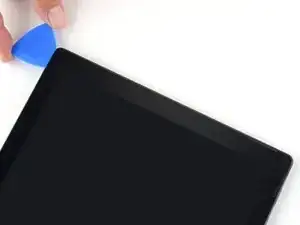
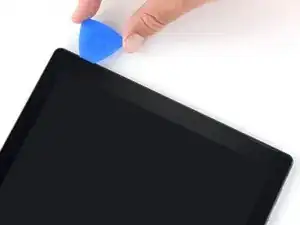
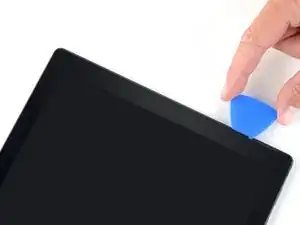
Вставьте новый медиатор в левый нижний угол и проведите его вокруг угла в сторону левого края.
Будьте осторожны при резке под нижними 2,5 дюймами (65 мм) левого края. Не вставляйте медиатор глубже 1/8 дюйма (3 мм) в этой области. В этом месте рядом с рамкой находятся кабели дисплея, которые легко повредить. Пройдя область кабелей дисплея, не вставляйте медиатор глубже рамки.
Проведите медиатор вдоль левого края Surface, чтобы разрезать клей экрана.
Оставьте этот медиатор в левом крае, чтобы клей не склеился повторно.
Шаг 10
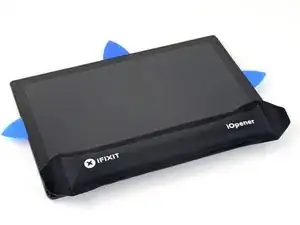
Снова разогрейте iOpener и приложите его к верхнему краю экрана Surface на две минуты.
Клей по этому краю самый толстый, и вам может потребоваться повторно разогревать и прикладывать iOpener несколько раз, чтобы устройство нагрелось достаточно. Следуйте инструкциям iOpener, чтобы избежать перегрева.
Для большей выдумки можно использовать фен, тепловую пушку или нагревательную пластину, но не перегревайте Surface — экран и внутренняя батарея чувствительны к нагреву.
Шаг 11
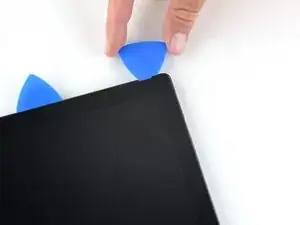
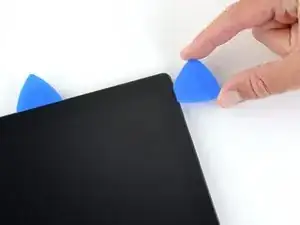
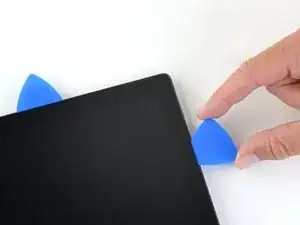
Округлите левый угол медиатором и проведите его вдоль верхнего края Surface. Остановитесь, когда медиатор окажется в 2,75 дюймах (70 мм) от левого края.
Следующие 6 дюймов (15 см) верхнего края корпуса перекрыты левой и правой антеннами, которые находятся между корпусом и рамкой экрана. Точно следуйте следующим шагам, чтобы не повредить антенны.
Шаг 12
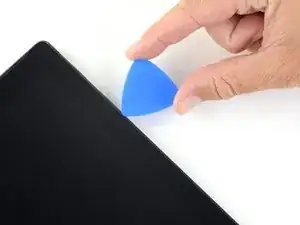
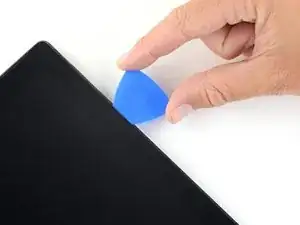
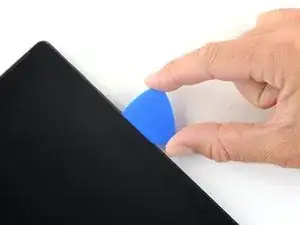
Вставьте кончик лопатки под дисплей там, где Вы только что прекратили резать. Не вставляйте лопатку глубже края рамки.
Аккуратно прокатывайте лопатку вправо, прижимая длинную кромку лопатки к клею экрана под рамкой, разрезая клей по ходу движения. Не проводите лопаткой вдоль кромки Surface.
Держите лопатку параллельно экрану на протяжении всей операции, чтобы она не зацепилась за антенны. Не прижимайте лопатку к корпусу.
Повторяйте это движение — вставляйте кончик лопатки там, где Вы только что разрезали, и прокатывайте вправо вдоль верхнего края Surface, пока лопатка не окажется в 2,5 дюймах (64 мм) от правого края Surface.
Шаг 13
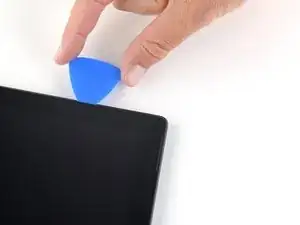
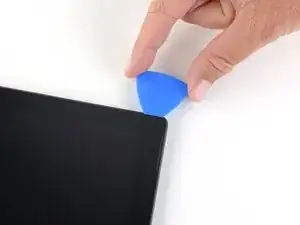
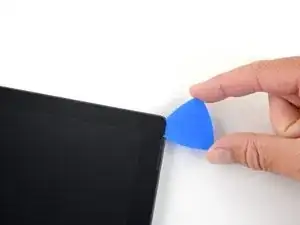
Как только Вы разрежете клей над антеннами (8,5 дюймов, или 22 см, от левого края), протолкните лопатку до конца вдоль верхнего края корпуса и обогните верхний правый угол, чтобы разрезать оставшийся клей.
Шаг 14
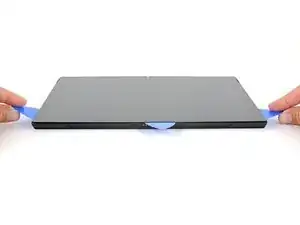
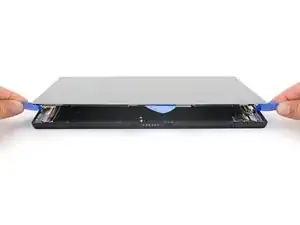
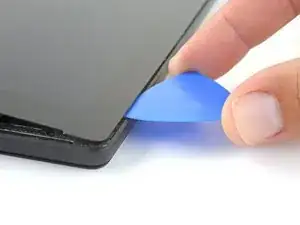
Очень медленно приподнимите узел экрана от корпуса Surface. Если Вы почувствуете сопротивление, остановитесь и проверьте, полностью ли отделён клей.
Пока что не снимайте экран. Он всё ещё подключён к материнской плате двумя кабелями.
Используйте монтажную лопатку, чтобы разрезать оставшийся клей.
Линза вспышки может выпасть из корпуса Surface. Следите за линзой и верните её в вырез в корпусе при сборке.
Шаг 15
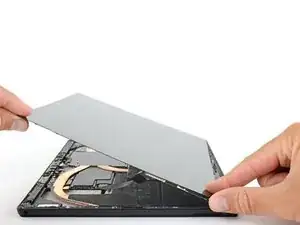
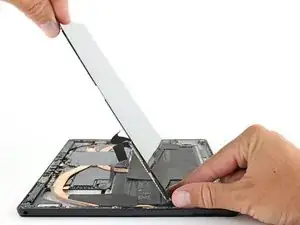
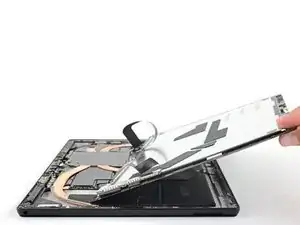
Поднимите верхнюю часть узла экрана от корпуса, одновременно сдвигая нижнюю часть экрана ближе к разъёмам дисплея на материнской плате.
Осторожно положите экран на корпус разъёмами вверх. Следите, чтобы не перегнуть кабели дисплея.
Шаг 16
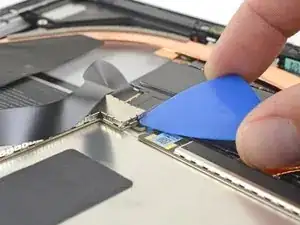
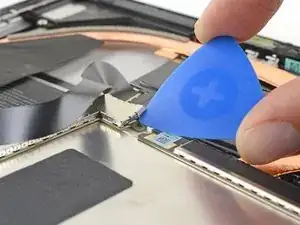
Используйте монтажную лопатку, чтобы поддеть один край экранирующей крышки EMI, закрывающей плату дисплея.
Повторяйте эту операцию в разных точках по периметру крышки, пока она не освободится.
Старайтесь не деформировать крышку слишком сильно — её нужно будет установить обратно при сборке.
Шаг 17
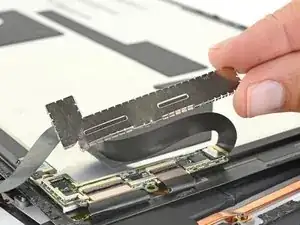
Поднимите экранирующую крышку EMI с платы дисплея и снимите её.
Шаг 18
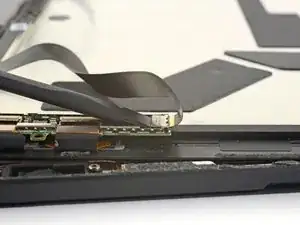
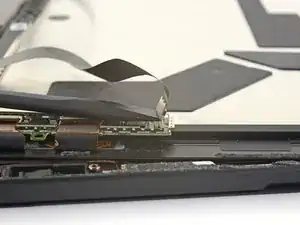
Используйте плоский конец лопатки, чтобы выпрямленно поддеть и вынуть кабель соединения дисплея из его разъёма на плате.
Шаг 19
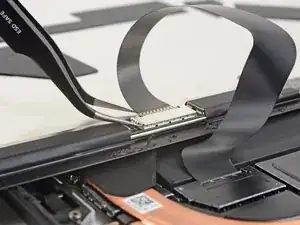
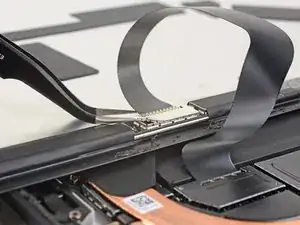
Вставьте один кончик тонких заострённых пинцетов в зазор по краю экранирующей крышки EMI, закрывающей разъём дигитайзера.
Используйте пинцет, чтобы отогнуть экранирующую крышку EMI от дисплея настолько, насколько это возможно, не сгибая её.
Повторяйте эту операцию в разных точках по периметру крышки, пока она не освободится. Снимите крышку.
Старайтесь не деформировать крышку слишком сильно — её нужно будет установить обратно при сборке.
Шаг 20
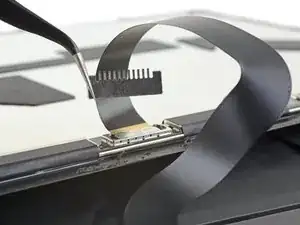
Сдерните оставшуюся часть крышки с разъёма дигитайзера и снимите её.
Шаг 21
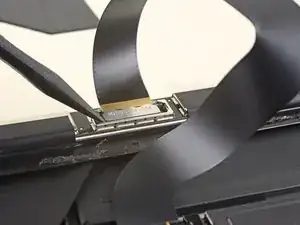
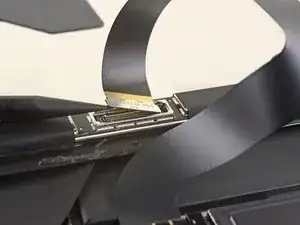
Используйте кончик лопатки, чтобы поддеть разъём дигитайзера и вытащить его прямо вверх из гнезда на экране.
Шаг 22
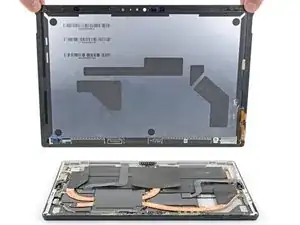
Снимите узел экрана с Surface.
При сборке остановитесь на этом шаге и следуйте этому руководству, чтобы заменить клей экрана.
Заключение
Чтобы собрать устройство, выполните эти инструкции в обратном порядке.
Перевод руководства с ifixit.com