Замена аккумулятора iPad 5 LTE
Следуйте этому руководству, чтобы заменить аккумулятор в вашем iPad 5 LTE.
Перед началом разрядите аккумулятор iPad ниже 25%. Это минимизирует риск опасного теплового разгона в случае случайного прокола или деформации аккумулятора.
Литий-ионные аккумуляторы содержат опасные химические вещества и могут загореться и взорваться при проколе или неправильном обращении. Действуйте осторожно.
Части этого руководства сняты на модель Wi‑Fi, поэтому внутренности могут незначительно отличаться от LTE‑модели. Процедура одинакова для обеих моделей, за исключением отмеченных случаев.
Предупреждение: метод изоляции аккумулятора в этом руководстве устарел и может привести к необратимому повреждению штырей аккумулятора на плате логики, фактически уничтожив её. Если Вы решите изолировать аккумулятор этим способом, соблюдайте все предупреждения и работайте чрезвычайно осторожно. Если Вы решите выполнять руководство без изоляции аккумулятора, избегайте использования металлических инструментов, кроме случаев крайней необходимости (например, при выкручивании винтов), чтобы не замкнуть аккумулятор и не повредить чувствительные схемы.

Шаг 2
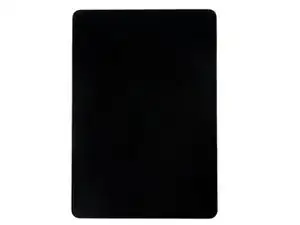
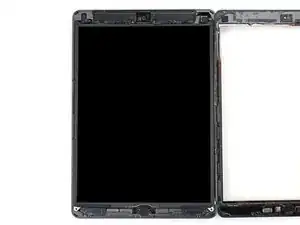
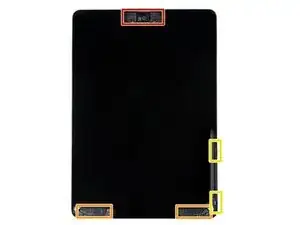
Пока клей размягчается, обратите внимание на следующие зоны, чувствительные к поддеванию:
Фронтальная камера
Антенны
Шлейфы дисплея
Шаг 3
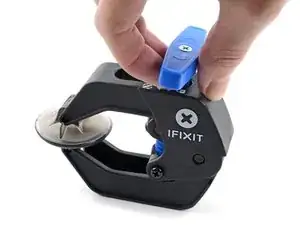
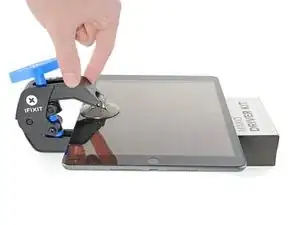
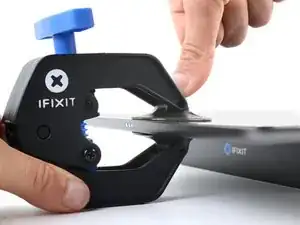
Следующие три шага демонстрируют Anti‑Clamp — инструмент, который мы разработали, чтобы облегчить процедуру открытия. Если Вы не используете Anti‑Clamp, пропустите три шага вниз для альтернативного метода.
Полные инструкции по использованию Anti‑Clamp см. в этом руководстве.
Оттяните синюю ручку назад, чтобы разблокировать рычаги Anti‑Clamp.
Положите предмет под iPad так, чтобы он лежал ровно между присосками.
Разместите присоски близко к середине левой кромки — одну вверху, одну внизу.
Удерживайте нижнюю часть Anti‑Clamp неподвижно и сильно нажмите на верхнюю присоску, чтобы создать вакуум.
Если поверхность iPad слишком скользкая и Anti‑Clamp не держится, используйте ленту, чтобы создать более сцепляющую поверхность.
Шаг 4
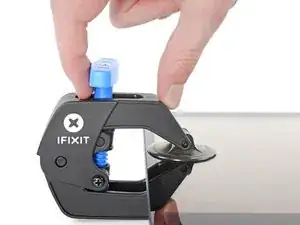
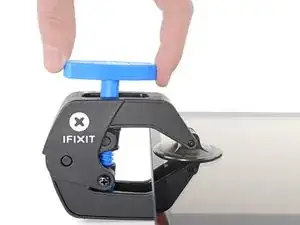
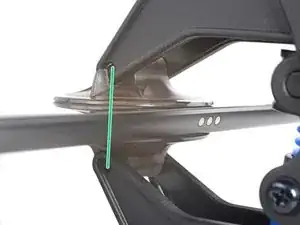
Толкните синюю ручку вперёд, чтобы зафиксировать рычаги.
Поверните ручку по часовой стрелке на 360 градусов или до тех пор, пока присоски не начнут растягиваться.
Убедитесь, что присоски остаются выровненными друг с другом. Если они начинают смещаться, слегка ослабьте присоски и выровняйте рычаги.
Шаг 5
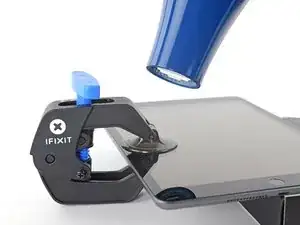
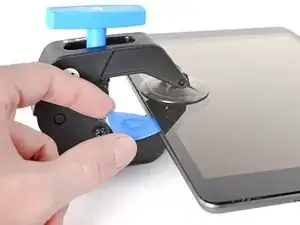
Подождите одну минуту, чтобы клей успел ослабнуть и образовать зазор.
Если экран недостаточно нагревается, можно использовать фен, чтобы нагреть вдоль левой кромки iPad.
Полные инструкции по использованию фена см. в этом руководстве.
Вставьте медиатор под дигитайзер, когда Anti‑Clamp создаст достаточно большой зазор.
Если Anti‑Clamp не создаёт достаточного зазора, дополнительно нагрейте область и поверните ручку по часовой стрелке на полоборота.
Не проворачивайте более чем на полоборота за раз и делайте паузу в одну минуту между поворотами. Дайте Anti‑Clamp и времени выполнять работу за Вас.
Пропустите следующий шаг.
Шаг 6



Если дисплей сильно треснул, покрытие его слоем прозрачной упаковочной ленты может позволить присоске приклеиться. Альтернативно можно использовать очень прочную ленту вместо присоски. Если ничего не помогает, можно приклеить присоску суперклеем к разбитому экрану.
Когда экран станет тёплым на ощупь, примените присоску к левой кромке экрана как можно ближе к краю.
Поднимите экран с помощью присоски, чтобы создать небольшой зазор между дигитайзером и рамкой.
Вставьте медиатор в зазор между дигитайзером и рамкой.
Шаг 7



Вставьте второй медиатор в созданный зазор.
Сдвиньте медиатор в сторону нижнего левого угла устройства, чтобы отделить клей.
Оставьте медиатор в нижнем левом углу, чтобы клей не приклеился снова.
Не беспокойтесь, если Вы видите медиатор сквозь дигитайзер — просто вытяните его. ЖК‑экран не должен повредиться, но есть риск оставить трудноудаляемый клей.
Шаг 8



Если медиатор застревает в клее, «прокатите» его вдоль боковой стороны iPad, чтобы продолжить отделение клея.
Шаг 9



Сдвиньте первый медиатор к верхнему левому углу устройства, чтобы отделить клей.
Оставьте медиатор в верхнем левом углу, чтобы клей не приклеился снова.
Шаг 10

Разогрейте iOpener и приложите его к верхней кромке устройства на две минуты.
Шаг 11



Поверните медиатор вокруг верхнего левого угла устройства, чтобы отделить клей.
Шаг 12



Сдвиньте пластиковую лопатку вдоль верхнего края устройства, остановившись незадолго до передней камеры.
Не проводите лопаткой по передней камере — вы можете повредить объектив. В следующих шагах показано, как этого избежать.
Шаг 13



Выньте лопатку так, чтобы между дигитайзером и рамкой остался только кончик.
Проведите лопатку над передней камерой, чтобы разъединить клей.
Оставьте лопатку возле правой стороны передней камеры перед продолжением.
Шаг 14



Вставьте лопатку снова и сдвиньте её к верхнему правому углу устройства, чтобы полностью отделить верхний клей.
Оставьте лопатку в верхнем правом углу, чтобы клей не склеился снова.
Шаг 15

Нагрейте iOpener и приложите его к правому краю устройства на две минуты.
Шаг 16



Поверните лопатку вокруг верхнего правого угла устройства, чтобы отделить клей.
Шаг 17



Вставьте новую пластиковую лопатку и сдвиньте её к середине правого края iPad.
Кабели дисплея расположены примерно на половине расстояния от нижнего края iPad. Прекратите сдвигать, как только достигнете трёх дюймов от нижнего края iPad.
Шаг 18

Нагрейте iOpener и приложите его к нижнему краю устройства на две минуты.
Шаг 19



Сдвиньте лопатку внизу слева к нижнему левому углу, чтобы отделить клей.
Не проворачивайте лопатку полностью вокруг угла — вы можете повредить антенну.
Оставьте лопатку в нижнем левом углу перед переходом к следующему шагу.
Шаг 20



Вставьте новую лопатку в созданную вами щель на нижнем краю iPad.
Проведите лопатку по антенне, останавливаясь незадолго до кнопки «Домой».
Проводите лопатку только в направлении к кнопке «Домой», а не в обратном направлении, чтобы не повредить антенну.
Если нужно снова пройти этот участок, выньте лопатку и вставьте её снова в нижнем левом углу.
Оставьте лопатку слева от кнопки «Домой» перед продолжением.
Шаг 21



Вставьте лопатку в созданную щель.
Проведите лопатку под кнопку «Домой» и в направлении нижнего правого угла, убедившись, что только кончик находится между дигитайзером и рамкой.
Вставляйте лопатку не более чем на 1 мм, чтобы не повредить правую антенну.
Шаг 22



Вставьте лопатку снова и сдвиньте её в направлении кнопки «Домой», чтобы полностью отделить нижний клей.
Проводите лопатку только в направлении к кнопке «Домой», а не в обратном направлении, чтобы не повредить антенну.
Если нужно снова пройти этот участок, выньте лопатку и вставьте её заново в нижнем правом углу.
Оставьте лопатку справа от кнопки «Домой» перед продолжением.
Шаг 23

Нагрейте iOpener и приложите его к правому краю устройства на две минуты.
Шаг 24


Будьте очень осторожны на этом шаге. Действуйте медленно, убедитесь, что клей горячий и мягкий, и что вы отделили весь клей лопаткой. Не бойтесь остановиться и снова нагреть.
Поверните две лопатки в левых углах iPad, чтобы слегка приподнять дигитайзер, завершая отделение оставшегося клея.
Если ощущается значительное сопротивление, снова нагрейте края и обработайте их лопаткой.
Шаг 25


Поднимите левый край дигитайзера вверх, чтобы дальше отделить клей вдоль правого края iPad.
Шаг 26



Поддерживая дигитайзер, вставьте лопатку между двумя кабелями дисплея, чтобы отделить оставшийся клей.
Шаг 27


Как только весь клей будет отделён, раскройте дигитайзер как книгу и положите его параллельно iPad.
При сборке очистите оставшийся клей с рамки — и с дигитайзера, если вы собираетесь использовать его повторно — изопропиловым спиртом. Замените клей нашими клеевыми полосками или предварительно вырезанными клеевыми картами.
При повторной сборке обращайте внимание на кабели дисплея. Убедитесь, что они аккуратно сложены под ЖК-экраном, чтобы избежать повреждений.
Шаг 28
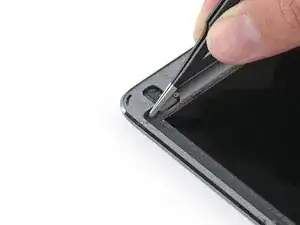
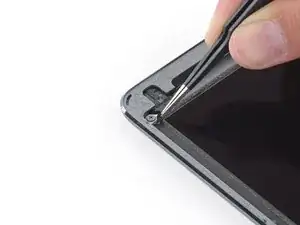
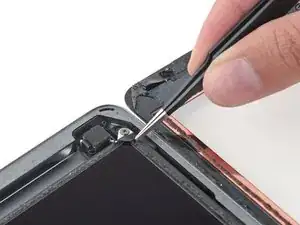
Снимите любую ленту, закрывающую винты ЖК-экрана.
Шаг 29
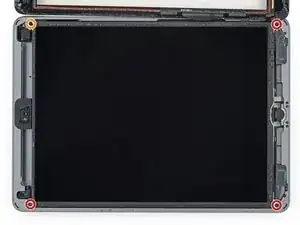
Удалите четыре винта Phillips, закрепляющие ЖК-экран:
Три винта 4,0 мм
Один винт 4,8 мм
Шаг 30
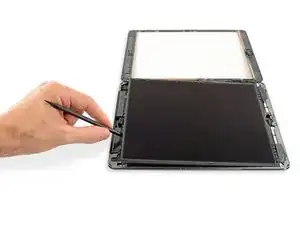
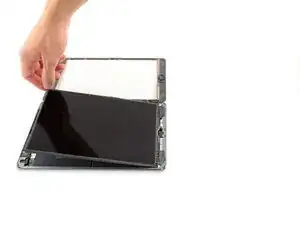
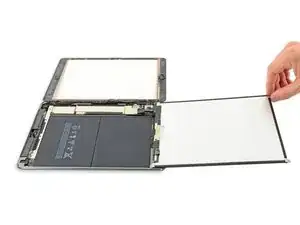
Не пытайтесь полностью снимать ЖК-экран. Он всё ещё соединён с iPad несколькими кабелями у кнопки «Домой». Поднимайте только со стороны фронтальной камеры.
Используйте плоский конец лопатки, чтобы приподнять ЖК-экран в пазу лишь настолько, чтобы можно было захватить его пальцами.
Переверните ЖК-экран iPad как страницу в книге, поднимая возле камеры и переворачивая его через сторону с кнопкой «Домой» задней крышки.
Будьте осторожны и следите за кабелями ЖК-экрана при переворачивании дисплея.
Положите ЖК-экран лицевой стороной вниз, чтобы получить доступ к кабелям дисплея.
Положите ЖК-экран на мягкую, чистую, не оставляющую ворса поверхность.
Шаг 31
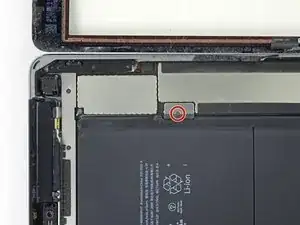
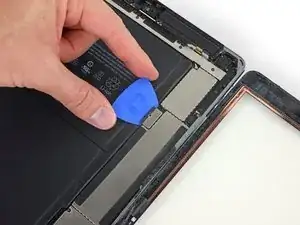
Удалите один винт Phillips 2,3 мм, фиксирующий разъём аккумулятора на плате.
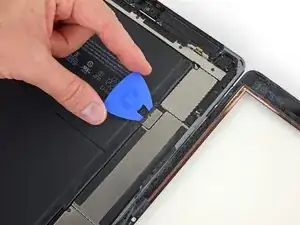
Изготовьте блокиратор батареи из игральной карты и подложите его под разъём на плате, чтобы отключить батарею.
Можно также использовать фирменный блокиратор батареи iFixit. Будьте очень осторожны и не задвигайте блокиратор под разъём с чрезмерной силой.
Оставьте блокиратор на месте, чтобы контакты разъёма батареи не соприкасались, пока вы не завершите ремонт.
Шаг 32
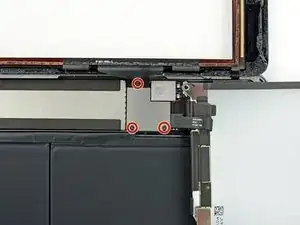
Удалите три винта Phillips 1,4 мм, фиксирующие кронштейн кабеля дисплея.
Шаг 33
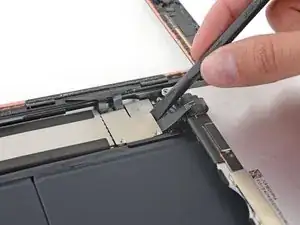
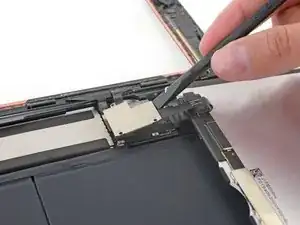
Используйте плоский конец лопатки, чтобы аккуратно приподнять кронштейн кабеля дисплея прямо вверх с платы.
Разъём кабеля дисплея приклеен к нижней стороне кронштейна, поэтому не подсовывайте лопатку слишком глубоко под кронштейн, иначе вы можете повредить разъём.
Шаг 34
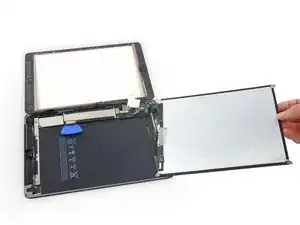
Снимите ЖК-экран.
Шаг 35
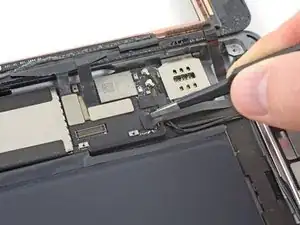
Удалите любую ленту, закрывающую разъём шлейфа кнопки «Домой».
Шаг 36
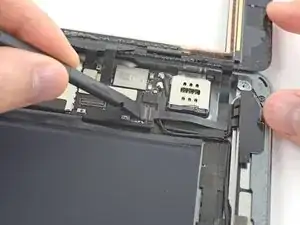
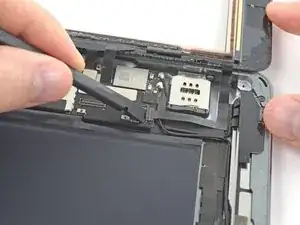
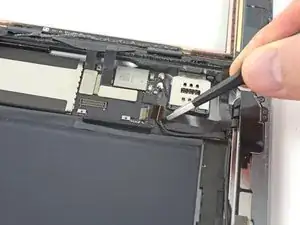
Используйте плоский конец лопатки, чтобы перевернуть защёлку на ZIF‑разъёме шлейфа кнопки «Домой» вверх.
Аккуратно вытяните шлейф кнопки «Домой» прямо из ZIF‑разъёма.
Шаг 37
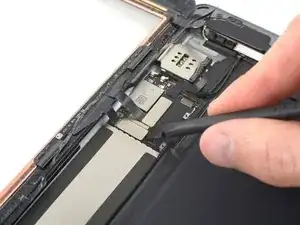
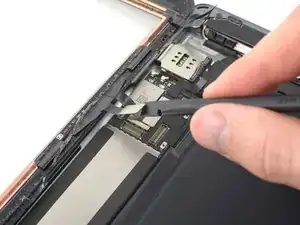
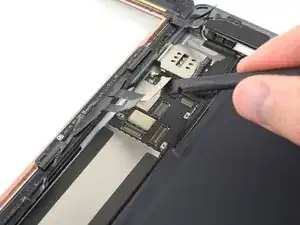
Используйте плоский конец лопатки или ноготь, чтобы аккуратно приподнять два разъёма кабелей дигитайзера прямо вверх из их гнёзд.
Чтобы не повредить iPad, поддевáйте только сами разъёмы, не корпус гнезда на плате.
Шаг 38
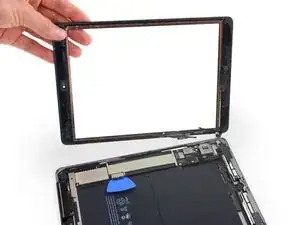
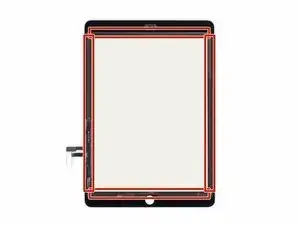
Снимите переднюю панель в сборе.
Если шлейф кнопки «Домой» прилип к задней крышке iPad, не тяните его силой. Аккуратно отлепите его от крышки пинцетом, затем полностью снимите переднюю панель в сборе.
Если при установке нового дисплея появляются «призрачные» нажатия, это можно устранить добавлением слоя очень тонкой изоляционной ленты, например ленты Kapton (полиимидной), в выделенные зоны на задней стороне панели. Панели iFixit уже имеют необходимую изоляцию и не требуют добавления ленты.
Без надлежащей изоляции эти участки дигитайзера могут замыкать на другие компоненты, вызывая сбои сенсорного ввода.
Изоляция невидима невооружённым глазом и отличается от поролоновых пылевых барьерных полосок, встречающихся на многих iPad.
Шаг 39
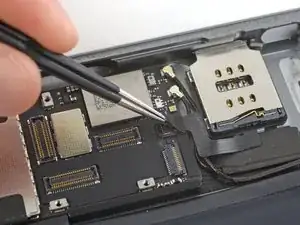
Используйте пинцет, чтобы оторвать и удалить кусочек ленты, закрывающей разъём кабеля SIM‑платы на плате.
Шаг 40
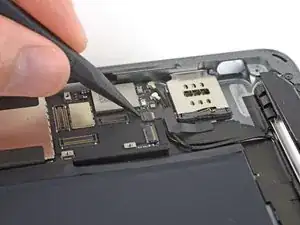
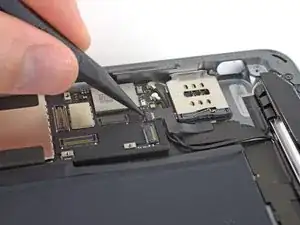
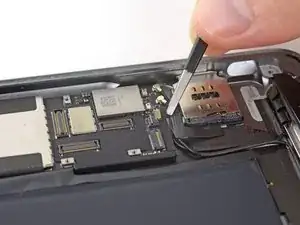
Используйте заострённый конец лопатки, чтобы перевернуть защёлку разъёма кабеля SIM‑платы вверх.
Вытяните кабель SIM‑платы прямо из его ZIF‑разъёма.
Шаг 41
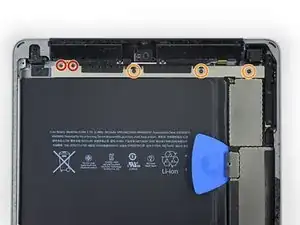
Удалите следующие винты, фиксирующие кронштейн верхнего кабеля компонентов:
Два винта Phillips 2,0 мм
Три винта Phillips 1,4 мм
Шаг 42

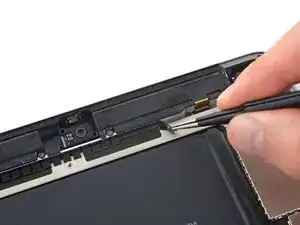
Используйте пинцет, чтобы начать отлёпывать ленту, фиксирующую кронштейн верхнего кабеля компонентов.
Шаг 43
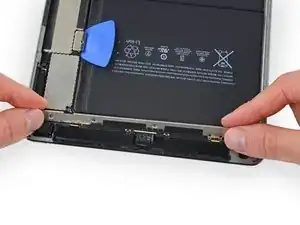
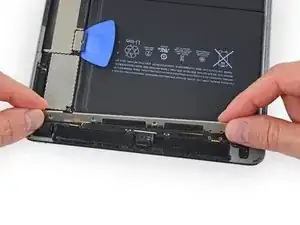
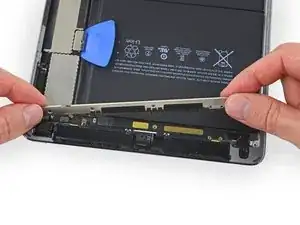
Медленно поднимите скобу кабеля верхнего компонента из iPad — оставив кусочки ленты на скобе, чтобы облегчить повторную установку.
Шаг 44
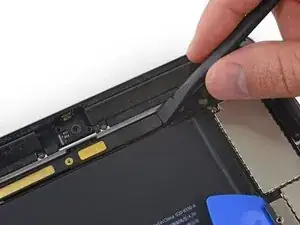
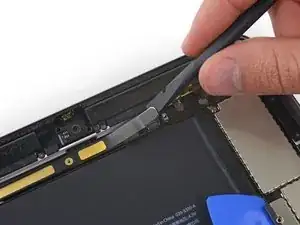
В следующих шагах потребуется отсоединить множество пресс-коннекторов от их гнезд на плате логики. При отсоединении этих кабелей убедитесь, что вы поднимаете только сам коннектор, а не гнездо.
Используйте плоский конец лопатки, чтобы отсоединить коннектор фронтальной камеры от его гнезда на плате логики.
Шаг 45
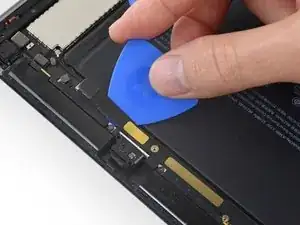
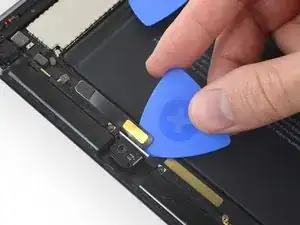
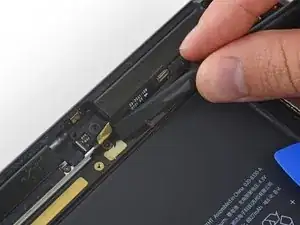
Подсуньте медиатор под кабель фронтальной камеры, чтобы разорвать клей, удерживающий его на месте.
Сдвиньте кабель камеры лопаткой вверх, чтобы открыть второй ленточный коннектор под ним.
Шаг 46
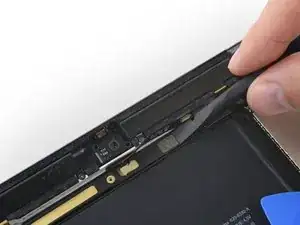
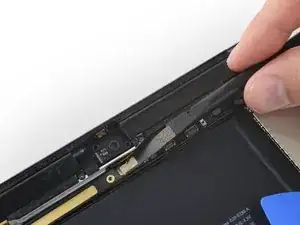
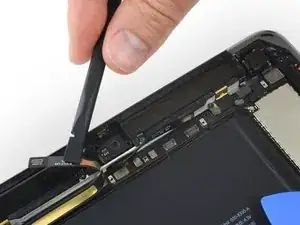
Используйте плоский конец лопатки, чтобы аккуратно отсоединить ленточный кабель разъема для наушников от его гнезда на плате логики.
Снова осторожно отведите этот второй ленточный кабель в сторону, чтобы открыть дополнительные коннекторы под ним.
Шаг 47
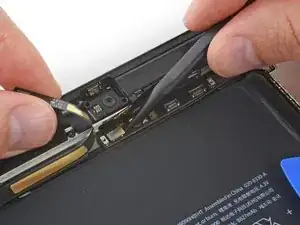
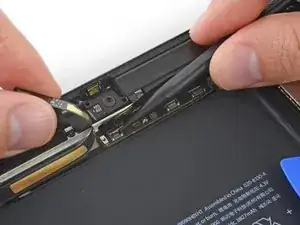
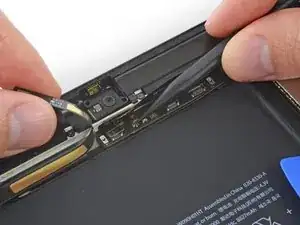
Используйте заостренный наконечник лопатки, чтобы отсоединить коннектор кабеля микрофона от его гнезда на плате логики.
Используйте заостренный наконечник лопатки, чтобы отсоединить кабель антенны GPS, непосредственно справа от коннектора кабеля микрофона.
Шаг 48
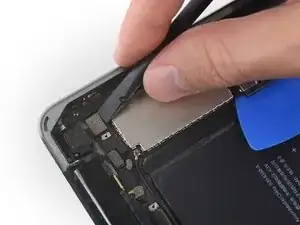
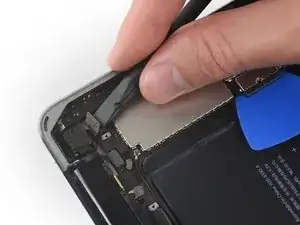
Используйте плоский наконечник лопатки, чтобы отсоединить кабель задней камеры, поддев его прямо вверх из гнезда на плате логики.
Шаг 49
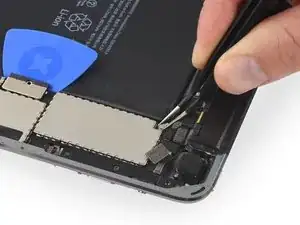
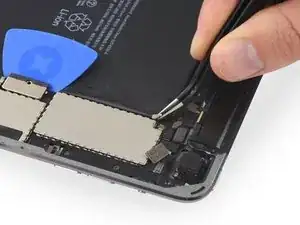
Отсоедините соединительный кабель антенны, подняв его прямо вверх из гнезда на плате логики.
Шаг 50
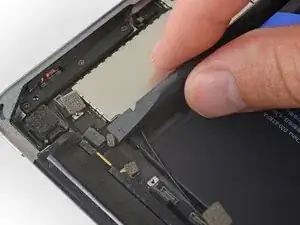
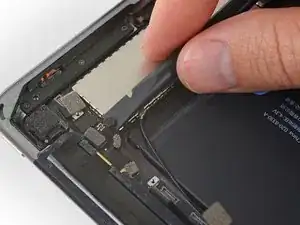
Используйте плоский конец лопатки, чтобы отсоединить межсоединительный кабель основной сотовой антенны от его гнезда на плате логики.
Шаг 51
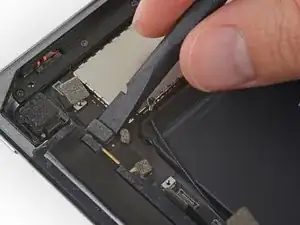
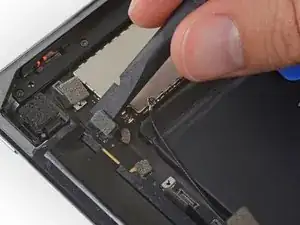
Используйте плоский конец лопатки, чтобы поддеть коннектор основной сотовой антенны и поднять его из гнезда на плате логики.
Шаг 52
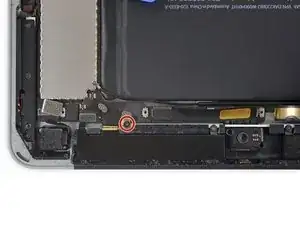
Удалите винт Phillips 1,4 мм, фиксирующий скобу межсоединительного кабеля основной сотовой антенны.
Шаг 53
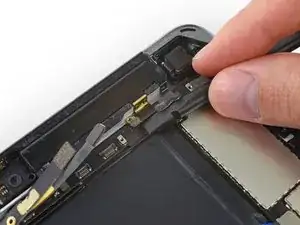
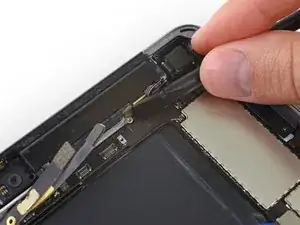
Используйте плоский конец лопатки, чтобы аккуратно подогнуть скобу межсоединительного кабеля основной сотовой антенны вверх и отвести в сторону.
Маленький S-образный межсоединительный кабель остаётся прикреплённым к скобе через пресс-коннектор на нижней стороне скобы. Если он случайно отключится, подключите его снова, нажав на место соединения.
Шаг 54
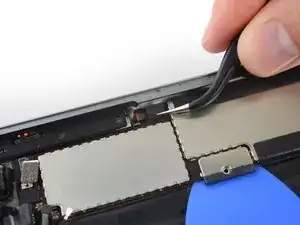
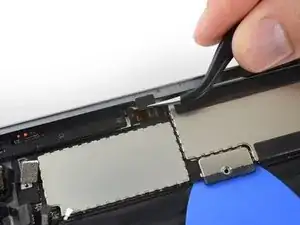
Снимите кусочек чёрной ленты, закрывающий коннектор кабеля верхнего блока кнопок.
Шаг 55
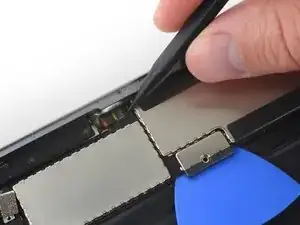
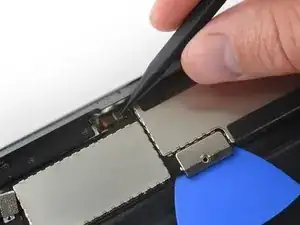
Используйте заостренный наконечник лопатки, чтобы откинуть фиксирующую защёлку на коннекторе кабеля верхнего блока кнопок.
Шаг 56
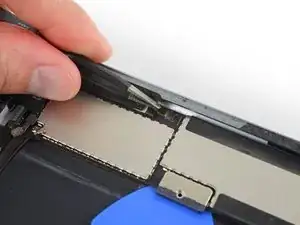
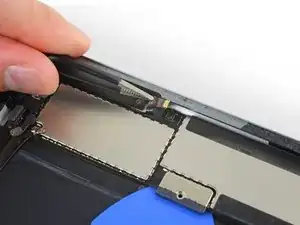
Используйте пинцет, чтобы аккуратно вытянуть ленточный кабель верхнего блока кнопок прямо из его разъёма.
На этом кабеле очень маленький запас движения, поэтому возможно потребуется приложить значительную силу. Убедитесь, что вы тянете кабель прямо назад, а не вверх против разъёма.
Шаг 57
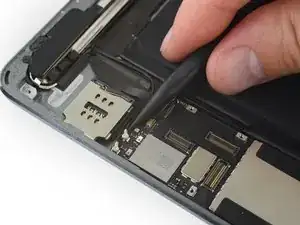
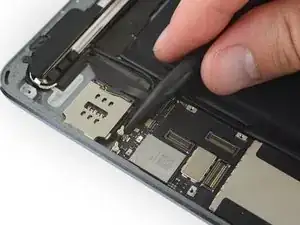
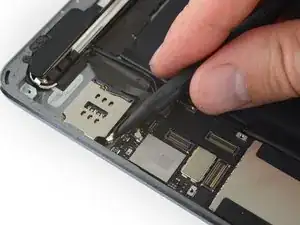
Отсоедините левые и правые кабели Wi‑Fi, подняв их прямо вверх из гнёзд на нижнем конце платы логики.
Эти гнёзда довольно хрупкие. Будьте осторожны и прикладывайте усилие прямо вверх, чтобы не оторвать гнездо от платы.
Шаг 58
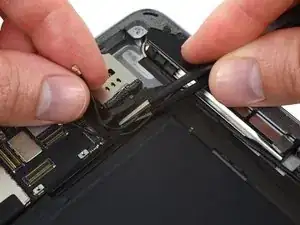
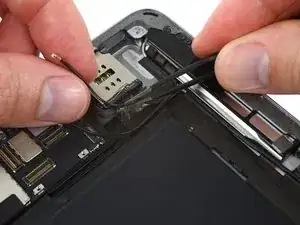
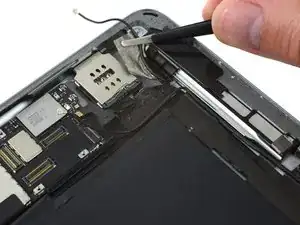
Используйте пинцет, чтобы приподнять ленту, фиксирующую правый кабель Wi‑Fi рядом с платой SIM.
Отклеивайте аккуратно и тяните только за ленту — не за антенный кабель, который легко рвётся.
Может быть полезно слегка отогнуть кабель платы SIM назад, чтобы лучше добраться до ленты — но будьте осторожны, чтобы не повредить кабель платы SIM. Если нужно больше свободного места, удалите плату SIM.
Шаг 59
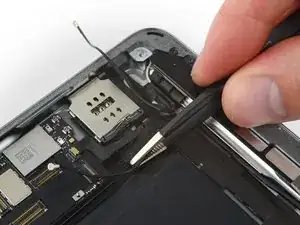
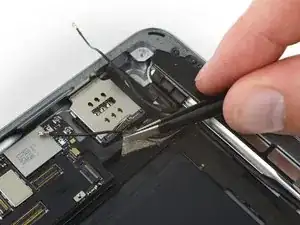
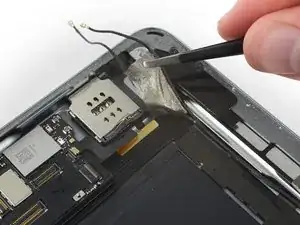
Повторите предыдущий шаг, чтобы приподнять второй кусочек ленты прямо под ним, фиксирующий левый кабель Wi‑Fi.
Если вы по ошибке отодрали оба куска ленты вместе, осторожно разделите их перед выполнением следующего шага.
Шаг 60
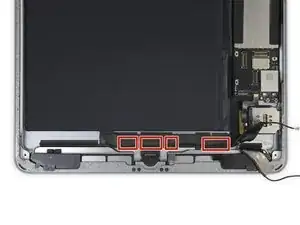
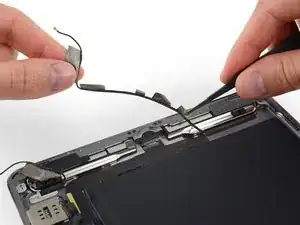
Четыре дополнительные полоски ленты фиксируют левую Wi‑Fi‑антенну возле нижнего края iPad.
Оторвите ленту от задней крышки.
Отогните антенный кабель в сторону.
Шаг 61
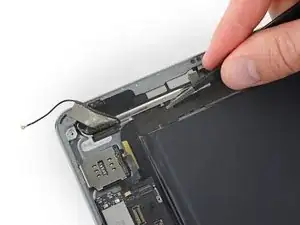
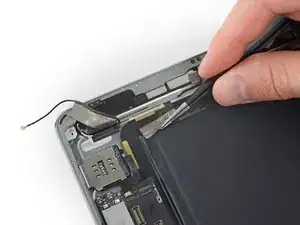
Изгиб в кабеле динамика затрудняет поддевание ленты с конца.
Вместо этого захватите ленту прямо под динамиком и потяните её вниз, от края корпуса.
Будьте осторожны с пинцетом — захватывайте и отрывайте только ленту, а не лежащий под ней кабель.
Шаг 62
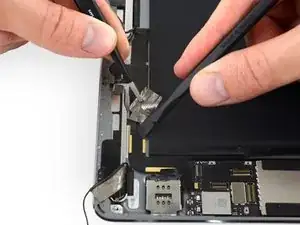
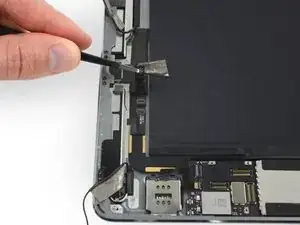
Оторвите ленту в сторону кнопки «Домой», чтобы открыть разъем кабеля динамика.
При необходимости, отрывая ленту с правого ленточного кабеля динамика, используйте лопатку, чтобы зафиксировать кабель и не допустить его разрыва.
Шаг 63
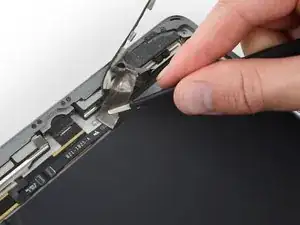
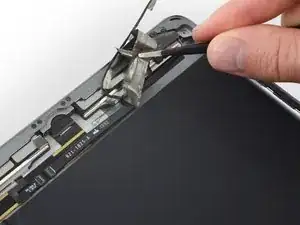
Продолжайте отрывать ленту, пока в левом кабеле динамика не появится достаточно люфта, чтобы отсоединить его.
Не удаляйте ленту полностью — при сборке будет проще, если оставить участок приклеенным к задней крышке.
Шаг 64
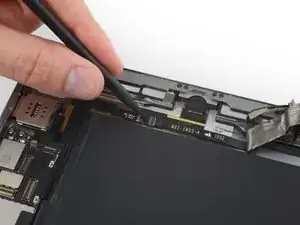
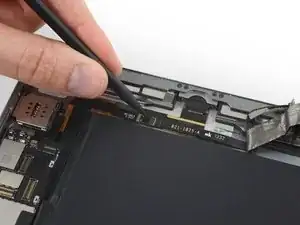
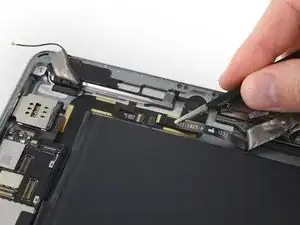
Используйте заостренный конец лопатки, чтобы приподнять фиксирующий язычок разъема кабеля левого динамика.
Отсоедините левый кабель динамика, потянув его прямо из разъема.
Шаг 65
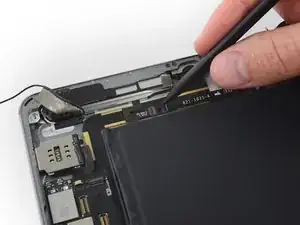
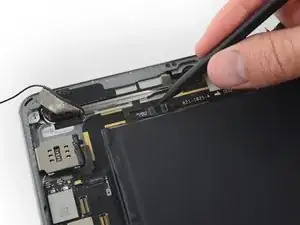
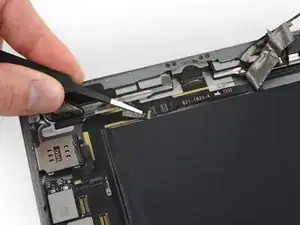
Используйте заостренный конец лопатки, чтобы приподнять фиксирующий язычок разъема кабеля правого динамика.
Отсоедините правый кабель динамика, потянув его прямо из разъема.
Шаг 66
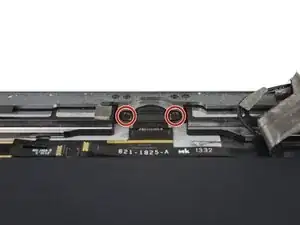
Удалите два винта Phillips длиной 3,3 мм, крепящие разъем Lightning к задней крышке.
Шаг 67
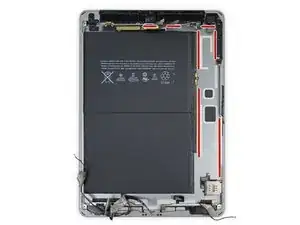
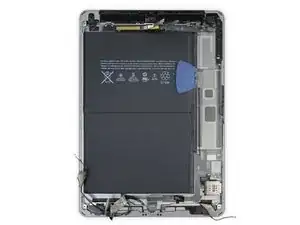
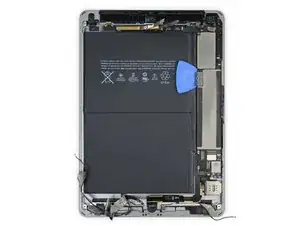
В следующих шагах вы будете использовать iOpener, чтобы нагреть заднюю крышку iPad и размягчить клей, удерживающий плату.
При каждом разогреве и размещении iOpener в указанных местах оставляйте его не менее чем на минуту, чтобы клей размягчился сквозь заднюю крышку.
Клей представлен семью полосками чёрной ленты — обращайтесь к этому шагу по мере нагрева и поддевания, чтобы отслеживать расположение каждой полоски.
Шаг 68
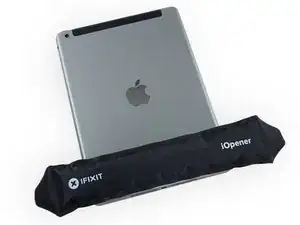
Разогрейте iOpener и положите его вдоль нижнего края iPad, чтобы размягчить клей, фиксирующий ленточный кабель порта Lightning к задней крышке.
Подождите пару минут, пока клей не размягчится, затем переходите к следующему шагу.
Шаг 69
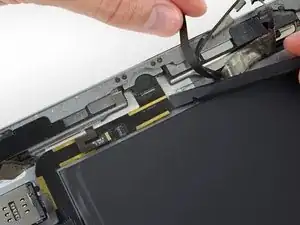
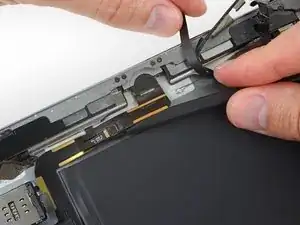
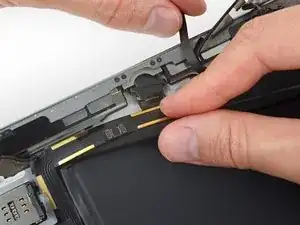
Просуньте плоский конец лопатки под кабель разъёма Lightning, чтобы разрушить клей, фиксирующий его к задней крышке.
При необходимости аккуратно оттолкните в сторону левый кабель динамика, чтобы получить доступ к кабелю разъёма Lightning.
Шаг 70
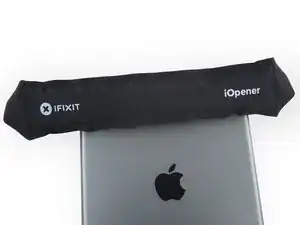
Положите тёплый iOpener вдоль верхнего края iPad и оставьте на пару минут, чтобы размягчить клей, удерживающий плату.
Шаг 71
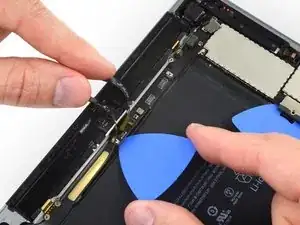
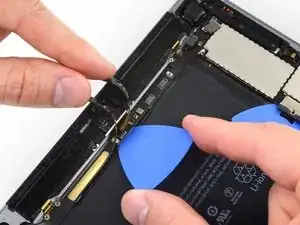
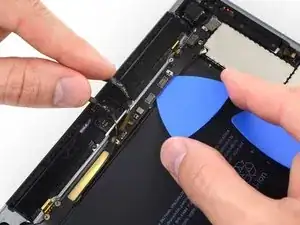
При выполнении следующих шагов по поддеванию клея, удерживающего плату, всегда начинайте с осторожной проверки — если клей не размягчился, повторно разогрейте iOpener и приложите его к задней крышке.
Осторожно вставьте медиатор для вскрытия между передней камерой и батареей под плату.
Убедитесь, что медиатор вставлен поверх антенного кабеля, проходящего вдоль батареи.
Подвиньте медиатор в сторону разъёма передней камеры и остановитесь на изгибе платы.
Шаг 72
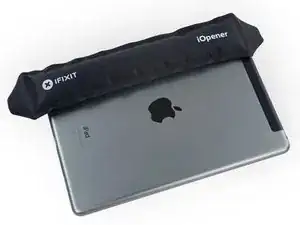
Разогрейте iOpener и положите его вдоль задней крышки прямо над платой.
Подождите пару минут, пока клей не размягчится, затем снимите iOpener и переходите к следующему шагу.
Шаг 73
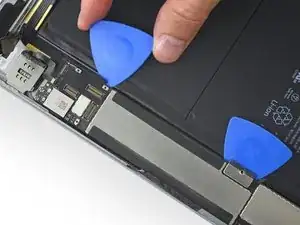
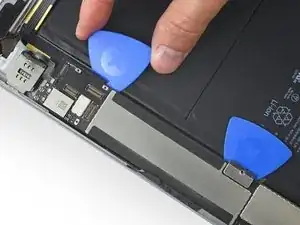
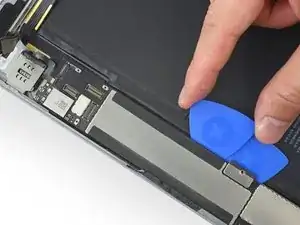
Вставьте медиатор для вскрытия под плату в углу большого экранирующего кожуха (EMI).
Проведите медиатор вверх до разъёма батареи, чтобы разрушить клей, удерживающий плату.
Шаг 74
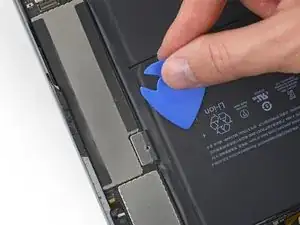
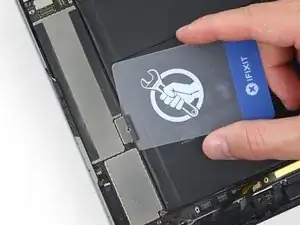
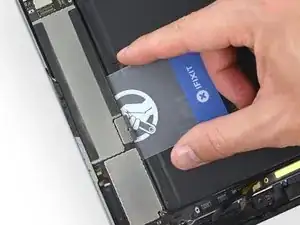
Удалите изоляционный медиатор от батареи.
Вставьте пластиковую карточку под плату у разъёма батареи.
Не применяйте чрезмерную силу при вставке карты под плату, чтобы не повредить контакты батареи. Если плата не поддаётся, попробуйте повторно разогреть клей под ней с помощью iOpener.
При проталкивании через клей у внешнего края платы следите, чтобы не повредить ленточный кабель верхнего узла кнопок, который вы отсоединили в Step 60. Разместите карту точно как показано.
Проведите карту полностью под платой, разъединяя клей по внешнему краю.
Шаг 75
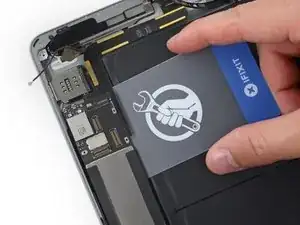
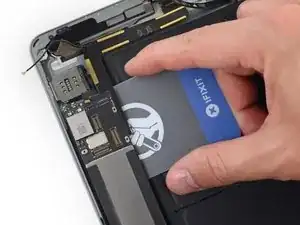
Вставьте пластиковую карту под нижний край платы логики, непосредственно под разъёмы дисплея и модуль Wi‑Fi.
Шаг 76
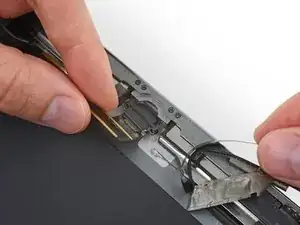
Вытяните разъём Lightning прямо из его углубления в задней крышке.
Шаг 77
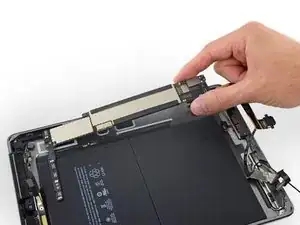
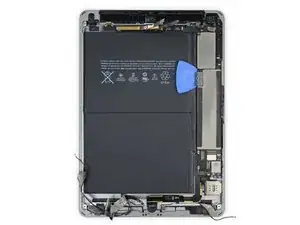
Осторожно приподнимите плату логики за её нижний край и выньте плату логики.
При установке платы логики убедитесь, что каждый отключённый ранее разъём кабеля правильно проложен поверх платы логики перед продолжением сборки.
Шаг 78
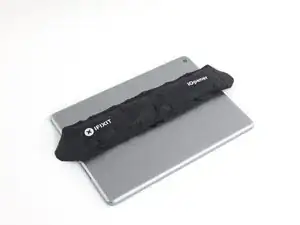
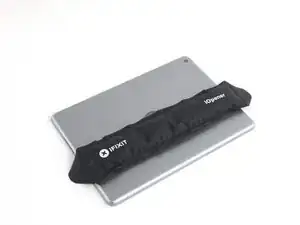
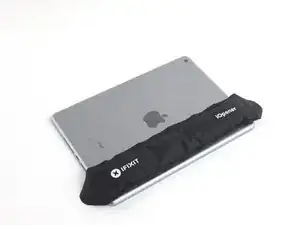
В следующих шагах вам потребуется использовать тепло, чтобы размягчить клей, удерживающий аккумулятор. Более безопасная альтернатива — ввести растворитель, например средство для удаления клея iFixit, между аккумулятором и задней крышкой, чтобы растворить клей.
Повторно разогрейте iOpener в микроволновой печи в течение 30 секунд.
Помните о осторожности, не перегревайте iOpener во время ремонта. Подождите как минимум две минуты перед повторным разогревом iOpener и никогда не прогревайте его более 30 секунд за раз.
Поместите нагретый iOpener в центр задней части iPad. Оставьте на 90 секунд, чтобы размягчить клей аккумулятора.
Переместите iOpener вправо (в сторону, противоположную камере на задней панели) и оставьте ещё на 90 секунд.
Наконец, переместите iOpener к правому краю iPad и оставьте на 90 секунд.
iOpener может значительно остывать между позициями — если это происходит, разогрейте его ещё на 30 секунд между каждой позицией.
Шаг 79
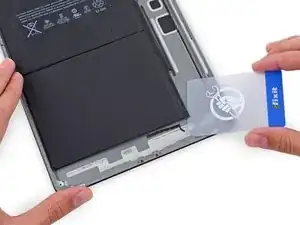
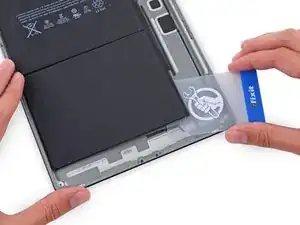
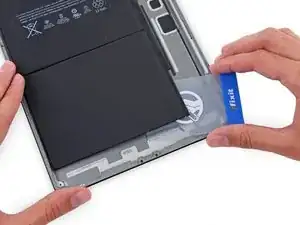
В ходе дальнейшей процедуры вы будете прокладывать тонкие пластиковые карты между аккумулятором и задней крышкой iPad, чтобы отделить клей, удерживающий аккумулятор. Следите за тем, чтобы карты были как можно более плоскими, чтобы избежать изгиба аккумулятора, который может повредить его и вызвать выделение опасных химических веществ.
Вставьте пластиковую карту под нижнюю секцию аккумулятора, в нижнем правом углу.
Если вы почувствуете серьёзное сопротивление, повторно нагрейте iOpener и выполните предыдущий шаг, чтобы клей успел ещё больше размягчиться.
Шаг 80
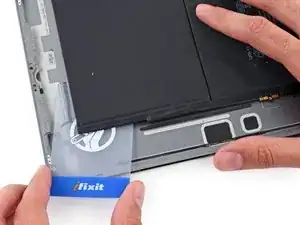
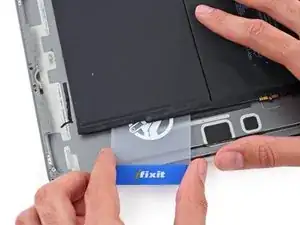
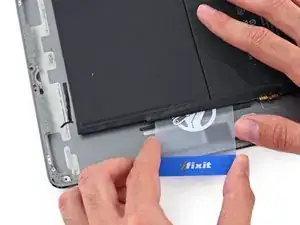
Когда карта будет вставлена примерно наполовину, проведите ей к верхней части iPad, остановившись перед контактным столбиком аккумулятора.
Шаг 81
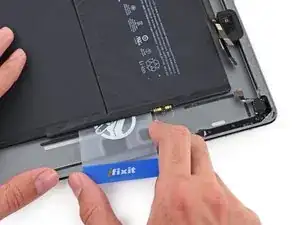
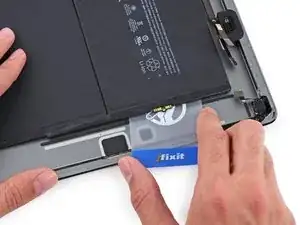
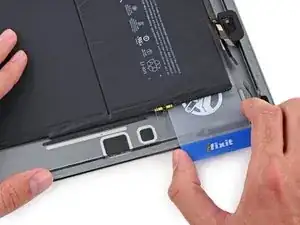
Немного приподнимите карту от задней крышки, чтобы она могла пройти над монтажным столбиком контакта аккумулятора.
Проведите карту от центра секций аккумулятора к верхнему правому углу аккумулятора.
Шаг 82
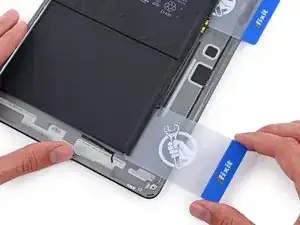
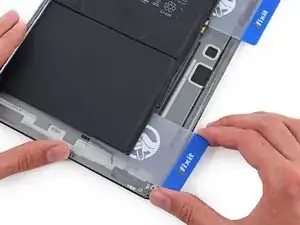
Поместите вторую пластиковую карту примерно наполовину под левую секцию аккумулятора, чтобы она не приклеилась снова, когда вы вернёте iOpener.
Шаг 83
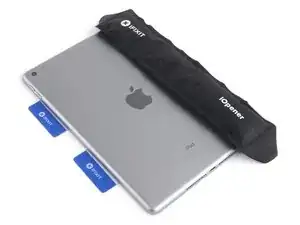
Поместите iOpener на правую сторону аккумулятора, напротив карт, чтобы ослабить клей.
Шаг 84
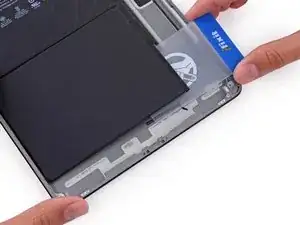
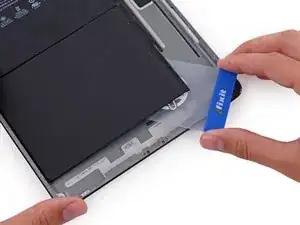
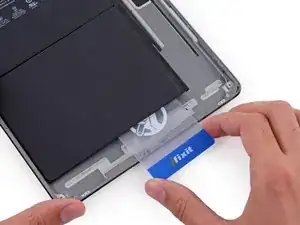
Проведите картой вокруг нижнего правого угла аккумулятора.
Шаг 85
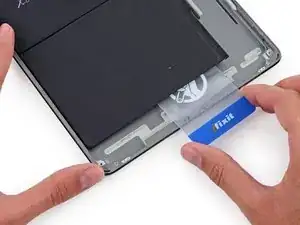
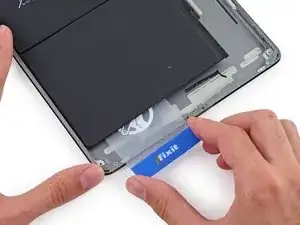
Проведите пластиковую карту к нижнему левому углу аккумулятора.
Шаг 86
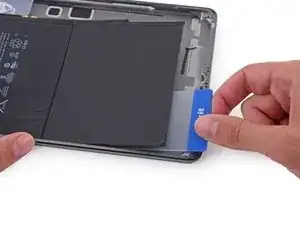
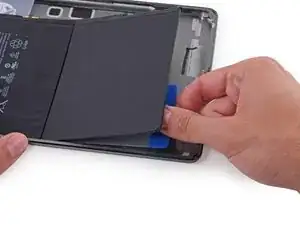
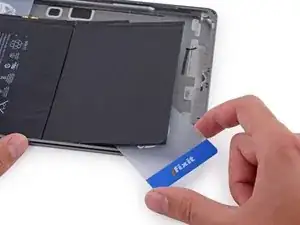
Вдвиньте карту глубже, разрывая как можно больше клея, удерживающего аккумулятор.
Поместите пластиковую карту под нижний левый угол аккумулятора.
Шаг 87
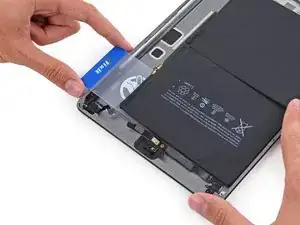
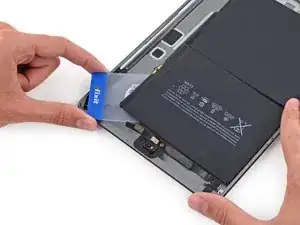
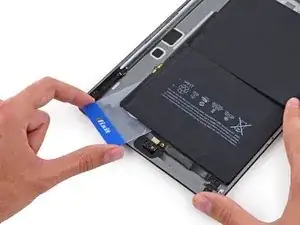
Проведите карту вокруг верхнего правого угла аккумулятора.
Будьте чрезвычайно осторожны и проводите карту поверх кабелей фронтальной камеры и разъёма на наушники, чтобы не перерезать их.
Шаг 88
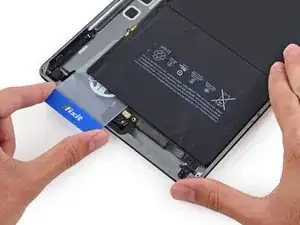
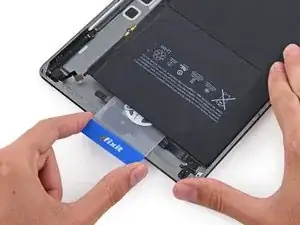
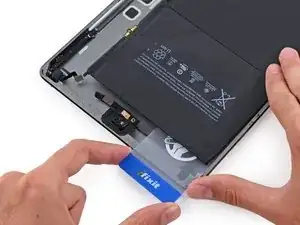
Проведите пластиковую карту к верхнему левому углу аккумулятора.
Будьте осторожны и проводите карту поверх кабелей фронтальной камеры и разъёма на наушники, чтобы не перерезать их.
Шаг 89
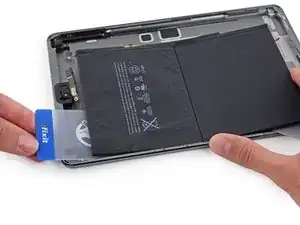
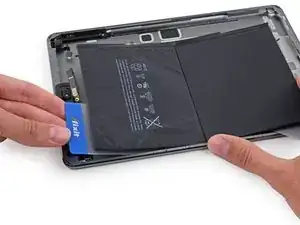
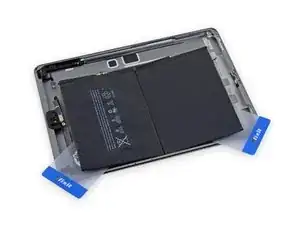
Вдвиньте карту глубже, разрывая как можно больше клея, удерживающего аккумулятор.
Поместите пластиковую карту под верхний левый угол аккумулятора.
Шаг 90
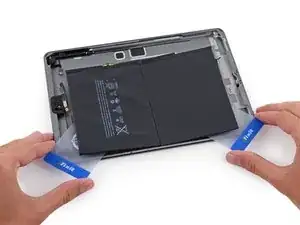
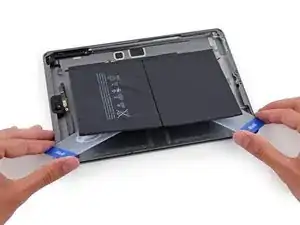
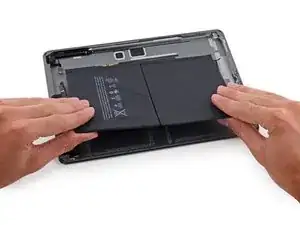
Крепко захватите обе карты и поверните их, чтобы приподнять аккумулятор от задней крышки.
Извлеките аккумулятор из задней крышки.
Заключение
Для сборки устройства выполните эти инструкции в обратном порядке.
Перевод руководства с ifixit.com