Замена передней панели iPad 5 LTE
Используйте данное руководство, чтобы заменить переднюю панель и сенсорный экран на iPad 5 LTE.
Примечание: датчик Touch ID в кнопке «Домой» привязан к материнской плате, поэтому в этом руководстве описано, как извлечь кнопку «Домой». Чтобы сохранить функцию Touch ID, необходимо перенести оригинальную кнопку «Домой» на новую переднюю панель.
Некоторые этапы этого руководства снимались на модели с Wi-Fi, поэтому внутренние компоненты могут немного отличаться от модели LTE. Процедура одинакова для обеих моделей, за исключением специально оговоренных случаев.
Внимание: метод изоляции аккумулятора, описанный в этом руководстве, устарел и может привести к необратимому повреждению контактных площадок аккумулятора на материнской плате, что фактически выведет её из строя. Если Вы выбираете такой способ изоляции аккумулятора, соблюдайте все предупреждения и действуйте предельно осторожно. Если Вы решите продолжить работу без изоляции аккумулятора, избегайте использования металлических инструментов, за исключением случаев, когда это абсолютно необходимо (например, при удалении винтов), чтобы не допустить короткого замыкания аккумулятора и повреждения чувствительных компонентов схемы.

Шаг 2
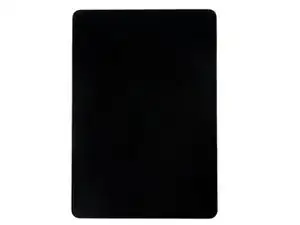
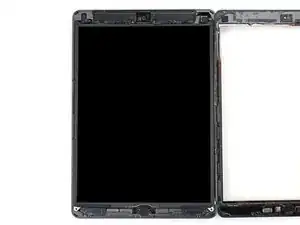
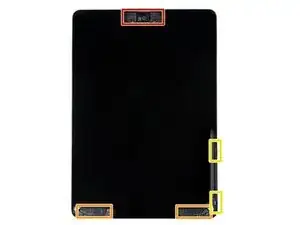
Пока клей разогревается, обратите внимание на участки, чувствительные к поддеванию:
Переднюю камеру
Антенны
Шлейфы дисплея
Шаг 3
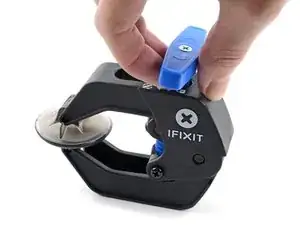
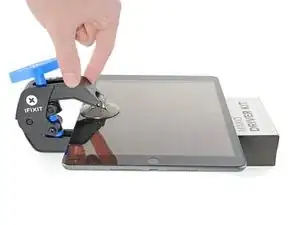
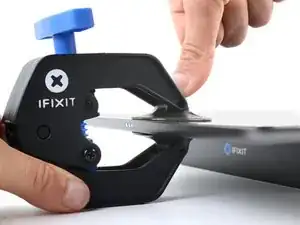
Следующие три шага демонстрируют использование Anti-Clamp — инструмента, разработанного нами для упрощения процесса открывания. Если Вы не используете Anti-Clamp, перейдите через три шага, чтобы увидеть альтернативный способ.
Полные инструкции по использованию Anti-Clamp см. в этом руководстве.
Оттяните синюю рукоятку назад, чтобы разблокировать рычаги Anti-Clamp.
Положите под iPad какой-нибудь предмет, чтобы устройство стояло ровно между присосками.
Установите присоски примерно в середине левого края — одну сверху, другую снизу.
Плотно удерживая нижнюю часть Anti-Clamp, надавите на верхнюю присоску, чтобы создать вакуум.
Если поверхность iPad слишком скользкая для надёжного удержания присоски, используйте скотч, чтобы обеспечить лучшее сцепление.
Шаг 4
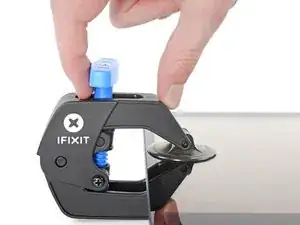
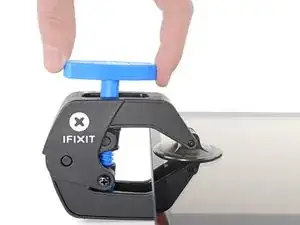
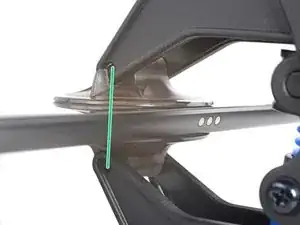
Переместите синюю рукоятку вперёд, чтобы зафиксировать рычаги.
Поверните рукоятку по часовой стрелке на 360 градусов или пока присоски не начнут растягиваться.
Убедитесь, что присоски остаются строго друг напротив друга. Если они смещаются, немного ослабьте вакуум и выровняйте рычаги заново.
Шаг 5
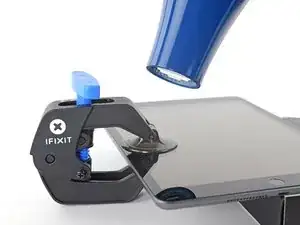
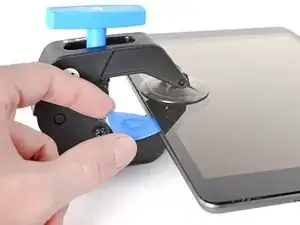
Подождите одну минуту, чтобы клей ослаб и появился зазор для вскрытия.
Если экран недостаточно прогревается, воспользуйтесь феном, чтобы дополнительно нагреть левый край iPad.
Полные инструкции по использованию фена см. в этом руководстве.
Вставьте лопатку под сенсорный экран, когда Anti-Clamp создаст достаточный зазор.
Если зазор недостаточен, дополнительно прогрейте область и поверните рукоятку на пол-оборота по часовой стрелке.
Не проворачивайте рукоятку более чем на пол-оборота за раз и делайте паузу в одну минуту между каждым проворотом. Дайте Anti-Clamp и времени выполнить свою работу.
Перейдите к шагу 6, пропустив следующий шаг.
Шаг 6



Если дисплей сильно повреждён, заклейте его прозрачной упаковочной плёнкой — это поможет присоске зацепиться. В качестве альтернативы можно использовать прочную ленту вместо присоски. Если ничего не помогает, можно приклеить присоску к сломанному экрану с помощью суперклея.
Как только экран станет тёплым на ощупь, установите присоску на левый край экрана как можно ближе к краю.
Поднимите экран с помощью присоски, чтобы образовался небольшой зазор между сенсором и корпусом.
Вставьте лопатку в зазор между сенсорным экраном и корпусом.
Шаг 7



Вставьте вторую лопатку в только что образовавшийся зазор.
Проведите лопаткой к левому нижнему углу устройства, разделяя клей.
Оставьте лопатку в левом нижнем углу, чтобы клей не сцепился снова.
Не беспокойтесь, если лопатка просвечивает сквозь сенсорный экран — просто выньте её. ЖК-экран не должен повредиться, однако есть риск оставить клей, который будет трудно удалить.
Шаг 8



Если лопатка застряла в клее, «перекатывайте» её вдоль края iPad, чтобы продолжить разъединение клеевого слоя.
Шаг 9



Проведите первой лопаткой к левому верхнему углу устройства, разделяя клей.
Оставьте лопатку в левом верхнем углу, чтобы клей не сцепился снова.
Шаг 10

Нагрейте iOpener и приложите его к верхнему краю устройства на две минуты.
Шаг 11



Проведите лопаткой вокруг левого верхнего угла устройства, разделяя клей.
Шаг 12



Перемещайте открывалку вдоль верхнего края устройства, остановившись перед фронтальной камерой.
Избегайте перемещения открывалки над фронтальной камерой, чтобы не повредить объектив. В следующих шагах показано, как этого избежать.
Шаг 13



Вытяните открывалку, оставив между цифровым преобразователем и рамкой только её кончик.
Переместите открывалку над фронтальной камерой, чтобы отделить клей.
Оставьте открывалку у правого края фронтальной камеры перед продолжением.
Шаг 14



Снова вставьте открывалку и переместите её к правому верхнему углу устройства, чтобы полностью отделить верхний клей.
Оставьте открывалку в правом верхнем углу, чтобы не допустить повторного склеивания.
Шаг 15

Нагрейте iOpener и приложите его к правому краю устройства на две минуты.
Шаг 16



Поверните открывалку вокруг правого верхнего угла устройства, чтобы отделить клей.
Шаг 17



Вставьте новую открывалку и переместите её к середине правого края iPad.
Кабели дисплея расположены примерно посередине от нижнего края iPad. Прекратите перемещение, достигнув трёх дюймов от нижнего края устройства.
Шаг 18

Нагрейте iOpener и приложите его к нижнему краю устройства на две минуты.
Шаг 19



Переместите открывалку в левом нижнем углу к левому нижнему углу, чтобы отделить клей.
Не проворачивайте открывалку полностью вокруг угла, чтобы не повредить антенну.
Оставьте открывалку в левом нижнем углу перед переходом к следующему шагу.
Шаг 20



Вставьте новую открывалку в образовавшийся зазор по нижнему краю iPad.
Переместите открывалку над антенной, остановившись перед кнопкой «Домой».
Перемещайте открывалку только в направлении кнопки «Домой», но не от неё, чтобы не повредить антенну.
Если потребуется снова пройти этим участком, извлеките и вставьте открывалку заново в левый нижний угол.
Оставьте открывалку слева от кнопки «Домой» перед продолжением.
Шаг 21



Вставьте открывалку в образовавшийся зазор.
Проведите открывалкой под кнопкой «Домой» к правому нижнему углу, убедившись, что только кончик находится между цифровым преобразователем и рамкой.
Вставляйте открывалку не более чем на 1 мм, чтобы не повредить правую антенну.
Шаг 22



Снова вставьте открывалку и переместите её к кнопке «Домой», чтобы полностью отделить нижний клей.
Перемещайте открывалку только в направлении кнопки «Домой», но не от неё, чтобы не повредить антенну.
Если потребуется снова пройти этим участком, извлеките и вставьте открывалку заново в правый нижний угол.
Оставьте открывалку справа от кнопки «Домой» перед продолжением.
Шаг 23

Нагрейте iOpener и приложите его к правому краю устройства на две минуты.
Шаг 24


Будьте очень осторожны на этом шаге. Действуйте медленно, убедитесь, что клей разогрет и стал мягким, а также что весь клей отделён с помощью открывалки. Не бойтесь остановиться и повторно нагреть.
Поверните две открывалки в левых углах iPad, слегка приподнимая цифровой преобразователь, чтобы отделить остатки клея.
Если встречается значительное сопротивление, повторно нагрейте края и обработайте их открывалкой.
Шаг 25


Поднимите левый край цифрового преобразователя вверх, чтобы дополнительно отделить клей вдоль правого края iPad.
Шаг 26



Удерживая цифровой преобразователь, проведите открывалкой между двумя кабелями дисплея, чтобы отделить последние остатки клея.
Шаг 27


Как только весь клей будет отделён, откройте сенсорное стекло как книгу и положите его параллельно планшету.
При обратной сборке очистите остатки клея с рамки и сенсорного стекла (если вы используете его повторно) изопропиловым спиртом. Замените клей полосками клея от iFixit или вырезанными клеевыми накладками.
Будьте внимательны с кабелями дисплея при сборке устройства. Убедитесь, что они правильно сложены под экраном ЖК, чтобы избежать повреждений.
Шаг 28
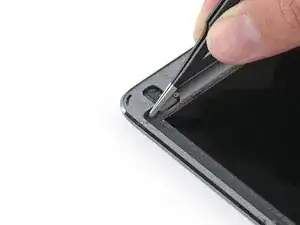
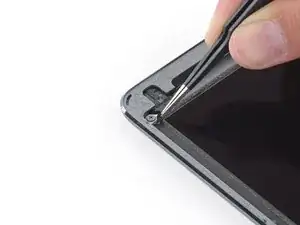
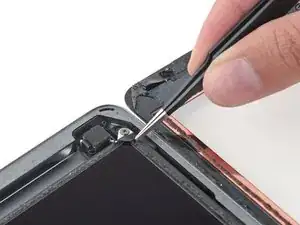
Удалите любую ленту, закрывающую винты ЖК-дисплея.
Шаг 29
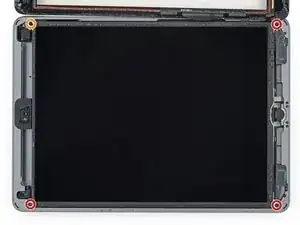
Выкрутите четыре винта Phillips, крепящих ЖК-дисплей:
Три винта по 4,0 мм
Один винт 4,8 мм
Шаг 30
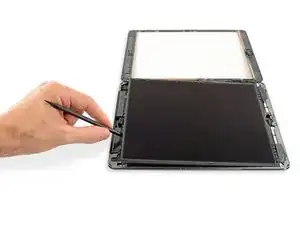
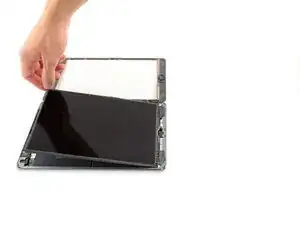
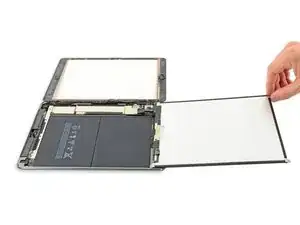
Не пытайтесь полностью извлечь ЖК-дисплей. Он по-прежнему соединён с iPad несколькими кабелями у конца с кнопкой «Домой». Поднимайте его только за конец, где находится фронтальная камера.
Воспользуйтесь плоским концом лопатки, чтобы приподнять ЖК-дисплей из посадочного места ровно настолько, чтобы захватить его пальцами.
Переверните ЖК-дисплей, как страницу книги, поднимая его около камеры и переворачивая над концом задней панели с кнопкой «Домой».
Действуйте аккуратно и следите за кабелями ЖК-дисплея при переворачивании экрана.
Положите ЖК-дисплей лицевой стороной вниз, чтобы обеспечить доступ к кабелям дисплея.
Поместите ЖК-дисплей на мягкую, чистую, не ворсистую поверхность.
Шаг 31
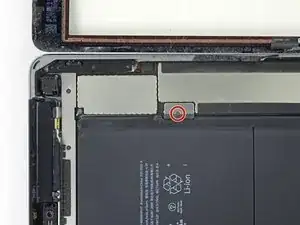
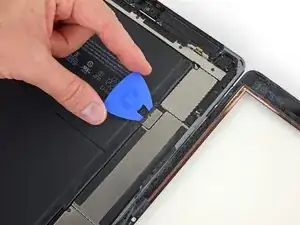
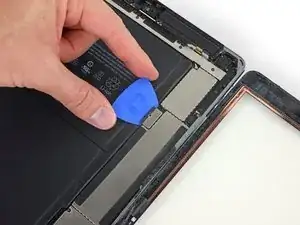
Выкрутите один винт Phillips длиной 2,3 мм, крепящий разъём аккумулятора к материнской плате.
Сделайте изолирующий экран из игральной карты и вставьте его под разъём на материнской плате, чтобы отключить аккумулятор.
Можно также использовать изолирующий экран iFixit. Будьте предельно осторожны и не вставляйте экран под разъём с чрезмерным усилием.
Оставьте экран на месте, чтобы предотвратить контакт выводов разъёма аккумулятора, пока не завершите ремонт.
Шаг 32
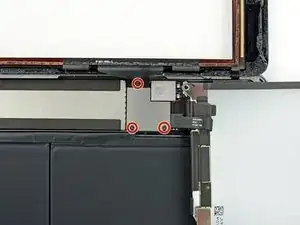
Выкрутите три винта Phillips длиной 1,4 мм, крепящих скобу кабелей дисплея.
Шаг 33
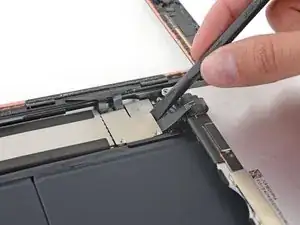
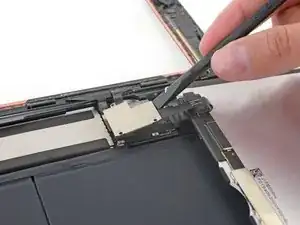
Воспользуйтесь плоским концом лопатки, чтобы аккуратно поднять скобу кабелей дисплея прямо вверх от материнской платы.
Разъём кабеля дисплея приклеен к нижней части скобы, поэтому не вставляйте лопатку слишком глубоко под скобу, иначе можно повредить разъём.
Шаг 34
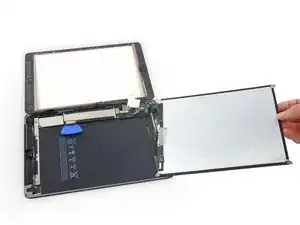
Извлеките ЖК-дисплей.
Шаг 35
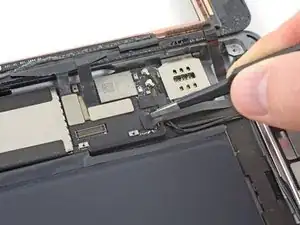
Удалите любую ленту, закрывающую разъём ленточного кабеля кнопки «Домой».
Шаг 36
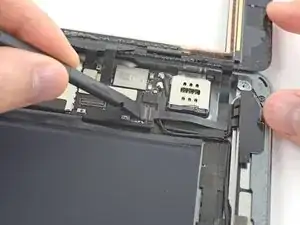
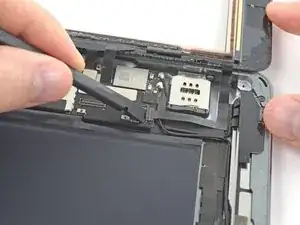
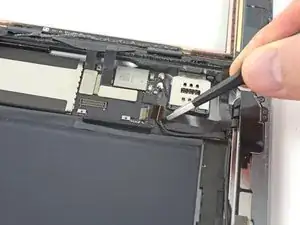
Используйте плоский конец лопатки, чтобы поднять вверх заслонку на разъёме ZIF ленточного кабеля кнопки «Домой».
Осторожно вытяните ленточный кабель кнопки «Домой» прямо из разъёма ZIF.
Шаг 37
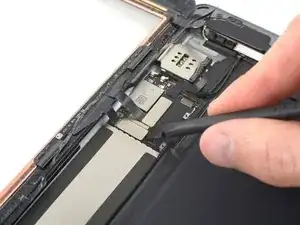
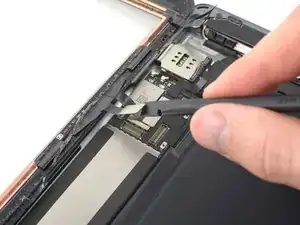
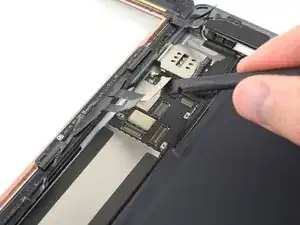
Воспользуйтесь плоским концом лопатки или ногтем, чтобы аккуратно поднять два разъёма кабелей сенсорного стекла прямо вверх из их гнёзд.
Чтобы не повредить iPad, поддевайте только разъёмы, а не гнёзда на материнской плате.
Шаг 38
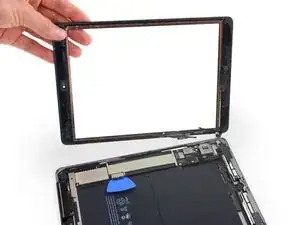
Извлеките переднюю панель в сборе.
Если ленточный кабель кнопки «Домой» прилипает к задней панели iPad, не пытайтесь отрывать её силой. Аккуратно отклейте кабель от панели пинцетом, после чего можно будет полностью извлечь переднюю панель.
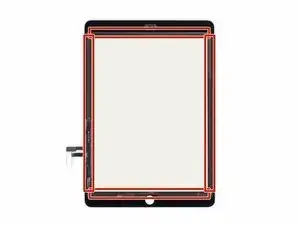
Если на новом дисплее возникают проблемы с «фантомным» касанием, их можно решить, нанеся тонкий слой изолирующей ленты, например, полиимидной (Каптона), на выделенные участки с обратной стороны панели. Панели iFixit уже имеют необходимую изоляцию и не требуют дополнительной ленты.
Без надлежащей изоляции эти участки сенсорного стекла могут замыкаться на другие компоненты, что вызывает сбой в работе сенсора.
Изоляция не видна невооружённым глазом и отличается от пылезащитных поролоновых полосок, используемых во многих iPad.
Шаг 39
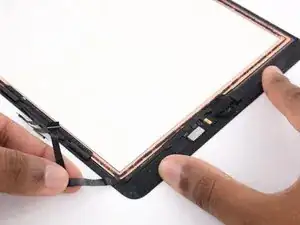
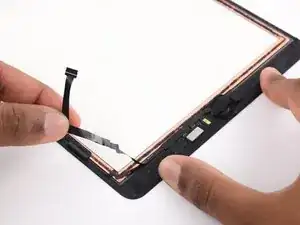
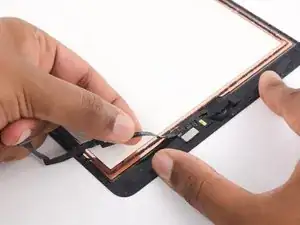
Аккуратно начните отклеивать кабель кнопки «Домой» от задней стороны передней панели.
Продолжайте отклеивать, пока не дойдёте до металлического экрана на кабеле.
Шаг 40
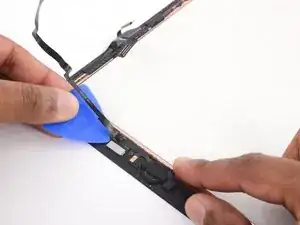
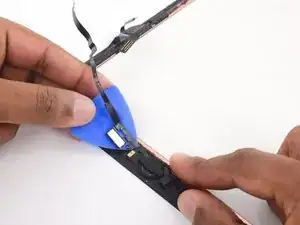
Вставьте расширяющийся инструмент между металлическим экраном и передней панелью и аккуратно отсоедините его от сенсорного стекла.
Шаг 41
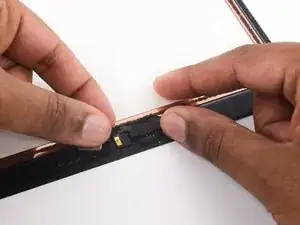
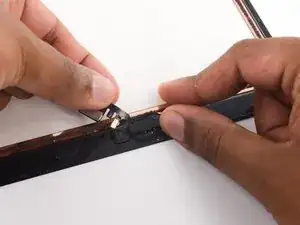
Аккуратно отклейте металлический контакт от кронштейна кнопки «Домой».
Шаг 42
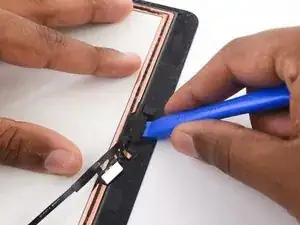
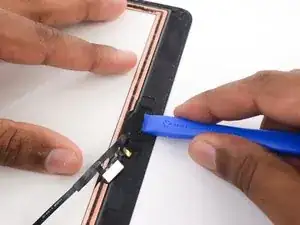
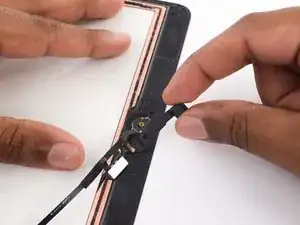
Воспользуйтесь пластиковым инструментом для вскрытия, чтобы поддеть и снять кронштейн кнопки «Домой» с задней стороны передней панели.
При повторной установке кронштейна кнопки «Домой» нанесите каплю клея или используйте двустороннюю ленту, чтобы зафиксировать кронштейн на месте.
После того как одна сторона кронштейна кнопки «Домой» будет отделена, плотно ухватитесь за кронштейн и отклейте его от передней панели.
Шаг 43
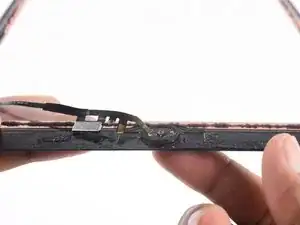
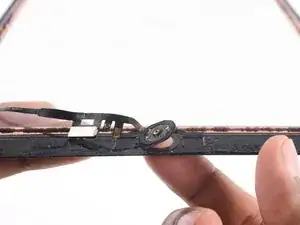
Нажмите на кнопку «Домой» с внешней стороны цифровизатора, чтобы разрушить клей, которым она зафиксирована.
Нажимайте медленно. Клей прикреплён к хрупкой прокладке, которая может легко порваться.
Шаг 44
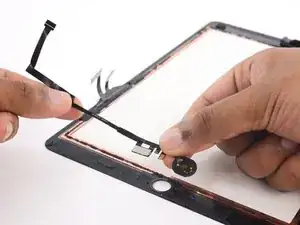
Снимите сборку кнопки «Домой».
Завершение
Чтобы собрать устройство, выполните эти инструкции в обратном порядке.
Перевод руководства с ifixit.com