Замена динамиков iPad 3G
Используйте это руководство, чтобы заменить комплект неисправных динамиков.
Шаг 1
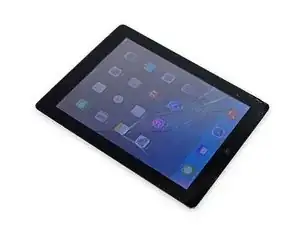
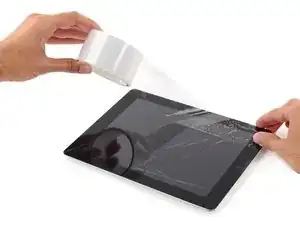
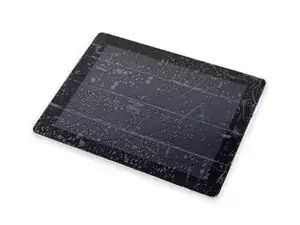
Если стекло дисплея треснуло, зафиксируйте дальнейшее разрушение и предотвратите травмы во время ремонта, заклеив стекло.
Наложите полосы прозрачной упаковочной ленты внахлест на экран iPad, пока вся лицевая часть не будет покрыта.
Это удержит осколки стекла и обеспечит структурную целостность при поддевании и поднимании дисплея.
Постарайтесь следовать остальной части руководства как описано. Однако если стекло уже разрушено, оно, вероятно, будет продолжать трескаться в процессе работы, и возможно придётся использовать металлический поддевной инструмент, чтобы вынуть куски стекла.
Наденьте защитные очки для защиты глаз и будьте осторожны, чтобы не повредить ЖК-экран.
Шаг 2
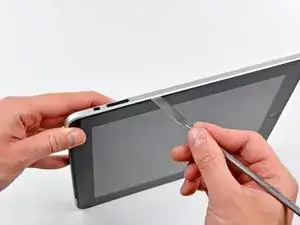
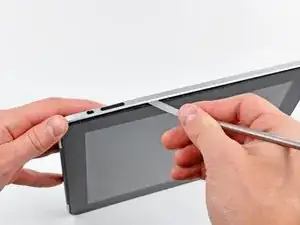
Показанный на фото iPad может немного отличаться от вашего устройства, но процедура остаётся той же.
Вставьте металлическую лопатку между правым краем блока дисплея и задней панелью.
Поверните лопатку от себя, чтобы освободить защёлки вдоль верхнего края дисплея.
Шаг 3
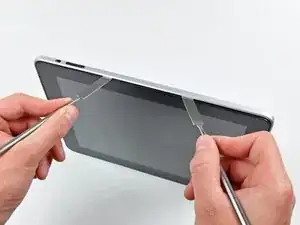
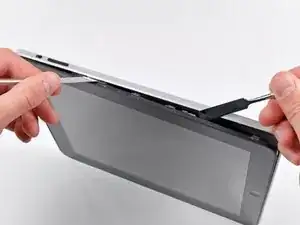
Вставьте вторую металлическую лопатку между верхним краем блока дисплея и задней панелью, чтобы защёлки не защёлкнулись обратно.
Отожмите блок дисплея от задней панели.
Шаг 4
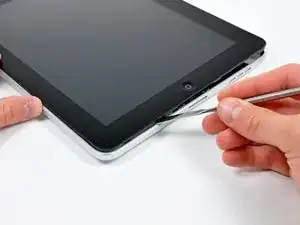
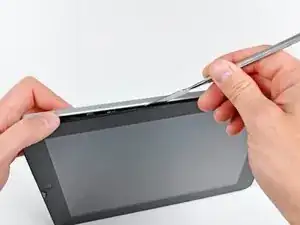
Продолжайте отжимать блок дисплея от задней панели вдоль нижнего и левого краёв iPad.
Будьте особенно осторожны при подходе к верхнему краю iPad. Шлейф дигитайзера находится рядом с краем задней панели и может быть легко повреждён.
Шаг 5
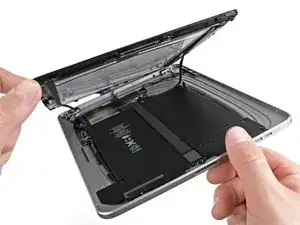
Поднимите блок дисплея от задней панели за его нижний край.
Не поднимайте блок дисплея чрезмерно, так как к двум компонентам всё ещё подключён хрупкий антенный кабель с очень небольшим запасом длины.
Шаг 6
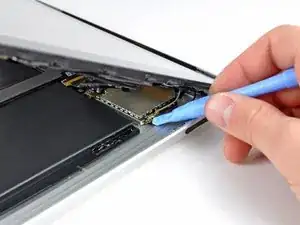
Используйте плоский конец лопатки, чтобы отжать антенный разъём, расположенный ближе к нижней части iPad, от его гнезда на плате связи.
Шаг 7
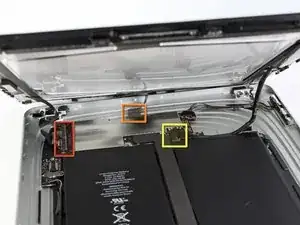
На следующих шагах вы отсоедините три кабеля, которые соединяют блок дисплея с логической платой. Кабели подключают следующие компоненты:
Дигитайзер
Датчик освещённости
Кабель передачи данных дисплея
Шаг 8
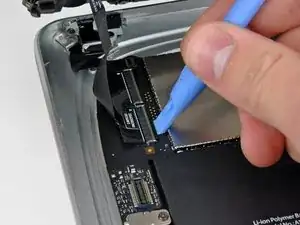
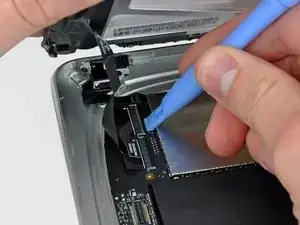
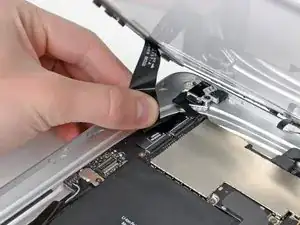
Используйте край инструмента для вскрытия iPod, чтобы поддеть запорные защёлки, удерживающие шлейфы дигитайзера в их гнёздах на логической плате.
Убедитесь, что вы поднимаете запорную защёлку, а не само гнездо.
Вытащите шлейфы дигитайзера прямо из их гнёзд.
Шаг 9
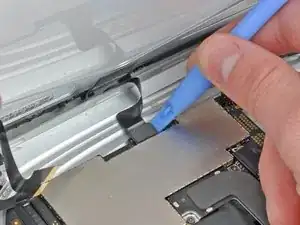
Используйте инструмент для вскрытия iPod, чтобы аккуратно поддеть и извлечь разъём датчика освещённости из его гнезда.
Шаг 10
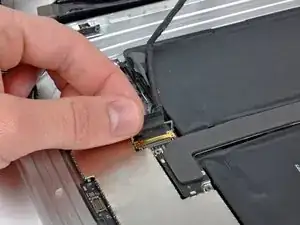
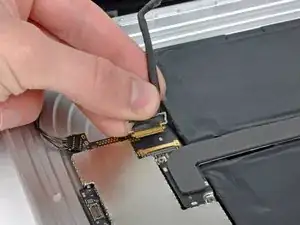
Отсоедините кабель передачи данных дисплея от основной платы, поднимите металлический фиксатор за его чёрную пластиковую язычок.
Оттяните коннектор кабеля от его гнезда.
Тяните коннектор параллельно лицевой поверхности логической платы.
Шаг 11
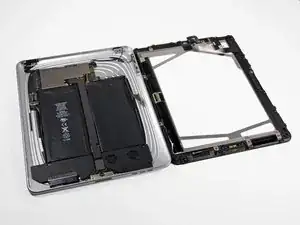
Снимите блок дисплея с задней панели.
Шаг 12
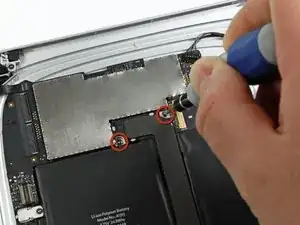
Удалите два винта T5 Torx 4,56 мм, фиксирующие кабель док-коннектора к основной плате.
Шаг 13
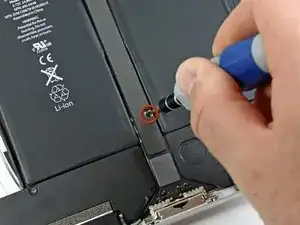
Удалите один винт T5 Torx 2,84 мм, соединяющий кабель док-коннектора с задней панелью корпуса.
Шаг 14
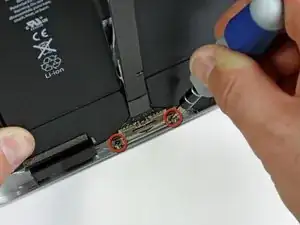
Удалите два винта T5 Torx 2,84 мм, фиксирующие кабель док-коннектора к задней панели.
Шаг 15
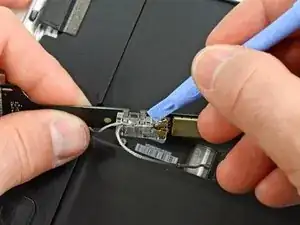
Осторожно снимите пластиковую крышку над платой Wi‑Fi/ Bluetooth и кабелем док-коннектора с помощью инструмента для вскрытия iPod.
Шаг 16
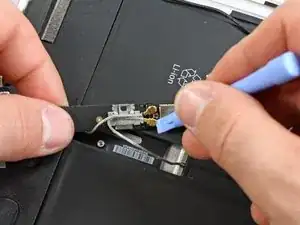
Отожмите антенны Wi‑Fi и Bluetooth от их гнёзд на плате Wi‑Fi/Bluetooth.
Шаг 17
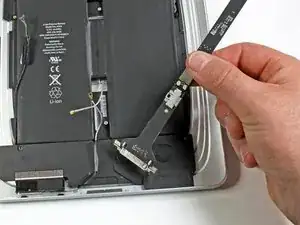
Снимите кабель док-коннектора с задней панели.
Шаг 18
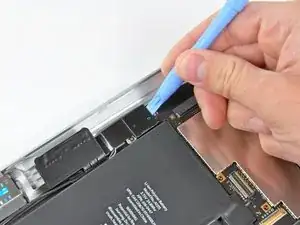
Используйте край инструмента для вскрытия iPod, чтобы поддеть и отсоединить разъём платы SIM от её гнезда на логической плате.
Шаг 19
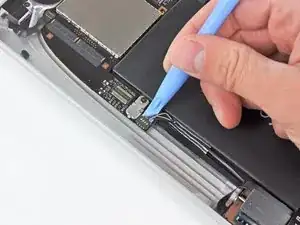
Отогните кабель SIM для доступа к разъёму динамика.
Используйте край инструмента для вскрытия iPod, чтобы отсоединить разъём динамика от логической платы.
Подденьте снизу, под провода.
Шаг 20
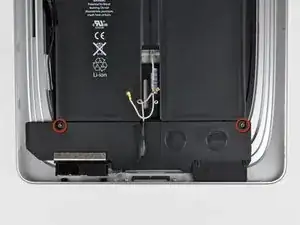
Удалите два винта T5 Torx 2,84 мм, фиксирующие сборку динамика к задней панели.
При необходимости удалите ленту, закрывающую кабели Wi‑Fi.
Шаг 21
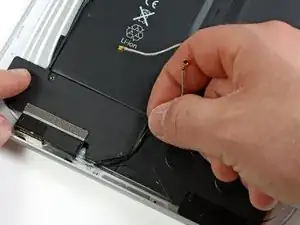
Протяните Wi‑Fi антенну по её каналу в сборке динамика.
Шаг 22
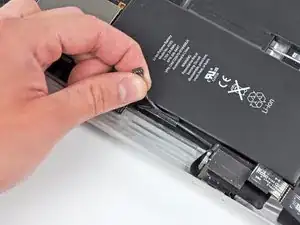
Выведите разъём кабеля динамика из‑под чёрной наклейки, прикреплённой к левой стороне задней панели.
Шаг 23
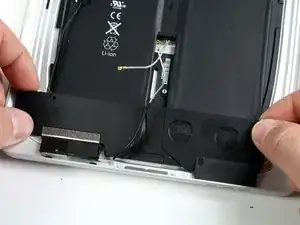
Поднимите сборку динамика и сдвиньте её вперёд, пока порты не освободятся со стороны нижней части задней панели.
Заключение
Для сборки устройства следуйте этим инструкциям в обратном порядке.
Перевод руководства с ifixit.com