Замена кабеля передачи данных дисплея iPad 2 Wi‑Fi EMC 2415
Используйте это руководство для замены повреждённого кабеля передачи данных дисплея.
Шаг 1


Рекомендуем очистить микроволновую печь перед началом работы, поскольку грязь на дне может прилипнуть к iOpener.
Поместите iOpener в центр микроволновой печи.
Для микроволновых печей с вращающейся тарелкой: убедитесь, что тарелка свободно вращается. Если iOpener застрянет, он может перегреться и загореться.
Шаг 2

Нагревайте iOpener в течение тридцати секунд.
В зависимости от мощности вашей микроволновой печи потребуется больше или меньше времени. iOpener достаточно нагрет, когда его едва можно прикоснуться — он слишком горячий для комфортного касания.
В течение всего процесса ремонта, по мере остывания iOpener, подогревайте его в микроволновой печи дополнительно по тридцать секунд за раз.
Будьте осторожны, чтобы не перегреть iOpener во время ремонта. Перегрев может привести к разрыву iOpener. Не пытайтесь нагревать его выше 100˚C (212˚F).
Никогда не прикасайтесь к iOpener, если он кажется надутым.
Если iOpener по‑прежнему слишком горяч в середине для прямого прикосновения, продолжайте работу, ожидая дополнительного остывания перед повторным подогревом. Правильно нагретый iOpener остаётся тёплым до 10 минут.
Шаг 3

Достаньте iOpener из микроволновой печи, держась за один из двух плоских концов, чтобы избежать горячего центра.
iOpener будет очень горячим, поэтому будьте осторожны при обращении с ним. При необходимости используйте прихватку для духовки.
Шаг 4


Если у вас нет микроволновой печи, выполните этот шаг, чтобы нагреть iOpener в кипящей воде.
Наполните кастрюлю или сковороду достаточным количеством воды, чтобы полностью погрузить iOpener.
Доведите воду до кипения. Выключите нагрев.
Поместите iOpener в горячую воду на 2–3 минуты. Убедитесь, что iOpener полностью погружён в воду.
Используйте щипцы, чтобы вынуть нагретый iOpener из горячей воды.
Тщательно высушите iOpener полотенцем.
iOpener будет очень горячим, поэтому держите его только за концевые вкладки.
Ваш iOpener готов к использованию! Если нужно повторно нагреть iOpener, доведите воду до кипения, выключите нагрев и поместите iOpener в воду на 2–3 минуты.
Шаг 5



Если стекло дисплея треснуло, чтобы ограничить дальнейшее разрушение и предотвратить травмы при ремонте, заклейте стекло.
Наложите перекрывающиеся полосы прозрачной упаковочной ленты на дисплей iPad до полного покрытия лицевой стороны.
Это удержит осколки стекла и придаст структурную целостность при поддевании и подъёме дисплея.
Старайтесь следовать остальной части руководства как описано. Однако после разрушения стекла оно, вероятно, будет продолжать трескаться в процессе работы, и возможно придётся использовать металлический инструмент для поддевания, чтобы вычистить стекло.
Надевайте защитные очки, чтобы защитить глаза, и будьте осторожны, чтобы не повредить ЖК‑панель.
Шаг 6

Поскольку в ходе этой процедуры вы, возможно, будете работать с разбитым стеклом, мы настоятельно рекомендуем носить защитные очки для защиты от летящих осколков.
Положите iOpener плоско вдоль правого края iPad, разгладив его так, чтобы поверхность iOpener хорошо контактировала с поверхностью iPad.
Оставьте мешок на iPad примерно на 90 секунд перед попыткой открыть переднюю панель.
Шаг 7



В уплотнительном кольце клея на iPad есть небольшой зазор в верхнем правом углу устройства, приблизительно в 2,0 дюйма (~5 см) от верхнего края iPad. Вы собираетесь воспользоваться этой уязвимостью.
Совместите инструмент с кнопкой отключения звука. Вставьте кончик пластикового инструмента для вскрытия в зазор между передним стеклом и пластиковой рамкой. Вставьте лишь самый кончик инструмента, достаточно лишь немного расширить трещину.
Для того чтобы просунуть заострённый кончик пластикового инструмента между стеклом и пластиком, может потребоваться сила. Работайте терпеливо и аккуратно, покачивая пластиковый инструмент туда‑обратно по мере необходимости.
Шаг 8

Убедитесь, что вы размещаете инструмент в правильном месте — между пластиковой рамкой дисплея и передним стеклом.
Шаг 9


Держая кончик пластикового инструмента wedged между передним стеклом и пластиковой рамкой, вставьте в зазор пластиковую лопаточку прямо рядом с пластиковым инструментом.
Шаг 10


Уберите пластиковый инструмент из iPad и протолкните лопаточку глубже под переднее стекло на глубину примерно 0,5 дюйма.
Шаг 11

Пока вы работаете над отсоединением клея с правой стороны iPad, подогрейте iOpener и поместите его на нижний край iPad.
Шаг 12



Пока нижний край нагревается iOpener, начните освобождать клей с правого края iPad.
Сдвигайте лопаточку вдоль края iPad, освобождая клей по ходу движения.
Клей очень прочный, и может потребоваться значительное усилие. Работайте аккуратно.
Если вы видите кончик лопаточки под передним стеклом, вытащите её немного наружу. Использование лопаточки на такой глубине не повредит ничего, но на ЖК‑экран может попасть клей.
Шаг 13



Возможно, потребуется переместить нагретый iOpener обратно на правый край iPad по мере отрыва клея. Это зависит от того, как долго iPad успел остыть во время вашей работы.
Если лезвие для вскрытия застревает в клее, «прокатывайте» лезвие вдоль боковой стороны iPad, продолжая отрывать клей.
Шаг 14


Перед тем как вынуть первое лезвие из нижнего угла iPad, вставьте второе лезвие под правый край переднего стекла, чтобы клей не схватился снова.
Повторно нагрейте iOpener и переместите его на верхний край iPad.
Шаг 15

Следующие несколько шагов требуют предельной осторожности.
Wi‑Fi антенна прикреплена к нижнему правому краю задней крышки iPad винтами и кабелем. Из‑за ориентации Wi‑Fi антенны крайне важно действовать осторожно, иначе антенна может быть необратимо повреждена.
Вам нужно оторвать клей, удерживающий антенну на передней панели, не повредив при этом хрупкие элементы, соединяющие антенну с нижней частью iPad. Тщательно следуйте следующим шагам.
Шаг 16


Протолкните лезвие для вскрытия вокруг нижнего правого угла iPad, отрывая там клей.
Не протаскивайте лезвие дальше нижнего правого угла. Вы можете повредить Wi‑Fi антенну.
Шаг 17


На этом шаге необходимо перемещать лезвие вдоль нижнего правого края передней панели. Wi‑Fi антенна находится очень близко к углу и легко отрывается, если клей отрывать неправильно.
Не вынимайте лезвие полностью из‑под переднего стекла, а вытяните его лишь немного, чтобы примерно 1/8" (3 мм) кончика оставалось под передним стеклом.
Проведите кончиком лезвия вдоль нижнего края iPad, отрывая клей над Wi‑Fi антенной.
Шаг 18


Как только вы пройдёте мимо Wi‑Fi антенны (примерно 3" (75 мм) от правого края, или рядом с кнопкой «Домой»), снова вставьте лезвие на полную глубину.
Сдвиньте лезвие вправо, отрывая клей, удерживающий Wi‑Fi антенну на переднем стекле.
Антенна прикреплена к нижней части iPad винтами и кабелем. Этот шаг отделяет антенну от передней панели, чтобы при снятии панели антенна не была повреждена.
Шаг 19



Продолжайте отрывать клей вдоль нижней части iPad, выдвигая лезвие достаточно далеко, чтобы обойти кнопку «Домой», и вновь вставляя его на глубину 1/2 дюйма (10 мм), когда лезвие пройдёт мимо кнопки.
Если клей вдоль нижнего края слишком остыл, нагрейте iOpener, чтобы разогреть клей в месте работы.
Не нагревайте iOpener более одной минуты за раз и всегда ждите как минимум две минуты перед повторным нагревом.
Шаг 20


Продолжайте отрывать клей по всей длине нижнего края iPad.
На моделях iPad 4 вставляйте лезвие в этой области не глубже 1/2 дюйма (10 мм), чтобы не повредить ленточный кабель кнопки «Домой».
Оставьте лезвие зажатым под передним стеклом рядом с кнопкой «Домой».
Шаг 21

Повторно нагрейте iOpener в микроволновой печи и установите его на левый край iPad, чтобы начать разогрев клея в этой секции.
Шаг 22



Проведите лезвие вдоль верхнего края iPad, слегка выдвинув его, чтобы обойти кронштейн фронтальной камеры.
Клей в этой секции очень толстый, и может потребоваться значительная сила. Работайте аккуратно и медленно, чтобы не соскользнуть и не повредить себя или iPad.
Если клей слишком остыл, верните iOpener на верхний край и продолжите работу. Если iOpener остыл, нагрейте его повторно.
Если лезвие для вскрытия застревает в клее, «прокатывайте» лезвие как показано в шаге 9.
Шаг 23


Продолжайте отрывать клей вдоль верхнего края iPad и проведите лезвие вокруг верхнего левого угла.
Если клей достаточно тёплый, снимите iOpener с iPad для удобства. Однако если клей всё ещё сильно липкий, нагрейте iOpener и уложите его на левый край во время работы.
Шаг 24



Проведите лезвие вдоль левого края iPad, отрывая клей по ходу. Здесь клей тонкий из‑за дигитайзера вдоль всей левой стороны. Убедитесь, что лезвие не вставлено слишком глубоко (максимум 1/2 дюйма, 10 мм), чтобы не повредить дигитайзер.
Шлейф дигитайзера находится примерно в 2" (50 мм) от нижней части iPad. Прекратите движение лезвия, когда вы окажетесь примерно в 2.25" (60 мм) от нижней части iPad.
Шаг 25


Используя монтажную лопатку, которая всё ещё находится под нижним краем iPad, освободите клей вдоль нижнего левого угла.
Нижняя часть кабеля цифролизатора находится примерно в 25 мм от низа iPad. Работайте осторожно и медленно, чтобы не перерезать этот кабель.
Шаг 26


Поддев одной из монтажных лопаток, приподнимите нижний правый угол iPad и захватите его пальцами.
Некоторая часть клея по периметру iPad могла снова приклеиться. В этом случае вставьте лопатку под край iPad в месте, где переднее стекло всё ещё приклеено, и «перережьте» клей.
Шаг 27


Держа iPad за верхний и нижний правые углы, отведите переднее стекло от корпуса iPad.
Остерегайтесь остатков клея и используйте монтажную лопатку, чтобы перерезать любой клей, который всё ещё удерживает переднюю панель.
При сборке используйте микрофибру и сжатый воздух, чтобы удалить пыль и отпечатки пальцев с ЖК‑экрана перед установкой стекла.
Шаг 28
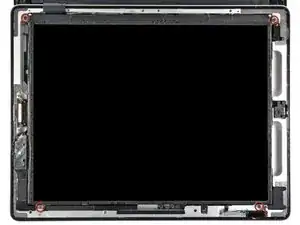
Удалите четыре винта Phillips 2,0 мм, удерживающие ЖК‑панель в задней части корпуса.
Шаг 29
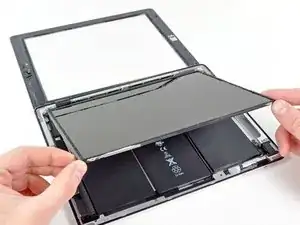
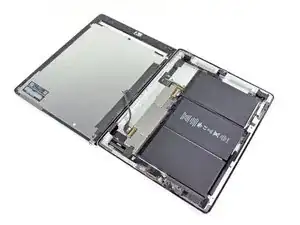
Поднимите ЖК‑панель за длинную кромку, прилегающую к кнопкам регулировки громкости, и выверните её из задней части корпуса.
Положите ЖК‑панель на переднюю панель, как показано на втором изображении.
Шаг 30
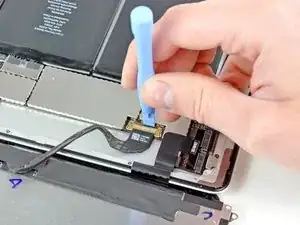
Используйте край пластикового инструмента для вскрытия, чтобы поднять металлическую фиксирующую защёлку, удерживающую кабель данных дисплея в разъёме на плате.
Шаг 31
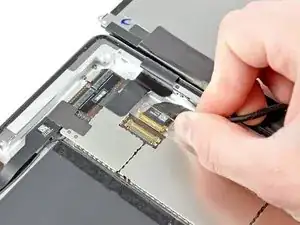
Вытяните кабель данных дисплея из его разъёма на плате.
Не тяните разъём кабеля данных дисплея вверх при отсоединении.
Шаг 32
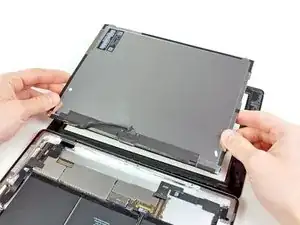
Снимите сборку ЖК‑экрана с iPad 2.
Шаг 33
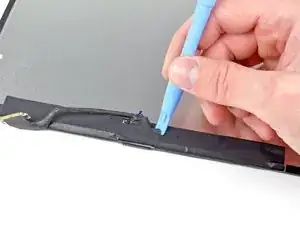
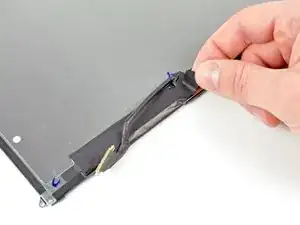
Снимите небольшую полоску чёрной ленты, закрывающую разъём кабеля данных дисплея на ЖК‑экране.
Шаг 34
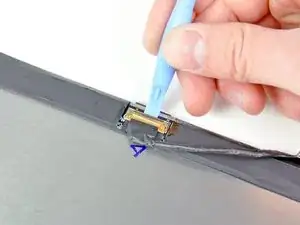
Используйте край пластикового инструмента для вскрытия, чтобы поднять металлическую фиксирующую защёлку на разъёме кабеля данных дисплея.
Шаг 35
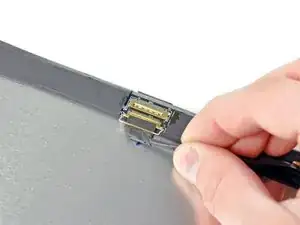
Вытяните кабель данных дисплея прямо назад из его разъёма и снимите его с ЖК‑экрана.
Не тяните кабель данных дисплея вверх при отсоединении, так как это приведёт к повреждению разъёма.
Заключение
Для повторной сборки устройства проделайте эти действия в обратном порядке и используйте наше руководство по лентам‑клеям для передней панели iPad 2 Wi‑Fi, чтобы повторно прикрепить переднюю панель.
Перевод руководства с ifixit.com