Замена лицевой панели iPad 2 Wi‑Fi EMC 2415
Руководство только для предварительной подготовки к замене треснувшей передней панели.
Шаг 1


Рекомендуем очистить микроволновую печь перед началом — грязь на дне может прилипнуть к нагревательному пакету.
Поместите нагревательный пакет (iOpener) в центр микроволновой печи.
Для микроволновых печей с вращающимся поддоном: убедитесь, что тарелка свободно вращается. Если пакет застрянет, он может перегреться и загореться.
Шаг 2

Нагревайте пакет в микроволновке в течение тридцати секунд.
В зависимости от мощности вашей микроволновой печи может потребоваться больше или меньше времени. Пакет достаточно нагрет, когда его почти слишком горячо касаться.
В течение ремонта по мере остывания пакета подогревайте его в микроволновке дополнительно по тридцать секунд за раз.
Не перегревайте пакет во время ремонта. Перегрев может привести к разрыву пакета. Не пытайтесь нагревать выше 100˚C (212˚F).
Никогда не прикасайтесь к пакету, если он выглядит вздутым.
Если середина пакета всё ещё слишком горячая для касания, продолжайте использовать его, дождавшись частичного остывания, прежде чем снова нагревать. Правильно нагретый пакет остаётся тёплым до 10 минут.
Шаг 3

Достаньте пакет из микроволновки, удерживая за один из двух плоских концов, чтобы избежать горячей середины.
Пакет будет очень горячим, поэтому будьте осторожны при обращении. При необходимости используйте прихватку для духовки.
Шаг 4


Если у вас нет микроволновки, выполните этот шаг, чтобы нагреть пакет в кипящей воде.
Наполните кастрюлю или сковороду достаточным количеством воды, чтобы полностью погрузить пакет.
Доведите воду до кипения. Выключите нагрев.
Поместите пакет в горячую воду на 2–3 минуты. Убедитесь, что пакет полностью погружён в воду.
Используйте щипцы, чтобы вынуть нагретый пакет из горячей воды.
Тщательно высушите пакет полотенцем.
Пакет будет очень горячим, поэтому держите его только за торцевые язычки.
Ваш пакет готов к использованию! Если потребуется повторный нагрев, доведите воду до кипения, выключите нагрев и поместите пакет в воду на 2–3 минуты.
Шаг 5



Если стекло дисплея треснуло, зафиксируйте дальнейшее разрушение и защитите себя во время ремонта, заклеив стекло.
Наклейте перекрывающиеся полосы прозрачного упаковочного скотча на дисплей iPad, пока вся передняя часть не будет покрыта.
Это удержит осколки стекла и обеспечит структурную целостность при поддевании и подъёме дисплея.
По возможности следуйте остальной части руководства. Однако после повреждения стекло, вероятно, будет продолжать трескаться в процессе работы, и вам может потребоваться использовать металлический поддёвочный инструмент, чтобы вынуть стекло.
Надевайте защитные очки, чтобы защитить глаза, и будьте осторожны, чтобы не повредить ЖК‑дисплей.
Шаг 6

Так как во время процедуры вы можете работать с разбитым стеклом, настоятельно рекомендуется носить защитные очки для предохранения от летящих осколков.
Положите пакет плоско на правый край iPad, разглаживая его, чтобы обеспечить хороший контакт между поверхностью iPad и пакетом.
Оставьте пакет на iPad примерно на 90 секунд перед попыткой открыть переднюю панель.
Шаг 7



В окантовке клеевого кольца iPad есть небольшой зазор в правом верхнем углу, примерно в 2,0 дюйма (~5 см) от верхней части iPad. Вы воспользуетесь этой слабостью.
Выравняйте инструмент по кнопке отключения звука. Вставьте кончик пластикового поддёва в зазор между передним стеклом и пластиковой рамкой. Вставьте только очень кончик инструмента, ровно настолько, чтобы расширить трещину.
Может потребоваться усилие, чтобы ввести зажатый кончик инструмента между стеклом и пластиком. Работайте терпеливо и осторожно, покачивая пластиковый поддёвный инструмент взад‑вперёд по мере необходимости.
Шаг 8

Убедитесь, что вы поместили инструмент в правильное место — между пластиковой рамкой дисплея и передним стеклом.
Шаг 9


Удерживая кончик пластикового поддёва зажатым между передним стеклом и пластиковой рамкой, вставьте пластиковую лопатку в зазор прямо рядом с поддёвным инструментом.
Шаг 10


Удалите пластиковый поддёвный инструмент из iPad и продвиньте лопатку дальше под переднее стекло на глубину ~0,5 дюйма.
Шаг 11

Пока вы работаете над освобождением клея на правой стороне iPad, снова разогрейте пакет и поместите его на нижний край iPad.
Шаг 12



Пока нижний край нагревается пакетом, начинайте освобождать клей с правого края iPad.
Проводите лопаткой вдоль края iPad, освобождая клей по мере продвижения.
Клей очень прочный, и может потребоваться значительная сила. Работайте аккуратно.
Если вы видите кончик лопатки под передним стеклом, выньте лопатку немного наружу. Использование лопатки на такой глубине не повредит ничего, но может оставить клей на ЖК‑экране.
Шаг 13



Возможно, потребуется снова поместить нагретый iOpener на правый край iPad по мере ослабления клея. Это зависит от того, как долго iPad успел остыть во время вашей работы.
Если открывающая лопатка застревает в клее, «прокатывайте» лопатку вдоль стороны iPad, продолжая ослаблять клей.
Шаг 14


Перед тем как вынуть первую открывающую лопатку из нижнего угла iPad, вставьте вторую лопатку под правый край стекла, чтобы клей не прилип снова.
Повторно нагрейте iOpener и переместите его на верхний край iPad.
Шаг 15

Следующие шаги требуют особой осторожности.
Антенна Wi‑Fi прикреплена к правому нижнему краю задней крышки iPad винтами и кабелем. Из‑за расположения антенны Wi‑Fi крайне важно действовать осторожно, иначе антенна может быть необратимо повреждена.
Вам нужно ослабить клей, фиксирующий антенну к передней панели, не повреждая хрупкие элементы, соединяющие антенну с нижней частью iPad. Тщательно следуйте следующим шагам.
Шаг 16


Проведите открывающую лопатку вокруг правого нижнего угла iPad, освобождая клей в этой области.
Не проводите лопатку дальше правого нижнего угла. Вы можете повредить антенну Wi‑Fi.
Шаг 17


На этом шаге требуется перемещать лопатку вдоль правого нижнего края передней панели. Антенна Wi‑Fi находится очень близко к углу и легко может быть отрезана, если клей будет освобожден неверно.
Не вынимайте лопатку полностью из‑под переднего стекла, вытяните её лишь немного так, чтобы примерно 1/8" (3 мм) кончика оставалось под стеклом.
Проведите кончиком открывающей лопатки вдоль нижнего края iPad, освобождая клей над антенной Wi‑Fi.
Шаг 18


Как только вы пройдёте мимо антенны Wi‑Fi (примерно 3" (75 мм) от правого края или прямо рядом с кнопкой «Домой»), вставьте лопатку на всю глубину.
Проведите лопатку вправо, освобождая клей, фиксирующий антенну Wi‑Fi к переднему стеклу.
Антенна прикреплена к нижней части iPad с помощью винтов и кабеля. Этот шаг отделяет антенну от передней панели, гарантируя, что при снятии панели антенна не будет повреждена.
Шаг 19



Продолжайте освобождать клей вдоль нижней части iPad, вытаскивая лопатку достаточно, чтобы обойти кнопку «Домой», и снова вставляя её на глубину 1/2 дюйма (10 мм), когда лопатка пройдет кнопку «Домой».
Если клей вдоль нижнего края слишком остыл, повторно нагрейте iOpener, чтобы разогреть клей в рабочей зоне.
Не нагревайте iOpener более одной минуты за раз и всегда выдерживайте не менее двух минут перед повторным нагревом.
Шаг 20


Продолжайте освобождать клей по всей нижней кромке iPad.
На моделях iPad 4 вставляйте лопатку на максимальную глубину 1/2 дюйма (10 мм) в этой области, чтобы не повредить ленточный кабель кнопки «Домой».
Оставьте лопатку зажатой под передним стеклом рядом с кнопкой «Домой».
Шаг 21

Повторно нагрейте iOpener в микроволновке и установите его на левый край iPad, чтобы начать прогрев клея в этой секции.
Шаг 22



Проведите открывающую лопатку вдоль верхнего края iPad, слегка вытянув её, чтобы обойти держатель фронтальной камеры.
Клей в этой области очень толстый, и может потребоваться значительное усилие. Работайте осторожно и медленно, чтобы не соскользнуть и не повредить себя или iPad.
Если клей остыл слишком сильно, замените iOpener вдоль верхнего края и продолжайте работу. Если iOpener остыл, повторно нагрейте его.
Если лопатка застревает в клее, «прокатывайте» лопатку, как показано в шаге 9.
Шаг 23


Продолжайте освобождать клей вдоль верхнего края iPad и проведите лопатку вокруг верхнего левого угла.
Если клей достаточно тёплый, снимите iOpener с iPad для удобства. Однако если клей всё ещё сильно липкий, повторно нагрейте iOpener и положите его на левый край во время работы.
Шаг 24



Проведите лопатку вдоль левого края iPad, освобождая клей по мере продвижения. Здесь клей тоньше из‑за оцифровщика по всей левой стороне. Убедитесь, что лопатка не входит слишком глубоко (максимум 1/2 дюйма, 10 мм), чтобы не повредить оцифровщик.
Ленточный кабель оцифровщика находится примерно в 2" (50 мм) от нижней части iPad. Прекратите движение лопатки, когда вы будете примерно в 2.25" (60 мм) от нижней части iPad.
Шаг 25


Используя плоскую лопатку, которая всё ещё находится под нижним краем iPad, освободите клей вдоль нижнего левого угла.
Нижняя часть кабеля цифроанализатора находится всего в ~1" (25 мм) от низа iPad. Работайте аккуратно и медленно, чтобы не перерезать этот кабель.
Шаг 26


Используя одну из плоских лопаток, подденьте нижний правый угол iPad и захватите его пальцами.
Часть клея по периметру iPad могла снова приклеиться. В таком случае просуньте лопатку под край iPad в месте, где переднее стекло всё ещё приклеено, и «перережьте» клей.
Шаг 27


Держась за верхний и нижний правые углы, отведите переднее стекло от iPad, поворачивая его.
Будьте осторожны с остатками клея и используйте плоскую лопатку, чтобы перерезать любой клей, который всё ещё держит переднюю панель.
При сборке используйте микрофибровую салфетку и сжатый воздух, чтобы удалить пыль и отпечатки пальцев с ЖК-дисплея перед установкой стекла.
Шаг 28
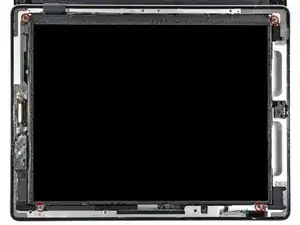
Снимите четыре винта Phillips 2,0 мм, крепящих ЖК-дисплей к задней крышке.
Шаг 29
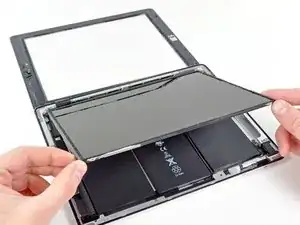
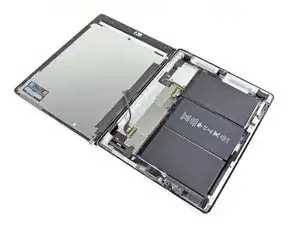
Шлейфы передней панели подключены под ЖК-дисплеем. Чтобы получить к ним доступ, нужно временно перевернуть ЖК-дисплей и отвести в сторону.
Будьте очень осторожны при перемещении ЖК-дисплея и не пытайтесь полностью снять его с iPad — кабель передачи данных дисплея останется подключённым, пока он поворачивается.
Поднимите ЖК-дисплей за длинную сторону, ближе к кнопкам громкости, и аккуратно переверните его в сторону задней крышки — как листая страницу книги.
Уложите ЖК-дисплей лицевой стороной вниз на переднюю панель.
Шаг 30
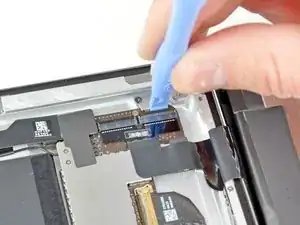
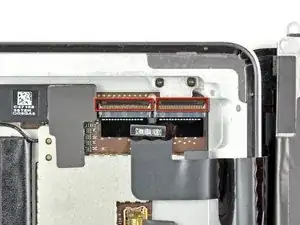
Используйте край пластиковой лопатки, чтобы аккуратно отогнуть фиксирующие защёлки на двух ZIF-разъёмах шлейфов цифроанализатора.
Убедитесь, что вы поднимаете именно подвижные фиксирующие защёлки, а не сами разъёмы.
Фиксирующие защёлки выделены красным на втором изображении.
Шаг 31
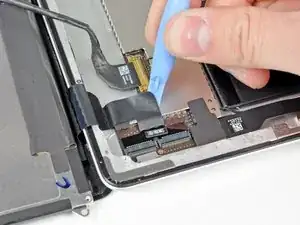
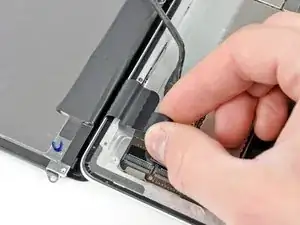
Используйте край пластиковой лопатки, чтобы отлепить кабель цифроанализатора от экранных экранов на плате логики.
Аккуратно отделите кабель цифроанализатора от клея, которым он прикреплён к боковой части задней крышки.
Шаг 32
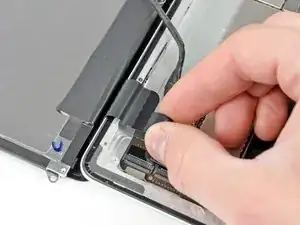
Вытяните шлейф цифроанализатора прямо из двух разъёмов на плате логики.
Шаг 33
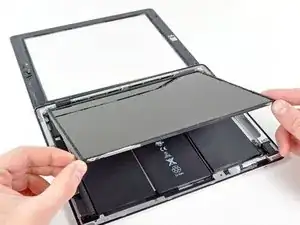
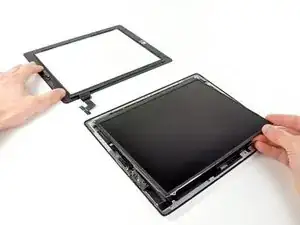
Чтобы снять узел передней панели, шлейф должен выйти между корпусом и ЖК-дисплеем. Для этого нужно сместить ЖК-дисплей, чтобы освободить место.
Будьте очень осторожны при перемещении ЖК-дисплея и не пытайтесь снять его с iPad — его кабель останется подключённым, пока он поворачивается.
Поднимите ЖК-дисплей за длинную сторону, находящуюся дальше от шлейфа цифроанализатора, и аккуратно переверните его к задней крышке — как закрывая книгу.
Держа ЖК-дисплей поднятым, аккуратно сдвиньте переднюю панель в сторону, чтобы вынуть её из iPad. Старайтесь не зацепить шлейф цифроанализатора о заднюю крышку или ЖК-дисплей.
Верните ЖК-дисплей на место в корпус для безопасного хранения.
Заключение
Для сборки устройства выполните шаги в обратном порядке и воспользуйтесь нашим руководством по лентам клея для передней панели iPad 2 Wi‑Fi iPad 2 Wi‑Fi Front Panel Adhesive strips, чтобы заново прикрепить переднюю панель.
Перевод руководства с ifixit.com