Замена экрана и сенсорного стекла iPad 9 (2021) (Wi‑Fi и сотовая связь)
Ниже — информация о ремонте планшета, который можно выполнить на собственном столе. Однако, уважаемый читатель, учтите, что это устройство, которое трудно ремонтировать и требующее внимательности. Прежде чем начать, ознакомьтесь с правилами безопасности и необходимыми инструментами. Это спасёт вас от необратимых ошибок. Удачи.
Шаг 1
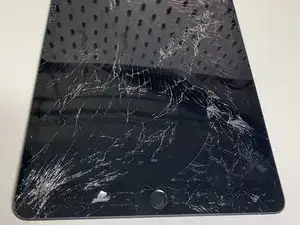
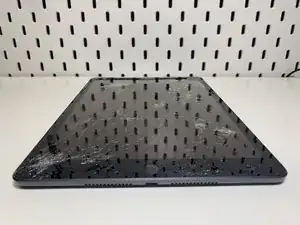
иногда успех операции зависит от правильной идеи. В данном случае экран полностью разрушен.
в этом случае и сенсорный слой, и матрица полностью повреждены. Моя идея — удалить эти детали и заменить их. Стоит заранее убедиться, что iPad работает (несмотря на разбитый экран). Это можно сделать, подключив iPad к компьютеру. Если он определяется, безопасно менять экран.
если же ваш компьютер не видит подключённый iPad, вероятно, повреждения серьёзнее, чем кажется. В таком случае найдите хорошую мастерскую и проконсультируйтесь по дальнейшим шагам.
Шаг 2
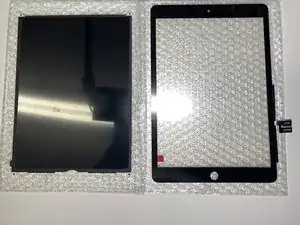
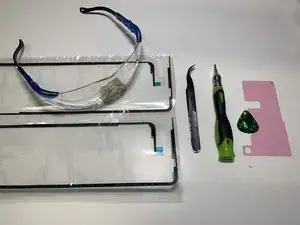
У модели 9 экран и сенсорный слой раздельные.
при выборе запасного сенсорного модуля проверьте наличие нанесённого клеевого слоя. Если его нет, понадобится дополнительный лист клея.
из‑за мелких осколков стекла обязательно надевайте защитные очки (у вас только одни глаза, их нельзя заменить). При необходимости подумайте о защитных перчатках.
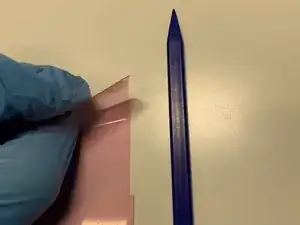
Дополнительно: косметические палочки и немного изопропанола (100 мл достаточно), пинцет, отвёртка PH00, тонкая пластиковая пластина для отсоединения контактов батареи и мягкая медиатор‑пик — идеально подойдёт.
Небольшая пластиковая лопатка пригодится. Упомянутая выше пластина должна быть действительно тонкой, но достаточно жёсткой. Можно использовать аккуратно вырезанный кусок бумаги из школьной тетради (непроводящий материал).
Шаг 3
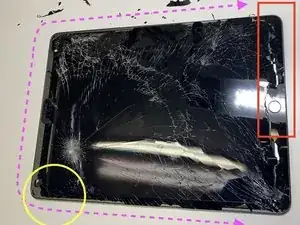
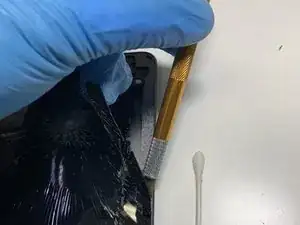
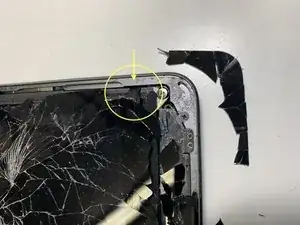
проще всего начать с места, отмеченного жёлтым кругом. Затем двигайтесь по фиолетовым стрелкам с обеих сторон. Абсолютно остановитесь перед нижним краем!
в месте, отмеченном красным прямоугольником, находится шлейф от кнопки Home и функции Touch ID — (прикреплён к стеклу). Нельзя его повредить (элемент уникален).
капля изопропанола и лопатка или тонкая плоская отвёртка помогут преодолеть каждые следующие несколько дюймов.
жёлтым кругом я отметил шлейф Touch ID, который идёт от сенсора под матрицу. Этот изгиб чувствителен.
Шаг 4
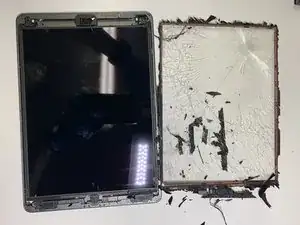
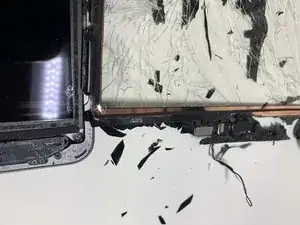
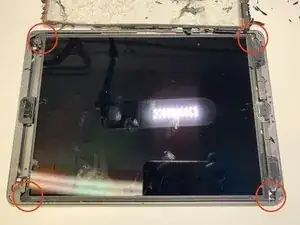
не пытайтесь отрывать шлейф кнопки от сенсорного слоя на этом этапе. Есть приём, который даст вам много пространства для дальнейшей работы.
у моей матрицы крыше, мне она не нужна. Если ваша работает и вы не собираетесь её менять — не прикасайтесь к поверхности дисплея (чёрной). Следы от пальцев очень трудно удалить. В качестве альтернативы можно надеть нитриловые перчатки (как у меня).
приём, о котором я говорю — отсоединение всего узла. Для этого отключите питание батареи и снимите матрицу с сенсорным слоем вместе со шлейфом Touch ID.
красными кругами я отмечаю винты, крепящие матрицу.
Шаг 5
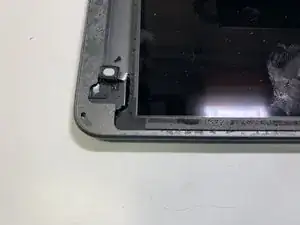
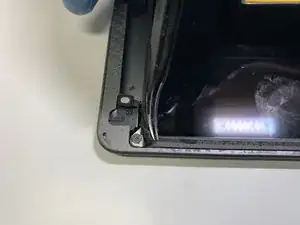
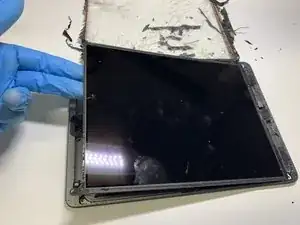
северные винты закрыты изолентой. Аккуратно отогните её (не рвите — она пригодится), пока не откроется винт. Южные винты могут быть покрыты чёрным клеем, не переживайте. Просто отвинтите винты — клей немного поддастся.
открученная матрица (4 винта) слегка приподнимется за северный край. Обратите внимание на сигнальные шлейфы, подключённые к плате.
Шаг 6
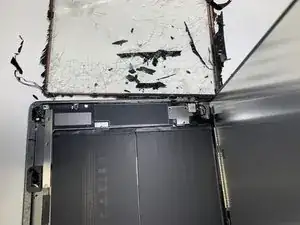
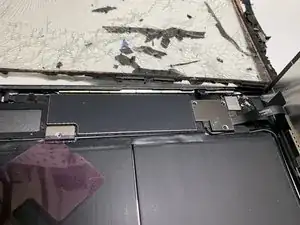
у меня матрица разбита, мне она безразлична. Если ваша работает и вы не собираетесь её менять — не прикасайтесь к поверхности дисплея (чёрной). Следы от пальцев очень трудно удалить.
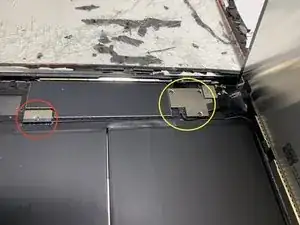
когда вы приподнимете матрицу, под ней вы увидите плату и подключённую батарею. Красным кругом я отметил точку питания, которую следует отключить в первую очередь. Жёлтым кругом я отметил соединение сенсора и экрана с платой.
самый безопасный способ убрать питание с платы — отделить разъём питания. Это можно сделать, подложив тонкий непроводящий слой между контактами питания (особенно отрицательными).
внимание — слишком толстый разделяющий слой может привести к механическому повреждению контактов и боковых токовых соединений. Это самая распространённая неисправность планшетов, вызванная неквалифицированным персоналом неавторизованных мастерских.
Шаг 7
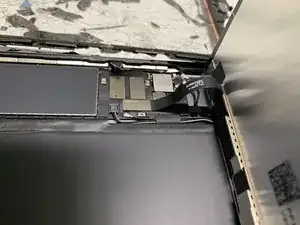
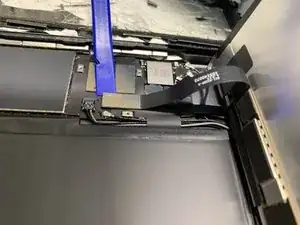
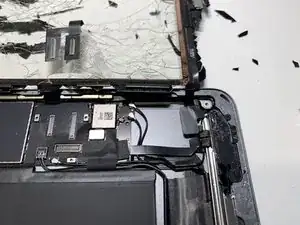
после снятия крышки вы увидите три защёлкнутых разъёма: два параллельных — это сенсорный слой и один перпендикулярный — это матрица. Отстегните разъёмы и снимите матрицу. Если она повреждена, как в моём случае, её нужно утилизировать. Если она работает и вы не собираетесь её менять, положите её в безопасное место.
внимание — не трогайте поверхность дисплея (чёрную). Следы от пальцев очень трудно удалить.
ещё несколько проводов и одна плоская лента остаются подключёнными. Если вы не собираетесь снимать плату (я не вижу в этом необходимости в данном случае), беспокоиться не о чем. Важна только плоская лента — это шлейф кнопки Home и функции Touch ID.
Шаг 8
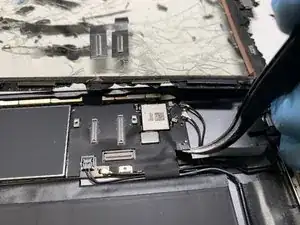
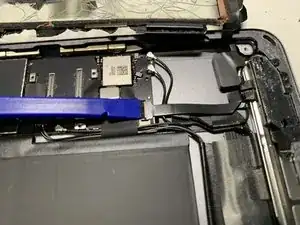
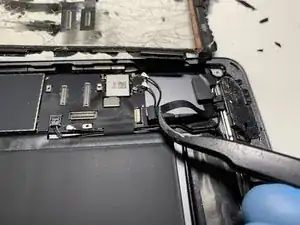
разъём немного отличается от того, что вы уже видели в этом устройстве. Отогните защитную ленту и подденьте фиксатор с противоположной стороны шлейфа.
снимите ленту из разблокированного порта, отогните её от корпуса и отложите в сторону.
Шаг 9
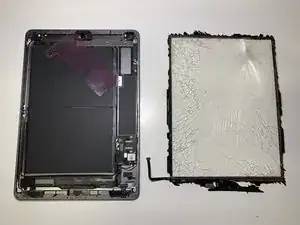
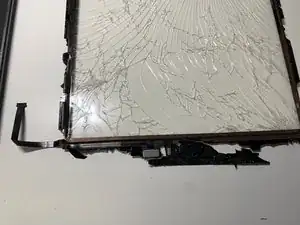
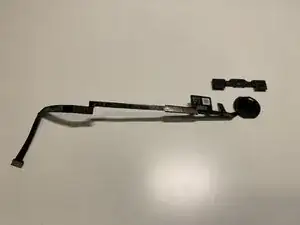
наконец удалось отключить дигитайзер от планшета. Следующие шаги 10 и 11 можно пропустить, если дигитайзер цел. Если он разбит на тысячи кусочков (как у меня) — читайте внимательно
полоса с кнопкой «домой» целиком состоит из нескольких соединённых секций (в некоторых есть небольшая электроника), нажимной кнопки и дополнительного крепления, которое абсолютно необходимо для корректной работы.
вся конструкция состоит из 3 элементов: ленты с кнопкой, металлического крепления и круглой шайбы размером с кнопку (в моём случае она была приклеена к корпусу кнопки). Убедитесь, что шайба не осталась на стекле. Тщательно очистите весь узел от мелких стеклянных осколков и грязи.
частицы стекла, оставшиеся на элементах кнопки, со временем поцарапают и треснут новое стекло дигитайзера. Убедитесь, что всё, включая кромку планшета, тщательно очищено от стеклянных частиц и грязи.
Шаг 10
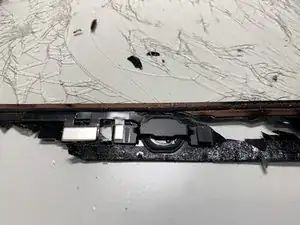
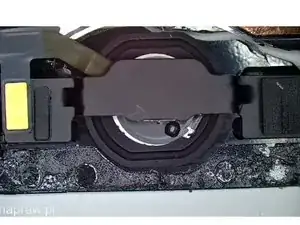
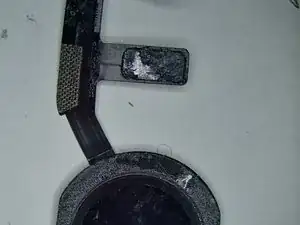
будьте чрезвычайно внимательны на этом этапе. Удалите любую пылинку стекла с клеевых поверхностей или удалите весь оставшийся клей ватной палочкой и изопропанолом.
частицы стекла, оставшиеся на элементах кнопки, со временем поцарапают и треснут новое стекло дигитайзера. Убедитесь, что всё, включая кромку планшета, тщательно очищено от стеклянных частиц и грязи.
Шаг 11
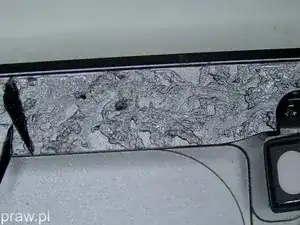
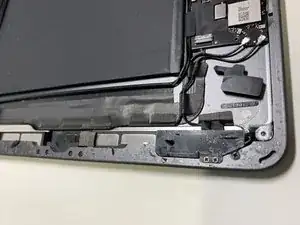
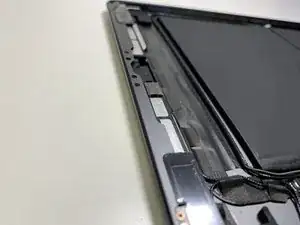
частицы разбитого стекла, оставшиеся на контактной поверхности корпуса, на новом стекле дигитайзера и под лентой кнопки под давлением, приведут к царапинам и последующим трещинам на поверхности нового стекла дигитайзера. Убедитесь, что поверхности абсолютно чистые и ничего не препятствует плотному прилеганию.
не забывайте очищать стол, за которым вы работаете. Оставшиеся частицы разбитого стекла могут поцарапать корпус очень некрасиво.
Шаг 12
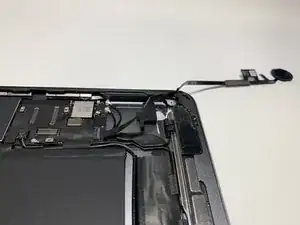
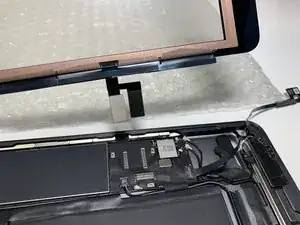
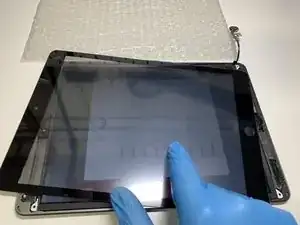
к сожалению, этот шаг обязателен. Всё чаще покупают неоригинальные запчасти (в основном из‑за цены, а также из‑за отсутствия оригинальных). Они, особенно китайские, часто оказваются неполными или неработающими.
подключите весь новый комплект к планшету и проверьте их работу. Если не снимать защитные плёнки, вы легко сможете вернуть нерабочие детали продавцу и потребовать замену или возврат средств. Если защитная плёнка удалена заранее, недобросовестные продавцы пытаются обвинить нас — владельцев устройств — в неправильной установке.
не забудьте убрать прокладку защиты батареи, вставленную между контактами платы и батареи. Подтяните винт в разъёме, чтобы убедиться в полном контакте.
проверьте работу новых элементов, особенно всей сенсорной поверхности. Если заметите «мертвые полосы», отключите дигитайзер и верните его продавцу. Не забудьте заранее снять фиксирующий винт из порта батареи и использовать защиту контактов платы и батареи.
Шаг 13
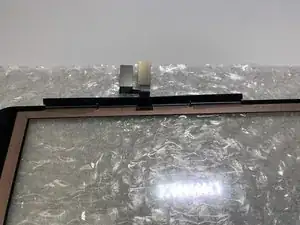
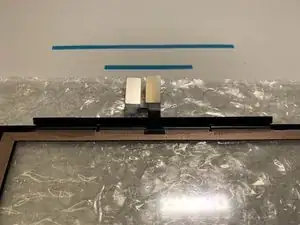
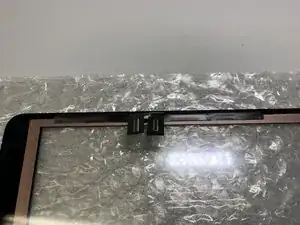
положите дигитайзер на чистую поверхность перед собой. Обратите внимание, что внутренняя сенсорная сторона также имеет защитную плёнку. Аккуратно отогните участок вокруг гибких лент (чтобы лента не приклеилась к плёнке, а к самому экрану).
снимите ленту, защищающую клей на гибких проводниках с внутренней стороны. Эта сторона должна приклеиться к стеклу дигитайзера.
аккуратно прижмите ленту к поверхности дигитайзера. Клей не очень сильный, но должен удержать на время. Накройте приклеенную ленту ранее снятой защитной плёнкой дигитайзера (из предыдущего шага). Это предотвратит отслоение ленты.
не нажимайте на клейкую ленту. Сосредоточенные соединительные дорожки всего дигитайзера в этом месте меньше 1 мм. Это очень деликатное и чувствительное место. Надавливание (возможное повреждение) может привести к появлению мёртвых линий на сенсорной поверхности (в конце концов, он работал во время предыдущего теста :-)).
Шаг 14
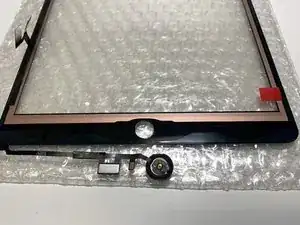
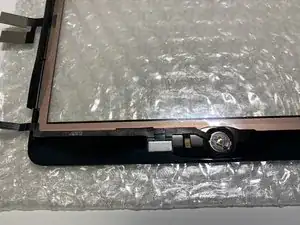
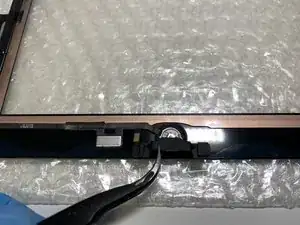
поставьте кнопку в предназначенное для неё место. Убедитесь ещё раз, что вы удалили всю возможную грязь и частицы от предыдущего дигитайзера со стекла.
проложите кабель вдоль кромки слоя дигитайзера влево — параллельно нижней кромке экрана. Будет ли лента перекрывать уровень дигитайзера (слой с медными мини‑проводами), зависит от конструкции заменяемой панели. В оригиналах обычно есть место, чтобы оставить зазор 0,5 мм.
в моём случае лента кнопки перекрывает дигитайзер на 0,5 мм. Всё в порядке.
установите кронштейн кнопки «домой» на место и приклейте его. В оригинале кронштейн дополнительно фиксируется тонким слоем термоклея.
Шаг 15
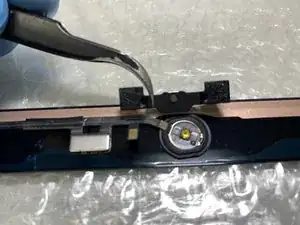
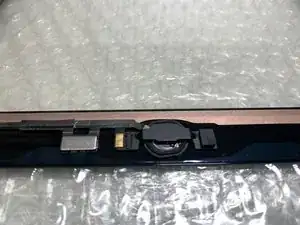
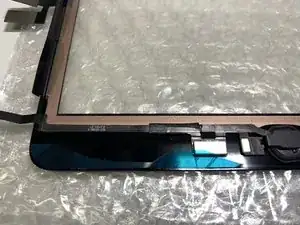
установите металлический кронштейн кнопки «домой» так, чтобы круглый расстояний соответствовал микро‑переключателю кнопки — это важно для правильной работы всей кнопки (функция клика).
приклейте оставшуюся часть ленты кнопки к стеклу. В случае, как у меня, когда клей экрана уже нанесён на внутреннюю сторону стекла, убедитесь, что вы не приклеиваете кнопку к плёнке, защищающей клей. Поднимите плёнку, защищающую клей, и приклейте элементы кнопки под ней.
Шаг 16
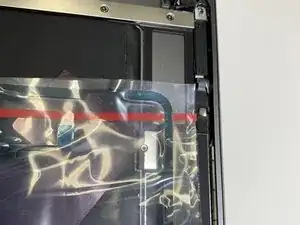
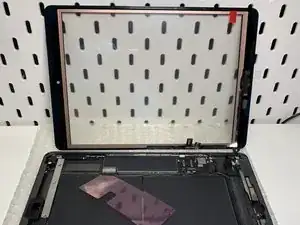
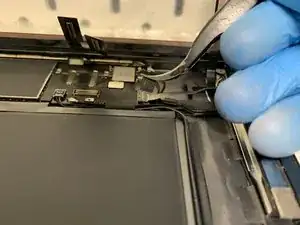
почти готово :) Нанесите клей на кромку экрана или кромку корпуса (в зависимости от типа). Если вы уже купили экран с клеем (как я) — переходите к следующему шагу.
убедитесь, что вы не потеряли распорку контакта батареи, которая отключает питание платы.
полезна опора для экрана — поставьте экран перпендикулярно корпусу и подключите ленту кнопки «домой».
Шаг 17
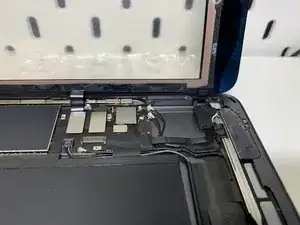
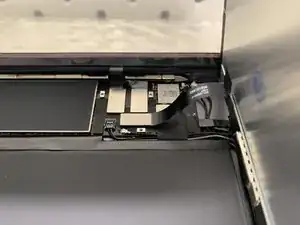
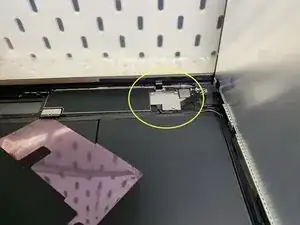
еще раз убедитесь, что пластиковая деталь, отделяющая контакты батареи от платы, установлена на своём месте. Без неё электроника планшета может быть повреждена при соприкосновении контактов
подключите дигитайзер (двойные разъёмы). Шлейфы подключения следует загнуть внутрь планшета. При закрывании ленты должны просунуться под кромку корпуса.
установите матрицу перпендикулярно корпусу и вставьте разъём в порт. Можно закрепить крепление разъёмов винтом. Снимите пластиковую заглушку порта батареи и верните винт — пришло время тестирования.
Шаг 18
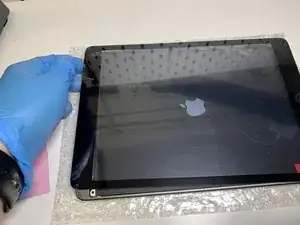
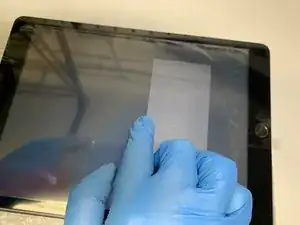
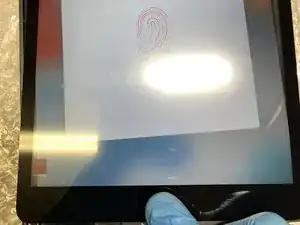
верните элементы на место, но не снимайте фольгу, защищающую клей и поверхность экрана. Проверьте работу экрана, сенсора и кнопки. Если всё работает, переходите к следующему шагу
Шаг 19
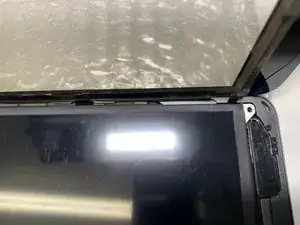
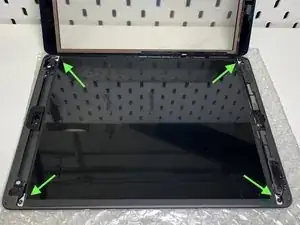
установите матрицу на место и закрутите фиксирующие винты (обозначены зелёной стрелкой). Если отверстия закрыты плёнками, можно проколоть мембраны тонкой отвёрткой или другим инструментом.
Шаг 20
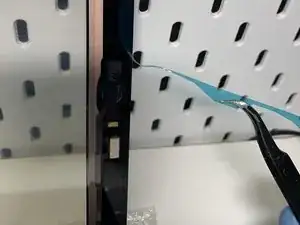
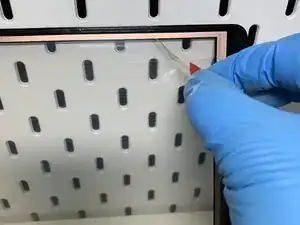
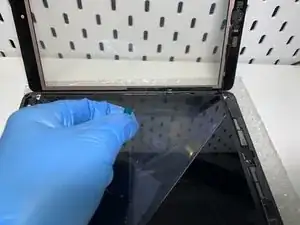
снимите защитную плёнку с клеевого слоя экрана
снимите защитную плёнку с дигитайзера
снимите защитную плёнку с матрицы (помните
помните, что нельзя прикасаться к поверхности без защитной плёнки. Появившиеся отпечатки и следы будет очень трудно удалить
Шаг 21
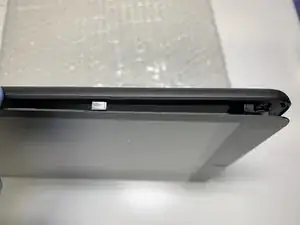
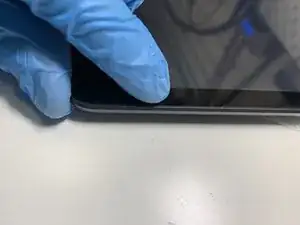
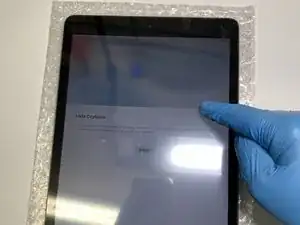
установите планшет правым краем вверх (пока не прижимайте). Закрывая экран с этой стороны, вы заметите, как подключающие ленты проходят под кромку корпуса. Если вы чувствуете, что они закручиваются НА КРАЮ — остановитесь, вернитесь к шагу 17 и отрегулируйте положение лент.
Если ленты скрылись под кромкой, закройте экран и слегка прижмите. Клей достаточно прочен, чтобы удержать дигитайзер у кромки. Не применяйте силу.
Проверьте работу сенсора и эстетичность всего соединения (экран — алюминиевая кромка планшета). Надеюсь, Вы довольны проделанной работой.
Поздравляем — Вы только что самостоятельно заменили экран и дигитайзер в своём любимом планшете за кухонным столом (в духе миссии studionapraw.pl :)
Заключение
Я знаю, это было непросто, но Вы сэкономили значительную сумму. Замена экрана и дигитайзера в большинстве мастерских стоит от $150–200.
Матрица обошлась мне в $42, а дигитайзер — в $12. Всего: $54. Таким образом я сэкономил около $150, вложив собственное время и труд. Гордость за себя — бесценна.
Перевод руководства с ifixit.com