Замена логической платы iPad Pro 11"
Следуйте этому руководству, чтобы заменить логическую плату в Вашем iPad Pro 11" первого поколения.
Логическая плата в Вашем iPad Pro связана с оборудованием Face ID. Замена платы отключит Face ID.
Это руководство написано с использованием iPad Pro A2013 (Wi‑Fi + Cellular) и A2301 (Wi‑Fi + Cellular + mmWave). Если Вы ремонтируете модель только с Wi‑Fi, Вы всё ещё можете использовать это руководство — будут незначительные визуальные расхождения, и Вам нужно будет пропустить шаги, связанные с сотовыми антеннами.
Некоторые фотографии показывают разъём батареи заблокированным двумя карточками. Хотя этот метод является необязательным, более надёжно полностью разрядить батарею. Игнорируйте это визуальное отличие при прохождении руководства.
Шаг 1

Позвольте батарее iPad полностью разрядиться перед началом этого ремонта. Заряженная батарея может загореться при повреждении во время ремонта.
Отключите все кабели и полностью выключите iPad.
Шаг 2
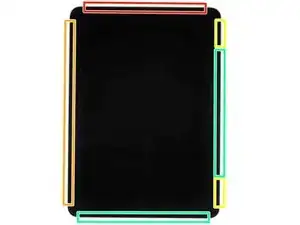
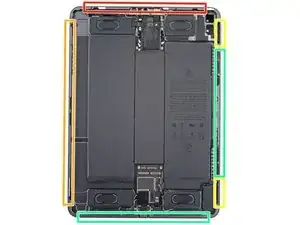
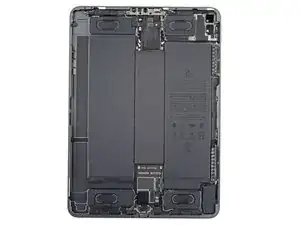
Хотя iPad выглядит одинаково снаружи, под частями экрана находятся деликатные компоненты. Чтобы избежать повреждений, выполняйте инструкции точно и обращайте внимание на следующие области при вскрытии iPad:
Модуль камеры, датчики освещённости, датчик приближения и передний микрофон
Кабели дисплея
Магниты экрана
Кромки ЖК‑экрана
Шаг 3
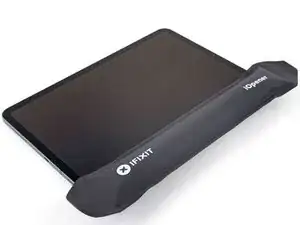
Приложите нагретый iOpener к правому краю экрана на две минуты.
Вы также можете использовать фен, тепловую пушку или тёплую плиту — однако чрезмерное тепло может повредить экран и/или внутреннюю батарею, поэтому действуйте осторожно.
Шаг 4

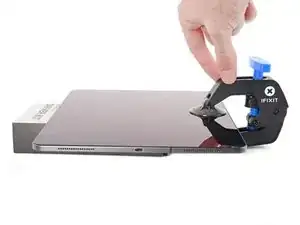
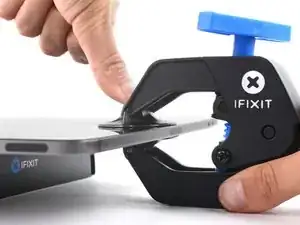
Следующие три шага демонстрируют Anti‑Clamp — инструмент, который мы разработали, чтобы упростить процедуру вскрытия. Если Вы не используете Anti‑Clamp, пропустите три шага ниже для альтернативного метода.
Для полноты инструкций по использованию Anti‑Clamp, ознакомьтесь с этим руководством.
Оттяните синюю ручку назад, чтобы разблокировать рычаги Anti‑Clamp.
Поместите объект под iPad так, чтобы он располагался ровно между присосками.
Расположите присоски ближе к середине правого края — одну сверху, одну снизу.
Держите нижнюю часть Anti‑Clamp неподвижно и сильно нажмите на верхнюю присоску, чтобы создать вакуум.
Если поверхность iPad слишком скользкая и Anti‑Clamp не держится, используйте ленту, чтобы создать более сцепляющую поверхность.
Шаг 5
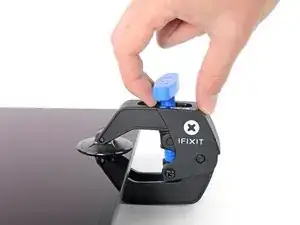
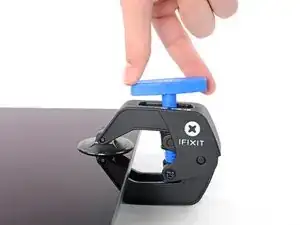
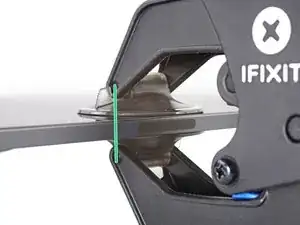
Потяните синюю ручку вперёд, чтобы зафиксировать рычаги.
Поверните ручку по часовой стрелке на 360 градусов или пока присоски не начнут растягиваться.
Убедитесь, что присоски остаются выровненными друг с другом. Если они начнут смещаться, ослабьте присоски и выровняйте рычаги заново.
Шаг 6
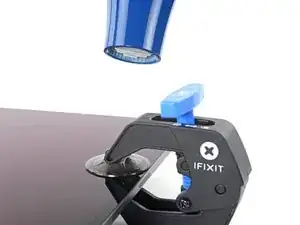
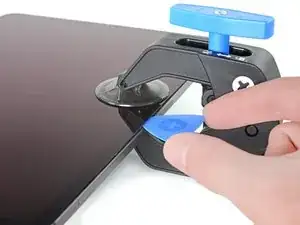
Подождите одну минуту, чтобы клей успел ослабнуть и образовался зазор.
Если экран недостаточно прогрелся, Вы можете использовать фен для нагрева вдоль правого края iPad.
Для полноты инструкций по использованию фена, ознакомьтесь с этим руководством.
Вставьте монтажную лезвие под экран, когда Anti‑Clamp создаст достаточно большой зазор.
Если Anti‑Clamp не создаёт достаточного зазора, примените больше тепла к области и поверните ручку по часовой стрелке на полоборота.
Не проворачивайте более чем на полоборота за раз и ждите одну минуту между поворотами. Дайте Anti‑Clamp и времени выполнить работу.
Пропустите следующий шаг.
Шаг 7
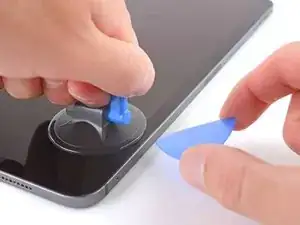
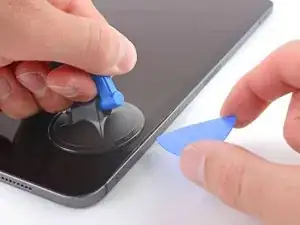
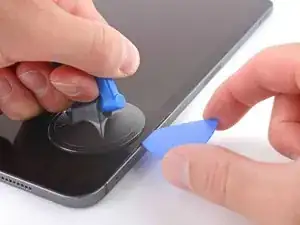
Если экран сильно треснул, покрытие его прозрачной упаковочной лентой может позволить присоске приклеиться. В качестве альтернативы можно использовать очень прочную ленту вместо присоски. Если ничего не помогает, можно приклеить присоску суперклеем к разбитому экрану.
Приложите присоску к правому краю экрана, примерно в 5 см от нижнего края.
Потяните присоску вверх с упругим, постоянным давлением, чтобы создать зазор, достаточный для вставки монтажной лезвия.
Создавайте только такой зазор, который позволяет вставить монтажную лезвие. Сильное перегибание экрана повредит его.
Вставьте наконечник монтажной лезвия в зазор.
Не вставляйте монтажную лезвие глубже 5 мм, иначе Вы повредите ЖК‑панель.
Шаг 8
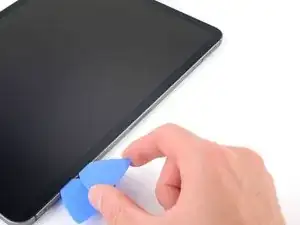
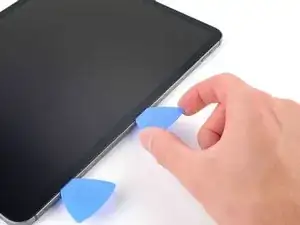
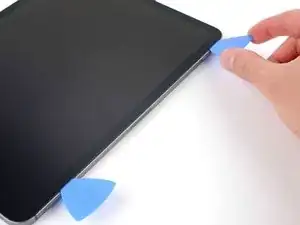
Вставьте новое монтажное лезвие в созданный зазор.
Проведите лезвием вдоль правого края, чтобы отделить клей.
При движении рядом с кнопками управления громкостью не вставляйте лезвие глубже 2 мм, иначе Вы повредите магниты экрана.
Оставьте лезвие в верхнем правом углу, чтобы клей не слипся заново.
Шаг 9
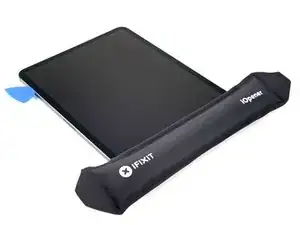
Приложите нагретый iOpener к верхнему краю экрана на две минуты.
Шаг 10
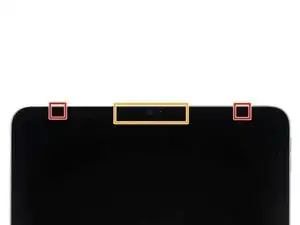
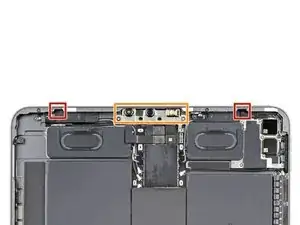
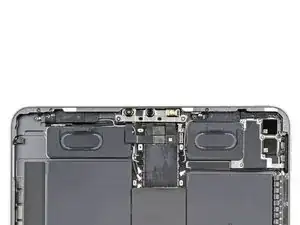
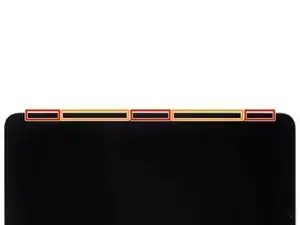
На верхнем торце iPad расположены модуль камеры, два датчика окружающего освещения, датчик приближения и передний микрофон. Эти компоненты хрупкие и легко повреждаются, если лопатка для поддевания вставляется слишком глубоко. Разделяйте клей только в отмеченных местах, чтобы избежать повреждений.
Два датчика окружающего освещения могут быть трудно различимы — их можно найти с помощью фонарика или поместив iPad под яркий свет.
Не вставляйте лопатку более чем на 2 мм рядом с верхними левым и правым краями, иначе вы повредите датчики окружающего освещения.
Не вставляйте лопатку более чем на 1 мм в средней части верхнего торца, иначе вы повредите модуль камеры, датчик приближения и передний микрофон.
Шаг 11
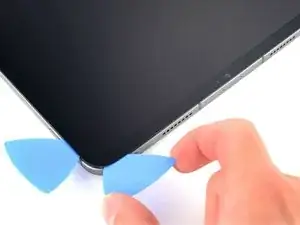

Вставьте новую лопатку в образовавшийся зазор.
Проведите лопатку вдоль верхнего правого края, остановившись, когда дойдёте до правого датчика окружающего освещения.
Не вставляйте лопатку более чем на 5 мм.
Оставьте лопатку справа от датчика, чтобы клей не склеился снова.
Шаг 12
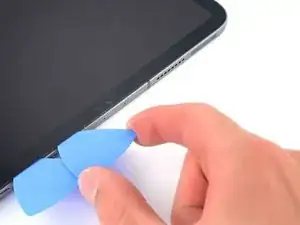
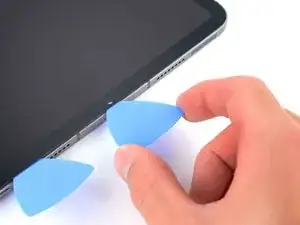
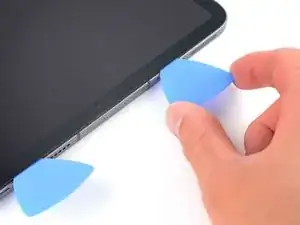
Вставьте новую лопатку справа от датчика окружающего освещения.
Проведите лопатку вдоль средней части верхнего края, остановившись, когда дойдёте до левого датчика окружающего освещения.
Не вставляйте лопатку более чем на 1 мм, иначе вы повредите датчик приближения и передний микрофон.
Оставьте лопатку внутри, чтобы клей не склеился снова.
Шаг 13
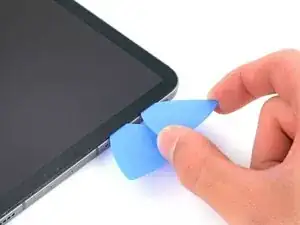
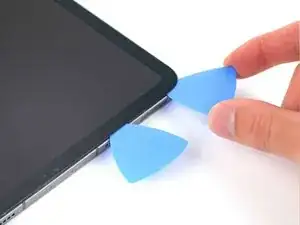
Вставьте новую лопатку слева от датчика окружающего освещения.
Проведите лопатку вдоль верхнего левого края, остановившись, когда дойдёте до левого датчика окружающего освещения.
Не вставляйте лопатку более чем на 5 мм.
Как только клей на верхнем торце будет разделён, можно удалить две лопатки возле датчиков окружающего освещения.
Шаг 14
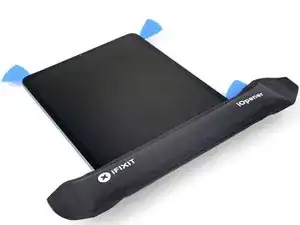
Приложите нагретый iOpener к нижнему краю экрана на две минуты.
Шаг 15
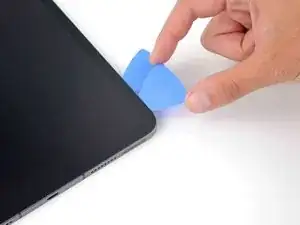
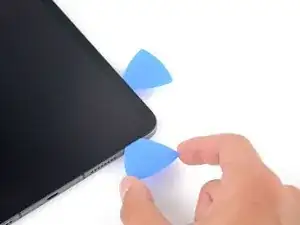
Вставьте новую лопатку в правый нижний угол под уже установленной лопаткой.
При проведении по правому краю не вставляйте лопатку более чем на 2 мм.
Проведите лопатку вокруг правого нижнего угла, чтобы разделить клей.
Шаг 16
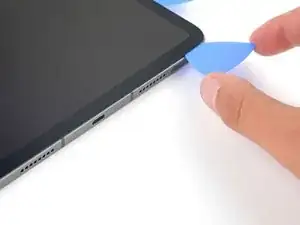
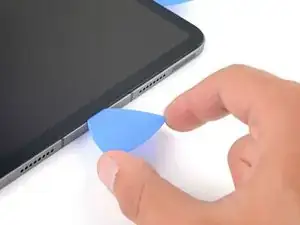
Проведите лопатку вдоль нижнего края, остановившись у порта USB-C.
При отделении клея на нижнем торце не вставляйте лопатку более чем на 5 мм.
Оставьте лопатку, чтобы клей на нижнем торце не склеился снова.
Шаг 17
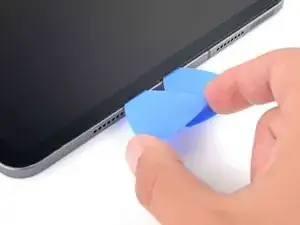
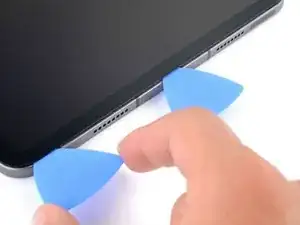
Вставьте новую лопатку слева от порта USB-C.
Отделите оставшийся клей на нижнем торце.
При отделении клея на нижнем торце не вставляйте лопатку более чем на 5 мм.
Оставьте лопатку в левом нижнем углу, чтобы клей на нижнем торце не склеился снова.
Шаг 18
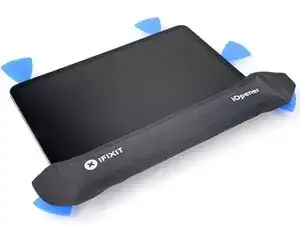
Приложите нагретый iOpener к левому краю экрана на две минуты.
Шаг 19
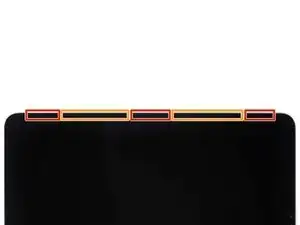
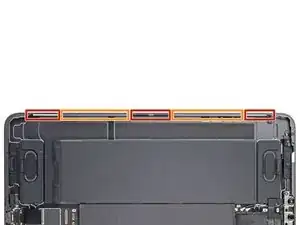
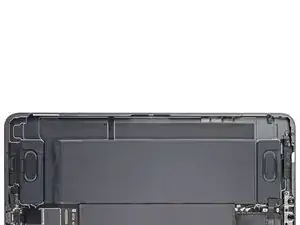
На левом крае iPad расположены несколько шлейфов дисплея. Эти шлейфы чрезвычайно хрупкие и легко повреждаются, если лопатку вставить слишком глубоко или под неправильным углом. Строго следуйте инструкциям, чтобы избежать повреждений.
Шлейфы дисплея находятся в небольших углублениях рамки и требуют вставки лопатки под углом 45°.
Есть плоские участки рамки, где лопатку нужно вставлять горизонтально.
Шаг 20
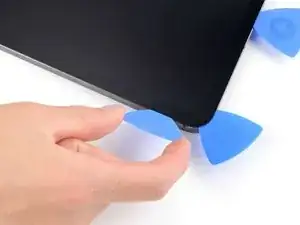

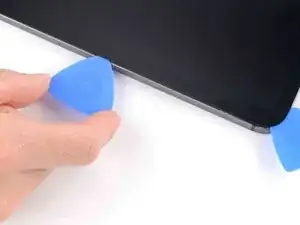
Вставьте лопатку под углом 45˚ чуть выше левого нижнего угла.
Не вставляйте лопатку более чем на 5 мм, иначе вы повредите шлейфы дисплея.
Аккуратно проведите лопатку вдоль левого края, остановившись, когда дойдёте до плоского участка рамки.
Шаг 21
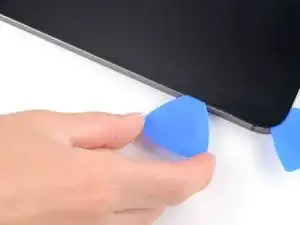
Опустите лопатку так, чтобы она была параллельна экрану.
Не вставляйте лопатку более чем на 5 мм.
Продолжайте отделять клей на левом крае, пока не дойдёте до следующего углубления в рамке.
Шаг 22
Отделите оставшийся клей, убедившись, что вы строго следуете инструкциям.
Проведите лопатку под углом 45˚ вниз и не вставляйте её более чем на 5 мм.
Проведите лопатку горизонтально и не вставляйте её более чем на 5 мм.
Шаг 23
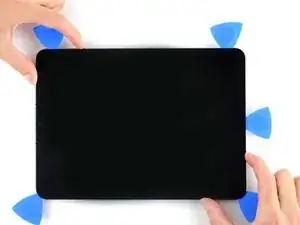
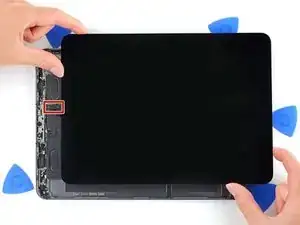
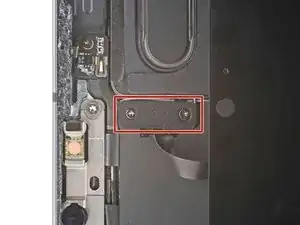
Возьмите два противоположных угла экрана и аккуратно отделите оставшийся клей.
Не снимайте экран полностью — он удерживается несколькими ленточными кабелями под ним.
Сдвиньте экран к правому нижнему углу рамки, пока ленточный кабель датчика окружающего освещения у верхнего края не будет открыт.
Шаг 24
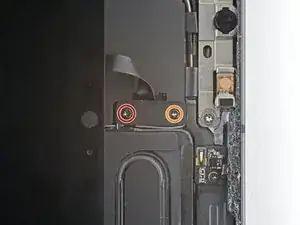
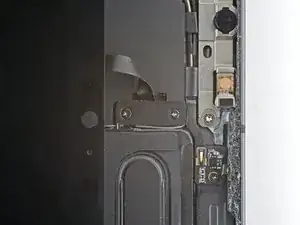
В ходе ремонта отслеживайте каждую винт и убедитесь, что он возвращается на то же место, откуда был вынут.
Используйте крестовую отвертку, чтобы удалить два винта, фиксирующие кронштейн кабеля датчика окружающего освещения на плате:
Один винт 1.3 мм
Один винт 2.0 мм
При сборке это хорошее место, чтобы включить iPad и проверить все функции перед окончательной герметизацией. Обязательно выключите iPad перед продолжением работы.
Шаг 25
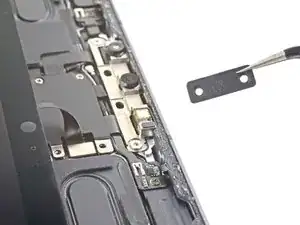
Используйте пинцет или пальцы, чтобы снять кронштейн.
Шаг 26
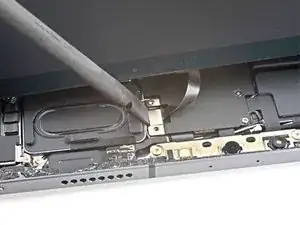
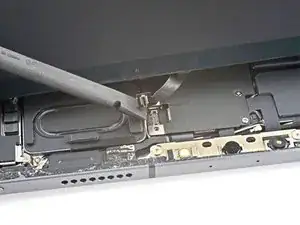
Используйте плоский конец лопатки, чтобы отсоединить кабель датчика освещённости, поднимая защёлкивающийся разъём строго вверх.
Для повторного подсоединения защёлкивающихся разъёмов, подобных этому, аккуратно совместите стороны и нажмите на одну сторону до щелчка, затем повторите на другой стороне. Не нажимайте по центру. Если разъём станет смещён, контакты могут согнуться и повредиться необратимо.
Шаг 27
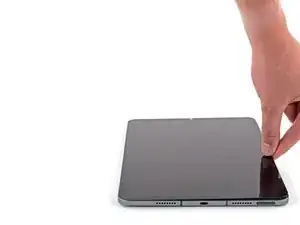
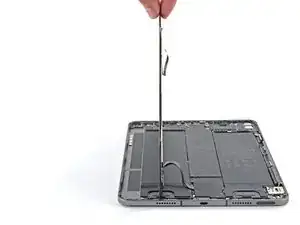
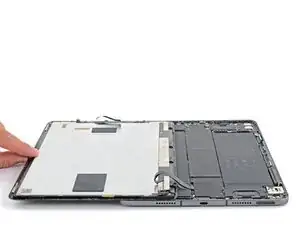
Не пытайтесь снимать экран пока — он всё ещё подключён тонкими шлейфами.
Возьмитесь за правый край экрана и откройте его, как книгу.
Положите экран на левый край iPad.
Шаг 28
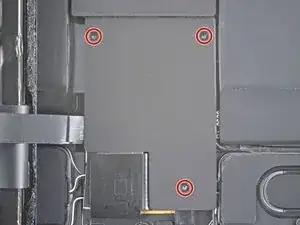
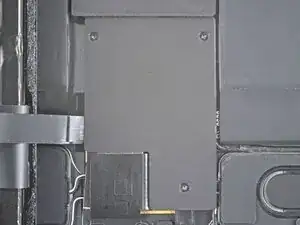
Используйте крестовую отвертку, чтобы удалить три винта 1.2 мм, фиксирующие нижний экранный щит на плате.
Шаг 29
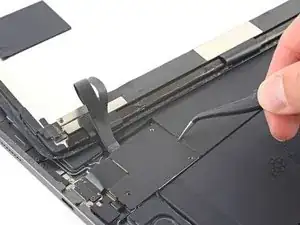
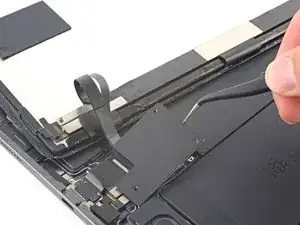

Используйте пинцет или пальцы, чтобы снять нижний экранный щит.
Шаг 30
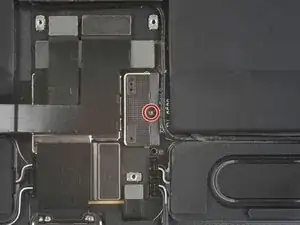
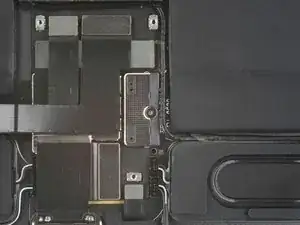
Используйте крестовую отвертку, чтобы удалить винт 1.8 мм, фиксирующий разъём батареи на плате.
Шаг 31
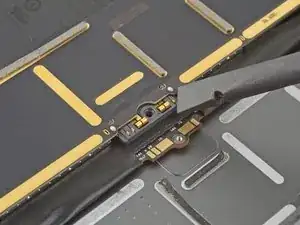
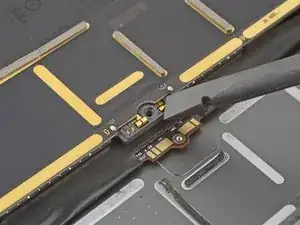
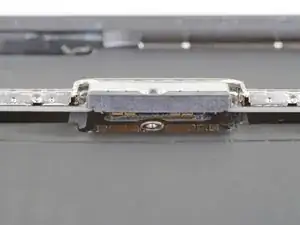
На этих фотографиях показан разъём батареи под платой. Используйте их как ориентир при безопасном отключении батареи.
Обратите внимание, что на плате находятся кантиливерные пружины, которые нажимают на контактные площадки батареи. Поскольку плата и батарея приклеены, вам нужно будет вставить тонкий гибкий предмет между контактами, чтобы отключить батарею.
Шаг 32
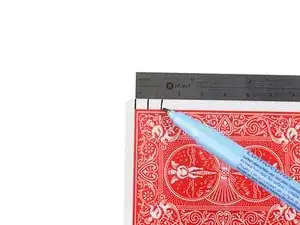
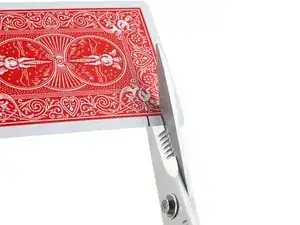
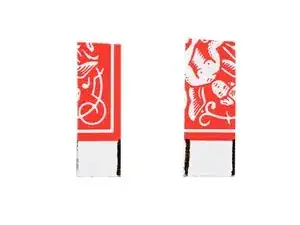
Вырежьте две полоски шириной 6 мм из игральной карты или картона для использования в качестве блокиратора батареи.
Полоски должны быть примерно 4 см в длину, чтобы их было удобно захватывать.
Шаг 33
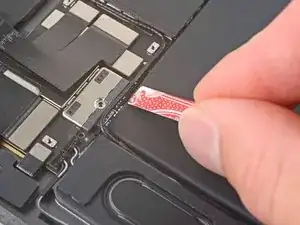
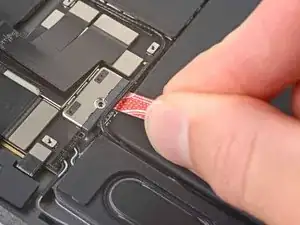

Вставьте карточные полоски с каждой стороны разъёма батареи до упора.
Шаг 34
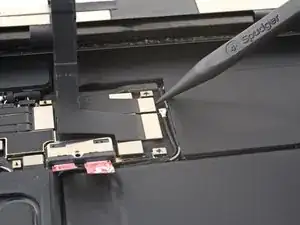
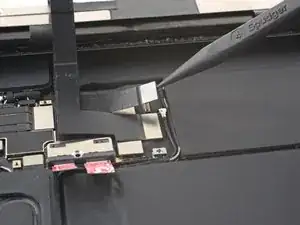
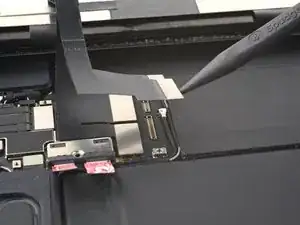
Используйте заострённый конец лопатки, чтобы приподнять и отсоединить два верхних кабеля дисплея.
Шаг 35
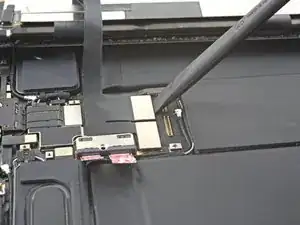
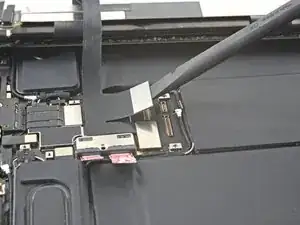
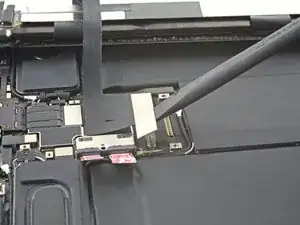
Отсоедините два оставшихся кабеля дисплея.
Шаг 36
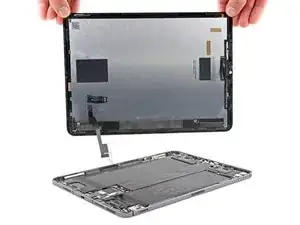
Возьмитесь за правый край экрана и поднимите его.
При сборке, перед установкой дисплея удалите остатки клея с рамки и очистите склеиваемые поверхности с помощью изопропилового спирта высокой крепости (>90%) и безворсовой ткани. Это подготовит iPad к новой клеящей полосе и обеспечит надёжное сцепление.
Если вы планируете установить прежний экран, удалите остатки клея с задней стороны и очистите приклеиваемые участки изопропиловым спиртом.
Следуйте этому руководству для установки предварительно вырезанных клеящих полос на iPad перед герметизацией.
Шаг 37
Используйте крестовую отвертку, чтобы удалить три винта 1.2 мм, фиксирующие нижний экранный щит на плате.
Шаг 38
Используйте пинцет или пальцы, чтобы снять нижний экранный щит.
Шаг 39
Используйте крестовую отвертку, чтобы удалить винт 1.8 мм, фиксирующий разъём батареи на плате.
Шаг 40
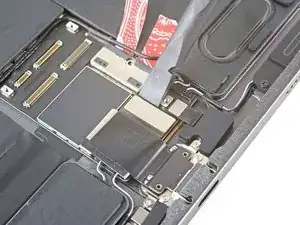
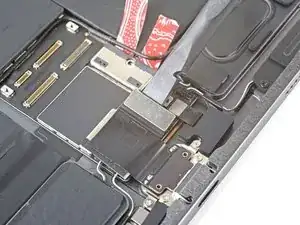
Используйте плоский конец лопатки, чтобы отсоединить кабель порта USB-C.
Шаг 41
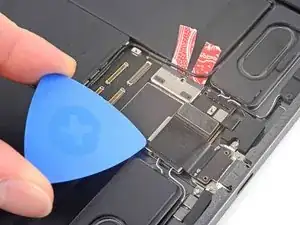
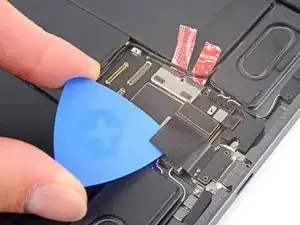
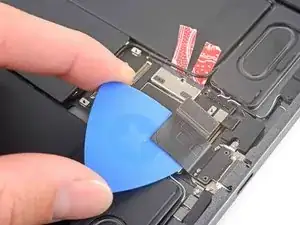
Кабель порта USB-C приклеен к плате слабым клеем.
Сдвиньте медиатор для вскрытия между кабелем и платой, чтобы разъединить клей.
Шаг 42
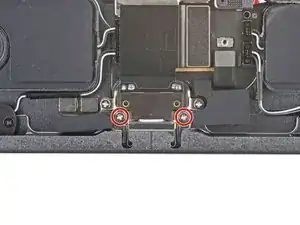
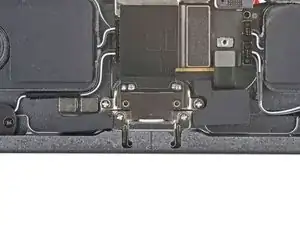
Используйте крестовую отвертку, чтобы вынуть два винта 1,9 мм, закрепляющие порт USB‑C на раме.
Шаг 43
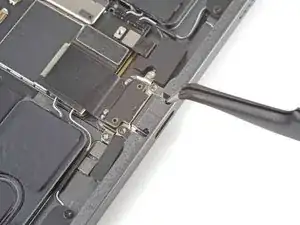
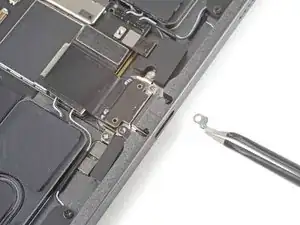
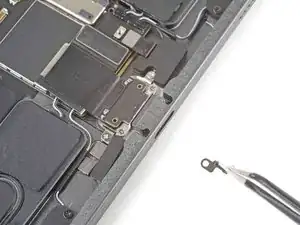
С помощью пинцета снимите по два заземляющих контакта с каждой стороны порта USB‑C.
Шаг 44
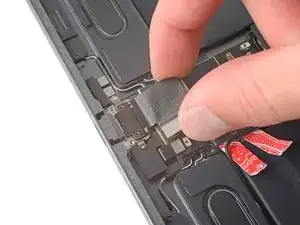
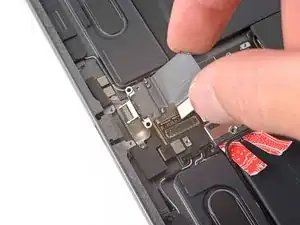
Поднимите порт USB‑C из его посадочного места в раме.
Шаг 45
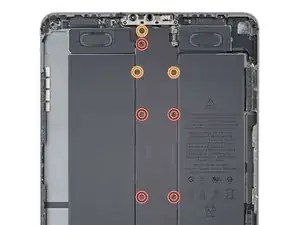
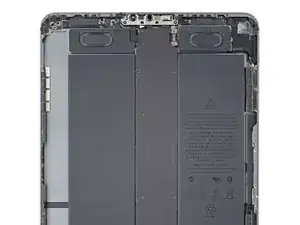
Используйте отвертку Phillips PH00, чтобы выкрутить восемь винтов, крепящих экран к логической плате:
Пять винтов 2 мм
Три винта 1,2 мм
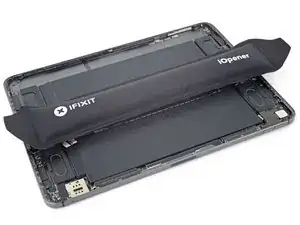
Шаг 47
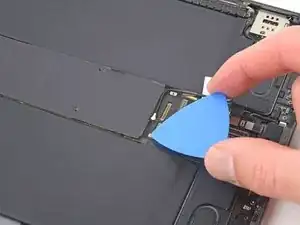
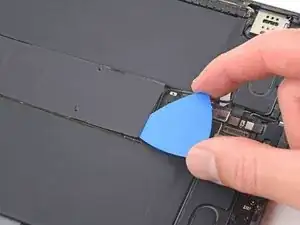
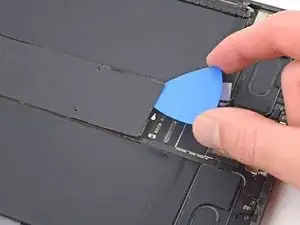
Вставьте медиатор для вскрытия между экраном и уплотнителем экрана по нижнему краю логической платы.
Проведите медиатором вдоль нижнего края, чтобы разъединить клей.
Шаг 48
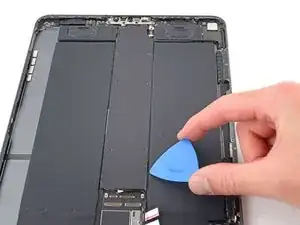
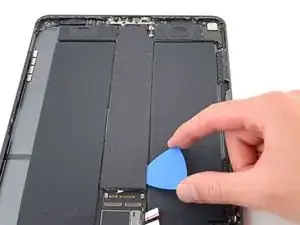
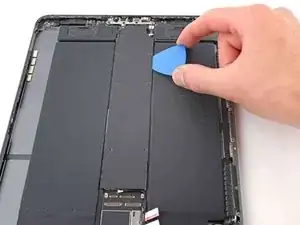
Повторите предыдущий шаг для правого края экрана логической платы.
Шаг 49
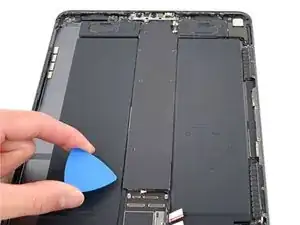
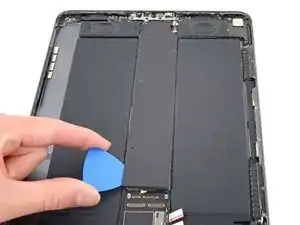
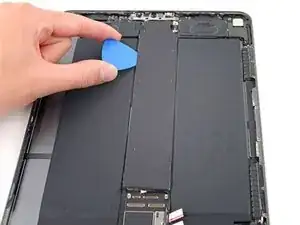
Повторите предыдущий шаг для левого края экрана логической платы.
Шаг 50
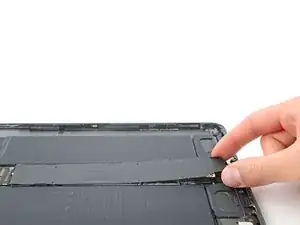
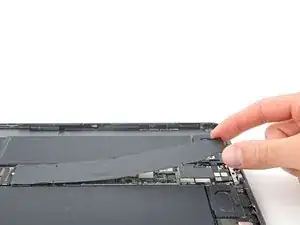
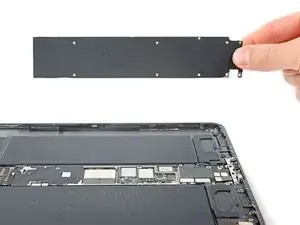
Схватите экран логической платы за верх и поднимите его вверх.
Прекратите поднимать, если экран застрял или начинает деформироваться — деформированный экран ухудшит теплопередачу от логической платы. Используйте медиатор, чтобы отделить оставшийся клей.
Шаг 51
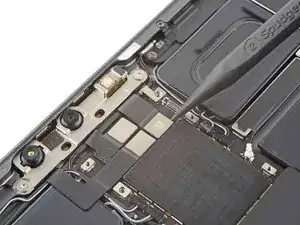
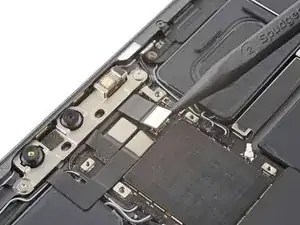
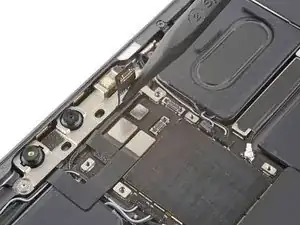
Используйте заострённый конец лопатки, чтобы отсоединить кабель проектора ИК‑точки.
Шаг 52
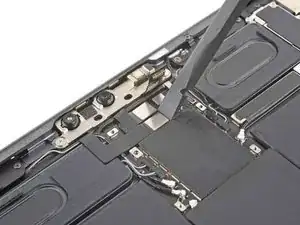
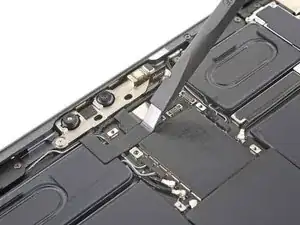
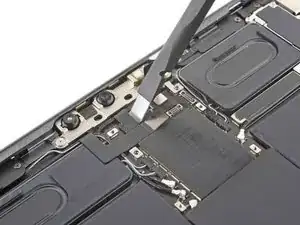
Используйте заострённый конец лопатки, чтобы отсоединить модуль фронтальной камеры и камеру Face ID.
Шаг 53
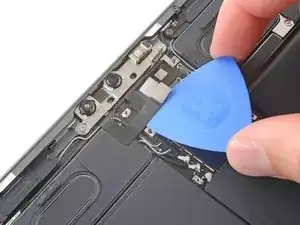
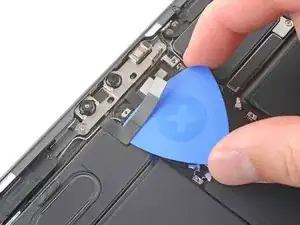
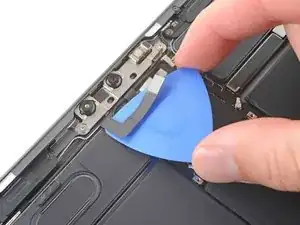
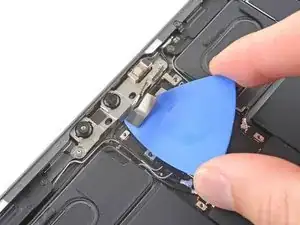
Кабель ИК‑камеры приклеен к логической плате слабо держащимся клеем.
Просуньте медиатор между кабелем ИК‑камеры и логической платой, чтобы отделить его.
Шаг 54
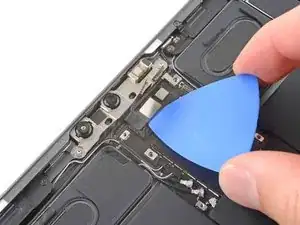
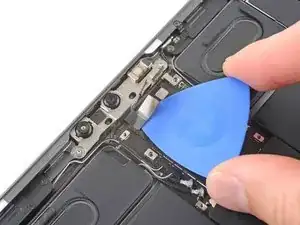
Повторите предыдущий шаг для кабеля камеры.
Шаг 55
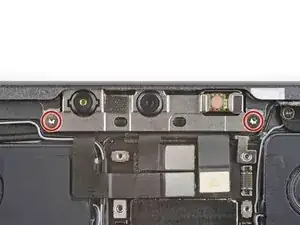
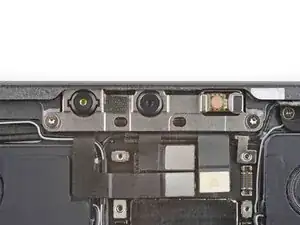
Используйте отвертку Torx T3, чтобы выкрутить два винта 2,1 мм, крепящие модуль фронтальной камеры к раме.
Шаг 56
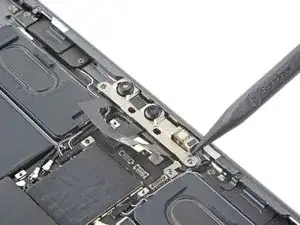
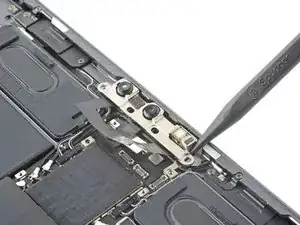
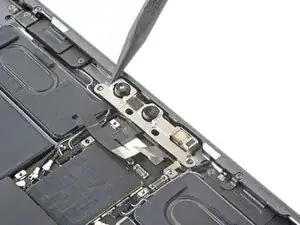
Используйте заострённый конец лопатки, чтобы поддеть и ослабить модуль фронтальной камеры.
Шаг 57
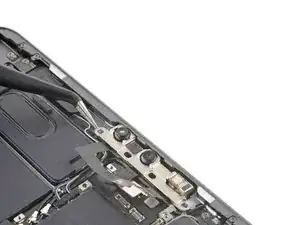
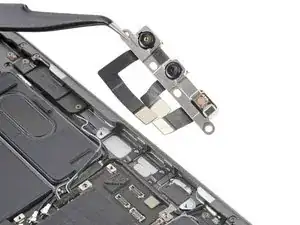
Снимите модуль фронтальной камеры с помощью пинцета или пальцами.
Шаг 58
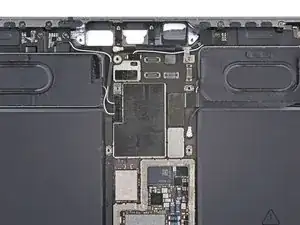

Сейчас вы собираетесь отсоединить много разъёмов с верхней и нижней частей логической платы. При сборке используйте эти фотографии в качестве ориентира, чтобы убедиться, что все кабели подключены в правильные места.
Шаг 59
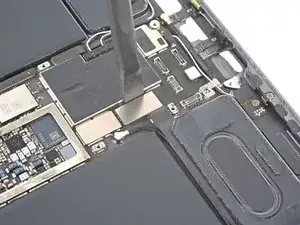
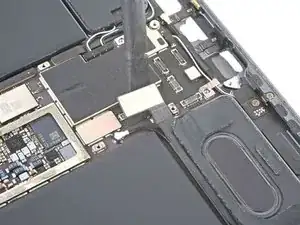
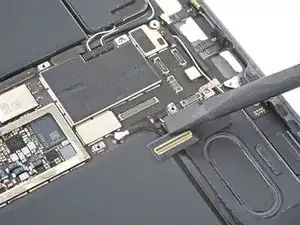
Используйте плоский конец лопатки, чтобы отсоединить межкамерный кабель задней камеры.
Сложите межкамерный кабель так, чтобы кабель верхнего правого динамика стал доступен.
Шаг 60
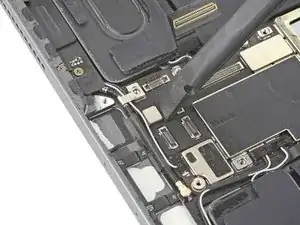
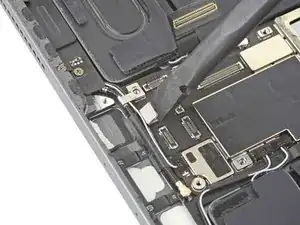
Используйте плоский конец лопатки, чтобы отсоединить кабель верхнего микрофона.
Шаг 61
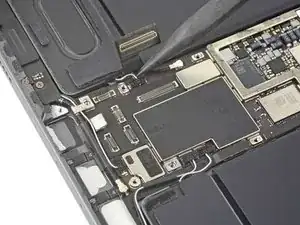
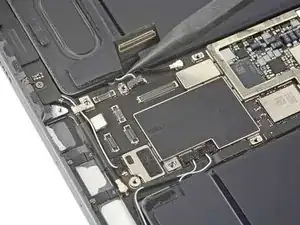
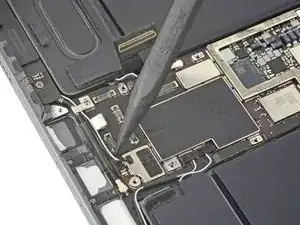
Используйте заострённый конец лопатки, чтобы отсоединить два кабеля верхнего правого динамика.
Не подденьте со стороны коротких граней разъёма. Гнездо на логической плате хрупкое и может оторваться при неправильном поддевании.
Шаг 62
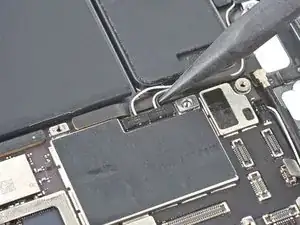
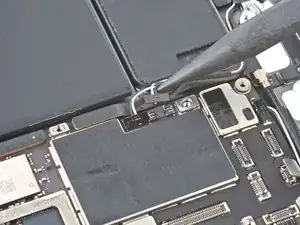
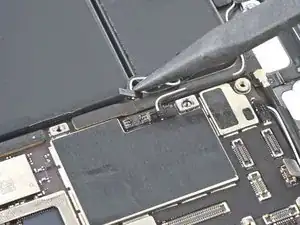
Повторите предыдущий шаг для двух кабелей верхнего левого динамика.
Шаг 63
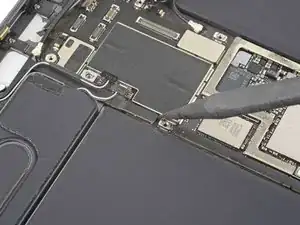
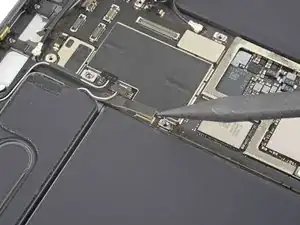
Используйте заострённый конец лопатки, чтобы отсоединить верхнюю соединительную плату.
Не сгибайте и не перемещайте соединительную плату — она сломается при приложении усилия.
Шаг 64
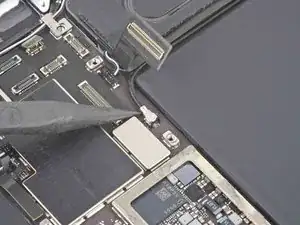
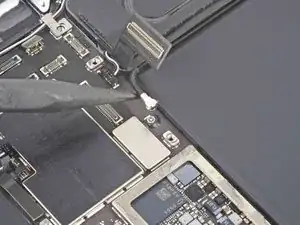
Чтобы отсоединить антенные кабели, возьмите коннектор пинцетом близко к кабелю и поднимите его вверх.
Используйте заострённый конец лопатки, чтобы отсоединить верхний антенный кабель Wi‑Fi.
Для обратной установки удерживайте коннекторы на месте и аккуратно нажмите их прямо вниз. Коннекторы «защёлкиваются» в гнёздах подобно металлическим кнопкам на куртке.
Шаг 65
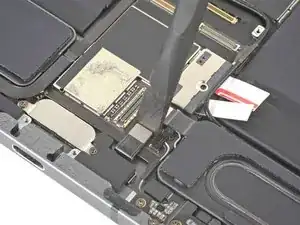
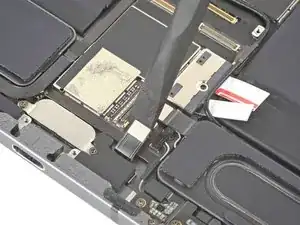
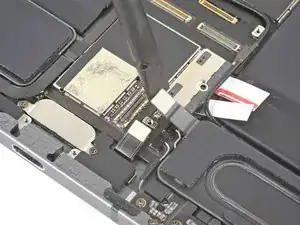
Используйте плоский конец лопатки, чтобы отсоединить кабели Smart Connector и считывателя SIM‑карты.
У модели только с Wi‑Fi кабеля считывателя SIM‑карты нет.
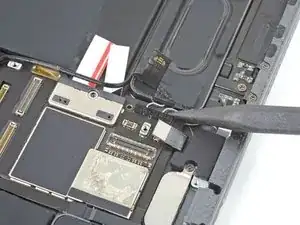
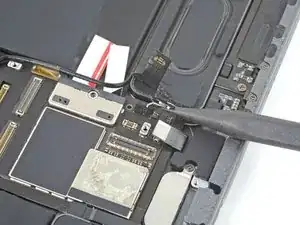
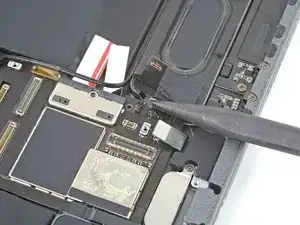
Шаг 67
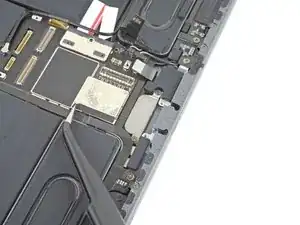
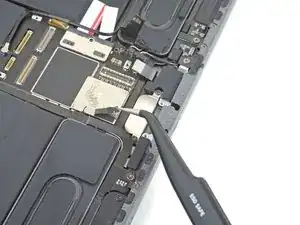
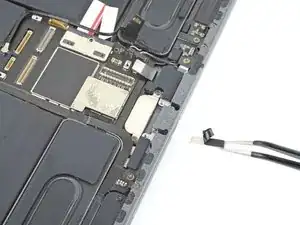
Пинцетом отогните ленту, крепящую кронштейн кабеля левого нижнего динамика к плате логики.
Выдвиньте кронштейн горизонтально.
Шаг 68
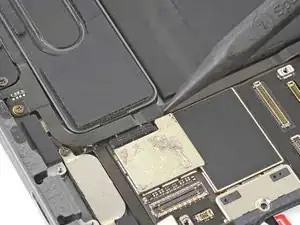
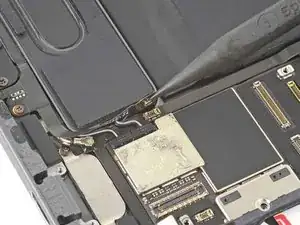
Используйте заострённый конец лопатки, чтобы отсоединить нижний левый LTE‑антенный кабель.
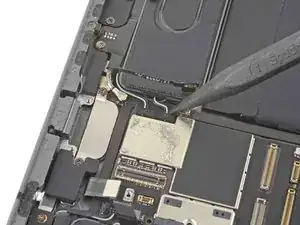
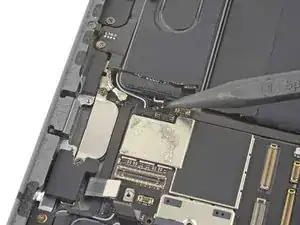
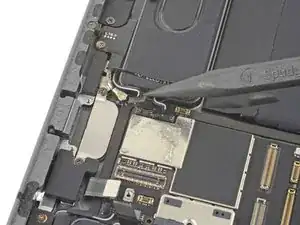
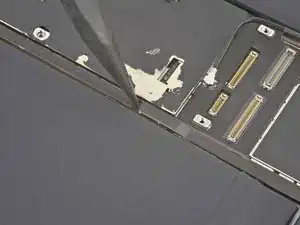
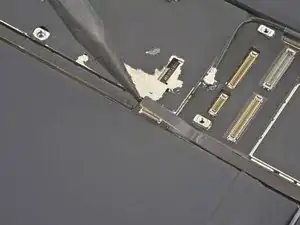
Шаг 71
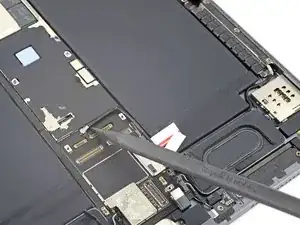
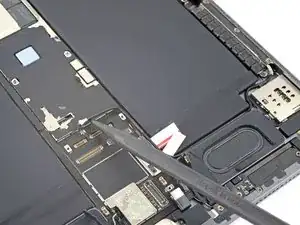
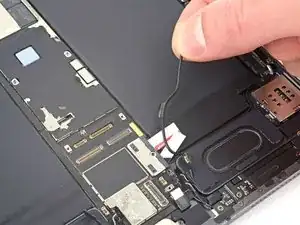
Используйте заострённый конец лопатки, чтобы отсоединить нижний антенный кабель Wi‑Fi.
Оторвите кабель от платы логики и отведите его вправо.
Шаг 72
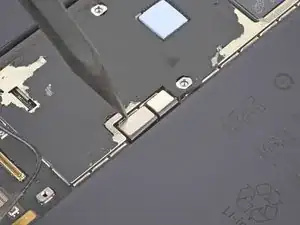
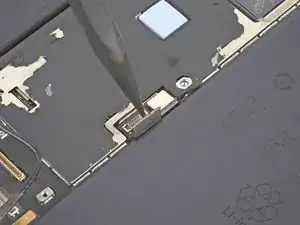
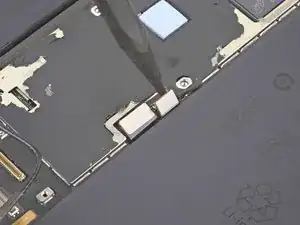
Используйте заострённый конец лопатки, чтобы отсоединить кабели левого микрофона и зарядного устройства Apple Pencil.
Шаг 73
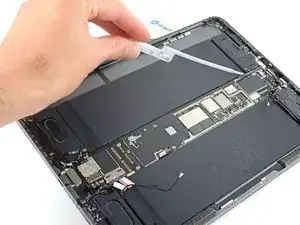
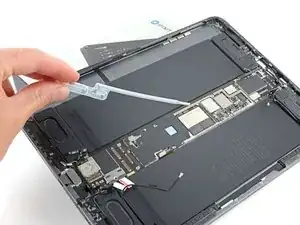
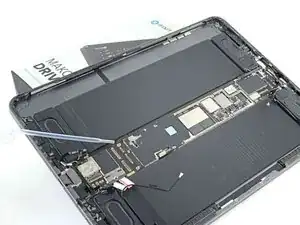
Клей, фиксирующий плату логики к раме, очень прочный. Чтобы снять плату, выполните следующие шаги, чтобы ослабить клей с помощью изопропилового спирта высокой концентрации (>90%).
Подпереть левую сторону iPad о предмет так, чтобы изопропиловый спирт мог стекать под плату логики.
Нанесите несколько капель изопропилового спирта вдоль левого края платы логики.
Будьте осторожны при использовании шприца с иглой или другого острого инструмента для дозирования изопропилового спирта — проколотый или согнутый аккумулятор может протечь ядовитыми веществами или загореться.
Дайте спирту впитаться одну минуту, чтобы размягчить клей под платой логики.
Шаг 74
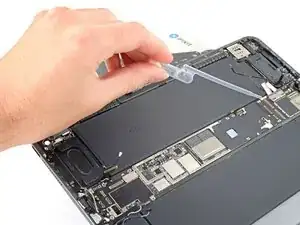
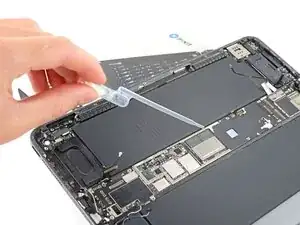
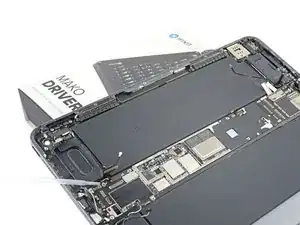
Поверните iPad на 180° и положите его так, чтобы правая сторона была приподнята.
Повторите предыдущий шаг для правого края платы логики.
Шаг 75
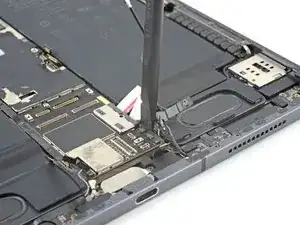
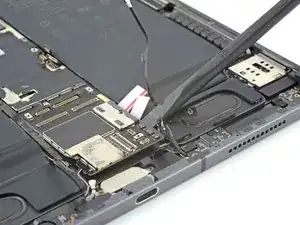
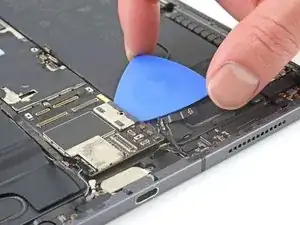
Вставьте плоский конец лопатки между платой логики и правым нижним динамиком.
Медленно приподнимите нижнюю часть платы логики.
Если плату логики трудно приподнять, нанесите дополнительный изопропиловый спирт и подождите одну минуту.
Замените полоски из игральных карт на медиатор для блокировки аккумулятора.
Шаг 76
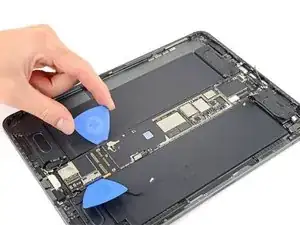
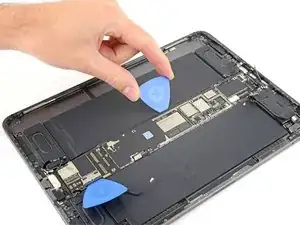
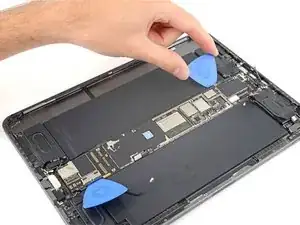
Засуньте медиатор под левый край платы логики, чтобы ослабить её.
Подпирайте рамку под платой логики, чтобы отделить клей.
Не применяйте рычаг под аккумулятор — проколотый или согнутый аккумулятор может протечь ядовитыми веществами или загореться.
Если клей всё ещё слишком прочен для подъёма платы логики, нанесите дополнительный изопропиловый спирт и подождите одну минуту.
Шаг 77
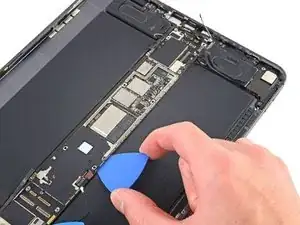
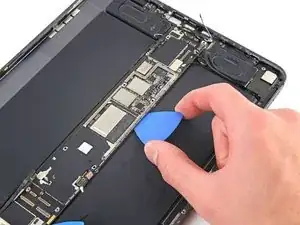
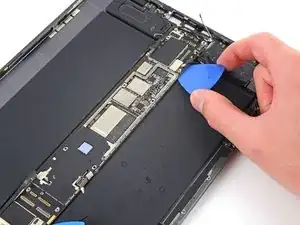
Вставьте медиатор под правый край платы логики над кабелями левого микрофона и зарядного устройства Apple Pencil.
Повторите предыдущий шаг для правой стороны платы логики.
Шаг 78
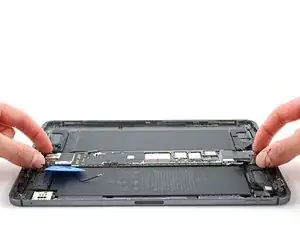
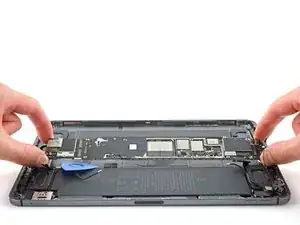
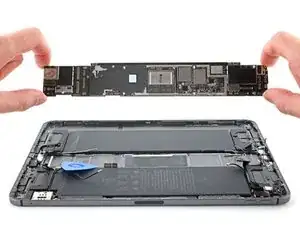
Возьмитесь за верхнюю и нижнюю кромки платы логики.
Снимите плату логики.
Удалите старый клей с задней части корпуса и с нижней стороны платы логики с помощью пинцета и изопропилового спирта высокой концентрации, используя безворсовую ткань при необходимости.
При сборке нанесите полоски ленты Tesa на нижнюю часть платы логики.
Заключение
Сравните новую заменяемую деталь с оригинальной — возможно, потребуется перенести оставшиеся компоненты или удалить клеевые пленки с новой детали перед установкой.
Для сборки устройства следуйте этим инструкциям в обратном порядке.
Утилизируйте электронные отходы через перерабатывающий центр с сертификатом R2 или e-Stewards.
Ремонт прошёл неудачно? Попробуйте выполнить базовую диагностику или обратитесь за помощью к сообществу ответов iPad Pro 11" 1-го поколения.
Перевод руководства с ifixit.com