Замена модуля фронтальной камеры iPad Pro 11" (1‑е поколение)
Следуйте этому руководству, чтобы заменить модуль фронтальной камеры на вашем iPad Pro 11" 1‑го поколения.
Модуль фронтальной камеры включает фронтальную камеру, камеру Face ID и инфракрасный проектор точки. Этот компонент привязан к логической плате вашего iPad Pro и должен заменяться совместно с ней, иначе вы потеряете возможность Face ID. Следуйте этому руководству, чтобы заменить логическую плату в вашем iPad Pro.
Если батарея вздулась, примите соответствующие меры предосторожности.
На некоторых фотографиях в этом руководстве экран показан отключённым и полностью снятым. Это не обязательно для процедуры, поэтому в этом руководстве эти шаги опущены. Если вы хотите снять экран, следуйте этому руководству.
На некоторых фотографиях разъём батареи заблокирован двумя полосками пластика. Хотя это необязательный метод, более надёжным является полный разряд батареи. Игнорируйте это визуальное различие при выполнении инструкции.
Шаг 1

Дайте батарее iPad полностью разрядиться перед началом ремонта. Заряженная батарея может загореться при повреждении в процессе ремонта.
Отключите все кабели и полностью выключите iPad.
Шаг 2
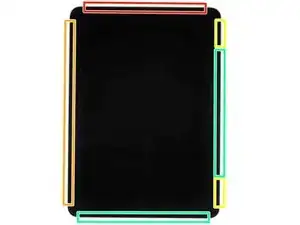
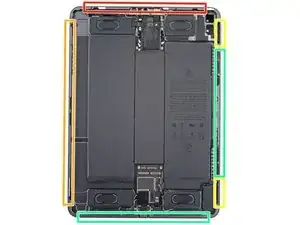
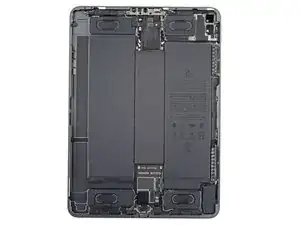
Хотя снаружи iPad выглядит однородно, под участками экрана находятся деликатные компоненты. Чтобы избежать повреждений, строго следуйте инструкциям и обратите внимание на следующие области при вскрытии iPad:
Модуль камеры, датчики окружающего освещения, датчик приближения и фронтальный микрофон
Кабели дисплея
Магниты экрана
Кромки ЖК‑экрана
Шаг 3
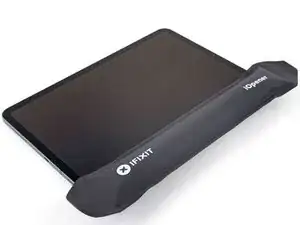
Приложите нагретый iOpener к правому краю экрана на две минуты.
Вы также можете использовать фен, термофен или нагревательную пластину — но чрезмерный нагрев может повредить экран и/или внутреннюю батарею, поэтому действуйте осторожно.
Шаг 4

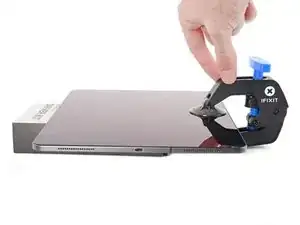
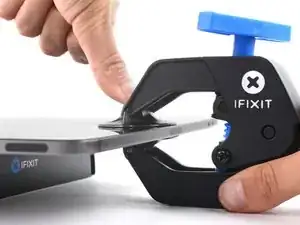
Следующие три шага демонстрируют Anti‑Clamp — инструмент, который мы разработали, чтобы упростить процедуру вскрытия. Если вы не используете Anti‑Clamp, пропустите следующие три шага и переходите к альтернативному методу.
Полные инструкции по использованию Anti‑Clamp смотрите в этом руководстве.
Оттяните синюю ручку назад, чтобы разблокировать рычаги Anti‑Clamp.
Поставьте под iPad объект таким образом, чтобы он стоял горизонтально между присосками.
Расположите присоски примерно по центру правого края — одну сверху и одну снизу.
Держите нижнюю часть Anti‑Clamp неподвижно и плотно нажмите на верхнюю присоску, чтобы создать вакуум.
Если поверхность iPad слишком скользкая и Anti‑Clamp не держится, используйте ленту, чтобы сделать поверхность более сцепляющей.
Шаг 5
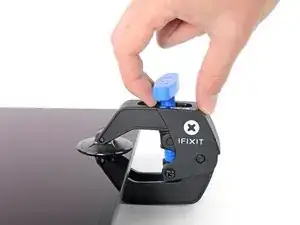
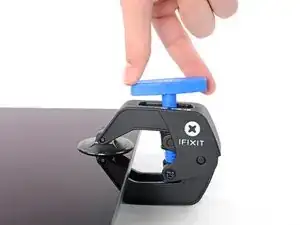
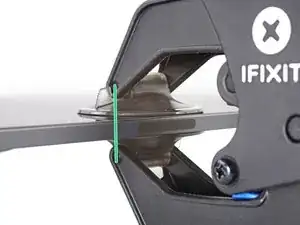
Потяните синюю ручку вперёд, чтобы зафиксировать рычаги.
Поверните ручку по часовой стрелке на 360 градусов или пока присоски не начнут растягиваться.
Убедитесь, что присоски остаются выровненными. Если они начинают соскальзывать, слегка ослабьте присоски и выровняйте рычаги.
Шаг 6
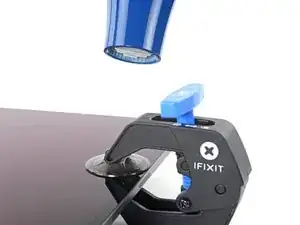
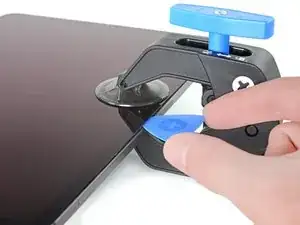
Подождите одну минуту, чтобы клей перешёл в состояние, позволяющее образоваться щели для открытия.
Если экран недостаточно прогрет, можно использовать фен, чтобы нагреть правый край iPad.
Полные инструкции по использованию фена смотрите в этом руководстве.
Вставьте медиатор для вскрытия под экран, когда Anti‑Clamp создаст достаточно большую щель.
Если Anti‑Clamp не создаёт достаточной щели, нагрейте область сильнее и поверните ручку по часовой стрелке ещё на полоборота.
Не проворачивайте более чем на полоборота за один раз и ждите одну минуту между поворотами. Пусть Anti‑Clamp и время выполняют работу за вас.
Пропустите следующий шаг.
Шаг 7
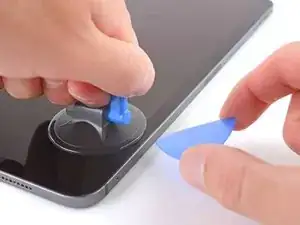
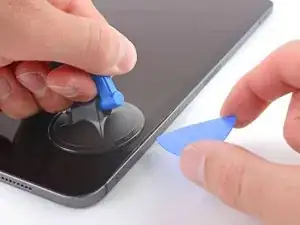
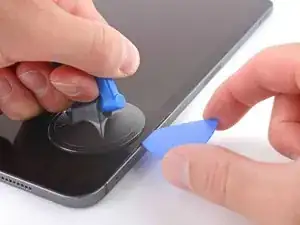
Если экран сильно разбит, покрытие его слоем прозрачной упаковочной ленты может позволить присоске удержаться. В качестве альтернативы можно использовать очень прочную ленту вместо присоски. Если ничего не помогает, присоску можно приклеить супер‑клеем к разбитому экрану.
Прикрепите присоску к правому краю экрана примерно в 5 см от нижнего края.
Потяните присоску вверх с равномерным, постоянным усилием, чтобы создать щель, достаточную для вставки медиатора.
Создавайте только щель, достаточную для вставки медиатора. Сильное изгибание экрана повредит его.
Вставьте наконечник медиатора в щель.
Не вставляйте медиатор глубже 5 мм, иначе вы повредите ЖК‑экран.
Шаг 8
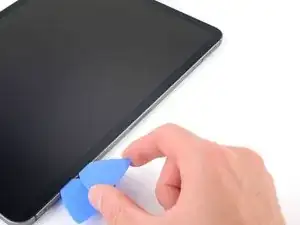
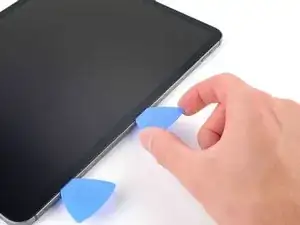
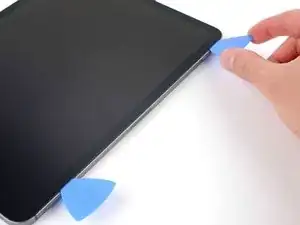
Вставьте новый медиатор в созданную щель.
Проведите медиатором вдоль правого края, чтобы отделить клей.
При движении вблизи кнопок громкости не вставляйте медиатор глубже 2 мм, иначе вы повредите магниты экрана.
Оставьте медиатор в верхнем правом углу, чтобы предотвратить повторное склеивание.
Шаг 9
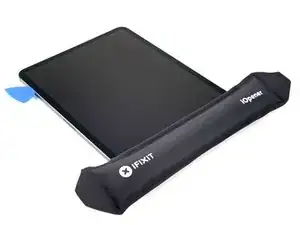
Приложите нагретый iOpener к верхнему краю экрана на две минуты.
Шаг 10
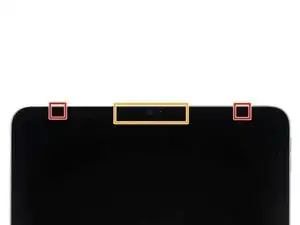
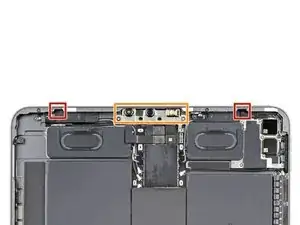
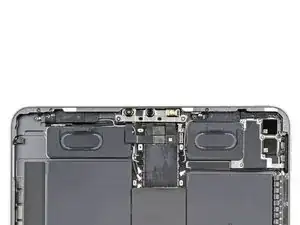
По верхнему краю iPad расположены модуль камеры, два датчика освещённости, датчик приближения и передний микрофон. Эти компоненты хрупкие и легко повреждаются, если инструмент для вскрытия вставлять слишком глубоко. Разделяйте клей только в отмеченных местах, чтобы избежать повреждений.
Два датчика освещённости могут быть трудно заметны — их можно найти с помощью фонарика или поместив iPad под яркий свет.
Не вставляйте инструмент для вскрытия более чем на 2 мм возле верхних левого и правого краёв, иначе Вы повредите датчики освещённости.
Не вставляйте инструмент для вскрытия более чем на 1 мм в средней части верхнего края, иначе Вы повредите модуль камеры, датчик приближения и передний микрофон.
Шаг 11
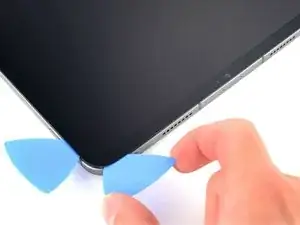

Вставьте новый инструмент для вскрытия в образовавшуюся щель.
Проведите инструмент вдоль верхнего правого края, остановившись при достижении правого датчика освещённости.
Не вставляйте инструмент для вскрытия более чем на 5 мм.
Оставьте инструмент справа от датчика, чтобы клей не слипся снова.
Шаг 12
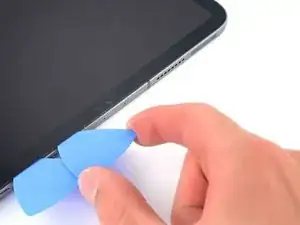
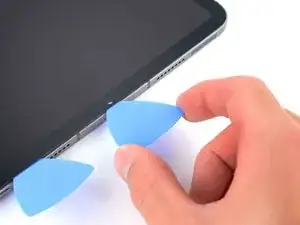
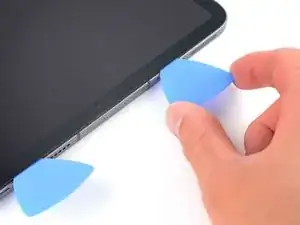
Вставьте новый инструмент для вскрытия справа от датчика освещённости.
Проведите инструмент вдоль средней части верхнего края, остановившись при достижении левого датчика освещённости.
Не вставляйте инструмент более чем на 1 мм, иначе Вы повредите датчик приближения и передний микрофон.
Оставьте инструмент на месте, чтобы клей не слипся снова.
Шаг 13
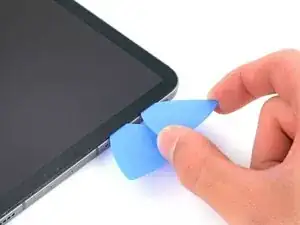
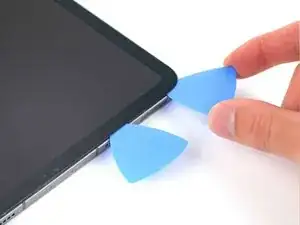
Вставьте новый инструмент для вскрытия слева от датчика освещённости.
Проведите инструмент вдоль верхнего левого края, остановившись при достижении левого датчика освещённости.
Не вставляйте инструмент для вскрытия более чем на 5 мм.
После того как клей по верхнему краю будет разделён, Вы можете удалить два инструмента возле датчиков освещённости.
Шаг 14
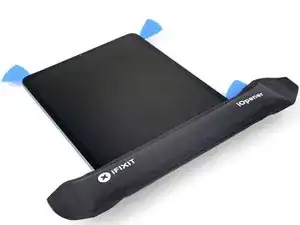
Нанесите разогретый iOpener на нижний край экрана на две минуты.
Шаг 15
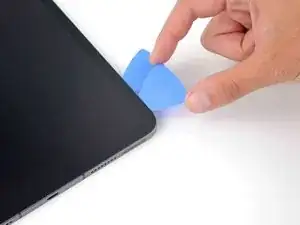
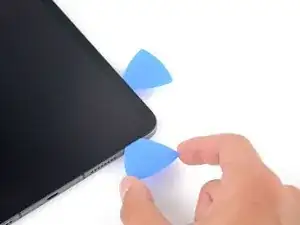
Вставьте новый инструмент для вскрытия в нижнем правом углу под существующим инструментом.
Не вставляйте инструмент для вскрытия более чем на 2 мм при подSliding вдоль правого края.
Проведите инструмент вокруг нижнего правого угла, чтобы отделить клей.
Шаг 16
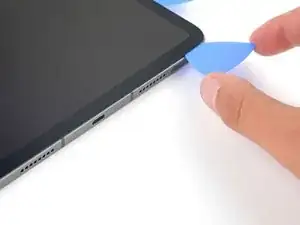
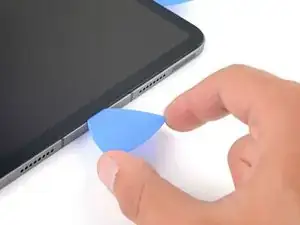
Проведите инструмент вдоль нижнего края, останавливаясь у порта USB-C.
Не вставляйте инструмент для вскрытия более чем на 5 мм при отделении клея по нижнему краю.
Оставьте инструмент, чтобы клей по нижнему краю не слипся снова.
Шаг 17
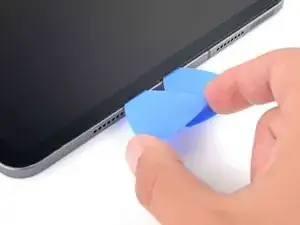
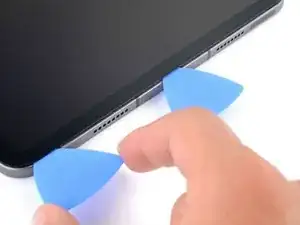
Вставьте новый инструмент для вскрытия слева от порта USB-C.
Отделите оставшийся клей по нижнему краю.
Не вставляйте инструмент для вскрытия более чем на 5 мм при отделении клея по нижнему краю.
Оставьте инструмент в нижнем левом углу, чтобы клей по нижнему краю не слипся снова.
Шаг 18
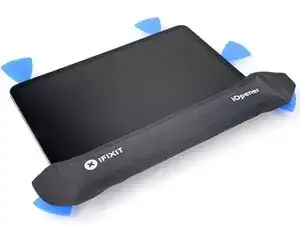
Нанесите разогретый iOpener на левый край экрана на две минуты.
Шаг 19
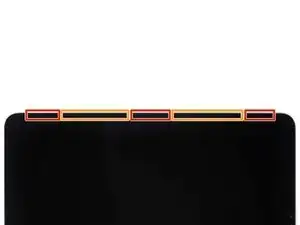
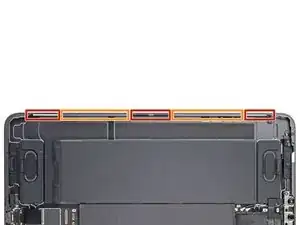
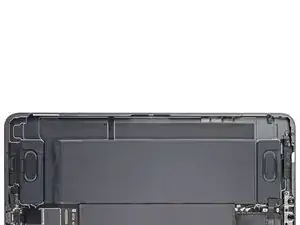
По левому краю iPad проходят несколько шлейфов дисплея. Эти шлейфы чрезвычайно хрупкие и легко повреждаются, если инструмент для вскрытия вставлять слишком глубоко или под неправильным углом. Точно следуйте инструкциям, чтобы избежать повреждений.
Шлейфы дисплея расположены в небольших выемках рамы и требуют вставки инструмента под углом 45°.
На раме есть плоские участки, в которые инструмент следует вставлять горизонтально.
Шаг 20
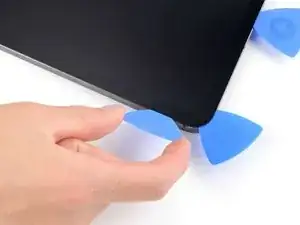

Вставьте инструмент для вскрытия под углом 45˚ прямо над нижним левым углом.
Не вставляйте инструмент более чем на 5 мм, иначе Вы повредите шлейфы дисплея.
Осторожно проведите инструмент вдоль левого края, остановившись у плоской части рамы.
Шаг 21
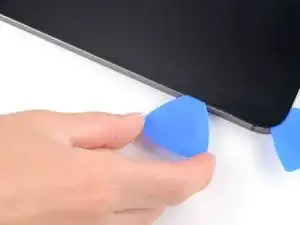
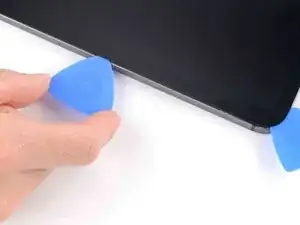
Опустите инструмент так, чтобы он был параллелен экрану.
Не вставляйте инструмент для вскрытия более чем на 5 мм.
Продолжайте отделять клей по левому краю, пока не дойдёте до следующей выемки в раме.
Шаг 22
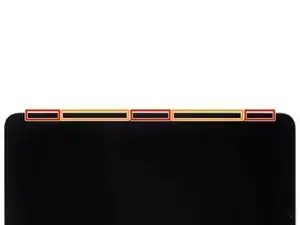
Отделите оставшийся клей, обязательно следуя инструкциям точно.
Проведите инструмент под углом 45˚ вниз и не вставляйте его более чем на 5 мм.
Проведите инструмент горизонтально и не вставляйте его более чем на 5 мм.
Шаг 23
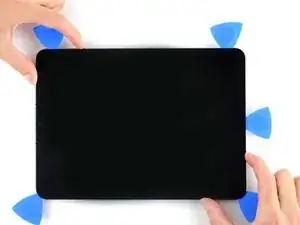
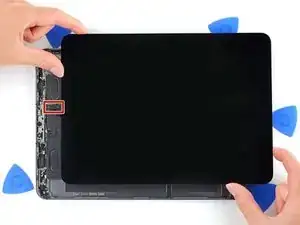
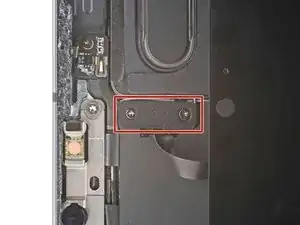
Возьмите два противоположных угла экрана и аккуратно отделите оставшийся клей.
Не полностью снимайте экран — он удерживается несколькими ленточными кабелями под ним.
Сдвиньте экран в сторону нижнего правого угла рамы, пока ленточный кабель датчика освещённости у верхнего края не станет открыт.
Шаг 24
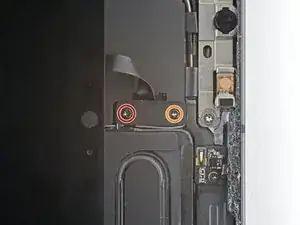
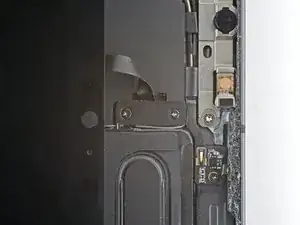
В ходе ремонта отслеживайте каждую винтик и убедитесь, что он возвращается ровно на своё место.
Используйте крестообразную отвёртку, чтобы выкрутить два винта, фиксирующих кронштейн кабеля датчика окружающего света на плате:
Один винт 1.3 мм
Один винт 2.0 мм
При сборке это хорошее место для включения iPad и проверки всех функций перед окончательным закрытием. Обязательно выключите iPad перед продолжением работы.
Шаг 25
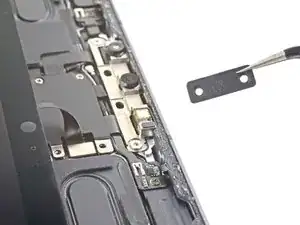
Используйте пинцет или пальцы, чтобы снять кронштейн.
Шаг 26
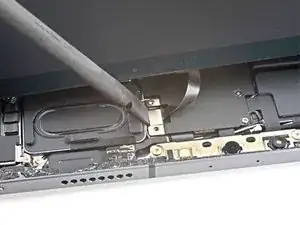
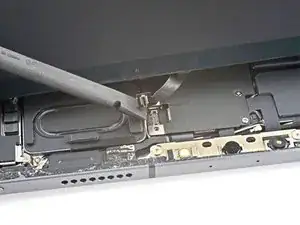
Используйте плоский конец лопатки, чтобы отсоединить кабель датчика окружающего света, поднимая защёлкивающийся разъём строго вверх.
Чтобы заново подключить такие защёлкивающиеся разъёмы, аккуратно совместите и нажмите одну сторону до щелчка, затем повторите с другой стороной. Не нажимайте посередине. Если разъём смещён, контакты могут согнуться, что приведёт к необратимому повреждению.
Шаг 27
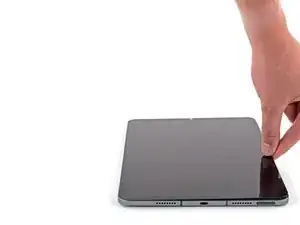
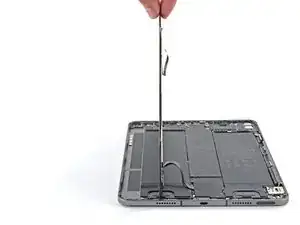
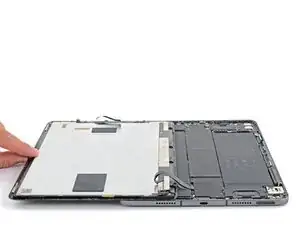
Не пытайтесь снимать экран — он всё ещё соединён тонкими шлейфами.
Возьмитесь за правый край экрана и откройте его, как книгу.
Положите экран на левый край iPad.
Шаг 28
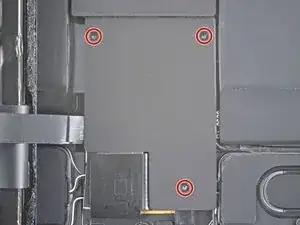
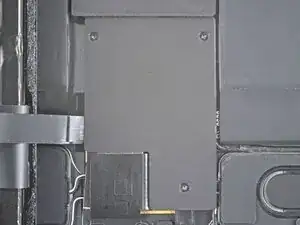
Используйте крестообразную отвёртку, чтобы выкрутить три винта 1.2 мм, фиксирующие нижний экранный щит на плате.
Шаг 29
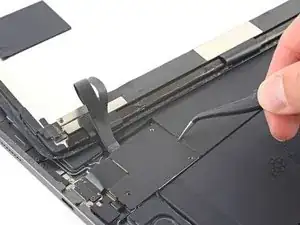
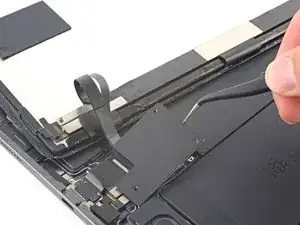

Используйте пинцет или пальцы, чтобы снять нижний экранный щит.
Шаг 30
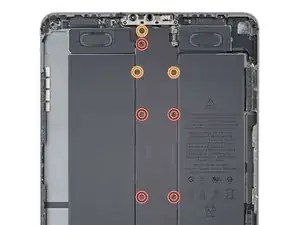
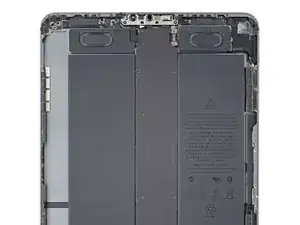
Используйте отвёртку Phillips PH00, чтобы выкрутить восемь винтов, фиксирующих защиту на плате:
Пять винтов 2 мм
Три винта 1.2 мм
Шаг 32
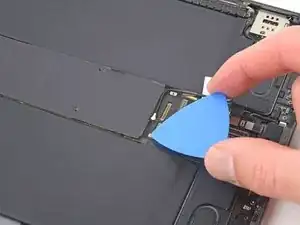
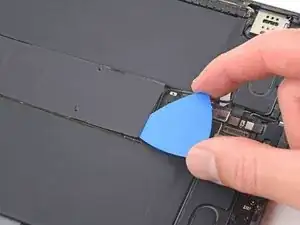
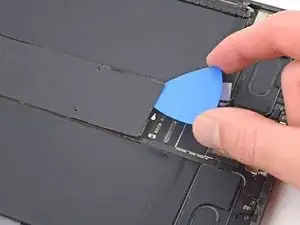
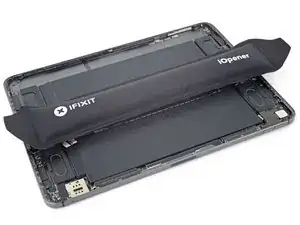
Вставьте медиатор между щитом и уплотнительной прокладкой на нижнем крае платы.
Проведите медиатором вдоль нижнего края, чтобы разъединить клей.
Шаг 33
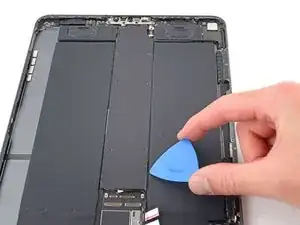
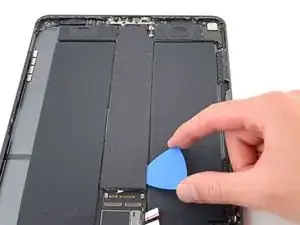
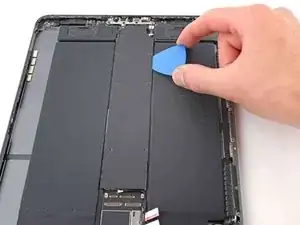
Повторите предыдущий шаг для правого края защитного щита платы.
Шаг 34
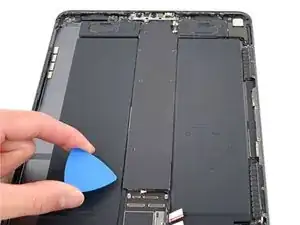
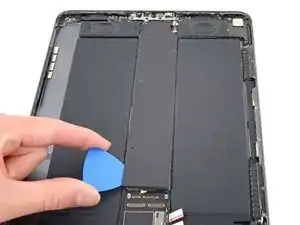
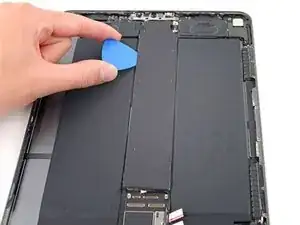
Повторите предыдущий шаг для левого края защитного щита платы.
Шаг 35
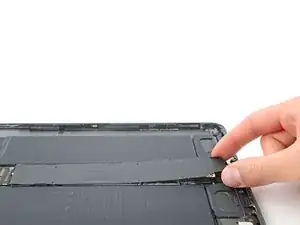
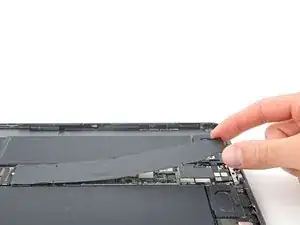
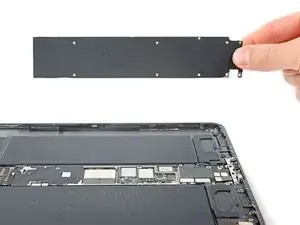
Возьмите защитный щит платы за верх и поднимите его вверх.
Остановитесь, если щит застрял или начал сгибаться — согнутый щит ухудшит теплопередачу от платы. Используйте медиатор, чтобы отделить оставшийся клей.
Шаг 36
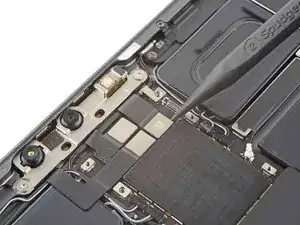
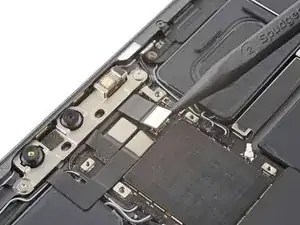
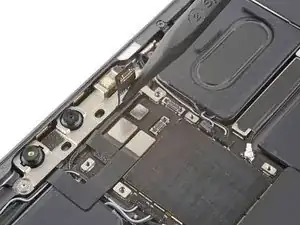
Используйте заострённый конец лопатки, чтобы отключить кабель проектора инфракрасных точек.
Шаг 37
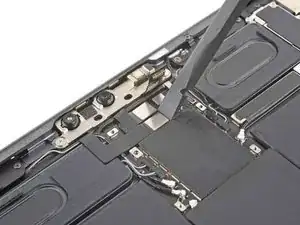
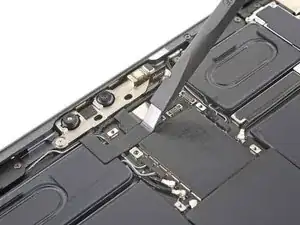
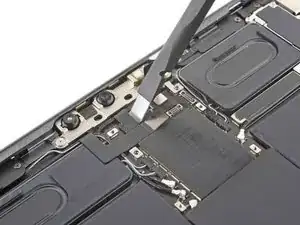
Используйте заострённый конец лопатки, чтобы отключить фронтальную камеру и камеру Face ID.
Шаг 38
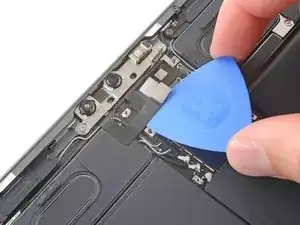
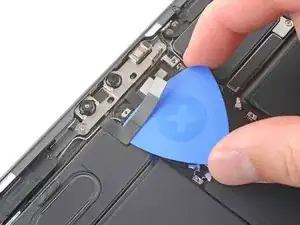
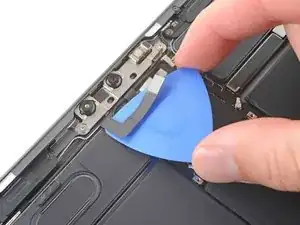
Кабель ИК-камеры приклеен к плате слабым клеем.
Вставьте медиатор между кабелем ИК-камеры и платой, чтобы отделить его.
Шаг 39
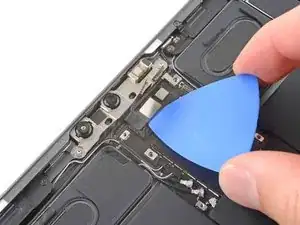
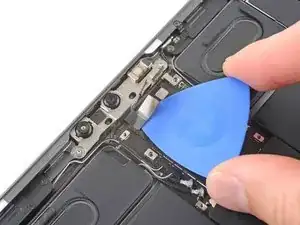
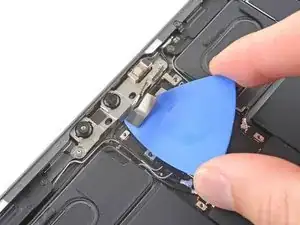
Повторите предыдущий шаг для кабеля камеры.
Шаг 40
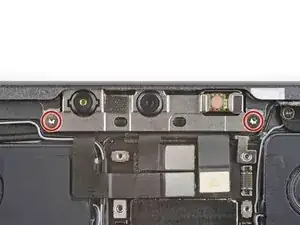
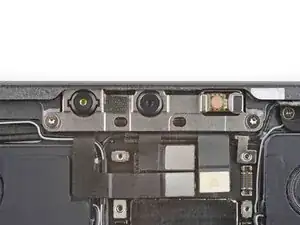
Используйте отвёртку Torx T3, чтобы выкрутить два винта 2.1 мм, фиксирующие модуль фронтальной камеры к раме.
Шаг 41
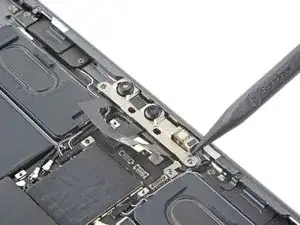
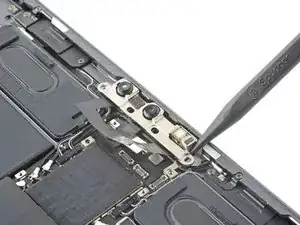
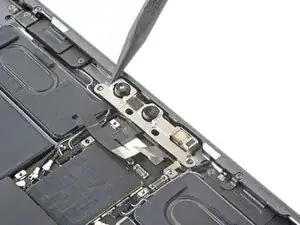
Используйте заострённый конец лопатки, чтобы поддеть и ослабить модуль фронтальной камеры.
Шаг 42
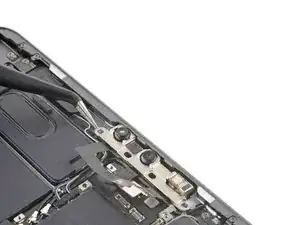
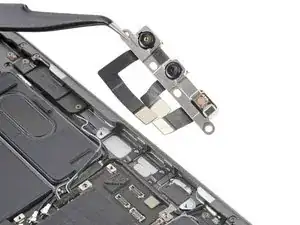
Используйте пинцет или пальцы, чтобы вынуть модуль фронтальной камеры.
Заключение
Сравните новую заменённую деталь с оригинальной — возможно, потребуется перенести оставшиеся компоненты или удалить защитные клейкие слои с новой детали перед установкой.
Для повторной сборки устройства выполните эти инструкции в обратном порядке.
Отнесите электронные отходы на переработку в пункт с сертификатом R2 или e-Stewards.
Ремонт не удался? Попробуйте выполнить базовую диагностику или обратитесь за помощью к сообществу ответов по iPad Pro 11" 1-го поколения.
Перевод руководства с ifixit.com