Замена защитной пластины ЖК‑экрана iPad Mini 3 Wi‑Fi
Только предварительное требование. В этой версии есть предупреждение по кабелю антенны для iPad Mini 2 LTE и iPad Mini 3 LTE.
Шаг 1
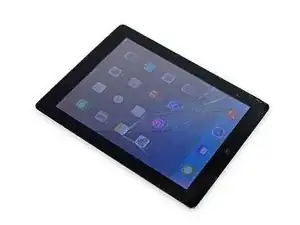
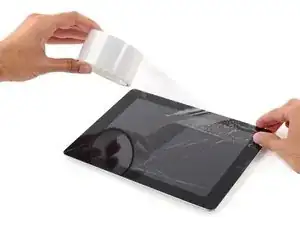
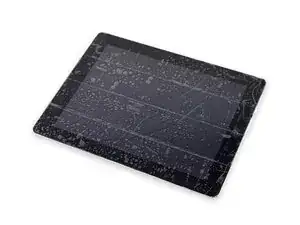
Если стекло дисплея треснуло, зафиксируйте дальнейшее разрушение и предотвратите травмы во время ремонта, заклеив стекло лентой.
Наклейте перекрывающиеся полосы прозрачной упаковочной ленты по всей поверхности дисплея, пока вся лицевая панель не будет покрыта.
Это удержит осколки стекла и обеспечит прочность при поддевании и поднятии дисплея.
Старайтесь следовать остальной части руководства как описано. Однако после повреждения стекла оно, вероятно, будет продолжать трескаться в процессе работы, и вам может понадобиться металлический инструмент для поддевания, чтобы вынуть куски стекла.
Наденьте защитные очки, чтобы защитить глаза, и будьте осторожны, чтобы не повредить ЖК‑экран.
Шаг 2
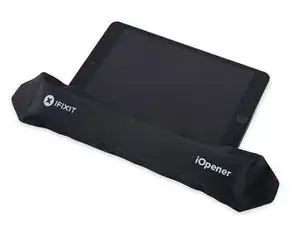
Оставьте iOpener на месте примерно на пять минут, чтобы размягчить клей под стеклом.
Шаг 3
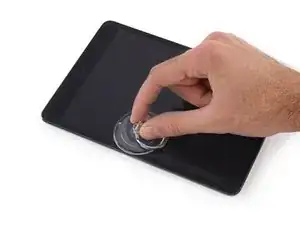
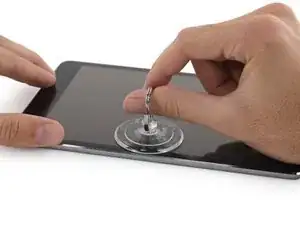
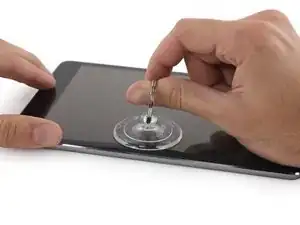
Аккуратно поместите присоску на подогретую сторону примерно посередине.
Убедитесь, что присоска полностью прилегает к экрану, чтобы обеспечить плотное уплотнение.
Будьте осторожны и поднимайте стекло только настолько, чтобы вставить монтажную лезвие — большее поднятие может привести к растрескиванию стекла.
Шаг 4
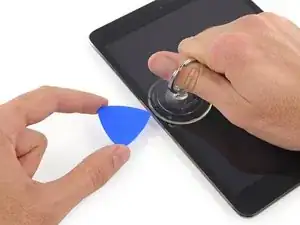
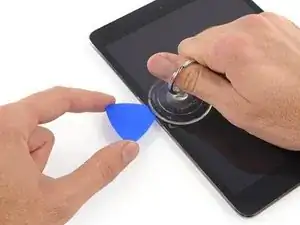
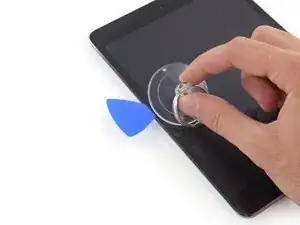
Удерживая стекло присоской, вставьте кончик монтажной лезвия в зазор между стеклом и корпусом iPad.
Не вставляйте лезвие глубже, чем черная рамка на стороне дисплея. Слишком глубокое проникновение может повредить ЖК‑панель.
Сожмите пластиковый выступ присоски, чтобы снять вакуум и удалить присоску с модуля дисплея.
Шаг 5
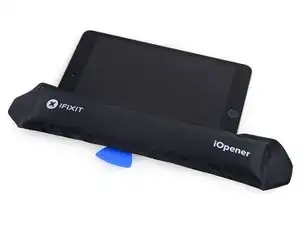
Повторно разогрейте и приложите iOpener.
Будьте осторожны, чтобы не перегреть iOpener во время ремонта. Всегда ждите не менее десяти минут перед повторным разогревом iOpener.
Дайте ему постоять несколько минут, чтобы снова разогреть левый край iPad.
Шаг 6
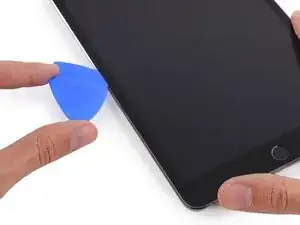
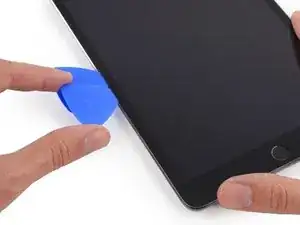
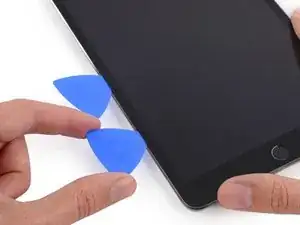
Поместите второе монтажное лезвие рядом с первым и проведите лезвием вниз вдоль края iPad, освобождая клей по ходу движения.
В течение остальной части процедуры, если вы встретите значительное сопротивление при продвижении лезвий под стеклом, остановитесь и разогрейте участок, над которым работаете. Принудительное движение лезвий рискует расколоть стекло.
Шаг 7
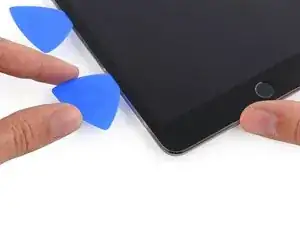
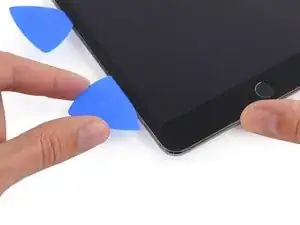
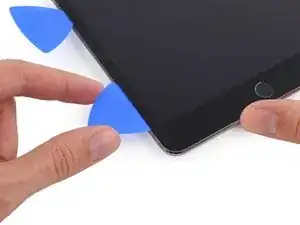
Продолжайте перемещать монтажное лезвие вниз по стороне дисплея, чтобы отрезать клей.
Если лезвие застревает в клее, «прокатите» лезвие вдоль стороны iPad, продолжая освобождать клей.
Шаг 8
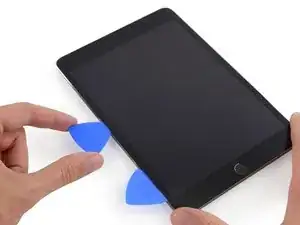
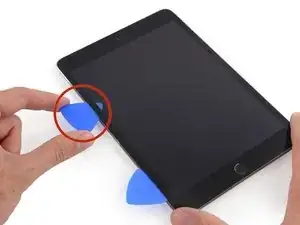
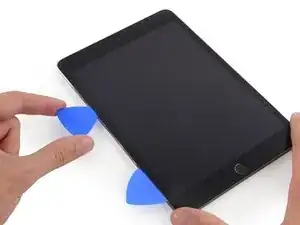
Возьмите первое вставленное лезвие и сдвиньте его вверх в направлении верхнего угла iPad.
Если вы видите кончик лезвия через переднее стекло, не паникуйте — просто немного вытащите лезвие. Скорее всего всё будет в порядке, но старайтесь избегать этого, так как на передней поверхности ЖК‑экрана может остаться клей, который трудно удалить.
Шаг 9
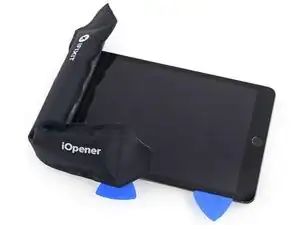
Разогрейте iOpener и приложите его к верхнему краю iPad, над фронтальной камерой.
Будьте осторожны, чтобы не перегреть iOpener во время ремонта. Подождите не менее десяти минут перед повторным разогревом iOpener.
Если у вас гибкий iOpener, вы можете согнуть его, чтобы одновременно прогреть верхний левый угол и верхний край.
Шаг 10
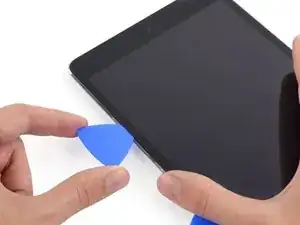
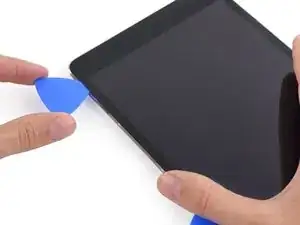
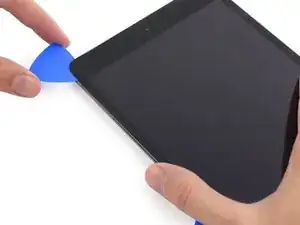
Проведите монтажным лезвием вокруг верхнего левого угла iPad, чтобы отделить клей.
Шаг 11
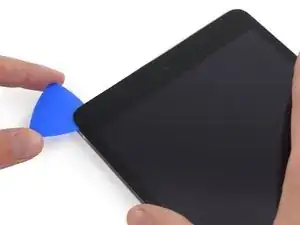
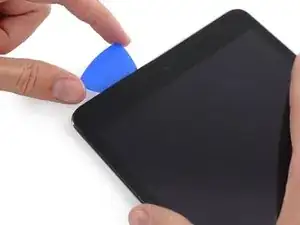
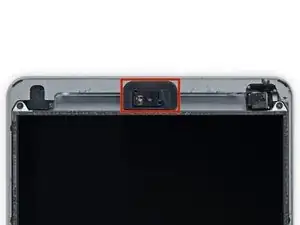
Проведите монтажным лезвием вдоль верхнего края iPad, остановившись непосредственно перед камерой.
Третье изображение показывает расположение фронтальной камеры и её корпуса в iPad.
Избегайте проведения лезвием по фронтальной камере, так как вы можете размазать клей по объективу или повредить камеру. Следующие шаги подробно объясняют, как лучше не тревожить фронтальную камеру.
Шаг 12
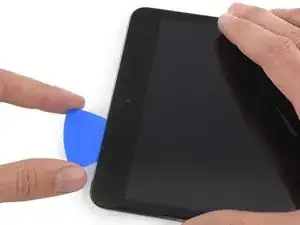
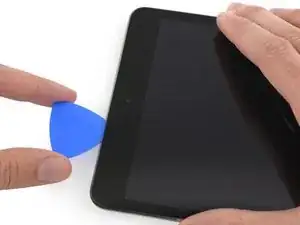
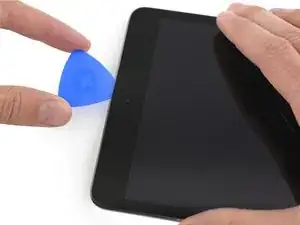
Чуть вытяните лезвие и осторожно проведите самым кончиком вдоль верхней части секции с фронтальной камерой.
Шаг 13
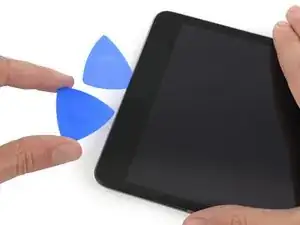
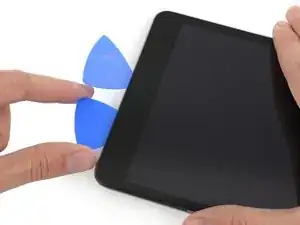
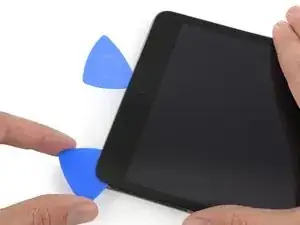
Оставьте монтажное лезвие в iPad чуть дальше фронтальной камеры.
Возьмите второе лезвие и вставьте его слева от камеры, там, где ранее было первое. Проведите его назад к углу, чтобы полностью разрезать оставшийся клей.
Оставьте второе лезвие на месте, чтобы предотвратить повторное склеивание угла по мере остывания.
Шаг 14
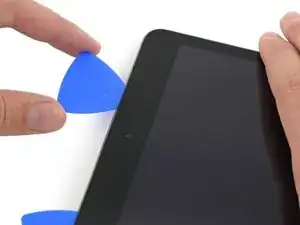
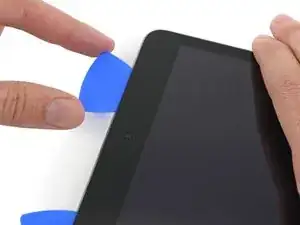
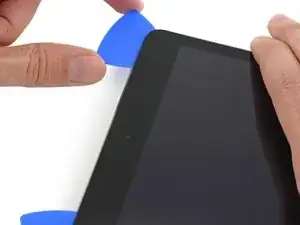
Вставьте ранее использованную медиатор глубже в iPad и сдвиньте его от камеры в направлении угла.
Будьте очень осторожны с небольшим антенным кабелем в верхнем правом углу. Сдвигайте медиатор только от камеры — при движении в противоположном направлении вы можете случайно порвать антенный кабель.
Шаг 15
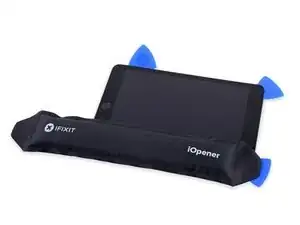
Оставьте три медиатора в углах iPad, чтобы предотвратить повторное склеивание передней панели.
Повторно разогрейте iOpener и поместите его на оставшуюся длинную сторону iPad — вдоль кнопок громкости и включения.
Шаг 16
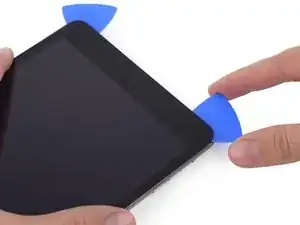
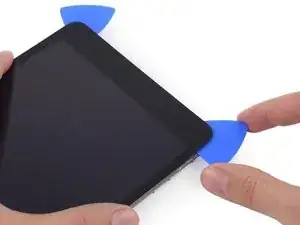
Проведите медиатором, находящимся в верхнем правом углу, вокруг угла, чтобы полностью освободить верхний край стекла.
Оставьте этот медиатор на месте, чтобы клей не схватился снова, и возьмите новый медиатор для следующего шага.
Шаг 17
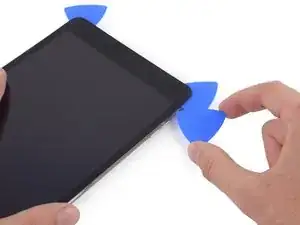
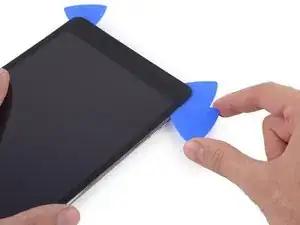
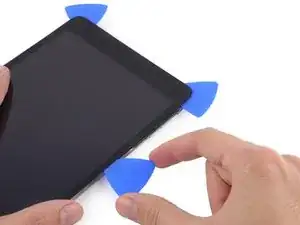
Вставьте новый медиатор и сдвиньте его в середину правого края iPad, освобождая клей по мере продвижения.
Шаг 18
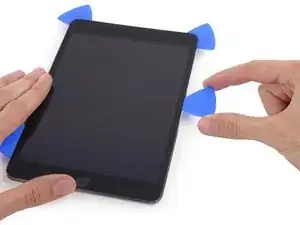
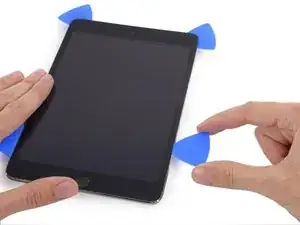
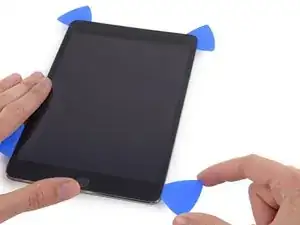
Продолжайте сдвигать медиатор вниз по правому краю iPad, освобождая клей.
Шаг 19
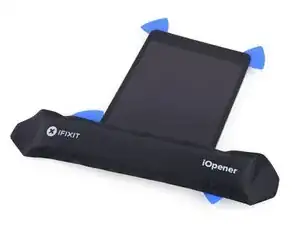
Оставьте медиаторы на месте и повторно разогрейте iOpener.
Помните, не перегревайте iOpener — не чаще, чем раз в десять минут.
Положите разогретый iOpener на сторону iPad с кнопкой «Домой» и подождите несколько минут, чтобы размягчить клей под стеклом.
Шаг 20
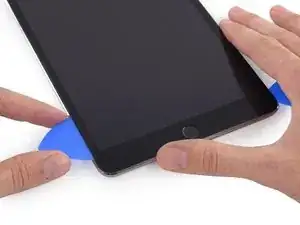
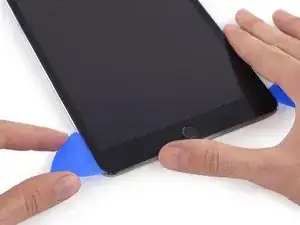
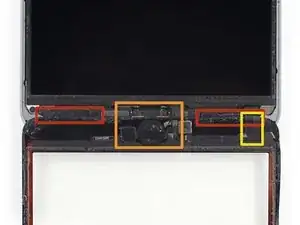
Сдвиньте нижний левый медиатор к нижнему левому углу, чтобы перерезать клей в этом углу.
Оставьте медиатор в углу. Не поддёвывайте дальше и не удаляйте медиатор из iPad.
Под нижней рамкой есть несколько важных элементов, поэтому внимательно изучите третье изображение:
Антенны
Отверстие для кнопки «Домой»
Кабель дигитайзера
Дальнейшие шаги укажут, где можно поддевать, чтобы избежать повреждения этих компонентов. Применяйте тепло и поддёвывайте только там, где указано.
Шаг 21
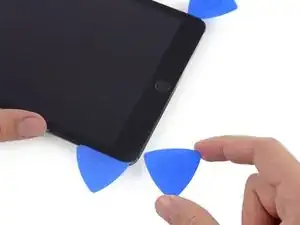
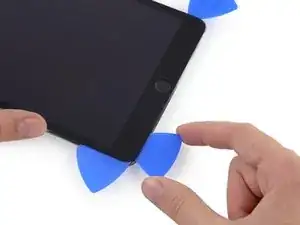
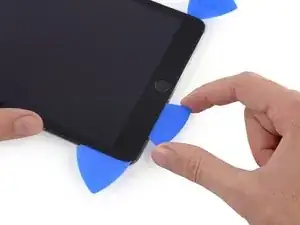
Оставьте медиатор от предыдущего шага на месте, чтобы клей не схватился снова.
С новым медиатором осторожно проведите над левой антенной, останавливаясь до отверстия кнопки «Домой».
Сдвигайте медиатор только от внешнего края к центру iPad. Не возвращайте медиатор обратно к внешнему краю — движение в эту сторону может повредить антенну.
Если нужно провести медиатор по нижнему участку несколько раз, выньте его и заново вставьте у внешнего края, затем сдвиньте внутрь.
Оставьте медиатор на месте перед продолжением.
Шаг 22
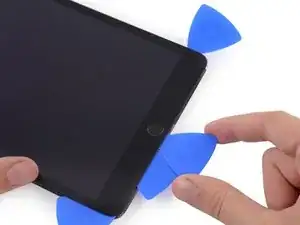
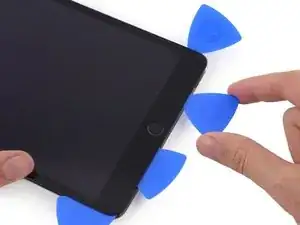
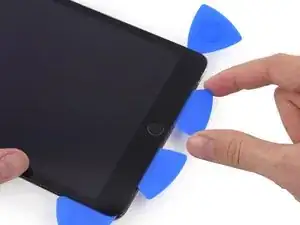
Вставьте наконечник ещё одного медиатора рядом с медиатором из предыдущего шага и проведите его под кнопку «Домой».
Остановитесь примерно в дюйме от правой стороны, чтобы не перерезать кабель дигитайзера.
Вставьте медиатор чуть глубже и работайте им в направлении к кнопке «Домой».
Опять же, убедитесь, что медиатор сдвигается только к центру iPad, когда он полностью вставлен; иначе вы можете повредить антенну под стеклом.
Шаг 23
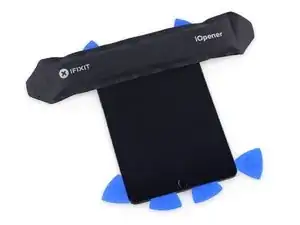
Повторно разогрейте и приложите iOpener к верхней рамке iPad.
Шаг 24
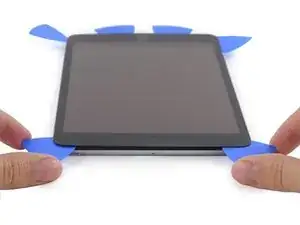
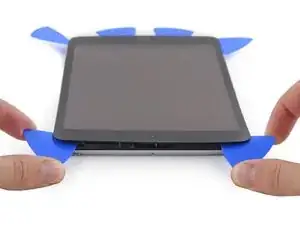
Будьте очень осторожны на этом шаге. Действуйте медленно и убедитесь, что клей горячий и мягкий, и что вы прошли по всему клею медиатором. Не стесняйтесь остановиться и снова разогреть.
В верхней части iPad, напротив кнопки «Домой», у вас должен быть медиатор в каждом углу. Поверните медиаторы, чтобы слегка приподнять стекло, отделяя оставшийся клей по всем четырём краям.
Если вы встретите значительное сопротивление, прекратите поворачивать. Оставьте медиаторы на месте, повторно разогрейте и приложите iOpener к проблемным участкам, затем снова проведите медиатором по месту, где клей держит сильнее.
Шаг 25
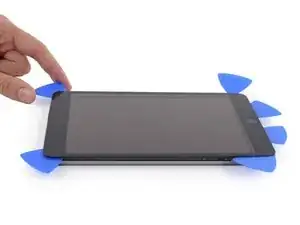
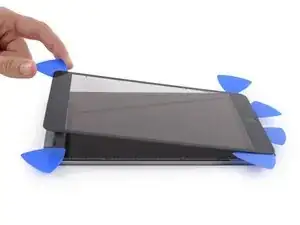
Поднимайте медленно и аккуратно, чтобы дальше отделить клей вдоль нижнего края.
Шаг 26
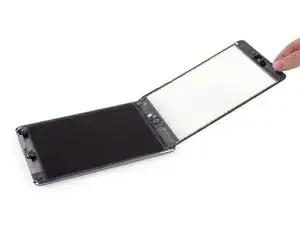
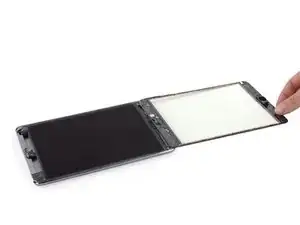
После того как весь клей отделён, откройте переднее стекло как книгу и положите его на рабочую поверхность.
Если вы планируете повторно использовать переднюю панель в сборе, вам потребуется заменить клей дисплея. Используйте наше руководство по нанесению клея для дисплея, чтобы заново нанести клей и герметизировать устройство.
Шаг 27
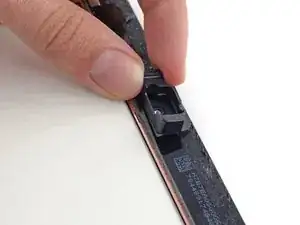
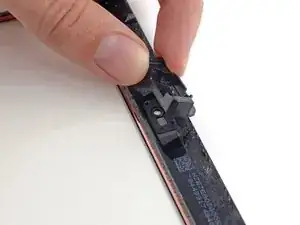
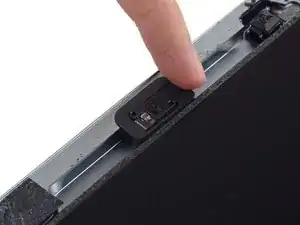
Корпус фронтальной камеры может прилипнуть к передней панели; оторвите корпус и верните его над камерой для защиты.
Подденьте корпус камеры за один край, чтобы освободить его от клея, и снимите с передней панели.
Верните корпус фронтальной камеры в его гнездо на заднем корпусе.
Шаг 28
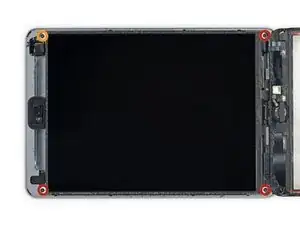
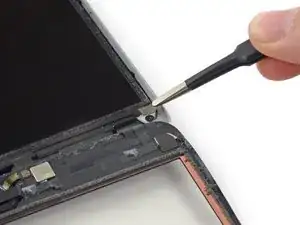
Удалите следующие винты Phillips #00, крепящие ЖК-дисплей:
Три винта 3,3 мм
Один винт 4,5 мм
Если на каких‑ либо винтах ЖК‑дисплея есть лента, поднимите её пинцетом.
Шаг 29
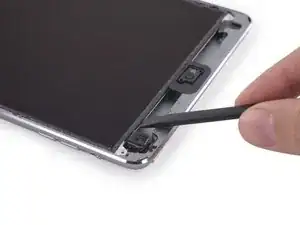
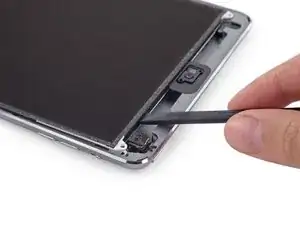
Не пытайтесь полностью снять ЖК‑дисплей. Он всё ещё подключён к iPad несколькими кабелями на стороне кнопки «Домой». Поднимайте только с конца, где расположена фронтальная камера.
Заведите плоский конец лопатки под ЖК‑дисплей между ним и защитной пластиной дисплея и осторожно приподнимите.
Будьте очень осторожны, чтобы не засунуть лопатку под защитную пластину. Лопатка должна находиться между ЖК‑дисплеем и пластиной защиты.
Даже небольшое изгибание ЖК‑дисплея может нанести ему необратимый ущерб, поэтому будьте чрезвычайно осторожны при подъёме.
Шаг 30
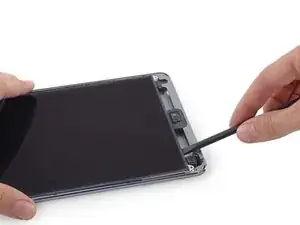
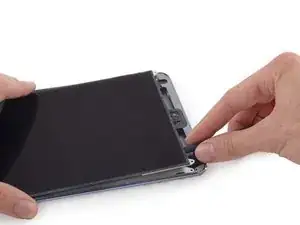
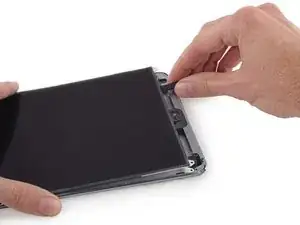
ЖК‑дисплей зафиксирован слабым клеем, который следует ослабить перед тем, как откинуть дисплей с защитной пластины.
Вставьте лопатку между ЖК‑дисплеем и защитной пластиной и проведите ею до дальнего края iPad.
Шаг 31
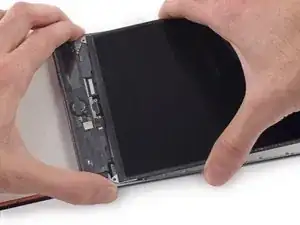
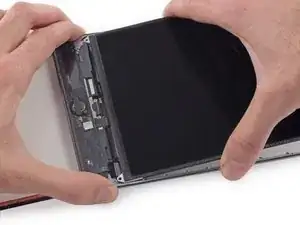
Две широкие полоски ленты соединяют ЖК‑дисплей с динамиками.
Держите ЖК‑дисплей одной рукой и заднюю часть корпуса iPad другой рукой.
Не пытайтесь полностью снять ЖК‑дисплей с iPad.
Осторожно оттяните ЖК‑дисплей от динамиков, чтобы отделить ленту, следя за тем, чтобы не натянуть кабель сенсорного слоя.
Шаг 32
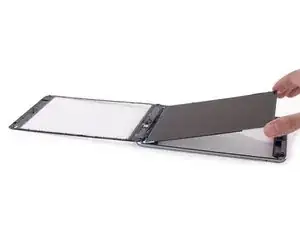
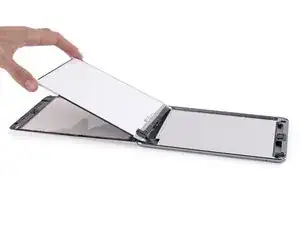
Не пытайтесь полностью снять ЖК‑дисплей. Он всё ещё подключён к iPad несколькими кабелями на стороне кнопки «Домой». Поднимайте только с конца, где расположена фронтальная камера.
Переверните ЖК‑дисплей iPad как страницу в книге, приподнимая около камеры и переворачивая его через край заднего корпуса в области кнопки «Домой».
Будьте аккуратны и следите за кабелями ЖК‑дисплея при перевороте экрана.
Положите ЖК‑дисплей на стекло передней панели, чтобы получить доступ к кабелям дисплея.
Шаг 33
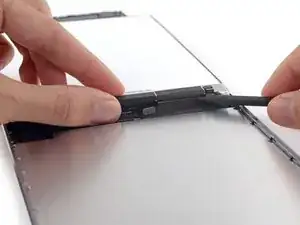
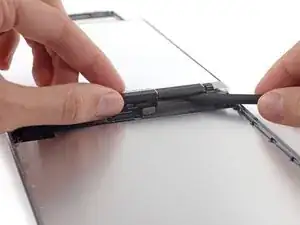
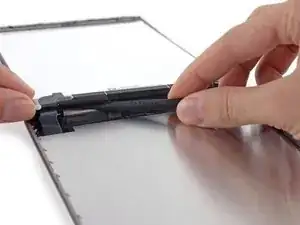
Зацепите наконечником лопатки между ЖК‑дисплеем и клеевыми вкладками, чтобы освободить дисплей.
Осторожно проталкивайте между каждой из двух клеевых вкладок; будьте внимательны, чтобы не повредить близлежащие кабели.
Шаг 34
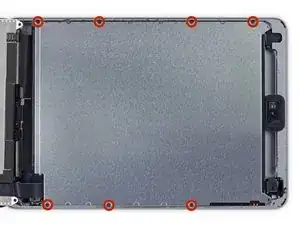
Удалите семь винтов Phillips #00 длиной 1,8 мм с защитной пластины ЖК‑дисплея.
Шаг 35
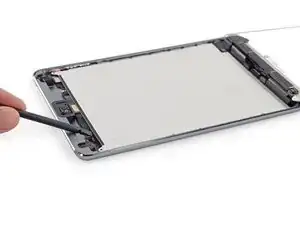
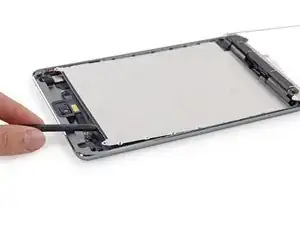
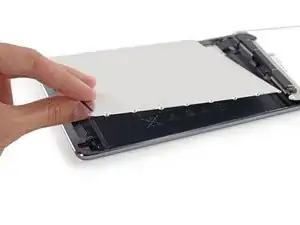
Используйте плоский конец лопатки, чтобы поддеть защитную пластину ЖК‑дисплея и вынуть её из iPad.
Снимите защитную пластину ЖК‑дисплея.
Заключение
Для сборки устройства следуйте этим инструкциям в обратном порядке.
Перевод руководства с ifixit.com