Замена левой антенны в iPad Mini 3 Wi-Fi
Используйте это руководство для замены левой антенны в вашем iPad mini 3.
Шаг 1


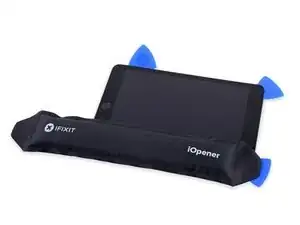
Рекомендуем очистить микроволновую печь перед началом, так как любая грязь на дне может прилипнуть к iOpener.
Поместите iOpener в центр микроволновой печи.
Для печей с поворотным столом: Убедитесь, что тарелка вращается свободно. Если ваш iOpener застрянет, он может перегреться и сгореть.
Шаг 2

Нагревайте iOpener в течение тридцати секунд.
В зависимости от мощности вашей микроволновой печи может потребоваться больше или меньше времени. iOpener достаточно прогрет, когда до него почти невозможно дотронуться из-за жара.
В течение всего процесса ремонта, по мере остывания iOpener, подогревайте его в микроволновой печи дополнительно по тридцать секунд за раз.
Будьте осторожны, не перегревайте iOpener во время ремонта. Перегрев может привести к разрыву iOpener. Не пытайтесь нагревать его выше 100 °C.
Никогда не прикасайтесь к iOpener, если он кажется вздувшимся.
Если середина iOpener все еще слишком горячая для прикосновения, продолжайте использовать его, пока ждете, пока он остынет еще немного, перед повторным нагревом. Правильно нагретый iOpener должен оставаться теплым до 10 минут.
Шаг 3

Достаньте iOpener из микроволновой печи, держа его за один из двух плоских концов, чтобы избежать контакта с горячей серединой.
iOpener будет очень горячим, поэтому будьте осторожны при обращении с ним. При необходимости используйте прихватку.
Шаг 4


Если у вас нет микроволновой печи, выполните этот шаг, чтобы нагреть iOpener в кипящей воде.
Наполните кастрюлю или сковороду достаточным количеством воды, чтобы полностью погрузить iOpener.
Доведите воду до кипения. Выключите нагрев.
Поместите iOpener в горячую воду на 2–3 минуты. Убедитесь, что iOpener полностью погружен в воду.
Используйте щипцы, чтобы извлечь нагретый iOpener из горячей воды.
Тщательно высушите iOpener полотенцем.
iOpener будет очень горячим, поэтому будьте осторожны, держите его только за концевые выступы.
Ваш iOpener готов к использованию! Если вам нужно подогреть iOpener, доведите воду до кипения, выключите нагрев и поместите iOpener в воду на 2–3 минуты.
Шаг 5
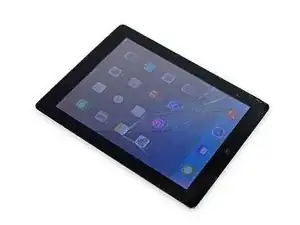
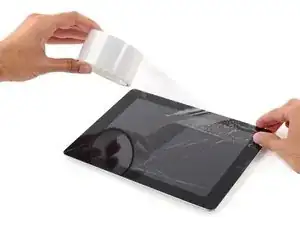
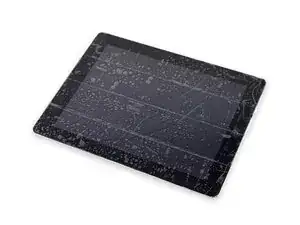
Если ваше стекло дисплея треснуло, чтобы предотвратить дальнейшее разрушение и избежать травм во время ремонта, заклейте стекло скотчем.
Наклейте перекрывающиеся полосы прозракой упаковочной ленты на дисплей iPad, пока вся лицевая часть не будет покрыта.
Это предотвратит разлет осколков стекла и обеспечит структурную целостность при поддевании и подъеме дисплея.
Старайтесь следовать остальным шагам руководства, как описано. Однако, если стекло уже треснуло, оно, вероятно, будет продолжать трескаться по мере работы, и вам может понадобиться использовать металлический инструмент для поддевания, чтобы выскребать стекло.
Наденьте защитные очки, чтобы защитить глаза, и будьте осторожны, чтобы не повредить ЖК-экран.
Шаг 6
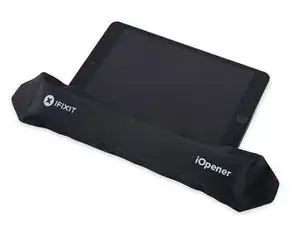
Держа iOpener за выступ, поместите нагретый iOpener на боковую часть iPad слева от узла кнопки «Домой».
Дайте iOpener полежать около пяти минут, чтобы размягчить клей под стеклом.
Шаг 7
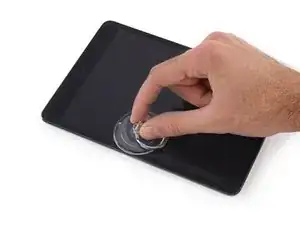
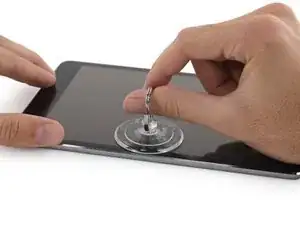
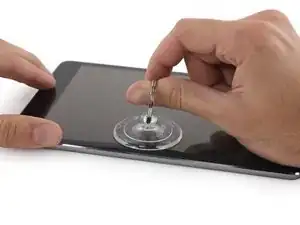
Аккуратно установите присоску на середину прогретой боковой стороны.
Убедитесь, что присоска полностью плоско лежит на экране для получения плотного прилегания.
Придерживая iPad одной рукой, потяните за присоску вверх, чтобы слегка отделить переднее стекло от задней части корпуса.
Будьте осторожны, поднимайте стекло ровно настолько, чтобы вставить медиатор для вскрытия — если поднять сильнее, вы рискуете треснуть стекло.
Шаг 8
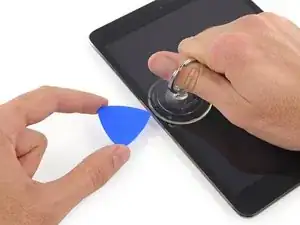
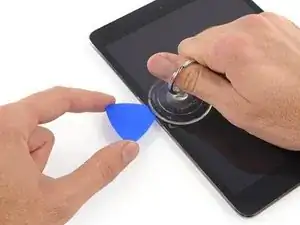
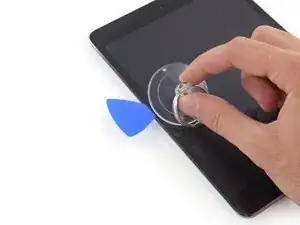
Удерживая стекло приподнятым с помощью присоски, введите кончик медиатора для вскрытия в зазор между стеклом и корпусом iPad.
Не вводите медиатор для вскрытия глубже черной рамки по боку дисплея. Слишком глубокое введение медиатора может повредить ЖК-экран.
Потяните за пластиковый выступ присоски, чтобы сбросить вакуумное уплотнение, и снимите присоску с дисплейного модуля.
Шаг 9
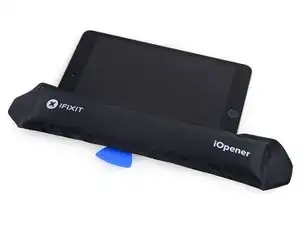
Повторно нагрейте и приложите iOpener.
Будьте осторожны, не перегревайте iOpener в процессе ремонта. Всегда выжидайте не менее десяти минут перед повторным нагревом iOpener.
Дайте ему полежать несколько минут, чтобы снова прогреть левый край iPad.
Шаг 10
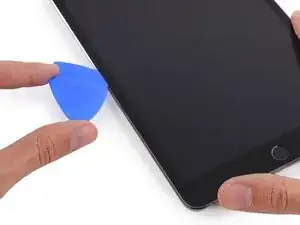
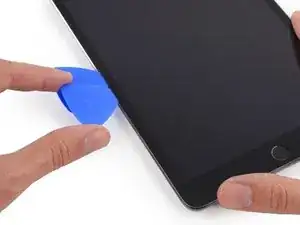
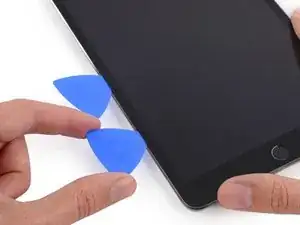
Поместите второй медиатор для вскрытия рядом с первым и проведите им вниз вдоль края iPad, высвобождая клей по мере движения.
На протяжении всей остальной процедуры, если вы столкнетесь со значительным сопротивлением при продвижении медиаторов под стеклом, остановитесь и прогрейте участок, над которым работаете. Принудительное движение медиаторов грозит растрескиванием стекла.
Шаг 11
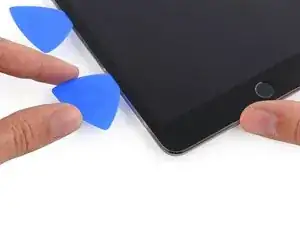
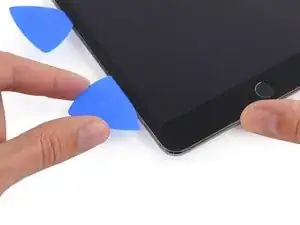
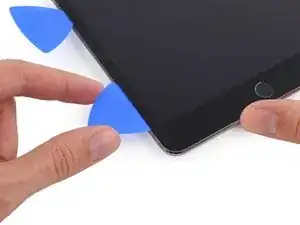
Продолжайте двигать медиатором для вскрытия вниз по боковой стороне дисплея, чтобы высвободить клей.
Если медиатор застрянет в клею, «прокатите» его вдоль боковой стороны iPad, продолжая высвобождать клей.
Шаг 12
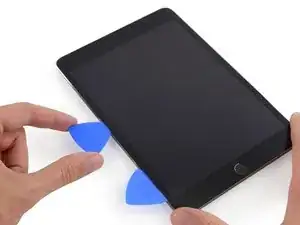
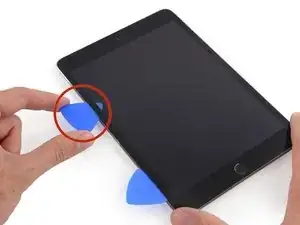
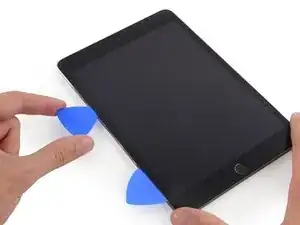
Возьмите первую вставленную лопатку и проведите ею вверх к верхнему углу iPad.
Если вы видите кончик открывающей лопатки сквозь переднее стекло, не паникуйте — просто немного вытащите лопатку. Скорее всего, всё будет в порядке, но старайтесь избегать этого, так как это может оставить клей на передней панели ЖК-дисплея, который трудно удалить.
Шаг 13
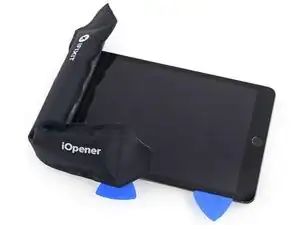
Снова нагрейте iOpener и поместите его на верхний край iPad, над фронтальной камерой.
Будьте осторожны, не перегревайте iOpener во время процедуры ремонта. Перед повторным нагревом iOpener подождите не менее десяти минут.
Если у вас гибкий iOpener, вы можете согнуть его, чтобы одновременно нагреть левый верхний угол и верхний край.
Шаг 14
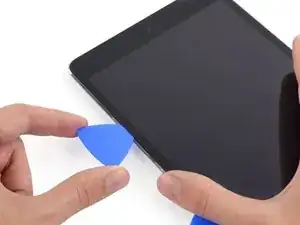
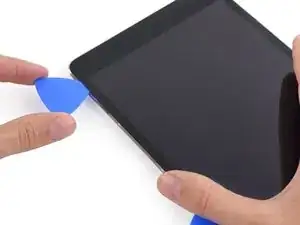
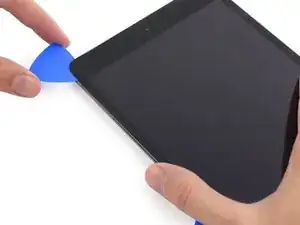
Проведите открывающей латкой вокруг левого верхнего угла iPad, чтобы отделить клей.
Шаг 15
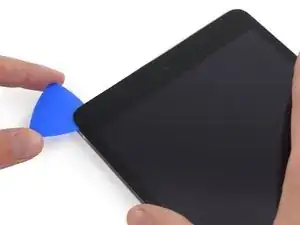
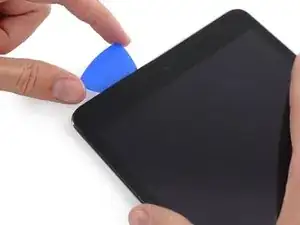
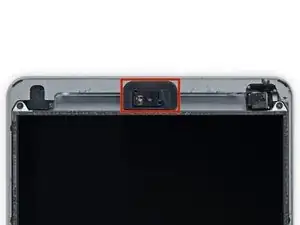
Проведите открывающей лопаткой вдоль верхнего края iPad, остановившись непосредственно перед камерой.
На третьем изображении показано расположение фронтальной камеры и ее корпуса в iPad.
Избегайте проведения лопатки над фронтальной камерой, так как вы можете запачкать объектив клеем или повредить камеру. Следующие шаги подробно расскажут, как лучше всего избежать воздействия на фронтальную камеру.
Шаг 16
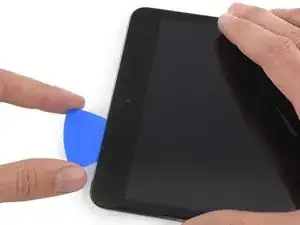
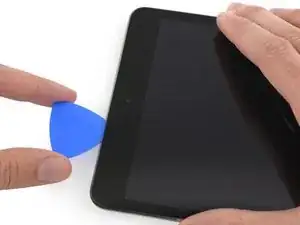
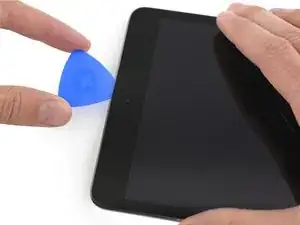
Слегка вытащите лопатку и осторожно проведите самым кончиком вдоль верхней части секции с фронтальной камерой на верхнем крае.
Шаг 17
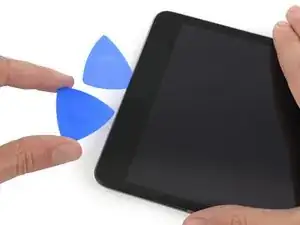
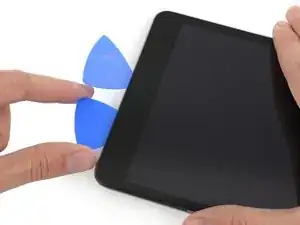
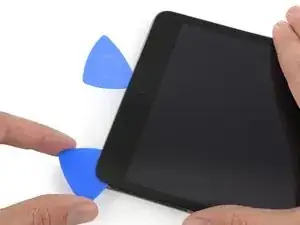
Оставьте открывающую лопатку в iPad, немного продвинув ее за фронтальную камеру.
Возьмите вторую лопатку и вставьте ее слева от камеры, там, где только что была первая лопатка. Проведите ею обратно к углу, чтобы полностью разрезать оставшийся клей.
Оставьте вторую лопатку на месте, чтобы предотвратить повторное склеивание углового клея по мере его остывания.
Шаг 18
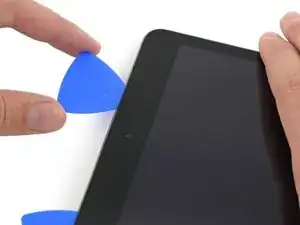
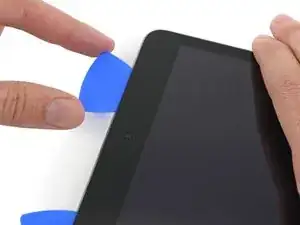
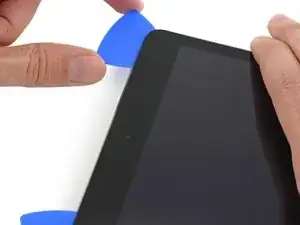
Вставьте предыдущую лопатку глубже в iPad и проведите ею от камеры по направлению к углу.
Шаг 19
Оставьте три лопатки в углах iPad, чтобы предотвратить повторное приклеивание клея передней панели.
Снова нагрейте iOpener и поместите его на оставшуюся длинную сторону iPad — вдоль кнопок громкости и блокировки.
Шаг 20
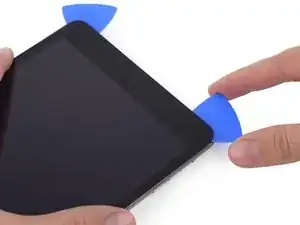
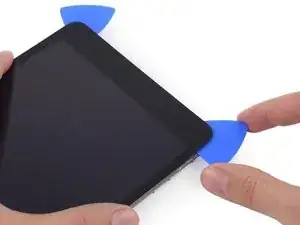
Проведите правой верхней открывающей лопаткой вокруг угла, чтобы полностью освободить верхний край стекла.
Оставьте эту лопатку на месте, чтобы клей не склеился снова, и возьмите новую лопатку для следующего шага.
Шаг 21
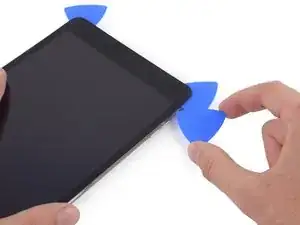
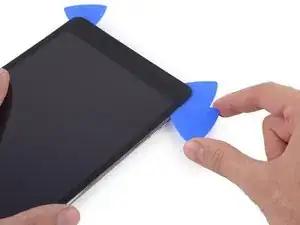
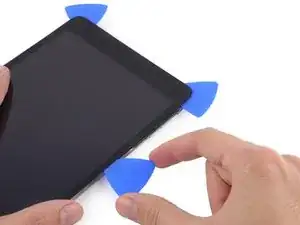
Вставьте новую открывающую лопатку и проведите ею до середины правого края iPad, освобождая клей по мере движения.
Шаг 22
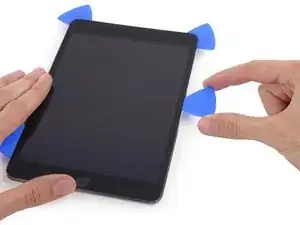
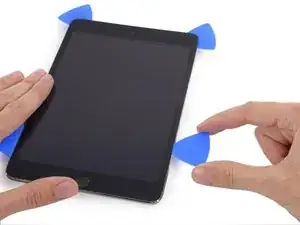
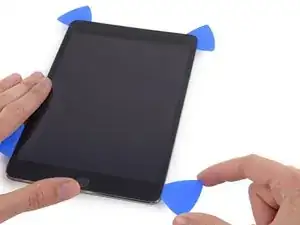
Продолжайте вести лопатку вниз по правому краю iPad, освобождая клей.
Шаг 23
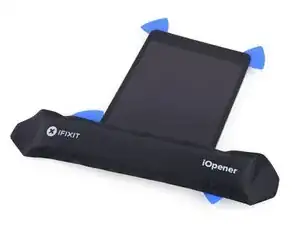
Оставьте открывающие лопатки на месте и снова нагрейте iOpener.
Помните, что нельзя перегревать iOpener — не чаще одного раза в десять минут.
Поместите нагретый iOpener на торец iPad с кнопкой «Домой» и дайте ему полежать несколько минут, чтобы размягчить клей под стеклом.
Шаг 24
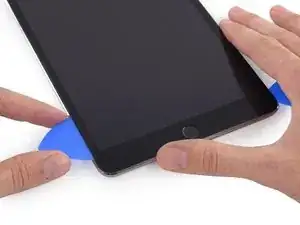
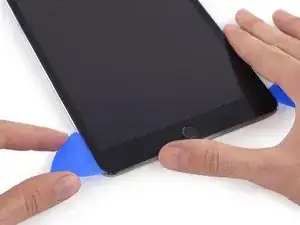
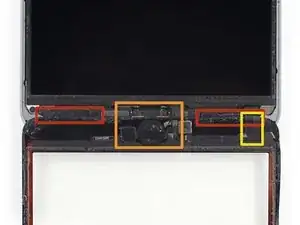
Проведите левой нижней лопаткой до левого нижнего угла, чтобы разрезать клей на этом углу.
Оставьте лопатку в углу. Не поддевайте дальше и не вынимайте лопатку из iPad.
Под нижней рамкой находится несколько элементов, которых следует избегать, поэтому внимательно изучите третье изображение:
Антенны
Полость кнопки «Домой»
Шлейф тачскрина
Следующие шаги укажут, где следует поддевать, чтобы избежать повреждения этих компонентов. Нагревайте и поддевайте только в указанных местах.
Шаг 25
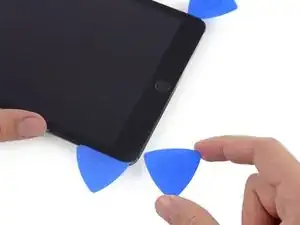
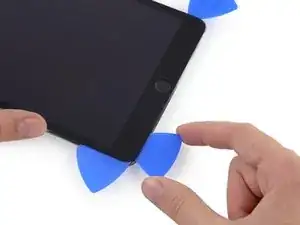
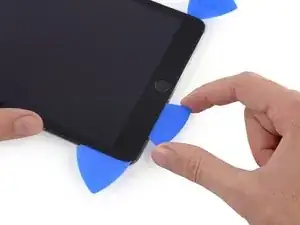
Оставьте лопатку с предыдущего шага на месте, чтобы предотвратить повторное склеивание.
Новой лопаткой аккуратно проведите над левой антенной, остановившись перед кнопкой «Домой».
Ведите лопатку только от внешнего края к центру iPad. Не двигайте лопатку обратно к внешнему краю, так как движение в этом направлении может повредить антенну.
Если вам нужно провести лопаткой по нижнему участку более одного раза, извлеките ее, снова вставьте у внешнего края и ведите внутрь.
Оставьте лопатку на месте перед тем, как продолжить.
Шаг 26
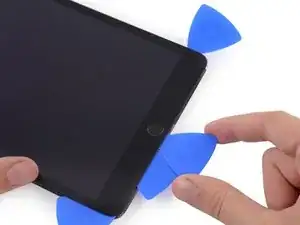
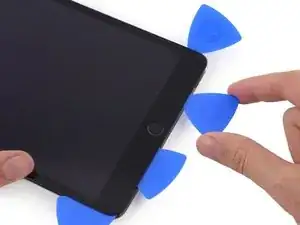
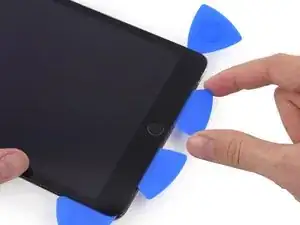
Введите кончик последней лопатки рядом с лопаткой из предыдущего шага и продвиньте ее под кнопку «Домой».
Остановитесь примерно в дюйме от правого края, чтобы не повредить кабель дигитайзера.
Введите лопатку немного глубже и проведите ею обратно по направлению к кнопке «Домой».
Снова убедитесь, что продвигаете лопатку к центру iPad, только когда она полностью вставлена; в противном случае вы можете повредить антенну под стеклом.
Шаг 27
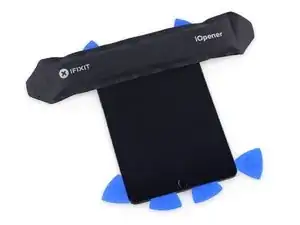
Нагрейте и снова приложите iOpener к верхней рамке iPad.
Шаг 28
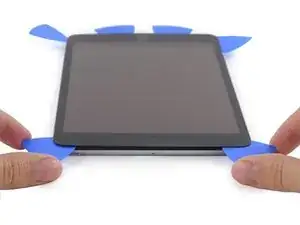
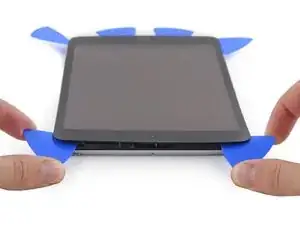
Будьте очень осторожны на этом шаге. Не торопитесь и убедитесь, что клей нагрет и размягчен, и что вы прошли весь периметр клея открывающей лопаткой. Не бойтесь остановиться и прогреть снова.
В верхней части iPad, напротив кнопки «Домой», у вас должна быть лопатка, вставленная в каждый угол. Поверните лопатки, чтобы слегка приподнять стекло, отделяя остатки клея по всем четырем краям.
Если вы встретите значительное сопротивление, прекратите поворачивать. Оставьте лопатки на месте, прогрейте и снова приложите iOpener к проблемным областям, и еще раз проведите лопаткой через место залипания.
Шаг 29
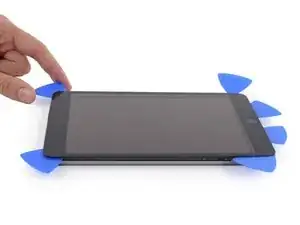
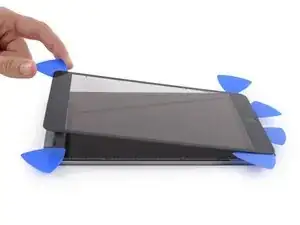
Медленно и аккуратно приподнимите, чтобы дальше отделить клей вдоль нижнего края.
Шаг 30
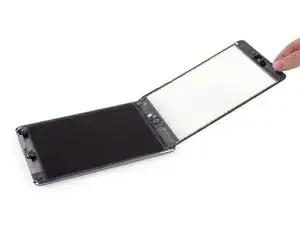
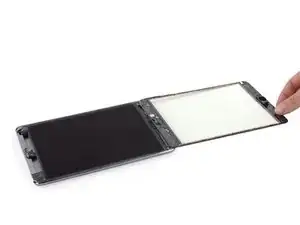
После того как весь клей отделен, откройте переднее стекло, как страницу книги, и положите его на рабочую поверхность.
Если вы планируете повторно использовать сборку передней панели при обратной сборке, вам нужно будет заменить дисплейный скотч. Используйте наше руководство по нанесению дисплейного скотча, чтобы нанести новый скотч и загерметизировать устройство.
Шаг 31
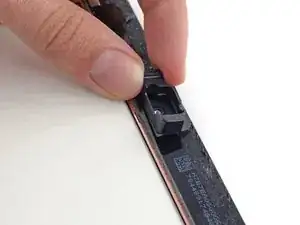
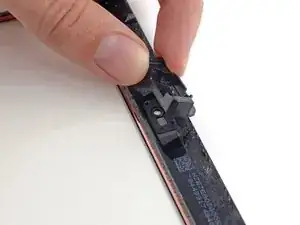
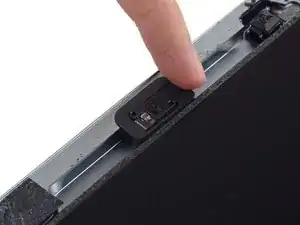
Корпус фронтальной камеры может приклеиться к передней панели; подденьте корпус и поместите его обратно на камеру для защиты.
Подденьте корпус камеры с одного края, чтобы отделить его от клея, и снимите его с передней панели.
Верните корпус фронтальной камеры в его углубление в задней части корпуса.
Шаг 32
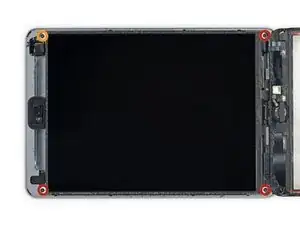
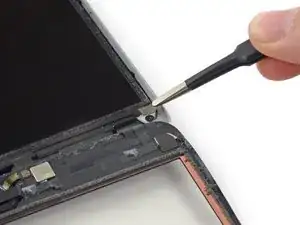
Удалите следующие винты Philips #00, крепящие ЖК-дисплей:
Три винта длиной 3,3 мм
Один винт длиной 4,5 мм
Если на винтах ЖК-дисплея есть защитная лента, подденьте ее пинцетом.
Шаг 33
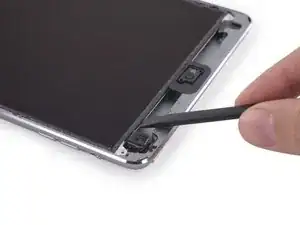
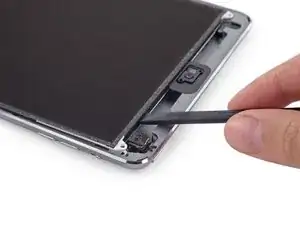
Не пытайтесь полностью извлечь ЖК-дисплей. Он все еще прикреплен и соединен с iPad несколькими шлейфами со стороны кнопки «Домой». Приподнимайте только со стороны фронтальной камеры.
Введите плоский конец лопатки под ЖК-дисплей, между ним и защитной пластиной дисплея, и аккуратно приподнимите.
Будьте очень осторожны, чтобы не завести лопатку под защитную пластину. Она должна быть между ЖК-дисплеем и защитной пластиной.
Даже небольшой изгиб ЖК-дисплея может безвозвратно его повредить, поэтому будьте крайне осторожны при подъеме.
Вы можете попробовать эти альтернативные методы извлечения, чтобы снизить риск повреждения ЖК-дисплея в процессе:
Проденьте тонкую нить (например, зубную нить или леску) под дисплей, начиная сверху и продвигаясь вниз.
Используйте тонкую гибкую карту или пластиковую банкноту, чтобы разрезать клей, начиная сверху.
Шаг 34
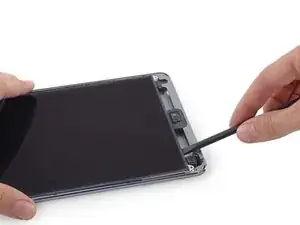
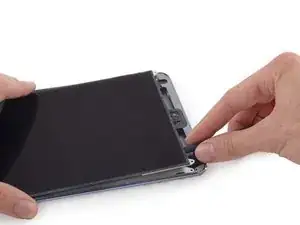
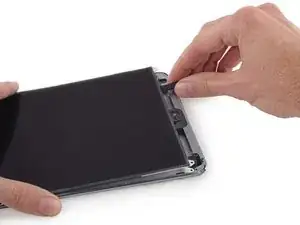
ЖК-дисплей закреплен слабым клеем, который следует ослабить, прежде чем откидывать дисплей от его защитной пластины.
Введите лопатку между ЖК-дисплеем и защитной пластиной дисплея и проведите ею до дальнего края iPad.
Шаг 35
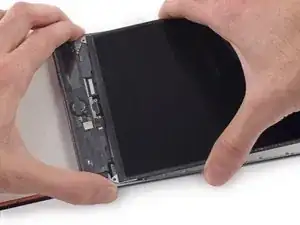
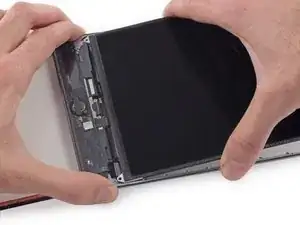
Две широкие полосы скотча соединяют ЖК-дисплей с динамиками.
Держите ЖК-дисплей одной рукой, а заднюю часть iPad — другой.
Не пытайтесь полностью извлечь ЖК-дисплей из iPad.
Аккуратно потяните ЖК-дисплей от динамиков, чтобы отделить скотч, стараясь не тянуть за шлейф дигитайзера.
Шаг 36
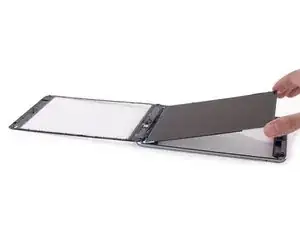
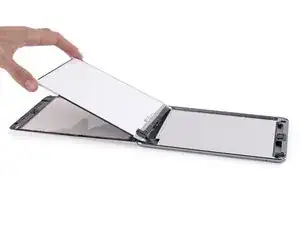
Не пытайтесь полностью извлечь ЖК-дисплей. Он все еще соединен с iPad несколькими шлейфами со стороны кнопки «Домой». Приподнимайте только со стороны фронтальной камеры.
Откиньте ЖК-дисплей iPad, как страницу книги, поднимая его near камеры и поворачивая над стороной кнопки «Домой» заднего корпуса.
Действуйте аккуратно и следите за шлейфами ЖК-дисплея, когда откидываете его.
Положите ЖК-дисплей на стекло передней панели, чтобы получить доступ к дисплейным шлейфам.
Шаг 37
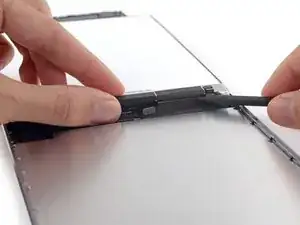
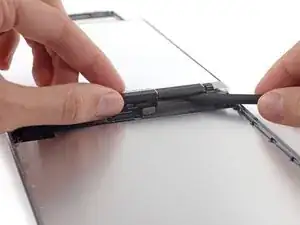
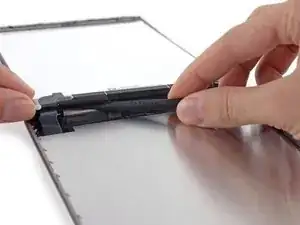
Продвиньте кончик лопатки между ЖК-дисплеем и клеевыми язычками, чтобы освободить дисплей.
Аккуратно надавите между двумя клеевыми язычками; будьте осторожны, чтобы не повредить nearby шлейфы.
Шаг 38
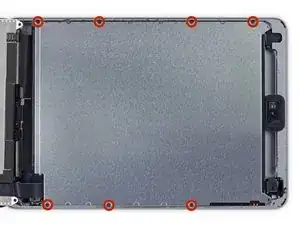
Удалите семь винтов Philips #00 длиной 1,8 мм с защитной пластины ЖК-дисплея.
Шаг 39
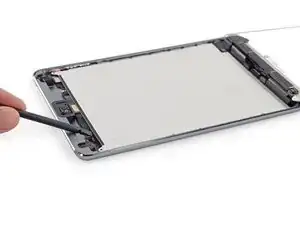
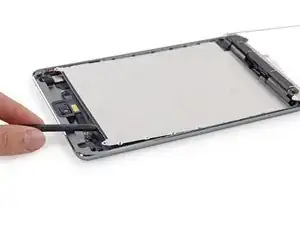
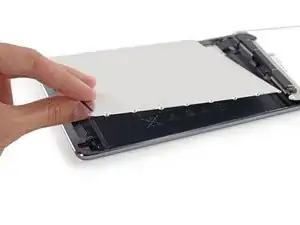
Используйте плоский конец лопатки, чтобы поддеть и извлечь защитную пластину ЖК-дисплея из iPad.
Снимите защитную пластину ЖК-дисплея.
Шаг 40
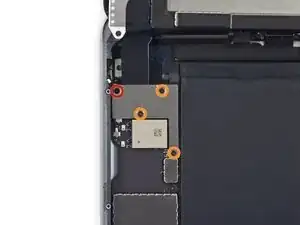
Удалите следующие винты Philips #00 с кронштейна дисплейного шлейфа:
Один винт длиной 2,8 мм
Три винта длиной 1,4 мм
Шаг 41
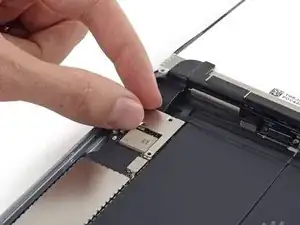
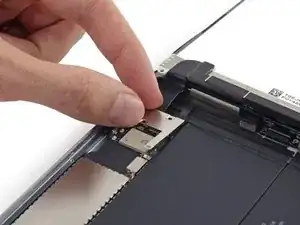
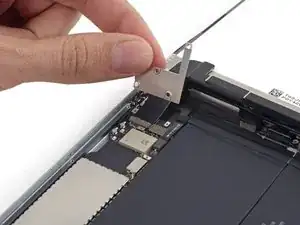
Снимите кронштейн кабеля дисплея с iPad.
Шаг 42
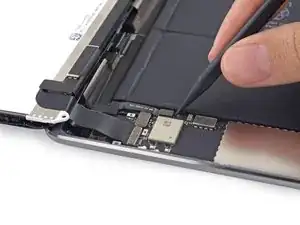
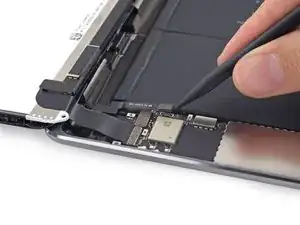
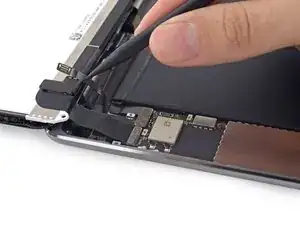
Кончиком медиатора подденьте и отсоедините кабель кнопки Home от разъёма на материнской плате.
Отогните шлейф кнопки Home в сторону.
Шаг 43
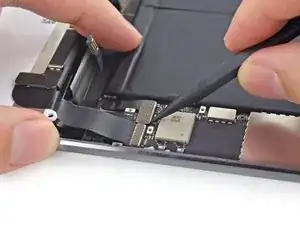
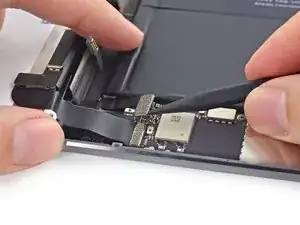
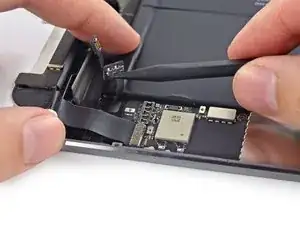
Кончиком медиатора аккуратно подденьте и отсоедините коннектор аккумулятора от разъёма на материнской плате.
Будьте очень осторожны: поддевайте только коннектор аккумулятора, а не сам разъём на плате. Если вы подденете разъём на материнской плате, то можете полностью его сломать.
Шаг 44
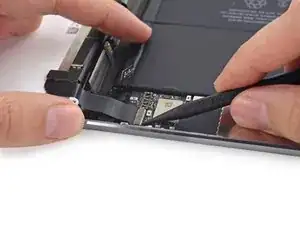
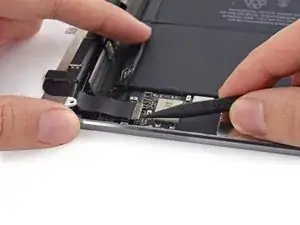
Кончиком медиатора подденьте и отсоедините коннектор дисплея от разъёма на материнской плате.
Не поддевайте рядом с большой микросхемой, иначе можете её сломать. Аккуратно подденьте коннектор сбоку, как показано.
Шаг 45
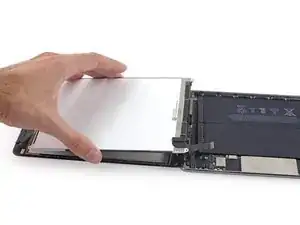
Приподнимите и снимите дисплей с iPad Mini 3.
Шаг 46
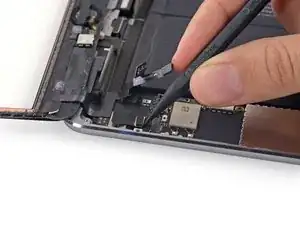
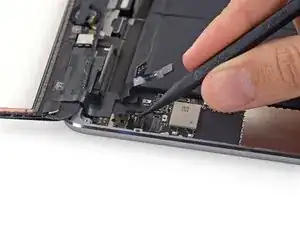
Кончиком медиатора аккуратно подденьте коннектор кабеля дигитайзера прямо вверх, отсоединив его от разъёма.
Шаг 47
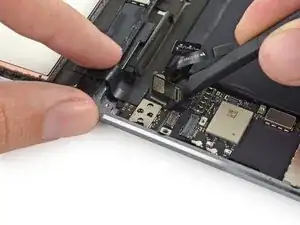
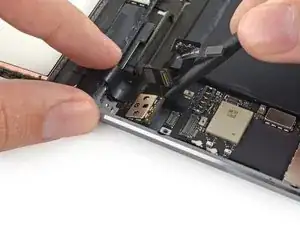
Просуньте плоский конец медиатора под сторону аккумулятора на плате дигитайзера, чтобы начать отделять её от задней панели.
Шаг 48
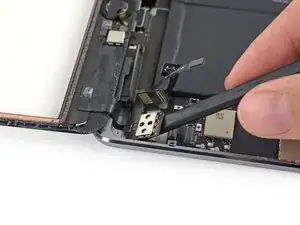
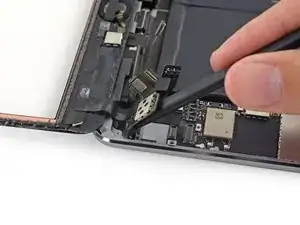
Приподнимите плату дигитайзера, чтобы освободить оставшийся клей.
Шаг 49
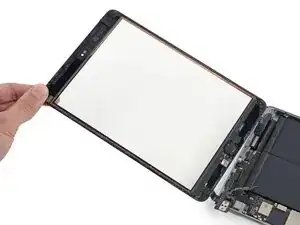
Приподнимите и снимите сборку передней панели с iPad.
Шаг 50
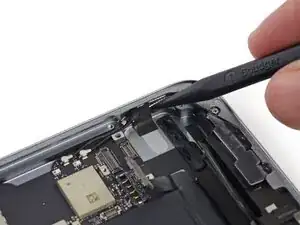
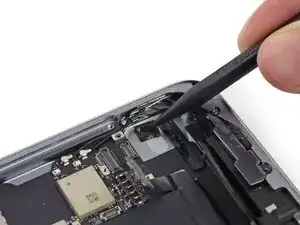
Кончиком медиатора отклейте ленту от антенных кабелей рядом с материнской платой.
Шаг 51
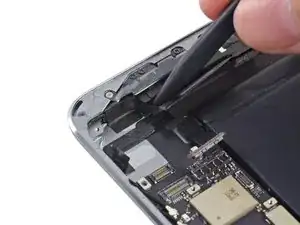
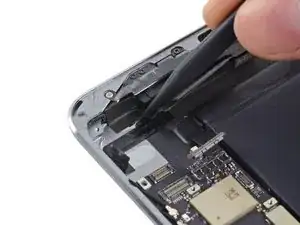
Остриём медиатора отделите клей, удерживающий антенны на правом динамике.
Шаг 52
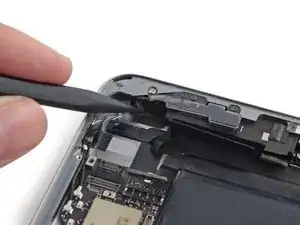
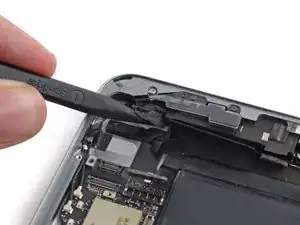
Остриём медиатора подденьте клеевую ленту антенного кабеля с задней панели.
Шаг 53
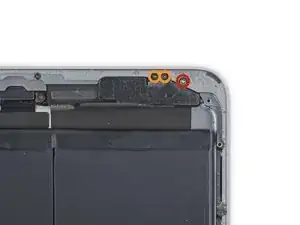
Выкрутите следующие винты Phillips №00 с левой антенны:
Один винт длиной 2,6 мм
Два винта длиной 1,5 мм
Шаг 54

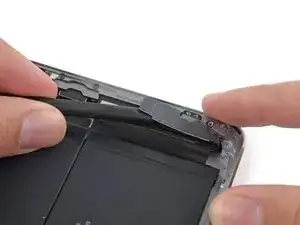
Плоским концом медиатора ослабьте пенополиуретановый клей, фиксирующий антенну Wi-Fi на левом динамике.
Шаг 55
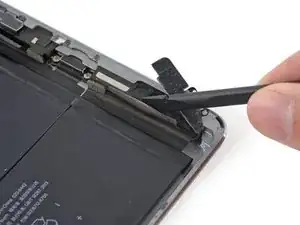
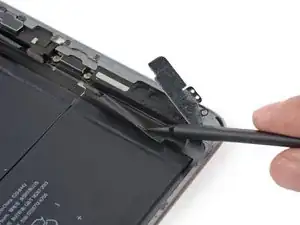
Плоским концом медиатора отогните широкую левую полосу ленты от левого динамика.
Шаг 56
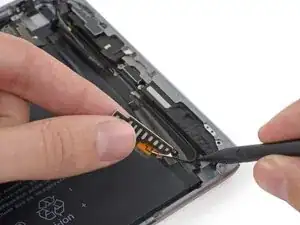
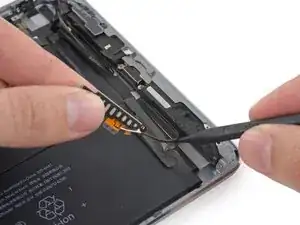
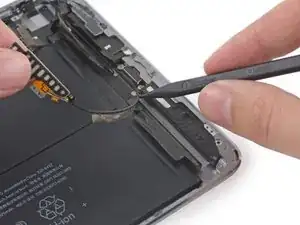
Кончиком медиатора подденьте ленту антенного кабеля с задней панели iPad.
По мере освобождения ленты аккуратно отводите антенный кабель в сторону, чтобы он не приклеился обратно.
Шаг 57
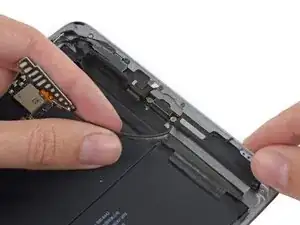
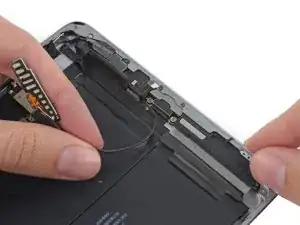
Вытащите антенный кабель из фиксатора за разъёмом Lightning.
Шаг 58
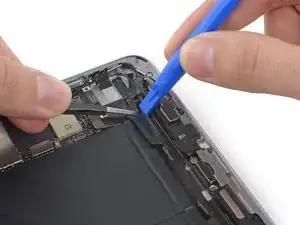
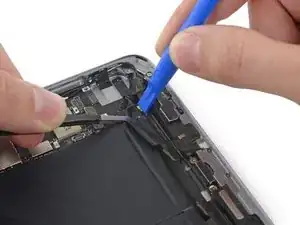
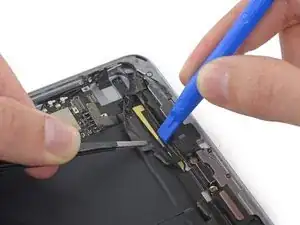
Потяните широкую ленту в сторону аккумулятора, прикладывая постоянное усилие, чтобы отклеить её от антенного кабеля, зажатого между ней и динамиком.
Вставьте пластиковый открывательный инструмент в зазор между широкой лентой и антенным кабелем, чтобы разъединить клей.
Проведите пластиковым открывательным инструментом вдоль антенного кабеля, чтобы полностью отделить его от ленты.
Шаг 59
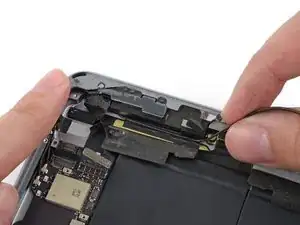
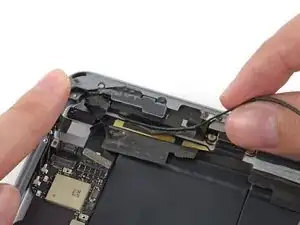
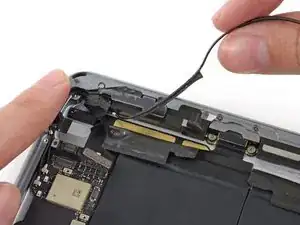
Подденьте ленту антенного кабеля из-за правого динамика.
Шаг 60
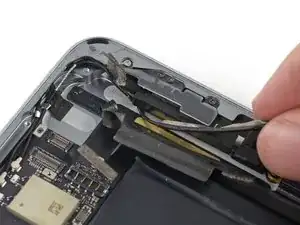
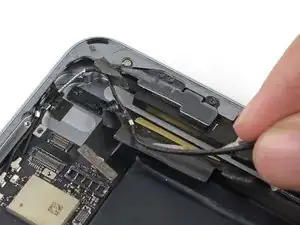
Вытащите антенный кабель из-под угла правого динамика.
Шаг 61
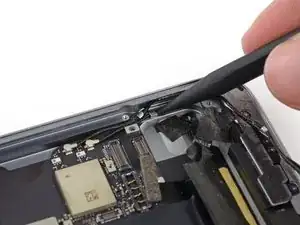
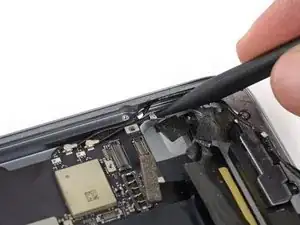
Остриём медиатора потяните фиксатор антенного кабеля в сторону аккумулятора, чтобы получить доступ к кабелям.
Шаг 62
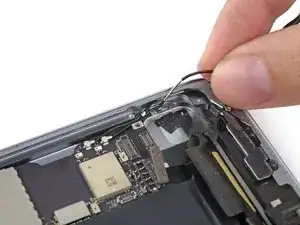
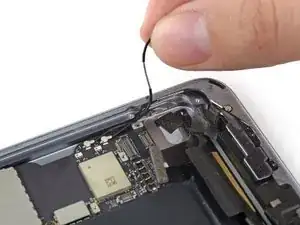
Извлеките антенный кабель из фиксирующего зажима.
Шаг 63
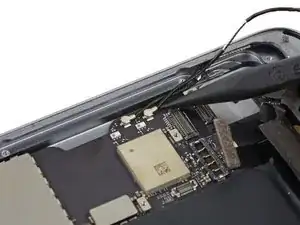
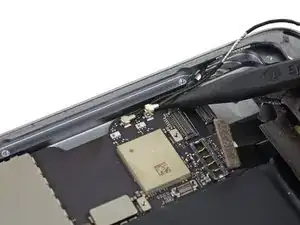
Кончиком лопатки подденьте и поднимите прямо вверх разъем кабеля левой антенны из гнезда на материнской плате.
Шаг 64
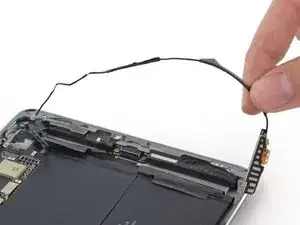
Извлеките левую антенну из iPad.
Заключение
Для сборки устройства выполните эти действия в обратном порядке.
Перевод руководства с ifixit.com