Замена повреждённого дигитайзера iPad 7
Для обновлённого руководства нажмите здесь.
Используйте это руководство для замены треснувшего дигитайзера.
Учтите, что сенсор Touch ID в кнопке «Домой» привязан к плате, поэтому в этом руководстве показаны инструкции по снятию кнопки «Домой». Чтобы сохранить функциональность Touch ID, необходимо перенести оригинальную кнопку «Домой» на новую переднюю сборку.
Важно: метод изоляции батареи, описанный в этом руководстве, устарел и может привести к необратимому повреждению контактов батареи на логической плате, фактически уничтожив её. Если вы решите изолировать батарею таким способом, соблюдайте все предупреждения и действуйте крайне аккуратно. Если вы решите продолжить без изоляции батареи, избегайте использования металлических инструментов, за исключением случаев крайней необходимости (например, при выкручивании винтов), чтобы не допустить короткого замыкания батареи и повреждения чувствительных компонентов цепи.
Шаг 1
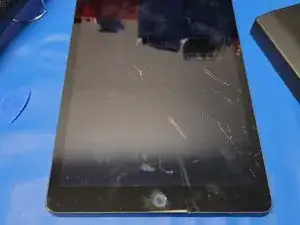
Если стекло дисплея треснуло, зафиксируйте дальнейшее разрушение и предотвратите травмы при ремонте, заклеив стекло лентой.
Наложите перекрывающиеся полосы прозрачной упаковочной ленты на экран iPad до полного покрытия передней панели.
Это удержит осколки стекла и придаст конструктивную жёсткость при поддевании и подъёме дисплея.
По возможности следуйте остальным шагам руководства. Однако после повреждения стекла оно, вероятно, будет продолжать трескаться в процессе работы, и возможно придётся использовать металлический инструмент для поддёма, чтобы извлечь стекло.
Если лента не помогает — это допустимо. Лента не всегда срабатывает у нас тоже. Вам понадобится терпение и знание расположения шлейфов. Придётся самостоятельно расколоть стекло и по сути разорвать дигитайзер. ОЧЕНЬ ОСТОРОЖНО: НЕ ПОВРЕЖДАЙТЕ КНОПКУ «ДОМОЙ», КАБЕЛИ КНОПКИ «ДОМОЙ», ЖК-ПАНЕЛЬ ИЛИ ШЛЕЙФЫ ДИГИТАЙЗЕРА.
Наденьте защитные очки для защиты глаз и будьте осторожны, чтобы не повредить ЖК-экран или какие-либо гибкие кабели.
Шаг 2
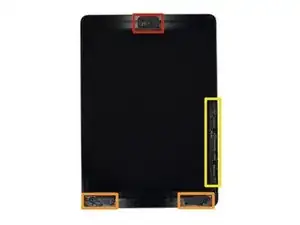
Хотя iPad выглядит однородно снаружи, под передним стеклом находятся деликатные компоненты, такие как гибкие шлейфы. Чтобы избежать повреждений, нагревайте и поддёвайте только в тех местах, которые описаны в каждом шаге.
При выполнении инструкций уделяйте особое внимание, чтобы не поддевать в следующих областях:
Фронтальная камера
Антенны
Шлейфы дисплея
Шаг 3
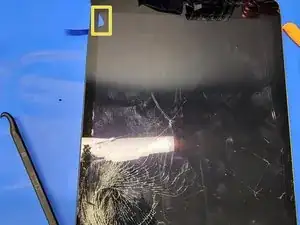
После нагрева левой стороны дигитайзера возьмите присоску и ОСТОРОЖНО прижмите её к дигитайзеру.
Это создаст небольшую щель между дигитайзером и рамкой.
Не нажимайте слишком сильно, чтобы не треснул ЖК-экран.
Вставьте шпатель «halberd» в образовавшуюся щель. Аккуратно потяните шпатель вниз, проводя им вдоль кромки дигитайзера и рамки.
Если вы видите наконечник открывающего инструмента через переднее стекло, не паникуйте — просто вытяните инструмент немного назад. Скорее всего, всё будет в порядке, но старайтесь избегать этого, так как на переднюю сторону ЖК-индикатора может попасть клей, который трудно удалить.
При треснувшем дигитайзере это может быть сложно. Возможно, придётся отколоть стекло от клея. Делайте это осторожно, так как дальнейшее раскалывание может привести к разбросу осколков стекла.
При раскалывании дигитайзера и отделении его от клея убедитесь, что НЕ порваны шлейф кнопки «Домой» или шлейфы дигитайзера.
Когда будете готовы отсоединить дигитайзер от рамки около кнопки «Домой», тяните шпатель в сторону ПРАВОГО края iPad. Это поможет избежать необратимого повреждения шлейфа кнопки «Домой».
Шаг 4
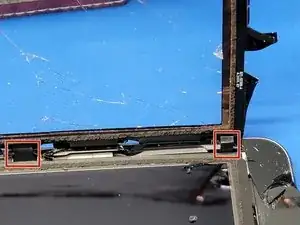
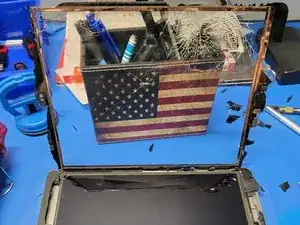
Повторяйте шаг 3, пока дигитайзер полностью не освободится от рамки.
Пока не пытайтесь полностью снять дигитайзер. Он всё ещё соединён с основной платой тремя разными гибкими кабелями.
Поднимите левую сторону дигитайзера к правой стороне и оприте его о что‑нибудь, чтобы он стоял вертикально.
Это позволит получить доступ к ЖК-экрану и продолжить ремонт.
Шаг 5
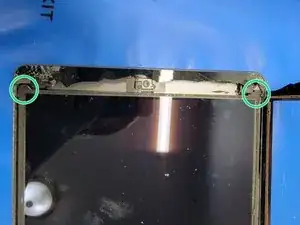
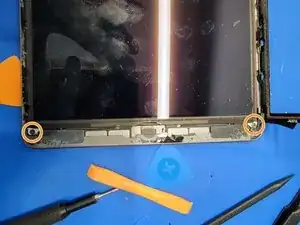
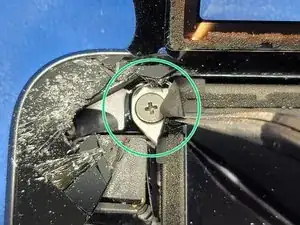
Найдите четыре винта, фиксирующие ЖК-экран. Они расположены в четырёх углах ЖК-экрана.
Два винта находятся под небольшим кусочком клея. Осторожно приподнимите клей с помощью антистатических пинцетов.
Ещё два винта не закрыты.
Не удаляйте этот клей полностью, так как это может повредить ЖК-экран.
Тщательно уберите оставшиеся осколки стекла с поверхности ЖК-экрана, чтобы при подъёме он не поцарапался.
Шаг 6
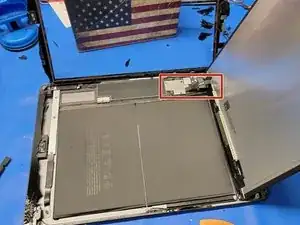
Аккуратно приподнимите ЖК-экран сверху iPad к нижней части устройства.
Пока не пытайтесь полностью снять ЖК-экран: он всё ещё подключён к плате одним гибким кабелем.
При подъёме экрана следите, чтобы не тянуть за шлейф кнопки «Домой», спрятанный в правом нижнем углу iPad.
Шаг 7
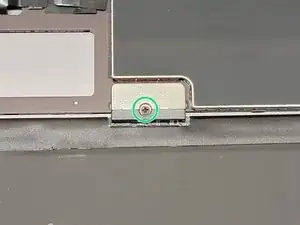
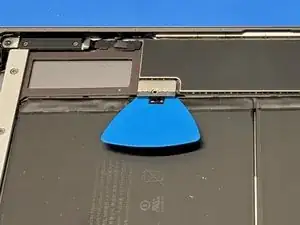
Найдите разъём батареи.
Удалите винт 2,4 мм, фиксирующий разъём батареи на основной плате.
Вставьте изолятор батареи ПРЯМО, чтобы приподнять FPC‑разъём от батареи.
Убедитесь, что вставляете изолятор батареи ПРЯМО. При извлечении также тяните изолятор ПРЯМО ВНАРУЖУ.
Если вы решите не использовать изолятор батареи, надевайте антистатические перчатки и используйте антистатические инструменты. Металлические инструменты применяйте только в крайних случаях (например, отвертка для винтов).
Шаг 8
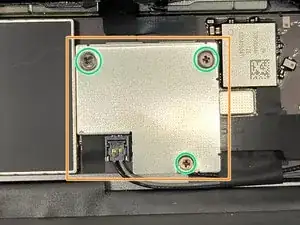
Найдите металлическую скобу, удерживающую шлейфы дигитайзера и ЖК‑панели.
Удалите все три винта 1,4 мм и снимите скобу с помощью антистатических пинцетов.
Даже если вы используете изолятор батареи, применяйте инструменты с антистатическим покрытием. Это снизит риск короткого замыкания платы.
Перед закреплением этой скобы на плате убедитесь в работоспособности всех функций iPad. Это упростит быстрое отключение и повторное подключение шлейфов в случае необходимости отладки.
Шаг 9
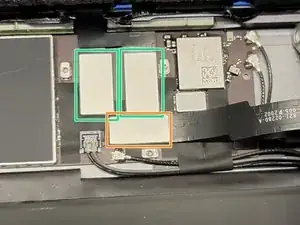
После снятия кронштейна Вы увидите 3 разных разъёма.
Два шлейфа дигитайзера
Один шлейф ЖК‑панели
Используйте плоский конец антистатической лопатки, чтобы аккуратно отщёлкнуть шлейф ЖК‑панели, поддев за короткую сторону разъёма
После отключения шлейфа ЖК‑панели аккуратно снимите панель и положите её в безопасное место, свободное от статического электричества.
Обязательно НЕ отгибайте FPC‑разъём на материнской плате. Это довольно легко повредить, поэтому будьте особенно осторожны.
При повторном подключении разъёмов шлейфов выровняйте разъём относительно порта и нажмите на один край разъёма, чтобы он сел в порт. Затем нажмите на другой край и зафиксируйте, нажав по центру разъёма. Убедитесь, что он надёжно закреплён
Шаг 10
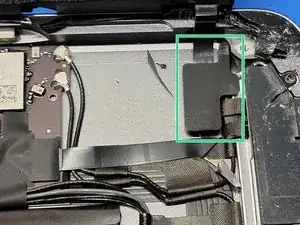
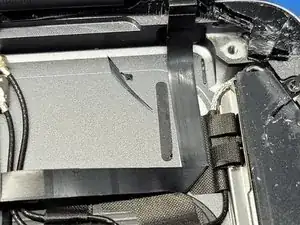
Найдите шумопоглощающую прокладку, которая фиксирует шлейф кнопки «Домой» к корпусу
С помощью лопатки Halberd аккуратно подденьте прокладку и оторвите её от шлейфа и корпуса
Нагрев обычно не требуется. Но если Вы предпочитаете использовать тепло, применяйте небольшое количество — клей небольшой
Обязательно НЕ рвите шлейф. Это может необратимо повредить кнопку «Домой» и нарушить работу TOUCH ID
Шаг 11
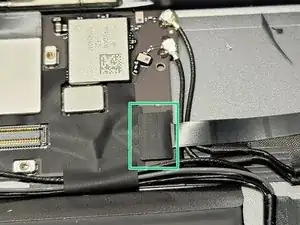
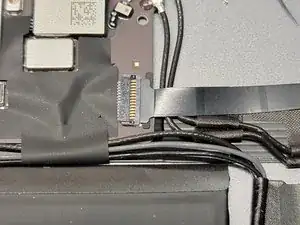
Найдите шлейф кнопки «Домой» и проследите его до разъёма
Вы увидите кусочек ленты, закрывающий этот разъём
Аккуратно удалите этот клей при помощи антистатических пинцетов
Следите, чтобы захватывать ТОЛЬКО клей, а не шлейф, разъём, порт или материнскую плату
Шаг 12
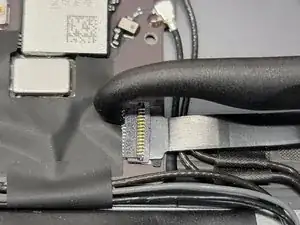
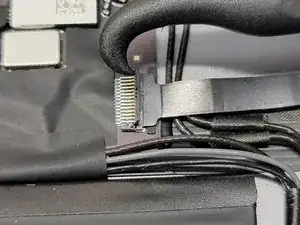
Возьмите крючковый конец лопатки Halberd и вставьте его между чёрной заслонкой и металлическими контактами
Аккуратно тяните вверх и вниз в направлении к нижней части iPad (справа на фото), не прилагая большого усилия
Используйте антистатические пинцеты, чтобы аккуратно захватить и вытянуть шлейф в направлении к нижней части iPad (справа на фото)
ЭТО НЕ ТРЕБУЕТ МНОГО СИЛЫ. Не захватывайте, не сгибайте и не тяните металлические контакты — это может привести к серьёзным повреждениям и потребовать микропайки.
Шаг 13
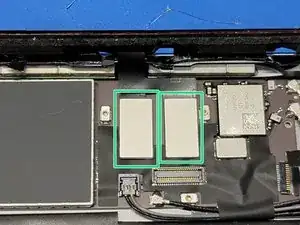
Найдите два шлейфа дигитайзера
Аккуратно приподнимите оба шлейфа, используя плоский конец антистатической лопатки вдоль короткой стороны разъёмов
Не тяните, не поддевайте и не сгибайте гнёзда — это может их повредить и потребовать микропайки для ремонта
Шаг 14
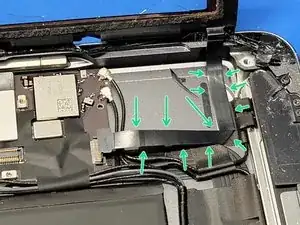
Найдите освобождённый шлейф кнопки «Домой» и с помощью лопатки Halberd аккуратно отделите шлейф от корпуса
Это должно требовать минимального усилия и не требовать нагрева. Однако, если Вам комфортнее использовать тепло, примените небольшое количество, направив тепловую пушку на расстоянии примерно 3–5 дюймов от шлейфа
После этого Вы можете снять дигитайзер с корпуса и положить его в сторону. Он понадобится в следующем шаге.
Будьте осторожны — при снятии дигитайзера осколки стекла могут упасть или разлететься
Шаг 15
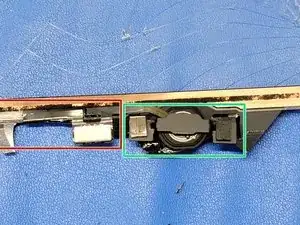
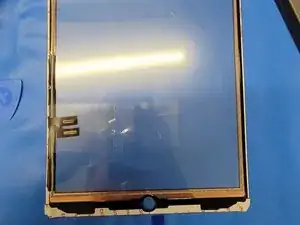
На дигитайзере найдите кнопку «Домой» в нижней части iPad.
Вы увидите несколько элементов, которые нужно будет отсоединить от дигитайзера
Кронштейн и уплотнитель кнопки «Домой»
Шлейф
Шаг 16
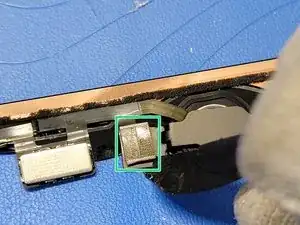
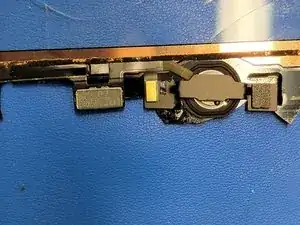
Слева от кронштейна кнопки «Домой» Вы заметите подушечку, расположенную поверх части шлейфа. Её нужно снять
Нанесите немного тепла (примерно 3–7 секунд горячим воздухом) на переднюю часть дигитайзера в месте расположения подушечки.
Используйте режущую сторону лопатки Halberd и аккуратно отделите подушечку от шлейфа и кронштейна
Будьте осторожны: шлейф находится между кронштейном и подушечкой. Пока не поднимайте шлейф с кронштейна
Шаг 17
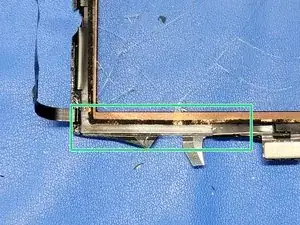
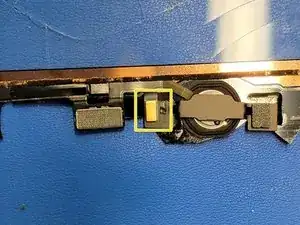
Возьмите режущую сторону лопатки Halberd и поместите её между шлейфом и дигитайзером.
Аккуратно отделяйте шлейф от дигитайзера, продвигая лопатку в направлении к кнопке «Домой»
Нагрев обычно не требуется, но может помочь ослабить клей, если шлейф тяжело отделяется
Когда лопатка приблизится к части шлейфа, которая лежала на кронштейне, сделайте паузу. Подкорректируйте лопатку, чтобы затем отделить шлейф от кронштейна, не повредив его
Будьте внимательны, не дергайте, не скручивайте, не рвите и не повреждайте шлейф кнопки «Домой». В противном случае это приведёт к необратимому повреждению TOUCH ID и кнопки «Домой».
Шаг 18
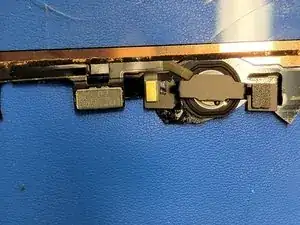
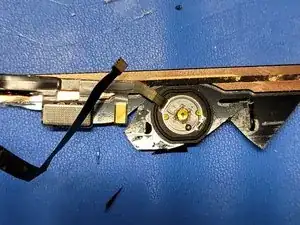
После того как шлейф освобождён от кронштейна, Вы можете снять металлический кронштейн.
Это может потребовать небольшого усилия и нагрева. Прогрейте переднюю часть дигитайзера примерно 3–6 секунд с расстояния 3–5 дюймов.
Используйте режущую сторону лопатки Halberd и отделите кронштейн от дигитайзера
Опять же, будьте осторожны, чтобы не порвать и не повредить шлейф кнопки «Домой». Это приведёт к необратимому повреждению TOUCH ID и кнопки «Домой».
После снятия кронштейна либо выбросьте его, либо сохраните для нового дигитайзера.
Наличие нового кронштейна и уплотнителя зависит от того, где Вы приобрели новый дигитайзер. Если в комплекте их нет, просто нанесите немного ленты Tesa или клея на основание кронштейна и прикрепите его к новому дигитайзеру после установки кнопки «Домой». Убедитесь, что кронштейн не болтается, иначе это может вызвать проблемы с кликом кнопки «Домой».
Шаг 19
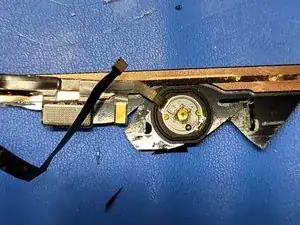
Пора полностью удалить кнопку «Домой» из дигитайзера
Нагрейте переднюю часть дигитайзера в месте уплотнителя кнопки «Домой» примерно 4–7 секунд.
Аккуратно нажмите на кнопку «Домой» с передней стороны дигитайзера. При размягчённом клее вы сможете осторожно отжать кнопку от дигитайзера.
Если планируете повторно использовать уплотнитель, действуйте особенно осторожно и поддавайте больше тепла, так как уплотнитель легко разрывается.
Шаг 20
Если Вы ещё этого не сделали, сейчас хорошее время, чтобы убрать осколки стекла с рабочего места.
Используйте сочетание микрофибровых салфеток и скотча, чтобы удалить как можно больше осколков.
Нам нужно, чтобы рабочая зона была очищена от осколков стекла, чтобы избежать царапин и повреждений рамы iPad и других компонентов.
Шаг 21
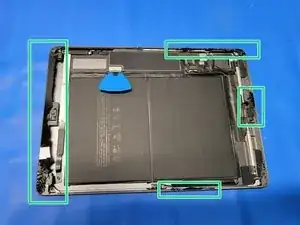
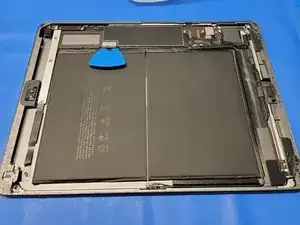
Используйте антистатические пинцеты или инструмент для удаления клея по краям, чтобы удалить оставшиеся осколки стекла и клей с рамы.
Используя один или оба инструмента, аккуратно, но уверенно подденьте клей и стекло по периметру рамы. При желании применяйте тепло (подавайте нагретый воздух по 3–5 секунд за раз).
Остерегайтесь перегрева аккумулятора — это может привести к взрыву или возгоранию.
Будьте осторожны: осколки стекла могут полететь вверх и в стороны, что может вызвать травмы.
Шаг 22
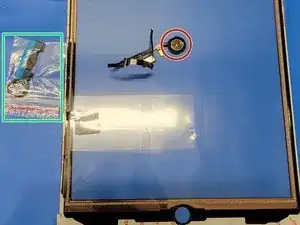
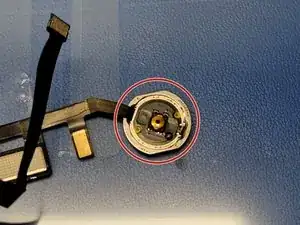
Подготовьте новый кронштейн кнопки «Домой» и уплотнитель.
ОЧЕНЬ АККУРАТНО снимите старый уплотнитель с кнопки «Домой». Мы используем антистатические пинцеты, чтобы делать это медленно и точно, чтобы не повредить кнопку.
Если у Вас нет запасного уплотнителя, не снимайте уплотнитель с кнопки. В этом случае используйте новую клейкую ленту tesa или немного клея, чтобы прикрепить уплотнитель к новому дигитайзеру.
Во время работы не рвите и не повреждайте гибкий кабель кнопки «Домой». Это приведёт к необратимому повреждению Touch ID и кнопки.
Шаг 23
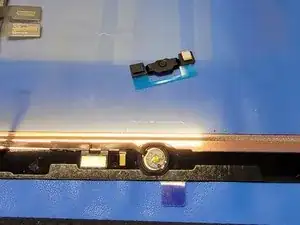
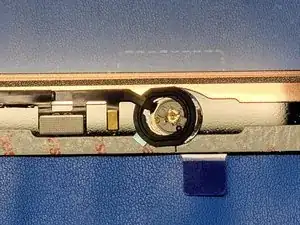
Возьмите новый уплотнитель и внимательно осмотрите его. На нём должно быть два кольца клея, закрытые синими пластинами. Также Вы заметите два выреза на внутренней части уплотнителя — они помогут при установке.
Вставьте кнопку «Домой» перпендикулярно уплотнителю, убедившись, что она проходит через два внутренних выреза уплотнителя, а синие клейкие полосы расположены со стороны, куда нажимает палец.
Когда уплотнитель надет на кнопку, но ещё не приклеен, необходимо закрепить уплотнитель.
Один вырез во внутренней части уплотнителя располагается там, где гибкий кабель соединяется с кнопкой «Домой».
Когда Вы снимете внутреннее синее пластико, этот клей должен прилепиться к кнопке «Домой».
Удалите внутреннюю синюю пластину, используя антистатические пинцеты и канцелярский нож. Используйте нож, чтобы ОСТОРОЖНО прорезать вырез в синем пластике, чтобы затем легко снять его с кнопки.
Поднимите кнопку «Домой» и с помощью антистатических пинцетов удалите внешнюю синюю пластину. Поскольку уплотнитель теперь прилеплён к кнопке, внешняя синяя пластина должна легко сняться без резки. Поместите кнопку в отверстие дигитайзера. Когда будете уверены в положении, сильно нажмите на уплотнитель.
Разместите кнопку «Домой» в отверстии дигитайзера и направьте гибкий кабель влево от дигитайзера (к той стороне, где расположены гибкие кабели дигитайзера).
Шаг 24
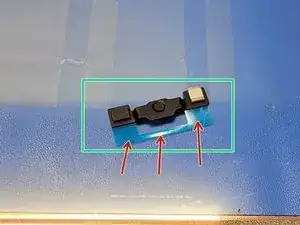
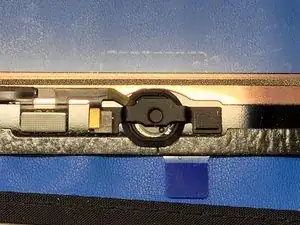
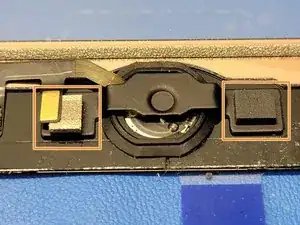
Возьмите металлический кронштейн и снимите белую бумагу, закрывающую клей на подушечке.
Снимите синюю плёнку с металлического кронштейна.
Если используете старый кронштейн повторно, нанесите немного клейкой ленты tesa или клея на оба конца, где кронштейн будет крепиться к дигитайзеру.
Выравняйте кронштейн так, чтобы подушка была слева, а выемка на кронштейне — по центру кнопки «Домой».
Перед тем как прижимать, аккуратно переложите гибкий кабель через металлический кронштейн.
Когда всё выровнено и гибкий кабель размещён правильно поверх кронштейна, плотно, но аккуратно прижмите обе стороны кронштейна к дигитайзеру.
Шаг 25
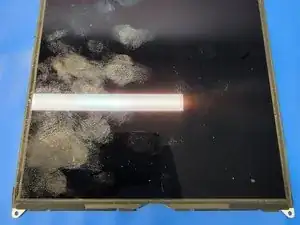
Найдите ЖК-экран и используйте средство для чистки экранов и микрофибровую салфетку, чтобы удалить отпечатки на панели.
Убедитесь, что на ЖК-панели нет осколков стекла во время очистки — они могут поцарапать панель.
Используйте бесспиртовое средство для очистки экранов, например Distek Screen Cleaner.
Заключение
Для сборки устройства выполните эти инструкции в обратном порядке.
Примечания:
- Очистите кромку рамы от осколков дигитайзера. Если этого не сделать, новый дигитайзер может неправильно встать в раму.
- Будьте осторожны при чистке ЖК-экрана — мелкие осколки стекла могут навсегда поцарапать панель. Вы можете использовать кусок упаковочного скотча, чтобы собрать как можно больше осколков.
- Перед закрытием дигитайзера с клеем убедитесь, что все компоненты протестированы.
Мы в Smart Cloud желаем Вам успешного и гладкого ремонта. Но если возникнут проблемы, вы можете с нами связаться — мы можем предоставить поддержку или варианты ремонта по запросу. Удачи и приятной работы.
Перевод руководства с ifixit.com