Замена стеклянного дигитайзера iPad 7
В этом руководстве показан процесс замены стеклянного дигитайзера на iPad 7/8. Самая сложная часть ремонта — удаление повреждённого оригинального стекла экрана. Важно полностью удалить старое стекло перед установкой нового экрана, чтобы избежать неправильного прилегания или повреждения нового экрана.
Шаг 1
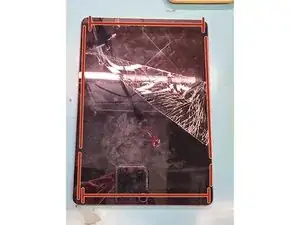
Нагрейте экран (вдоль красных линий); по личному опыту оптимальный уровень — горячо на ощупь, чтобы ослабить клей. (Но не слишком горячо).
Я предпочитаю использовать грелку для равномерного нагрева экрана, чтобы ослабить клей. Также можно использовать фен, направляя тепло на кромки устройства для ослабления клея.
Шаг 2
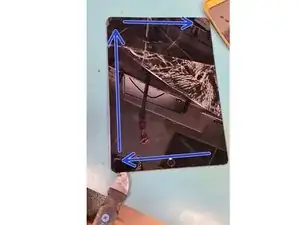
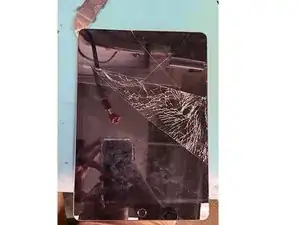
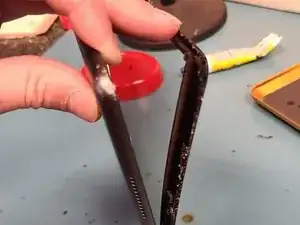
Подденьте по периметру экрана, как показано. Будьте осторожны с деталями внизу и под экраном, такими как кнопка «Домой», модули Wi‑Fi и антенны GPS.
Экран соединён гибким шлейфом примерно на треть высоты от нижнего правого края. Особая осторожность нужна в этой точке.
В зависимости от характера трещины стекло может образовывать осколки. Работайте аккуратно, по возможности надевайте перчатки.
Шаг 3
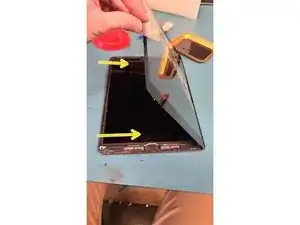
Поднимите и покачайте дигитайзер, начиная с верхнего левого угла.
Экран откинется, как петля, на гибком шлейфе с правой стороны экрана.
Шаг 4
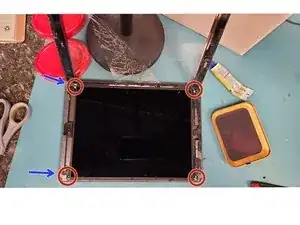
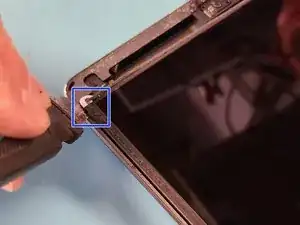
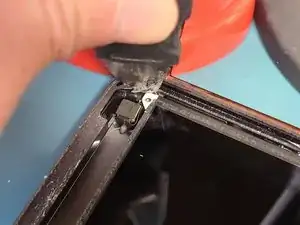
Подпереть стеклянный дигитайзер, чтобы освободить обе руки.
Открутите 4 винта PH000 в четырёх углах ЖК‑экрана.
С помощью металлического инструмента аккуратно подденьте ЖК‑панель у верхних скоб винтов справа и слева.
Шаг 5
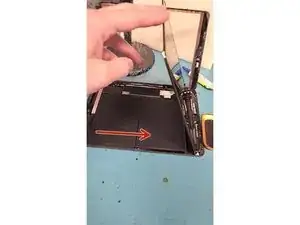
Осторожно приподнимите ЖК‑экран сверху.
Шаг 6
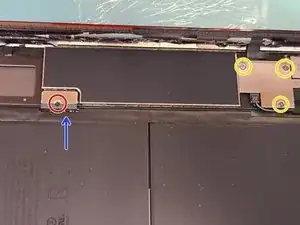
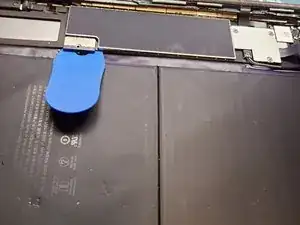
Открутите 1 винт PH000 у разъёма батареи.
Подденьте пластиковую карточку под разъём батареи.
Открутите 3 винта PH000 у кронштейна кабеля дисплея.
Шаг 7
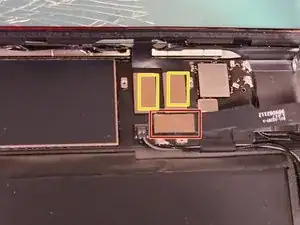
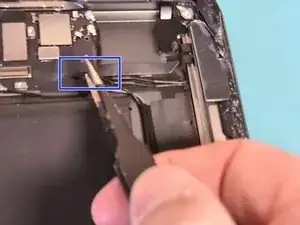
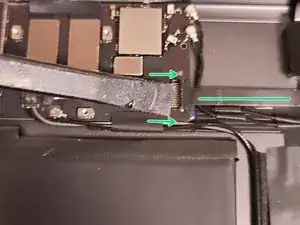
Отключите гибкий кабель ЖК‑экрана.
Отключите два гибких шлейфа дигитайзера.
Разведите защёлку, удерживающую шлейф кнопки «Домой».
Отключите шлейф кнопки «Домой» плоским концом пластикового приспособления или аккуратно вытяните его из разъёма пинцетом.
Шаг 8
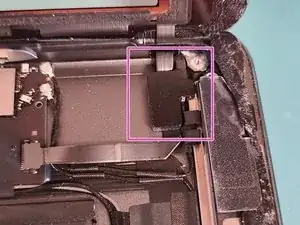
Уберите кабель из корпуса iPad и сохраните резиновую накладку над кабелем кнопки «Домой».
Теперь можно полностью удалить стеклянный дигитайзер из корпуса iPad.
Шаг 9
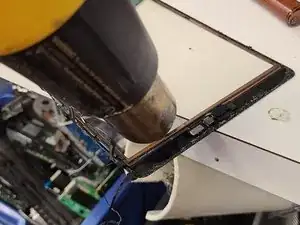
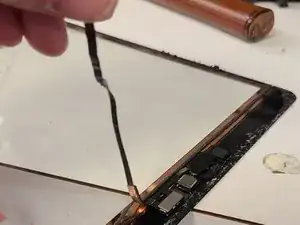
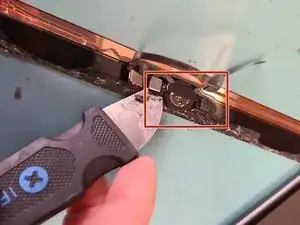
Используйте фен или грелку, чтобы нагреть кнопку «Домой» перед демонтажем. Подойдёт и фен для волос.
Подтяните кнопку «Домой» вверх, аккуратно тянув за шлейф. Не повредите шлейф.
Осторожно подденьте металлический кронштейн кнопки «Домой» металлическим лопаточным инструментом.
Шаг 10
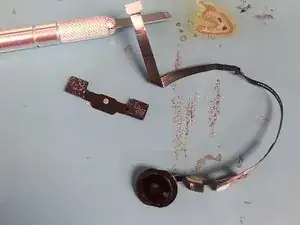
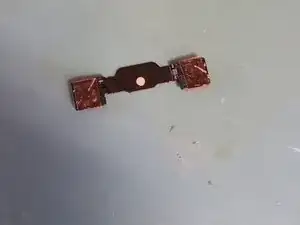
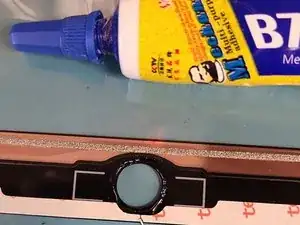
После снятия кнопки и кронштейна нанесите жидкий клей вокруг отверстия для кнопки «Домой» на новом стеклянном дигитайзере.
Шаг 11
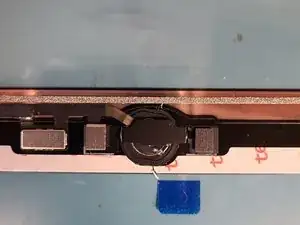
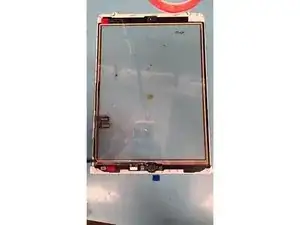
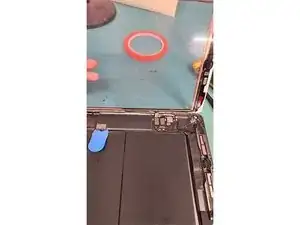
Установите кнопку «Домой» в первую очередь, затем закрепите металлический кронштейн. Проверьте несколько нажатий, чтобы убедиться, что кнопка установлена правильно и надёжно.
Подготовьте устройство для тестирования, повторно подключив шлейфы кнопки «Домой» и стеклянного дигитайзера так же, как они были отключены в шаге 7.
Извлеките пластиковую карточку из разъёма батареи и закрутите винт PH000 обратно.
Установите кронштейн кабеля дисплея и закрепите его тремя винтами PH000.
Тщательно очистите кромки перед продолжением. Ватная палочка с небольшим количеством изопропанола поможет. Любой мусор в пазе для дигитайзера может привести к трещинам.
Переустановите ЖК‑панель, закрепив её четырьмя винтами PH000 в корпусе iPad.
Шаг 12
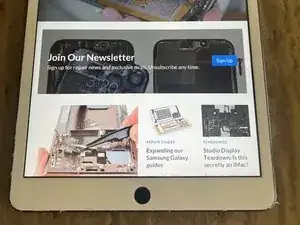
Вложите новый дигитайзер в его паз.
Не приклеивайте до тех пор, пока не будут протестированы новый дигитайзер и кнопка «Домой».
Включите iPad и убедитесь, что устройство работает корректно.
Поднимите дигитайзер аккуратно, проверьте чистоту ЖК‑экрана и внутренней панели дигитайзера.
Нанесите тонкую полоску клея вдоль края паза для дигитайзера в корпусе iPad.
Уложите дигитайзер обратно в паз и аккуратно зажмите до полного схватывания клея.
Заключение
Заменённый экран должен работать так же, как оригинал до повреждения.
Перевод руководства с ifixit.com