Замена динамика Pipo Smart S1
Если динамик Pipo Smart S1 не работает или не воспроизводит чистый звук (звук гудит, искажён или иным образом нечётк), в этом руководстве показано, как заменить динамик в вашем устройстве.
Динамик в Pipo Smart S1 преобразует электрические сигналы в звуковые волны, которые вы слышите. Если какая‑либо часть динамика неисправна, это приведёт к неясному звуку или его отсутствию.
Перед заменой динамика выключите устройство и отключите его от всех внешних источников питания.
Замена динамика в Pipo Smart S1 требует использования паяльника. Следуйте этому руководству для получения информации о пайке соединений.
Замена передней панели iPad Mini 3 LTE
Используйте это руководство, чтобы отремонтировать экран iPad Mini 3 LTE. В этом руководстве показано, как заменить переднюю панель, включая сенсорную панель, кнопку «Домой» и стекло дисплея на вашем iPad Mini 3 LTE.
Это руководство также покажет, как снять и перенести магниты смарт-кейса на новый дигитайзер. Без этих магнитов смарт-кейс не будет надежно закрываться.
Части этого руководства были сняты на модели с Wi‑Fi, поэтому внутренности могут незначительно отличаться от модели LTE. Процедура одинакова для обеих моделей, за исключением отмеченных различий.
Замена динамика Hipstreet Titan 2 HD
Используйте это руководство для замены динамика. Сначала необходимо снять заднюю крышку. Это может быть трудоёмкой операцией.
Шаг 1
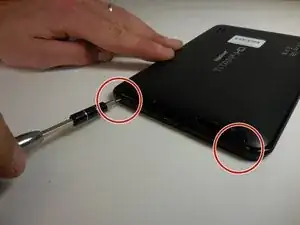
Отвёрткой PH#00 выверните два крестообразных винта размером 0,145 дюйма.
Винты находятся на нижней стороне устройства, рядом с регуляторами питания и громкости.
Замена окантовки дисплея iPad 4 Wi‑Fi
Если у вас повреждена окантовка дисплея, это руководство поможет её заменить.
Руководство по окантовке дисплея изначально создано для iPad 3 Wi‑Fi. Тем не менее процедура снятия окантовки дисплея идентична для iPad 4, как для моделей 4G, так и Wi‑Fi.
Замена экрана электронного ридера enTourage Pocket eDGe
На вашем устройстве enTourage Pocket eDGe могут возникнуть проблемы с экраном электронного ридера. Если по какой-либо причине необходимо заменить экран ридера, следуйте этому руководству.
Замена платы‑сборки материнской платы Microsoft Surface Pro 6
Это руководство только с предварительными шагами по удалению платы‑сборки материнской платы! Это руководство является частью другой процедуры и не предназначено для самостоятельного использования.
Замена задней камеры iPad 2 GSM
Используйте это руководство для замены сломанной задней камеры.
Части этого руководства были сняты на модели Wi-Fi, поэтому внутренние компоненты могут немного отличаться от модели сотовой связи. Процедура одинакова для обеих моделей, кроме указанных случаев.
Замена сборки кнопки "Домой" iPad mini 4 LTE
Следуйте шагам в этом руководстве, чтобы заменить сборку кнопки "Домой" на вашем iPad mini 4 LTE.
Обратите внимание, что кнопка "Домой" iPad Mini 4 связана с ее оригинальной платой, поэтому замена оригинальной кнопки на новую отключит функцию Touch ID на вашем iPad. Однако замена кнопки все равно будет работать как кнопка для ввода.
Некоторые части этого руководства были сняты с модели Wi-Fi, и поэтому внутренности могут выглядеть немного иначе, чем у модели LTE. Процедура одинакова для обеих моделей, за исключением отмеченных моментов.
Замена правого динамика iPad Mini Wi-Fi
Используйте это руководство для замены правого динамика.
Шаг 1


Рекомендуем очистить вашу микроволновую печь перед тем, как продолжить, поскольку грязь на дне может прилипнуть к iOpener.
Положите iOpener в центр микроволновки.
Для микроволновых печей с вращающимся поддоном: Убедитесь, что тарелка вращается свободно. Если ваш iOpener застрянет, он может перегореть и сгореть.
Замена сенсорного экрана Samsung Galaxy Tab 2 7.0
Как заменить цифро-датчик сенсорного экрана. Не пытайтесь, если сенсорный экран невозможно отремонтировать, поскольку он может треснуть при снятии.
Замена материнской платы Samsung Galaxy Tab 4
В этом руководстве показано, как разобрать Samsung Galaxy Tab 4 7.0 (Sprint) для подготовки к замене фронтальной камеры, тыловой камеры или вибромотора.
Замена задней крышки Microsoft Surface
Пошаговая инструкция по снятию задней крышки планшета Microsoft Surface. Для выполнения этой задачи вам потребуется плоский инструмент для поддевания, отвертка Torx T5 и сам планшет Microsoft Surface. Если у вас нет этих инструментов, вы можете приобрести их, выбрав ссылки ниже. Важно надевать защитные очки во время выполнения этой работы, чтобы предотвратить возможные травмы. Этот процесс может выполнить любой человек в хорошо освещенном рабочем пространстве. Процесс снятия задней крышки включает удаление нескольких маленьких винтов и панельных крышек вокруг камеры.
Замена материнской платы планшета Toshiba Encore WT8-A
Данное руководство предназначено для владельцев планшетов и показывает, как разобрать устройство для замены материнской платы.
Замена фронтальной камеры (iPad 5 Wi‑Fi)
Замените узел фронтальной камеры, включая датчик окружающего освещения, в iPad 5 Wi‑Fi.
Будьте очень осторожны при изоляции батареи с помощью блокиратора батареи. Контакты батареи легко повредить, что приведёт к необратимым повреждениям логической платы. Если вы решите выполнять руководство без изоляции батареи, избегайте использования металлических инструментов, за исключением случаев крайней необходимости (например, при выкручивании винтов), чтобы не вызвать короткое замыкание батареи и не повредить чувствительные электрические компоненты.
Замена блока кнопки «Домой» iPad 7
Следуйте этому руководству, чтобы удалить или заменить модуль кнопки «Домой» в iPad 7.
Примечание: это руководство предназначено только для версии с LTE. Для версии Wi‑Fi нажмите здесь.
Датчик Touch ID в кнопке «Домой» привязан к логической плате. Замена кнопки «Домой» приведёт к потере функции Touch ID.
Будьте очень осторожны при изоляции аккумулятора с помощью блокиратора батареи. Контакты аккумулятора легко повредить, что приведёт к необратимым повреждениям. Если вы решите выполнять руководство без изоляции аккумулятора, избегайте использования металлических инструментов, за исключением случаев крайней необходимости (например, при выкручивании винтов), чтобы не коротнуть аккумулятор и не повредить чувствительные элементы схемы.
Некоторые фотографии в этом руководстве взяты с другого моделeго устройства и могут содержать небольшие визуальные отличия, но они не повлияют на процедуру.
Замена материнской платы Dell Venue 7
К множеству компонентов подключены к материнской плате, поэтому убедитесь, что все компоненты работают, прежде чем решать заменить всю материнскую плату.
Замена экрана Kindle 3
Используйте это руководство, чтобы заменить треснувший, поцарапанный или неисправный дисплей в вашем Kindle 3.
Шаг 1
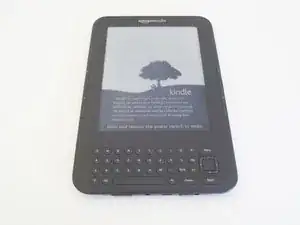
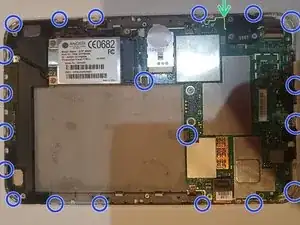
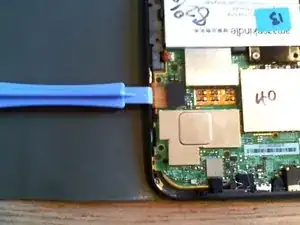
Переверните устройство и вставьте лопаточку между двумя частями корпуса.
На левой стороне прямо под кнопками проходит хрупкий ленточный кабель, который является частью сборки экрана и может быть перерезан лопаточкой. (Это показано на третьей фотографии, там, куда указывает инструмент.) Независимо от того, с чего вы начинаете, держитесь подальше от этой области!
Если трудно получить начальную щель для поддевания, проведите плоским краем лопаточки вдоль шва между передней и задней панелями, пока она не соскользнёт в зазор. Также можно слегка согнуть устройство и ввести инструмент в один из нижних углов, в которых за ними много пустого пространства, а не хрупких компонентов.
Глядя на заднюю панель, ещё одно безопасное место для начала — правая сторона прямо под кнопками перелистывания страниц. (Обратите внимание на зелёную стрелку на фото платы, которое повернуто на 90 градусов против часовой стрелки.) Инструмент вводится между нижней кнопкой и пазом крышки петли. Если там нет паза, вы на неправильной стороне!
Не пытайтесь поддевать непосредственно кнопки перелистывания страниц.
Проводите лопаточкой по краю корпуса, освобождая 18 защёлок. Не вставляйте инструмент слишком глубоко, иначе вы можете повредить компоненты у краёв устройства. Защёлки находятся по периметру задней крышки. Обратите внимание, что защёлка над кнопкой питания больше и прочнее остальных.
Снимите заднюю крышку. Две оставшиеся защёлки вблизи центра крышки удивительно крепкие, но они направлены в одну сторону, поэтому не тяните крышку просто вверх. Вместо этого сдвиньте крышку немного к верхней части устройства, чтобы освободить их.
При повторной установке задней крышки сначала вставьте нижний край на место, затем прижмите стороны и верх, пока все защёлки не защёлкнутся.
Замена экрана E-Ink в Sony Reader Wi‑Fi PRS-T3
В этой статье описана замена экрана E-Ink в Вашем Sony Reader Wi‑Fi PRS-T3. Основная сложность — удаление старой двухсторонней клейкой ленты, которой экран приклеен к корпусу.
В качестве новой детали использовался экран ED060XC5(LF)C1.
Замена аудиоразъёма LeapFrog LeapPad Ultra XDi
Данное руководство содержит шаги по замене аудиоразъёма в LeapFrog LeapPad Ultra XDi (номер модели 33300).
Аудиоразъём передаёт звук от устройства к внешним устройствам. Если эта деталь не работает должным образом, звук может искажаться или быть не слышен. Прежде чем заменять весь аудиоразъём, сначала попробуйте руководство по устранению неполадок аудиоразъёма.
Для выполнения шага 10 вам потребуется отпаять аудиоразъём от материнской платы и припаять новый аудиоразъём. Если вы не знакомы с пайкой, вы можете следовать этому руководству для получения инструкций. Вам также потребуется новый аудиоразъём для этого руководства.
Перед началом убедитесь, что устройство полностью отключено и отсоединено от любых источников питания.
Замена разъёма дока iPad 2 Wi‑Fi EMC 2560
Используйте это руководство для замены разъёма дока.
Шаг 1
Рекомендуем очистить микроволновую печь перед началом, так как грязь на дне может прилипнуть к iOpener.
Поместите iOpener в центр микроволновки.
Для микроволновых печей с вращающейся тарелкой: убедитесь, что тарелка свободно вращается. Если iOpener застрянет, он может перегреться и загореться.