Замена правого динамика iPad Mini Wi-Fi
Используйте это руководство для замены правого динамика.
Шаг 1


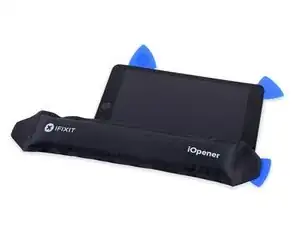
Рекомендуем очистить вашу микроволновую печь перед тем, как продолжить, поскольку грязь на дне может прилипнуть к iOpener.
Положите iOpener в центр микроволновки.
Для микроволновых печей с вращающимся поддоном: Убедитесь, что тарелка вращается свободно. Если ваш iOpener застрянет, он может перегореть и сгореть.
Шаг 2

Нагрейте iOpener в течение тридцати секунд.
В зависимости от мощности вашей микроволновки может потребоваться больше или меньше времени. iOpener считается достаточно горячим, когда он едва слишком горяч на ощупь.
На протяжении всего процесса ремонта, по мере остывания iOpener, повторно нагревайте его в микроволновке по дополнительным тридцать секунд.
Будьте осторожны, чтобы не перегреть iOpener во время ремонта. Перегрев может привести к его разрыву. Не пытайтесь нагреть выше 100˚C.
Никогда не трогайте iOpener, если он выглядит вздутым.
Если iOpener все еще слишком горяч в центре, чтобы прикоснуться, продолжайте использовать его, дожидаясь, пока он немного остынет, перед повторным нагревом. Правильно нагретый iOpener должен оставаться теплым до 10 минут.
Шаг 3

Удалите iOpener из микроволновки, держась за один из двух плоских концов, чтобы избежать горячего центра.
iOpener будет очень горячим, поэтому будьте осторожны при обращении с ним. Используйте прихватку, если это необходимо.
Шаг 4


Если у вас нет микроволновой печи, выполните этот шаг, чтобы нагреть ваш iOpener в кипящей воде.
Заполните кастрюлю или сковороду достаточно водой, чтобы полностью погрузить iOpener.
Вскипятите воду. Выключите огонь.
Положите iOpener в горячую воду на 2-3 минуты. Убедитесь, что iOpener полностью погружен в воду.
Используйте щипцы, чтобы извлечь heated iOpener из горячей воды.
Тщательно высушите iOpener полотенцем.
iOpener будет очень горячим, поэтому будьте осторожны, держите его только за концевые вкладки.
Ваш iOpener готов к использованию! Если вам нужно повторно нагреть iOpener, вскипятите воду, выключите огонь и положите iOpener в воду на 2-3 минуты.
Шаг 5
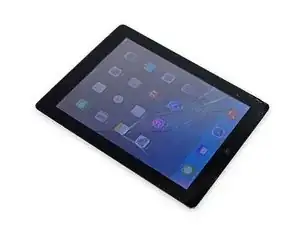
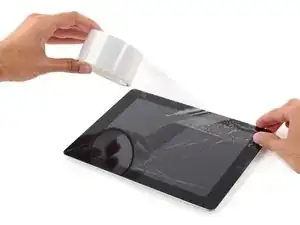
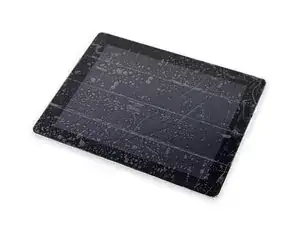
Если ваше стекло дисплея треснуто, удержите дальнейшее повреждение в пределах и предотвратите травмы во время ремонта, заклеив стекло.
Наклейте перекрывающиеся полоски прозрачной упаковочной ленты на дисплей iPad, пока не будет покрыта вся поверхность.
Это удержит стеклянные осколки и обеспечит структурную целостность при подъемах и снятия дисплея.
Старайтесь следовать остальной части руководства, как описано. Однако, как только стекло сломается, оно, вероятно, продолжит трескаться в процессе работы, и вам, возможно, потребуется использовать металлический инструмент для поддевания, чтобы вытащить стекло.
Носите защитные очки, чтобы защитить глаза, и будьте осторожны, чтобы не повредить экран LCD.
Шаг 6
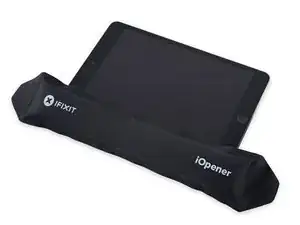
Держа за вкладку, положите нагретый iOpener на сторону iPad слева от сборки кнопки «Домой».
Оставьте iOpener на около пяти минут, чтобы размягчить клей под стеклом.
Шаг 7
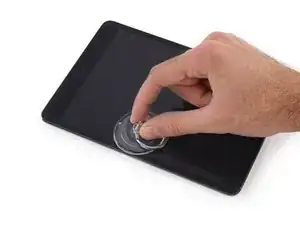
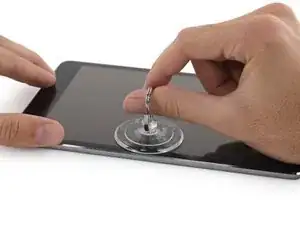
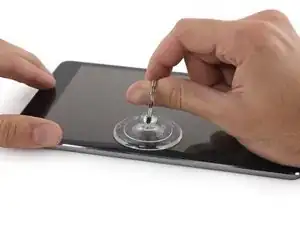
Осторожно разместите присоску на половину высоты нагретой стороны.
Убедитесь, что чашка полностью плоская на экране для получения надежного уплотнения.
Держите iPad одной рукой, потяните вверх на присоске, чтобы слегка отделить стекло передней панели от заднего корпуса.
Будьте осторожны, чтобы поднять стекло только достаточно, чтобы вставить открывающий инструмент — в противном случае вы рискуете повредить стекло.
Шаг 8
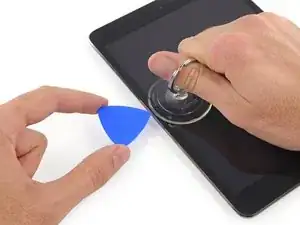
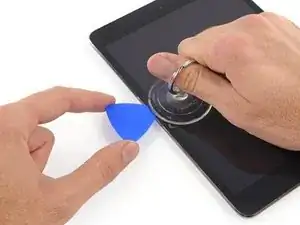
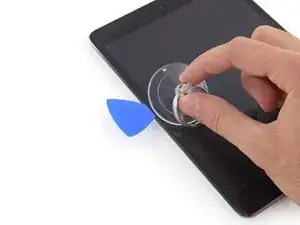
Держа стекло с помощью присоски, вставьте кончик открывающего инструмента в зазор между стеклом и корпусом iPad.
Не вставляйте открывающий инструмент глубже черной рамки по бокам дисплея. Слишком глубокое вставление может повредить LCD.
Потяните пластиковую кнопку присоски, чтобы освободить вакуум и снять присоску с дисплейного модуля.
Шаг 9
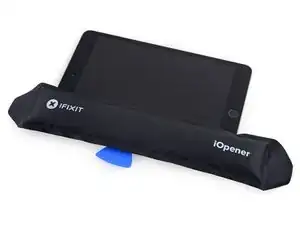
Повторно нагрейте и примените iOpener.
Будьте осторожны, чтобы не перегреть iOpener во время процесса ремонта. Всегда ждите, как минимум, десять минут перед повторным нагревом iOpener.
Дайте ему постоять несколько минут, чтобы повторно нагреть левый край iPad.
Шаг 10
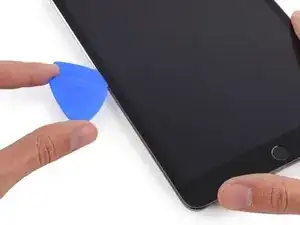
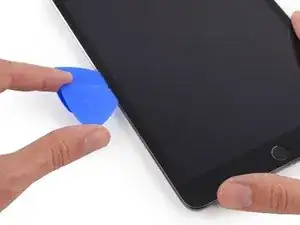
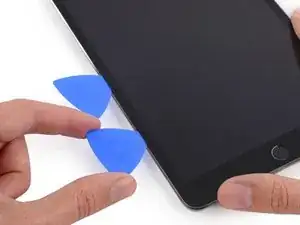
Положите второй открывающий инструмент рядом с первым и проведите инструментом вдоль края iPad, освобождая клей по мере движения.
На протяжении остальной части процедуры, если вы столкнетесь с значительным сопротивлением при перемещении инструментов под стеклом, остановитесь и повторно нагрейте участок, над которым работаете. Принуждение инструментов может привести к трещинам стекла.
Шаг 11
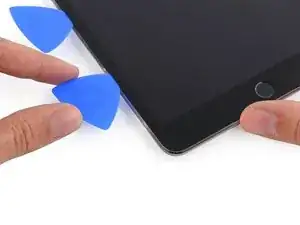
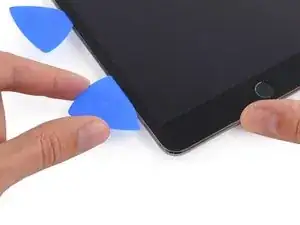
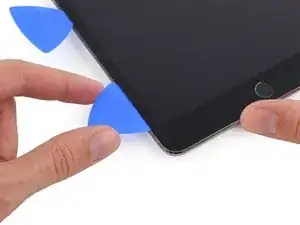
Продолжайте двигать открывающий инструмент вдоль стороны дисплея, освобождая клей.
Если открывающий инструмент застрянет в клее, «скатайте» его вдоль стороны iPad, продолжая освобождать клей.
Шаг 12
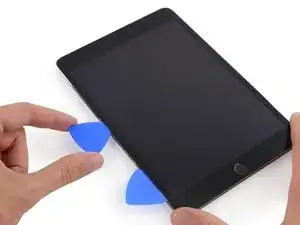
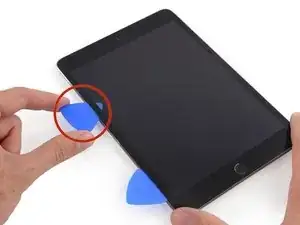
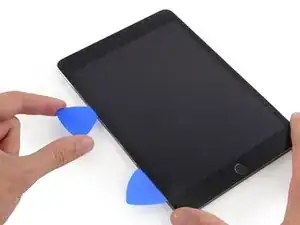
Возьмите первый инструмент, который вы вставили, и сдвиньте его к верхнему углу iPad.
Если вы видите кончик инструменту через переднее стекло, не паникуйте—просто немного потяните инструмент наружу. Скорее всего, всё будет в порядке, но постарайтесь избегать этого, так как это может оставить клей на передней стороне ЖК-дисплея, который трудно очистить.
Шаг 13
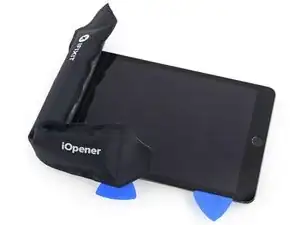
Разогрейте iOpener и разместите его на верхней грани iPad, над фронтальной камерой.
Будьте осторожны, чтобы не перегреть iOpener в процессе ремонта. Подождите не менее десяти минут перед повторным нагревом iOpener.
Если у вас есть гибкий iOpener, вы можете изгибать его, чтобы нагреть как верхний левый угол, так и верхний край одновременно.
Шаг 14
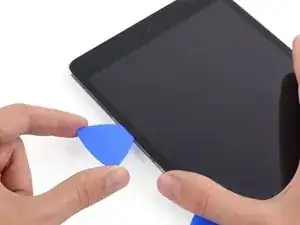
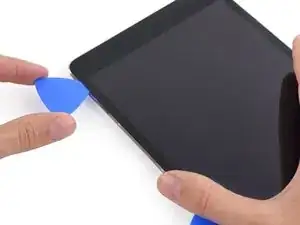
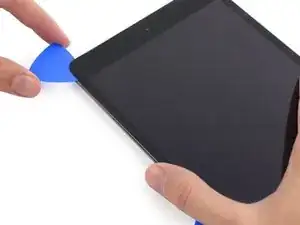
Протяните инструмент вокруг верхнего левого угла iPad, чтобы отделить клей.
Шаг 15
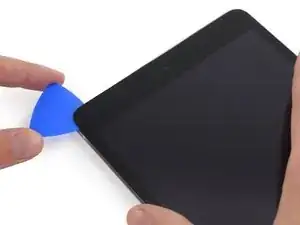
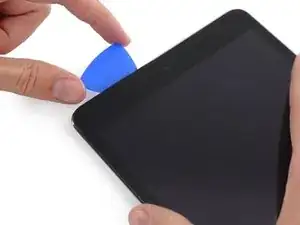
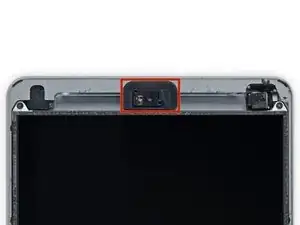
Протяните инструмент вдоль верхней грани iPad, останавливаясь прямо перед камерой.
На третьем изображении показано, где находятся фронтальная камера и корпус iPad.
Избегайте сдвигать инструмент по фронтальной камере, так как вы можете размазать клей на линзе или повредить камеру. В последующих шагах будет описано, как лучше избежать влияния на фронтальную камеру.
Шаг 16
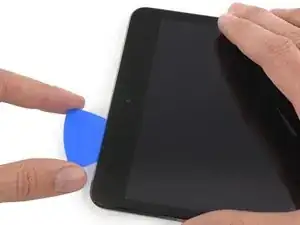
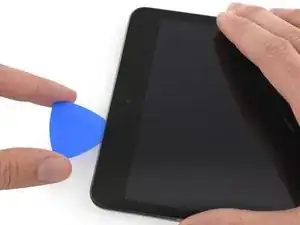
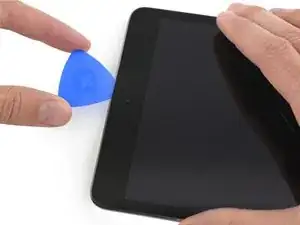
Аккуратно потяните инструмент наружу и нежно проведите кончиком вдоль верхней части области фронтальной камеры на верхней грани.
Шаг 17
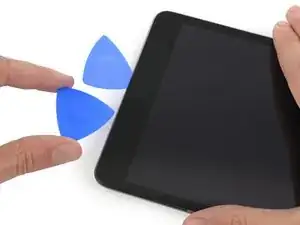
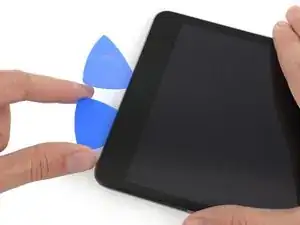
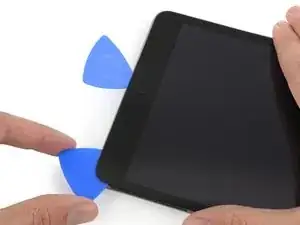
Оставьте инструмент в iPad чуть ниже фронтальной камеры.
Возьмите второй инструмент и вставьте его слева от камеры, туда, где был первый инструмент. Протяните его обратно к углу, чтобы полностью отрезать оставшийся клей.
Оставьте второй инструмент на месте, чтобы предотвратить повторное запечатывание углового клея при охлаждении.
Шаг 18
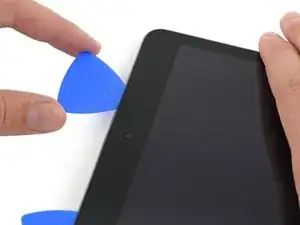
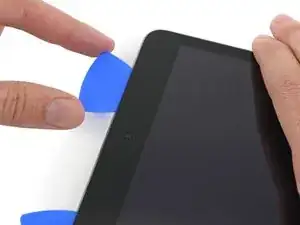
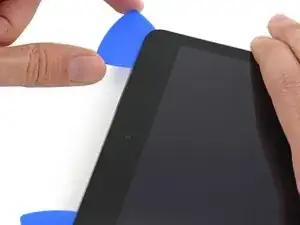
Вставьте предыдущий инструмент глубже в iPad и сдвиньте его от камеры к углу.
Шаг 19
Оставьте три инструмента в углах iPad, чтобы предотвратить повторное приклеивание клея передней панели.
Разогрейте iOpener и разместите его на оставшейся длинной стороне iPad—вдоль кнопок громкости и блокировки.
Шаг 20
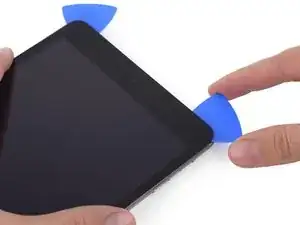
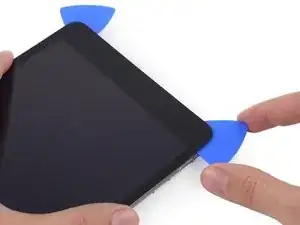
Протяните верхний правый инструмент вокруг угла, чтобы полностью освободить верхний край стекла.
Оставьте этот инструмент на месте, чтобы предотвратить повторное запечатывание клея, и возьмите новый инструмент для следующего шага.
Шаг 21
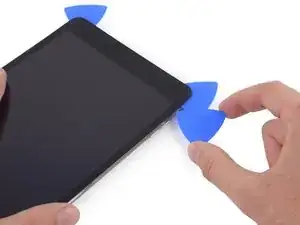
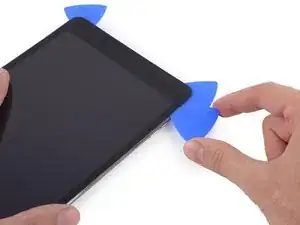
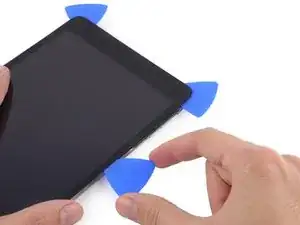
Вставьте новый инструмент и проведите им к середине правого края iPad, освобождая клей по мере продвижения.
Шаг 22
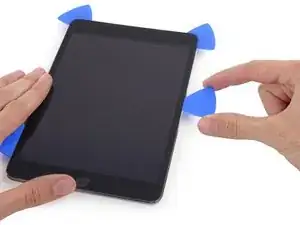
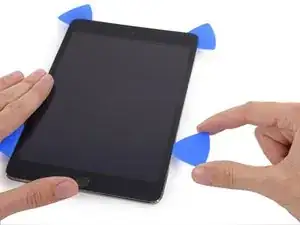
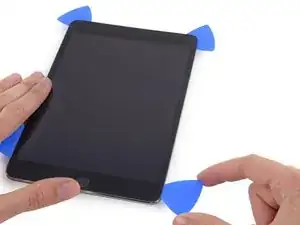
Продолжайте сдвигать инструмент вниз по правому краю iPad, освобождая клей.
Шаг 23
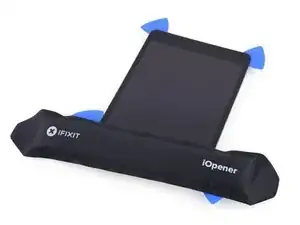
Оставьте инструменты на месте и разогрейте iOpener.
Помните, что не следует перегревать iOpener—не чаще, чем раз в десять минут.
Установите подогретый iOpener на конец с кнопкой «Домой» iPad и дайте ему постоять несколько минут, чтобы размягчить клей под стеклом.
Шаг 24
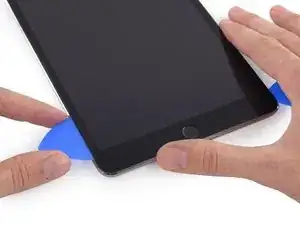
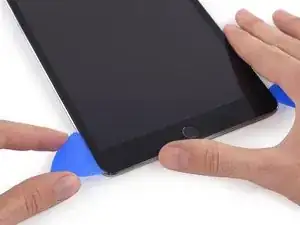
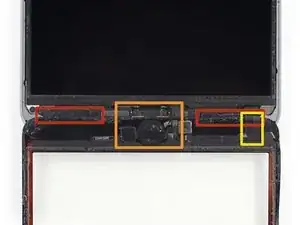
Протяните нижний левый инструмент к нижнему левому углу, чтобы разрезать клей на этом углу.
Оставьте инструмент в углу. Не подденьте дальше и не удаляйте инструмент из iPad.
Существует множество вещей, которых следует избегать под нижней рамкой, поэтому внимательно рассмотрите третье изображение:
Антенны
Кавер для кнопки «Домой»
Кабель цифрализатора
Следующие шаги подскажут, куда поддевать, чтобы избежать повреждения этих компонентов. Применяйте тепло и поддевайте только в указанных местах.
Шаг 25
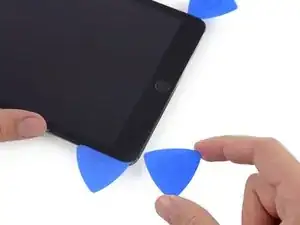
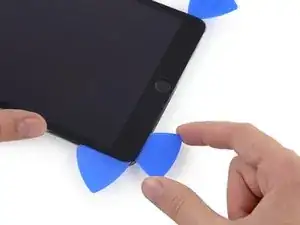
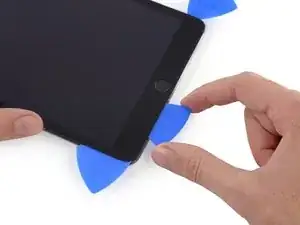
Оставьте инструмент из предыдущего шага на месте, чтобы предотвратить повторное запечатывание клея.
С новым инструментом аккуратно проведите по антенне слева, останавливаясь перед кнопкой «Домой».
Сдвигайте инструмент только от внешнего края к центру iPad. Не двигайте инструмент обратно к внешнему краю, так как это может повредить антенну.
Если нужно провести инструментом по нижней части больше одного раза, удалите его и снова вставьте его с внешнего края, продвигая внутрь.
Оставьте инструмент на месте перед тем, как продолжить.
Шаг 26
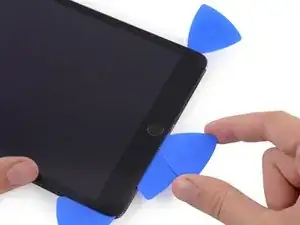
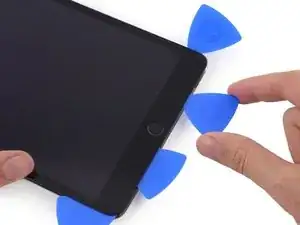
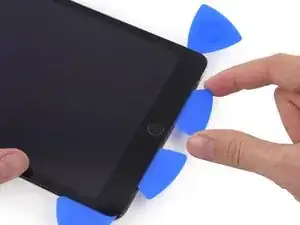
Вставьте конец еще одной лопатки рядом с предыдущей лопаткой и скользните ею под кнопку «Домой».
Остановитесь примерно в сантиметре от правого края, чтобы не повредить шлейф цифровой панели.
Вставьте лопатку немного глубже и прокатите ее обратно к кнопке «Домой».
Убедитесь, что вы скользите лопаткой к центру iPad только тогда, когда она полностью вставлена; в противном случае вы можете повредить антенну под стеклом.
Шаг 27
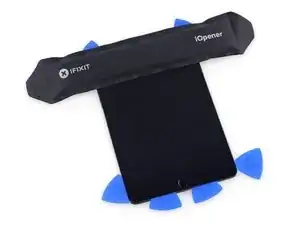
Снова разогрейте и нанесите iOpener на верхнюю рамку iPad.
Шаг 28
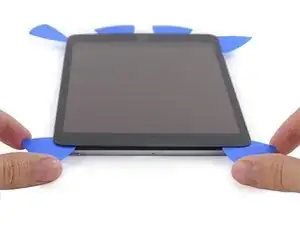
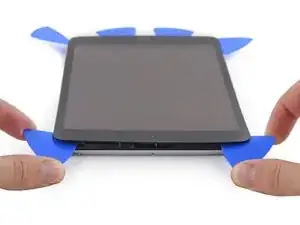
Будьте очень осторожны на этом шаге. Не торопитесь и убедитесь, что клей горячий и мягкий, и что вы обработали весь клей с помощью открывающей лопатки. Не бойтесь остановиться и снова разогреть.
В верхней части iPad, противоположной кнопке «Домой», у вас должна быть вставлена лопатка в каждом углу. Поверните лопатки, чтобы слегка поднять стекло, отрывая последний клей по всем четырем краям.
Если вы почувствуете значительное сопротивление, прекратите вращение. Оставьте лопатки на месте, разогрейте и снова нанесите iOpener на проблемные участки, и пройдите лопаткой через место, где есть сопротивление, еще раз.
Шаг 29
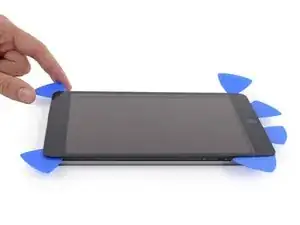
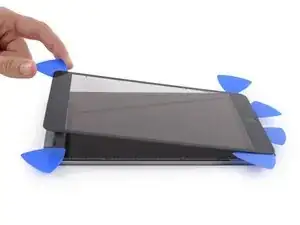
Медленно и аккуратно поднимите, чтобы далее оторвать клей вдоль нижнего края.
Шаг 30
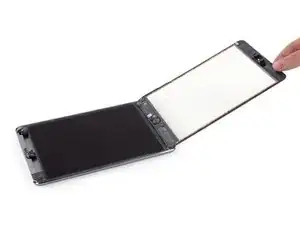
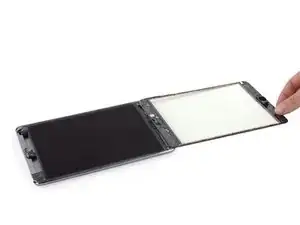
Когда весь клей будет отделен, откройте переднее стекло как страницу книги и положите его на рабочую поверхность.
Если вы планируете повторно использовать сборку передней панели при сборке, вам нужно будет заменить клей для дисплея. Используйте наше руководство по нанесению клея для дисплея, чтобы снова нанести клей для дисплея и запечатать устройство.
Шаг 31
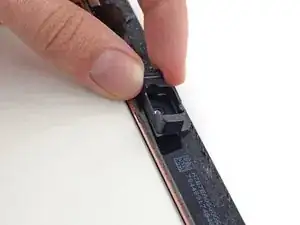
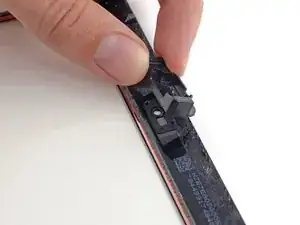
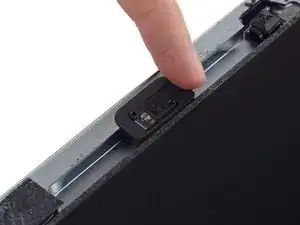
Корпус фронтальной камеры может прилипнуть к передней панели; оторвите корпус и положите его обратно над камерой для защиты.
Приподнимите корпус камеры с одного края, чтобы освободить его от клея, и удалите его с передней панели.
Верните корпус фронтальной камеры на место в заднем корпусе.
Шаг 32
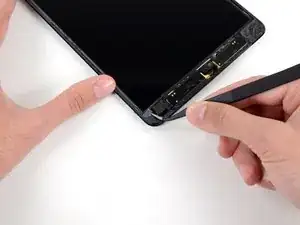
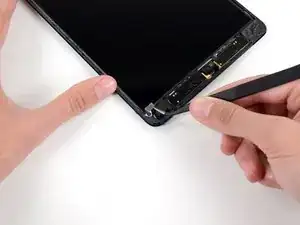
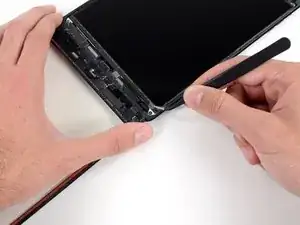
Маленькие кусочки поролоновой ленты закрывают верхние и нижние правые болты, которые удерживают ЖК-дисплей в заднем корпусе.
Используйте пинцет, чтобы отклеить и удалить прямоугольный кусочек поролоновой ленты, закрывающий верхний правый болт ЖК-дисплея.
Удалите треугольную ленту, закрывающую нижний правый болт ЖК-дисплея.
Шаг 33
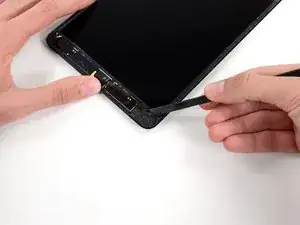
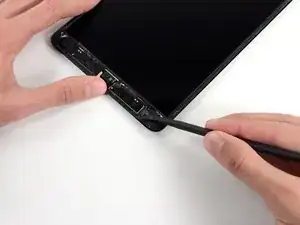
Верхний левый болт ЖК-дисплея может быть закрыт клейкой лентой с передней панели.
Если лента присутствует, используйте плоский конец лопатки, чтобы приподнять ленту и убрать ее, обнажая болт ЖК-дисплея под ней.
Шаг 34
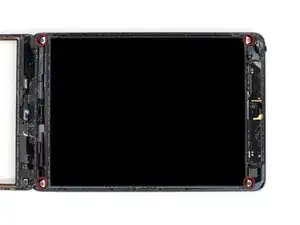
Удалите четыре винта Phillips #000 длиной 3,9 мм, удерживающих ЖК-дисплей в заднем корпусе.
Шаг 35
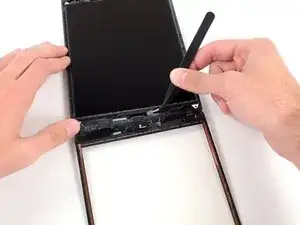
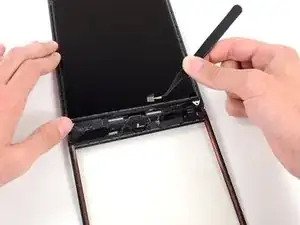
Используйте пару пинцетов, чтобы поднять маленький кусочек ленты, соединяющей раму ЖК-дисплея с правым динамиком.
Шаг 36
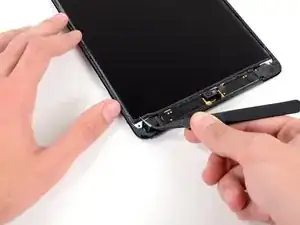
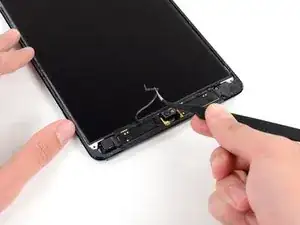
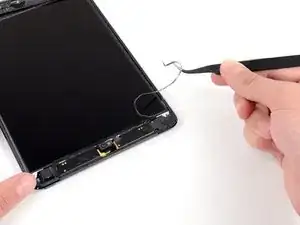
Тонкая полоска поролоновой ленты на раме ЖК-дисплея закрывает кусок ленты, соединяющей ЖК-дисплей с панелью под ним. Чтобы продолжить, вам нужно будет оторвать и поднять часть поролоновой ленты, чтобы обнажить скрытую под ней ленту.
Используйте пару тонких пинцетов, чтобы приподнять верхнюю часть поролоновой ленты вокруг ЖК-дисплея.
Будьте осторожны, чтобы не касаться ЖК-дисплея пинцетами, так как это может повредить экран.
Используйте пинцеты, чтобы поднять поролоновую ленту и обнажить верхнюю часть ЖК-дисплея.
Шаг 37
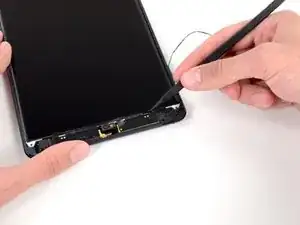
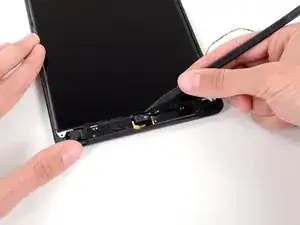
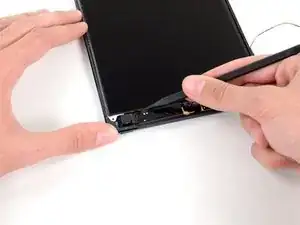
Вставьте конец лопатки между рамой ЖК-дисплея и лентой на верхней части ЖК-дисплея.
Проведите лопаткой вдоль пространства между рамой ЖК-дисплея и лентой, отделяя ленту от рамки ЖК-дисплея.
Шаг 38
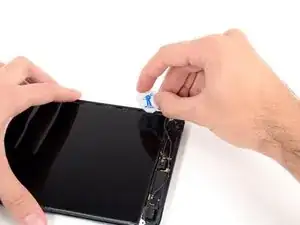
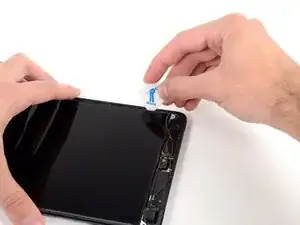
ЖК-дисплей приклеен к металлической защитной пластине за ним вдоль верхнего, левого и правого краев. Чтобы безопасно ослабить этот клей, вам нужно будет использовать лопатку для гитары, чтобы немного сместить ЖК-дисплей влево и вправо несколько раз.
Вставьте лопатку для гитары в зазор между ЖК-дисплеем и задним корпусом, ближе к верхней части левой стороны ЖК-дисплея.
Слегка согните лопатку от iPad, чтобы немного расширить зазор между ЖК-дисплеем и задним корпусом.
Шаг 39
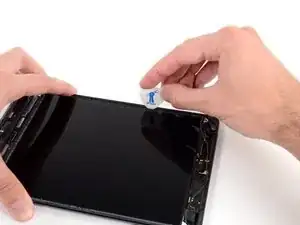
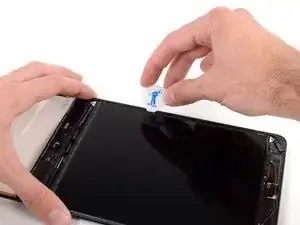
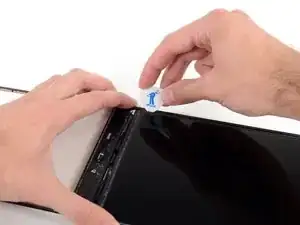
Вставьте лопатку для гитары в три других места вдоль левой стороны ЖК-дисплея и немного наклоните ее в каждом месте, чтобы сдвинуть ЖК-дисплей к правой стороне заднего корпуса.
Шаг 40
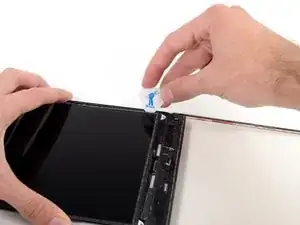
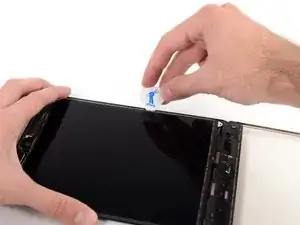
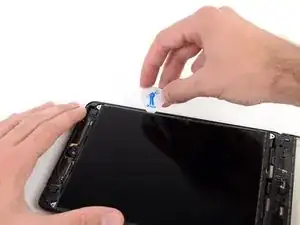
Теперь перейдите к правой стороне ЖК-дисплея и подденьте лопаткой для гитары в нескольких местах вдоль стороны, чтобы сдвинуть ЖК-дисплей обратно влево.
Повторяйте этот и предыдущий шаг несколько раз, пока ЖК-дисплей не станет легко перемещаться влево и вправо.
Шаг 41
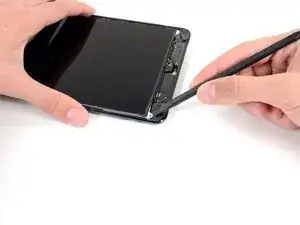
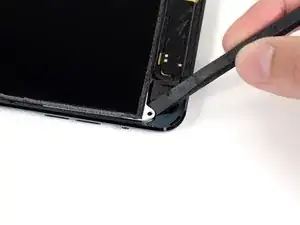

В следующих шагах вы будете скользить лопаткой между ЖК-дисплеем и металлической задней панелью, чтобы полностью отделить ЖК-дисплей от клея под ним.
Вставьте плоский конец лопатки между рамкой ЖК-дисплея и металлической задней панелью.
Убедитесь, что лопатка попала между рамкой ЖК-дисплея и панелью, а не под панель. Поднятие панели повредит её, так как она прикручена к заднему корпусу под ЖК-дисплеем.
Шаг 42
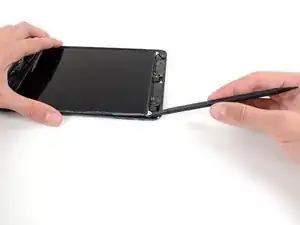
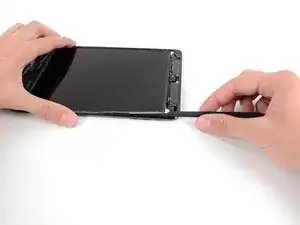
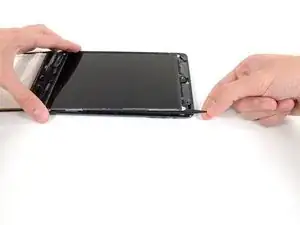
Начинайте с верхнего правого угла устройства, вставьте лопатку между рамкой ЖК-дисплея и металлической задней панелью, что отделит клей, по мере того как вы двигаетесь.
Цель состоит в том, чтобы отделить клей, а не приподнять ЖК-дисплей, поэтому держите острие лопатки как можно ниже, чтобы предотвратить изгиб ЖК-дисплея.
Если вставка лопатки вызывает изгиб угла ЖК-дисплея, повторите шаги с помощью медиатора, чтобы еще больше ослабить клей.
Шаг 43
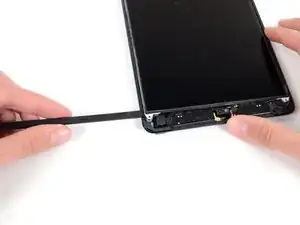
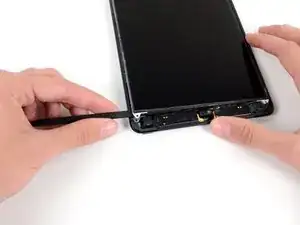
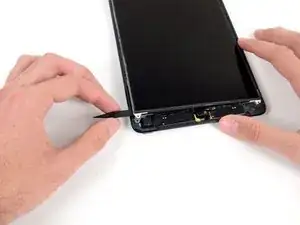
Повторите предыдущую процедуру по верхней части ЖК-дисплея.
Вставьте плоский конец лопатки между рамкой ЖК-дисплея и металлической задней панелью и осторожно продвигайте лопатку по верхней части устройства, отделяя клей.
Шаг 44
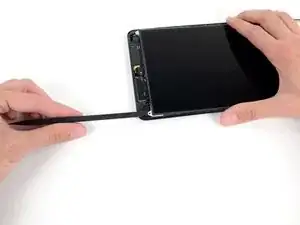
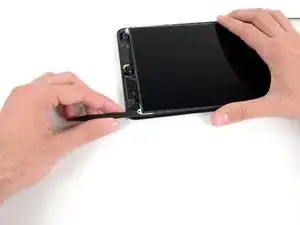
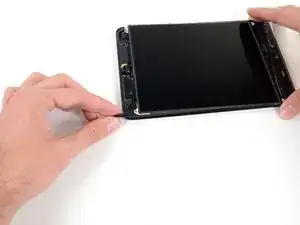
Продолжайте с левой стороны ЖК-дисплея: вставьте плоский конец лопатки между ЖК-дисплеем и защитной панелью и вставьте лопатку как можно дальше.
На этом этапе ЖК-дисплей должен быть ослаблен от клея, который его держит. Если это не так, повторно вставьте лопатку с правой стороны или сверху, чтобы полностью освободить ЖК-дисплей.
Шаг 45
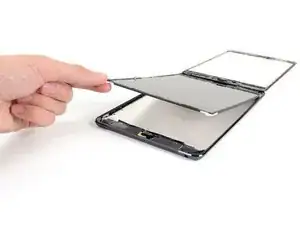
Поднимите ЖК-дисплей на несколько сантиметров от заднего корпуса, чтобы убедиться, что он свободен от клея.
Шаг 46
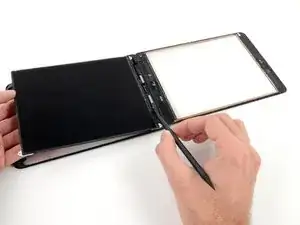
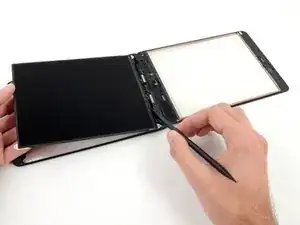
Две широкие полоски ленты соединяют ЖК-дисплей со встроенными динамиками.
Держите ЖК-дисплей одной рукой, вставьте плоский конец лопатки в зазор между этой лентой и левым динамиком.
Осторожно отодвигайте ЖК-дисплей от динамиков, вращая лопатку наружу, чтобы отделить ленту от динамика.
Шаг 47
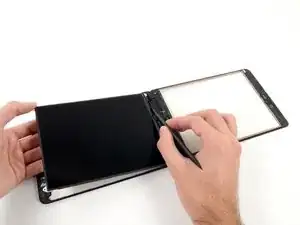
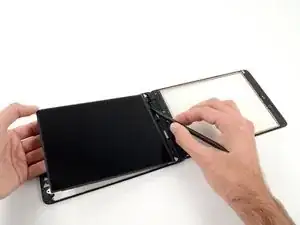
Вставьте плоский конец лопатки в зазор между правым динамиком и лентой ЖК-дисплея.
В то время как вы отодвигаете ЖК-дисплей от динамиков, поверните лопатку наружу, расширяя зазор и освобождая ленту от динамика.
Шаг 48
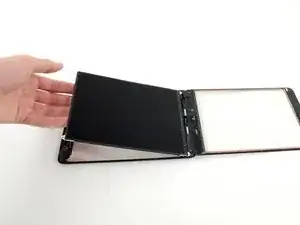
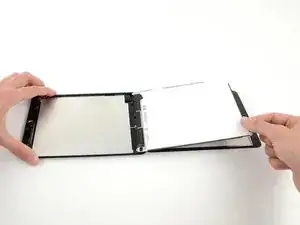
Переверните ЖК-дисплей и положите его поверх стекла передней панели.
Не пытайтесь удалить ЖК-дисплей с iPad, так как он все еще соединен шлейфом данных.
Шаг 49
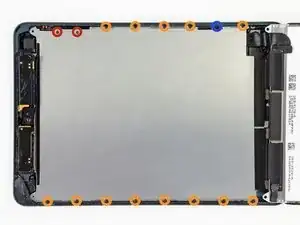
Удалите следующие винты, крепящие защитную панель ЖК-дисплея к заднему корпусу iPad:
Два винта 2.6 мм Philips #00
Тринадцать винтов 1.7 мм Philips #00
Один дополнительный винт 1.7 мм Philips #00 на некоторых устройствах.
Шаг 50
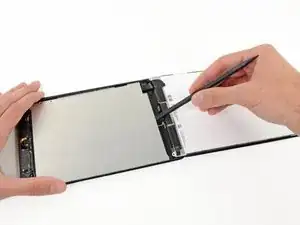
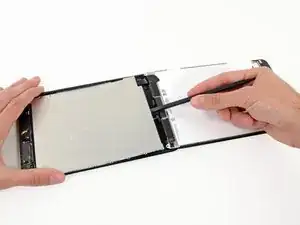
Вставьте плоский конец лопатки под центром защитной панели ЖК-дисплея с нижнего конца iPad.
Поднимите лопатку вверх, чтобы освободить панель от боков заднего корпуса.
Шаг 51
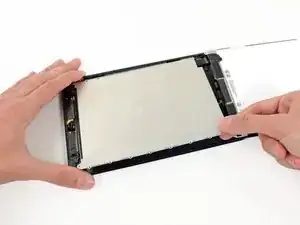
Удалите защитную панель ЖК-дисплея из iPad.
Шаг 52
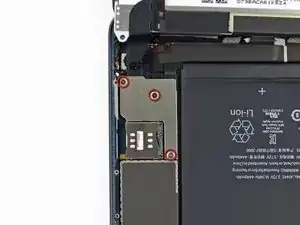
Удалите три винта 1.3 мм Philips #00, крепящие защитную панель разъема к материнской плате.
Убедитесь, что вы не заменяете эти три винта на какие-либо другие винты, в частности, винты, крепящие защитную панель ЖК-дисплея к заднему корпусу iPad. Любые слегка более длинные винты могут повредить резьбу отверстий для винтов и причинить непоправимый ущерб материнской плате.
Шаг 53
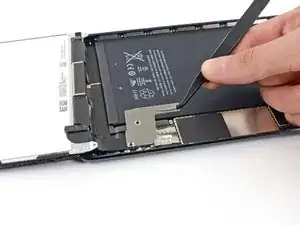
Используйте пару пинцетов, чтобы схватить и удалить защитную панель разъема из iPad.
Шаг 54
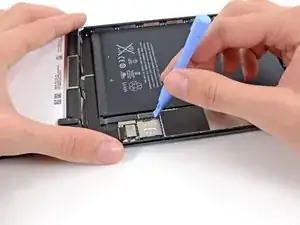
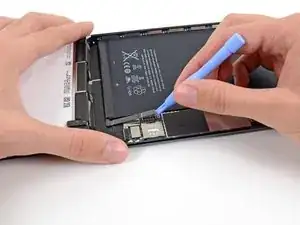
Используйте пластиковый инструмент для открытия, чтобы осторожно приподнять разъем батареи из его гнезда на материнской плате.
Будьте очень осторожны, чтобы поднимать только разъем батареи, а не само гнездо. Если вы поднимете гнездо материнской платы, вы можете полностью сломать разъем.
Шаг 55
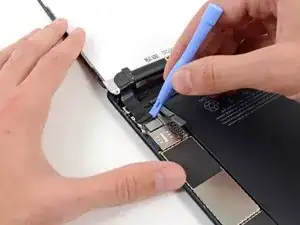
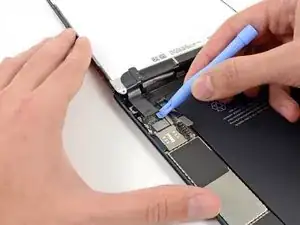
Используйте пластиковый инструмент для открытия, чтобы освободить разъем ЖК-дисплея из его гнезда на материнской плате.
Не поднимайте против большого ИС рядом с разъемом, иначе вы можете его сломать. Аккуратно поднимайте с боковой стороны разъема, как показано.
Шаг 56
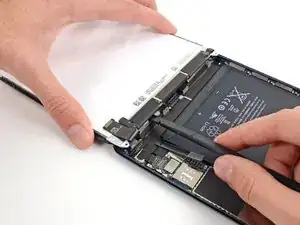
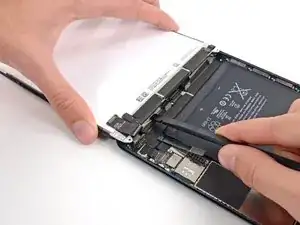
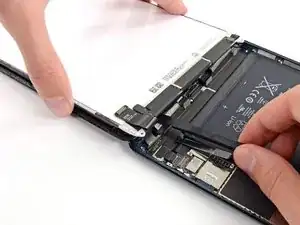
ЖК-дисплей все еще подключен к остальной части iPad двумя широкими полосками клеевой ленты, которые проходят от внутренней части заднего корпуса к нижней рамке ЖК-дисплея.
Держите ЖК-дисплей одной рукой, вставьте плоский конец лопатки между ЖК-дисплеем и лентой с правой стороны iPad.
Скользите лопаткой наружу, отделяя ленту, при этом осторожно поднимая ЖК-дисплей, чтобы оторвать его от ленты.
Может помочь вращение лопатки, чтобы расширить щель и отделить ЖК-дисплей от ленты.
Шаг 57
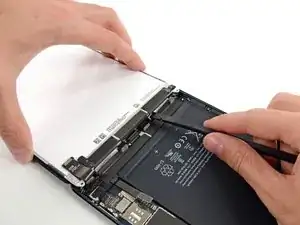
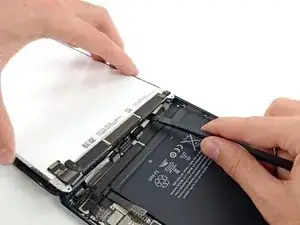
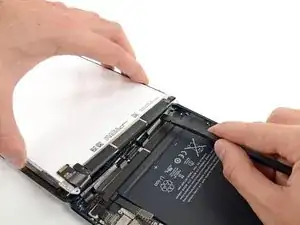
Держа ЖК-дисплей одной рукой, перейдите на левую сторону iPad и повторите предыдущую процедуру, чтобы отделить второй кусок ленты.
Вставьте плоский конец лопатки между рамкой ЖК-дисплея и лентой и сдвиньте наружу, аккуратно поднимая ЖК-дисплей.
Шаг 58
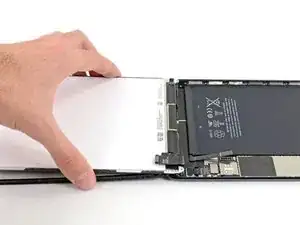
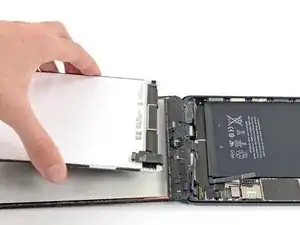
Поднимите и удалите ЖК-дисплей с iPad Mini.
Шаг 59
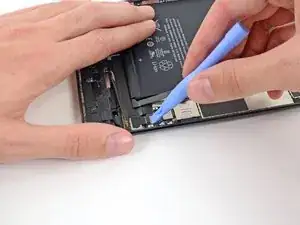
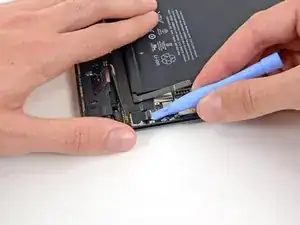
Будьте очень осторожны, поднимая разъем дигитайзера, и ни в коем случае не трогайте разъем. Разъем и соединитель очень хрупкие, и если вы повредите любой из них, ваш дигитайзер не будет работать.
Чтобы минимизировать напряжение на разъеме, попробуйте поддеть короткий край разъема, а не длинный, как показано на этих изображениях.
Аккуратно подденьте разъем дигитайзера от его разъема на материнской плате.
Шаг 60
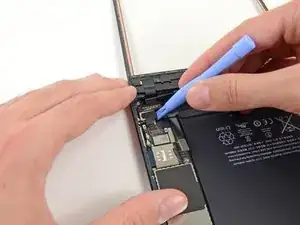
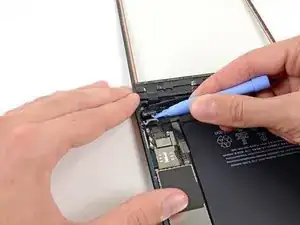
Аккуратно подденьте плату кабеля дигитайзера от задней крышки.
Шаг 61
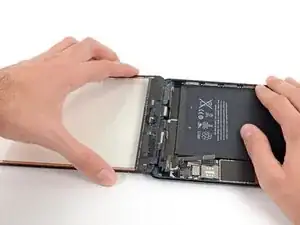
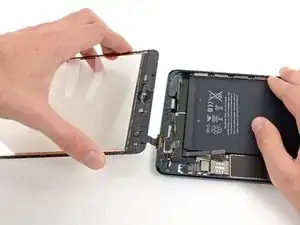
Поднимите и удалите переднюю панель с iPad.
Шаг 62
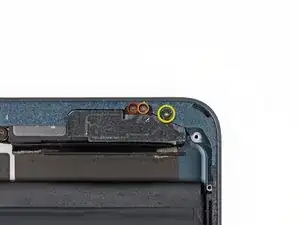
Удалите следующие три винта, крепящие антенну в нижнем левом углу к задней крышке:
Один 1.2 мм Phillips #00
Один 1.1 мм Phillips #00
Один 2.5 мм Phillips #00
Шаг 63
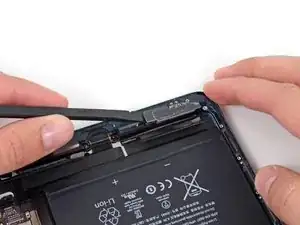
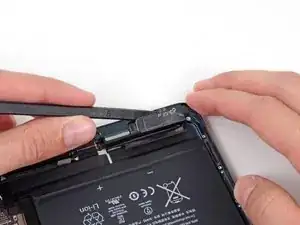
Используйте плоский конец лопатки, чтобы ослабить пористый клей, крепящий антенну Wi-Fi к левому динамику.
Шаг 64
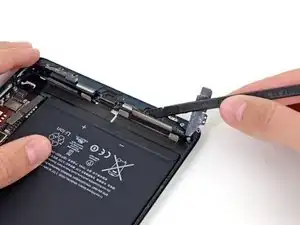
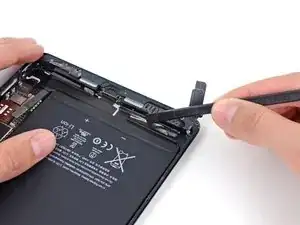
Используйте плоский конец лопатки, чтобы отогнуть широкий кусок ленты от левого динамика.
Шаг 65
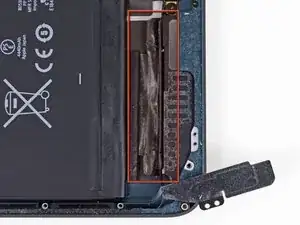
Кабель антенны закреплен двумя кусками ленты: широкой ленты, которая продолжается на заднюю крышку, и ее небольшой частью ленты, которую покрывает широкая лента.
В следующих шагах вы будете отделять широкую ленту от ленты кабеля антенны с помощью кончика лопатки в зазоре между двумя кусками.
Шаг 66
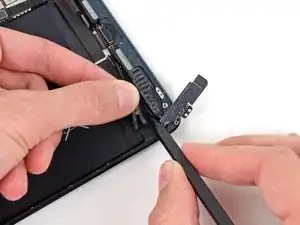
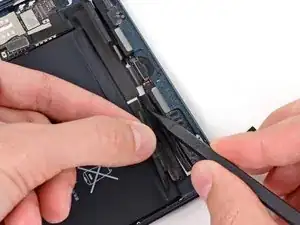
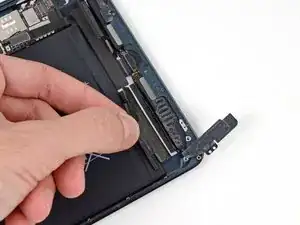
Тяните широкую ленту к верхней части iPad, прикладывая постоянное усилие, чтобы освободить ее от кабеля антенны между ней и динамиком.
Проведите кончиком лопатки через зазор между широкой лентой и кабелем антенны, чтобы разорвать клей, соединяющий их.
Продолжайте тянуть широкую ленту, пока она больше не будет покрывать кабель антенны.
Шаг 67
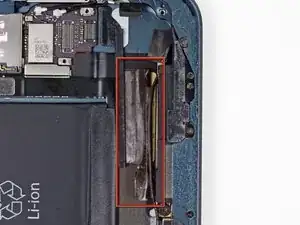
Правая широкая лента покрывает кабель антенны так же, как и левая.
Шаг 68
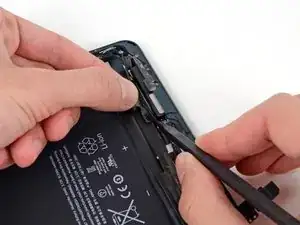
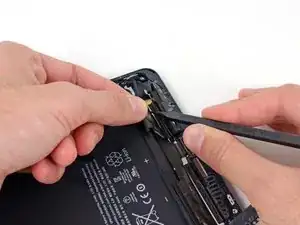
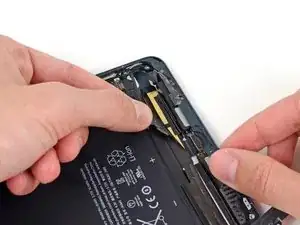
Тяните широкую ленту к верхней части iPad, прикладывая постоянное усилие, чтобы освободить ее от кабеля антенны между ней и динамиком.
Проведите кончиком лопатки через зазор между широкой лентой и кабелем антенны, чтобы освободить клей, соединяющий их.
Продолжайте тянуть широкую ленту, пока она больше не будет покрывать кабель антенны.
Шаг 69
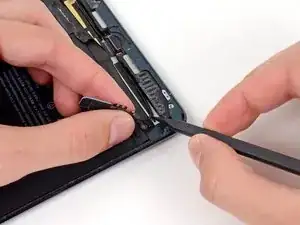
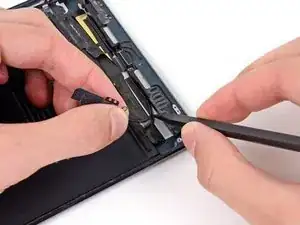
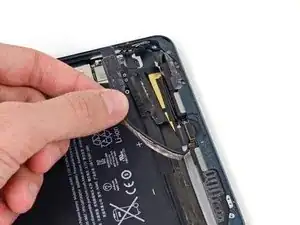
Используйте кончик лопатки, чтобы поддеть ленту кабеля антенны от задней крышки iPad.
Аккуратно оттяните кабель антенны в сторону, пока работаете вдоль кусочка ленты, чтобы он не прилип снова.
Шаг 70
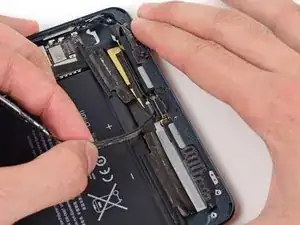
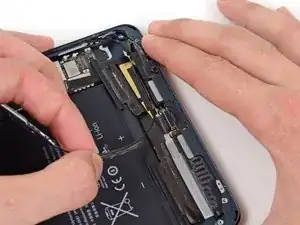
Вытяните кабель антенны из отверстия за разъемом Lightning.
Шаг 71
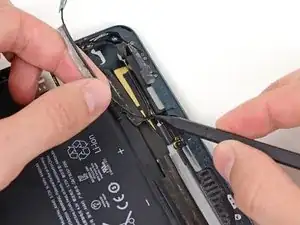
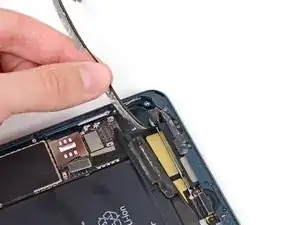
Используйте кончик лопатки, чтобы поддеть ленту кабеля антенны также сзади правого динамика.
Шаг 72
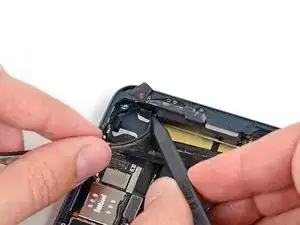
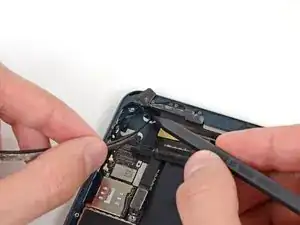
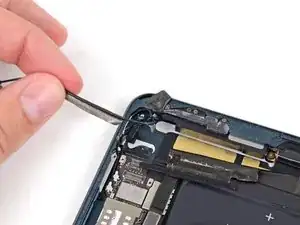
Используйте кончик лопатки, чтобы удалить маленький кусок ленты, удерживающий кабель антенны в нижнем правом углу iPad.
Шаг 73
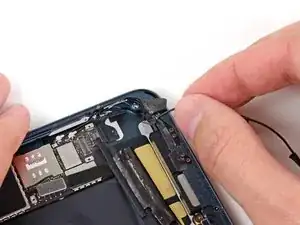
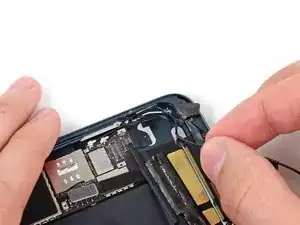
Оттяните кабель антенны от его углубления в задней крышке.
Шаг 74
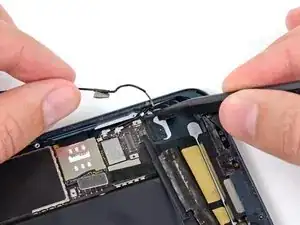
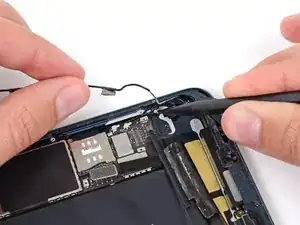
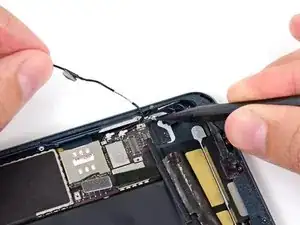
Используйте кончик лопатки, чтобы поддеть небольшой металлический зажим, удерживающий кабель антенны.
Уберите кабель антенны от зажима.
Шаг 75
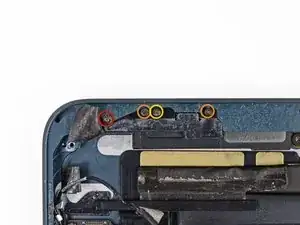
Удалите следующие винты, крепящие GPS-антенну к задней крышке:
Один 2.5 мм Phillips #00
Два 1.1 мм Phillips #00
Один 1.2 мм Phillips #00
Шаг 76
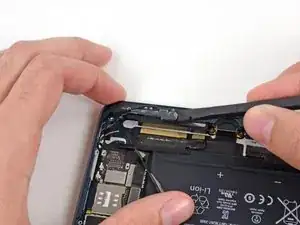
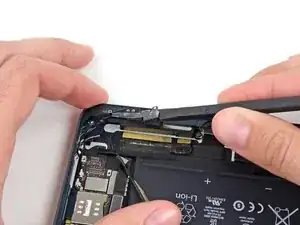
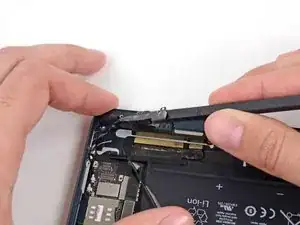
Используйте плоский конец лопатки, чтобы ослабить пенопластовую ленту, удерживающую антенну GPS на правом динамике.
Шаг 77
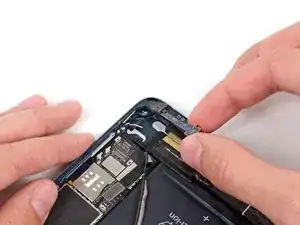
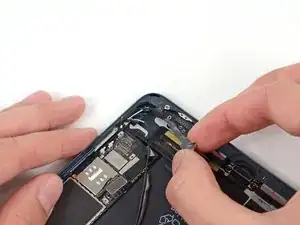
Осторожно снимите антенный кабель из нижнего правого угла задней панели.
Уберите антенну с пути правого динамика.
Шаг 78
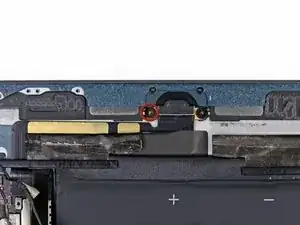
Удалите единственный винт Phillips #00 размером 1,4 мм, удерживающий правый динамик на задней панели.
Шаг 79
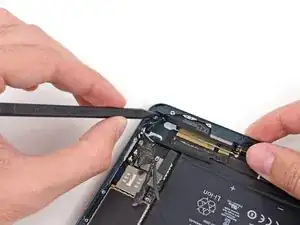
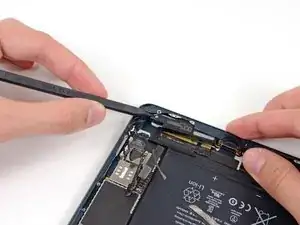
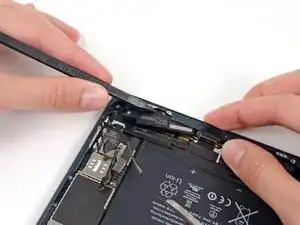
Вставьте конец лопатки в щель между правым динамиком и нижним правым углом корпуса.
Подденьте нижнюю часть динамика, выдвигая его из gместа в задней панели.
Шаг 80
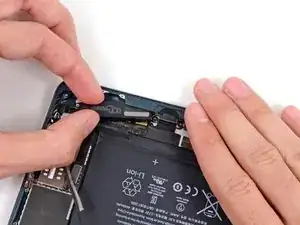
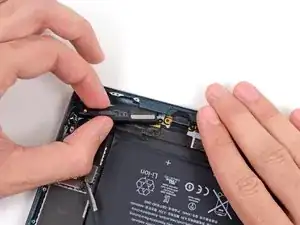
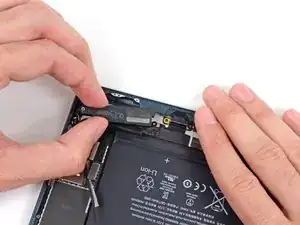
Когда достаточно динамика будет открыто, возьмите его двумя пальцами и потяните от его места в задней панели.
Удалите правый динамик из iPad.
Шаг 81
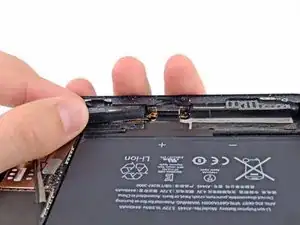
При сборке убедитесь, что два контакта динамика находятся выше и ниже отверстия для винта на разъеме Lightning.
Заключение
Чтобы собрать устройство, выполните эти инструкции в обратном порядке.
Перевод руководства с ifixit.com