Замена передней панели iPad Mini 3 LTE
Используйте это руководство, чтобы отремонтировать экран iPad Mini 3 LTE. В этом руководстве показано, как заменить переднюю панель, включая сенсорную панель, кнопку «Домой» и стекло дисплея на вашем iPad Mini 3 LTE.
Это руководство также покажет, как снять и перенести магниты смарт-кейса на новый дигитайзер. Без этих магнитов смарт-кейс не будет надежно закрываться.
Части этого руководства были сняты на модели с Wi‑Fi, поэтому внутренности могут незначительно отличаться от модели LTE. Процедура одинакова для обеих моделей, за исключением отмеченных различий.
Шаг 1


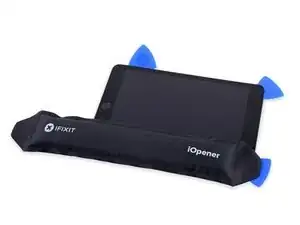
Рекомендуем очистить микроволновую печь перед началом — грязь на дне может прилипнуть к iOpener.
Поместите iOpener в центр микроволновки.
Для микроволновок с вращающейся тарелкой: убедитесь, что тарелка свободно вращается. Если iOpener застрянет, он может перегреться и сгореть.
Шаг 2

Нагрейте iOpener в течение тридцати секунд.
В зависимости от мощности вашей микроволновки может потребоваться меньше или больше времени. iOpener достаточно нагрет, когда его едва нельзя трогать рукой из‑за жара.
В ходе ремонта, по мере остывания iOpener, разогревайте его в микроволновке дополнительно по тридцать секунд за раз.
Осторожно: не перегревайте iOpener во время ремонта. Перегрев может привести к разрыву iOpener. Не пытайтесь нагреть выше 100˚C (212˚F).
Никогда не прикасайтесь к iOpener, если он кажется вздутым.
Если середина iOpener всё ещё слишком горячая, продолжайте работу, ожидая, пока он немного остынет перед повторным нагревом. Правильно нагретый iOpener должен оставаться тёплым до 10 минут.
Шаг 3

Достаньте iOpener из микроволновки, держа его за один из двух плоских концов, чтобы избежать горячей середины.
iOpener будет очень горячим, поэтому будьте осторожны при обращении с ним. При необходимости используйте кухонную прихватку.
Шаг 4


Если у вас нет микроволновки, следуйте этому шагу, чтобы нагреть iOpener в кипящей воде.
Наполните кастрюлю или сковороду достаточно воды, чтобы полностью погрузить iOpener.
Доведите воду до кипения. Выключите огонь.
Поместите iOpener в горячую воду на 2–3 минуты. Убедитесь, что iOpener полностью погружён в воду.
Используйте щипцы, чтобы достать нагретый iOpener из горячей воды.
Тщательно высушите iOpener полотенцем.
iOpener будет очень горячим, поэтому держите его только за концевые язычки.
Ваш iOpener готов к использованию! Если нужно повторно нагреть, доведите воду до кипения, выключите огонь и поместите iOpener в воду на 2–3 минуты.
Шаг 5
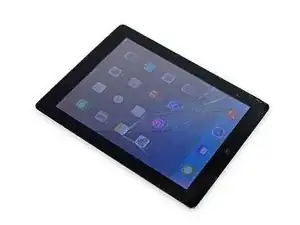
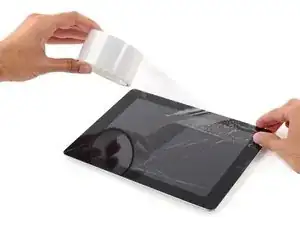
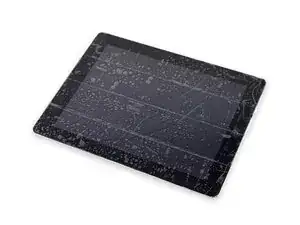
Если стекло дисплея треснуло, зафиксируйте дальнейшее крошение и предотвратите травмы, заклеив стекло.
Наложите перекрывающиеся полосы прозрачной упаковочной ленты на экран iPad, пока вся лицевая панель не будет покрыта.
Это удержит осколки стекла и придаст структурную целостность при поддевании и подъёме дисплея.
Постарайтесь выполнять оставшиеся шаги как описано. Однако после того как стекло разбито, оно, вероятно, будет продолжать трескаться в процессе работы, и вам может понадобиться металлический монтажный инструмент, чтобы вынуть стекло.
Наденьте защитные очки, чтобы защитить глаза, и будьте осторожны, чтобы не повредить ЖК‑дисплей.
Шаг 6
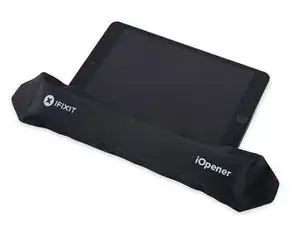
Держа iOpener за язычок, положите нагретый iOpener на сторону iPad слева от узла кнопки «Домой».
Оставьте iOpener на около пяти минут, чтобы размягчить клей под стеклом.
Шаг 7
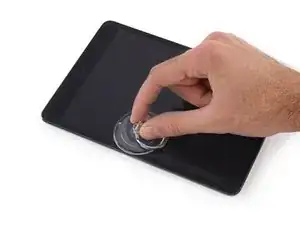
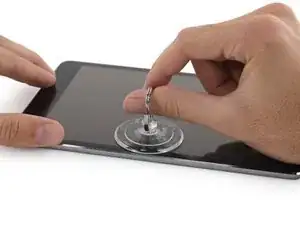
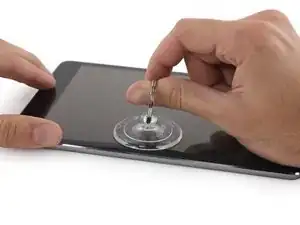
Аккуратно поместите присоску на нагретую сторону, примерно на половину высоты.
Убедитесь, что присоска полностью прилегает к экрану для плотного уплотнения.
Держа iPad одной рукой, потяните за присоску вверх, чтобы слегка отделить стекло передней панели от задней крышки.
Осторожно: поднимайте стекло только настолько, чтобы вставить монтажную лопатку — большее поднятие может привести к трещинам в стекле.
Шаг 8
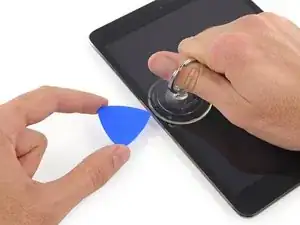
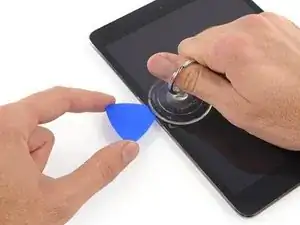
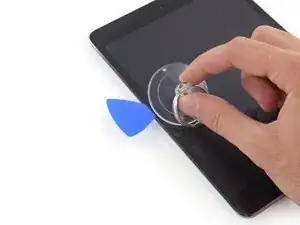
Держа стекло присоской, вставьте острый конец монтажной лопатки в зазор между стеклом и корпусом iPad.
Не вставляйте лопатку глубже, чем чёрная рамка по краю дисплея. Чрезмерное углубление может повредить ЖК‑пленку.
Оттяните пластиковый язычок присоски, чтобы снять вакуум и удалить присоску с узла дисплея.
Шаг 9
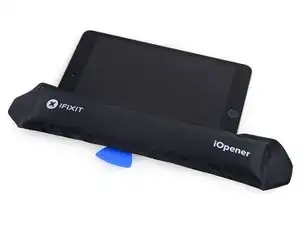
Повторно нагрейте и снова приложите iOpener.
Осторожно: не перегревайте iOpener в ходе ремонта. Всегда ждите не менее десяти минут перед повторным нагревом iOpener.
Дайте ему постоять несколько минут, чтобы разогреть левый край iPad.
Шаг 10
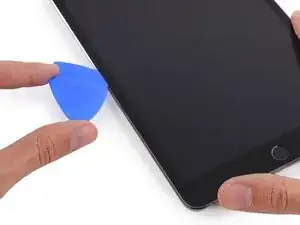
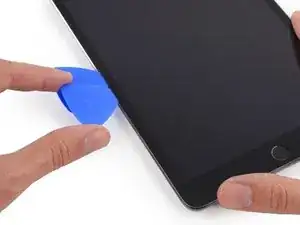
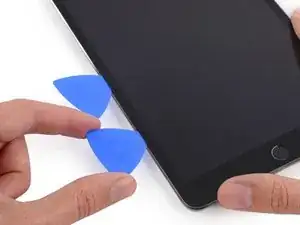
Вставьте вторую монтажную лопатку рядом с первой и проведите лопаткой вниз по краю iPad, освобождая клей по мере продвижения.
В течение оставшейся процедуры, если вы столкнётесь с существенным сопротивлением при поддевании лопаток под стекло, остановитесь и снова нагрейте участок, над которым работаете. Принудительное применение силы может привести к трещинам в стекле.
Шаг 11
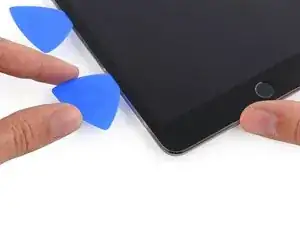
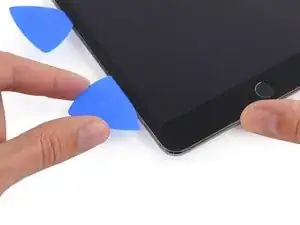
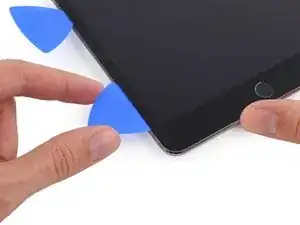
Продолжайте продвигать монтажную лопатку вниз по боковой стороне дисплея, чтобы освободить клей.
Если лопатка застряла в клее, «прокатывайте» лопатку вдоль стороны iPad, продолжая освобождать клей.
Шаг 12
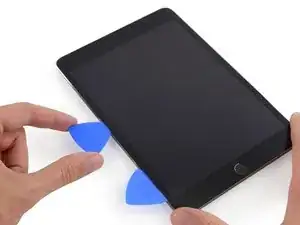
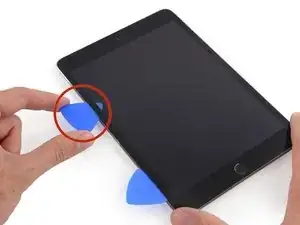
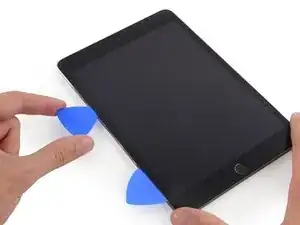
Возьмите первую лопатку, которую вы вставили, и сдвиньте её вверх в направлении верхнего угла iPad.
Если кончик лопатки видно через переднее стекло, не паникуйте — просто слегка вытяните лопатку. Скорее всего, ничего страшного не произойдёт, но старайтесь избегать этого, так как клеевой слой может остаться на передней стороне ЖК‑экрана и его трудно удалить.
Шаг 13
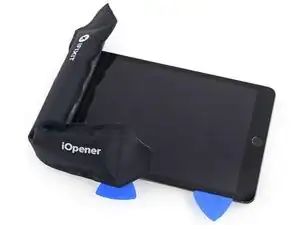
Снова нагрейте iOpener и поместите его на верхний торец iPad, над фронтальной камерой.
Не перегревайте iOpener во время ремонта. Подождите минимум десять минут перед повторным нагревом iOpener.
Если у вас гибкий iOpener, вы можете согнуть его, чтобы одновременно прогреть верхний левый угол и верхний торец.
Шаг 14
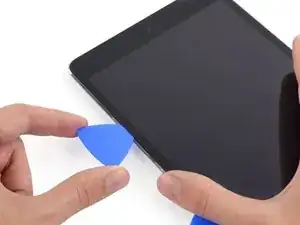
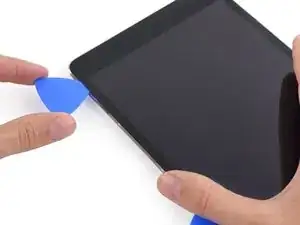
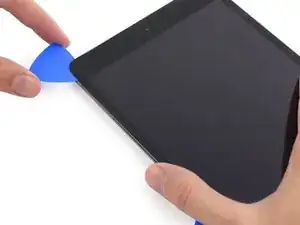
Проведите лопатку вокруг верхнего левого угла iPad, чтобы разрезать клей.
Шаг 15
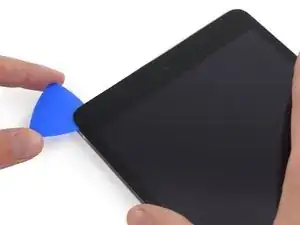
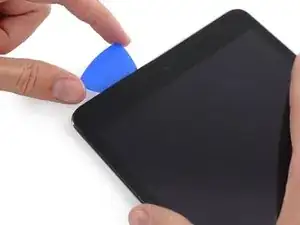
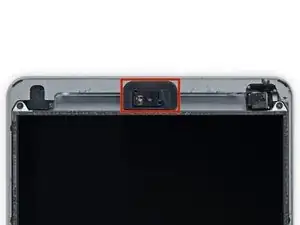
Проведите лопатку вдоль верхнего торца iPad, останавливаясь непосредственно перед камерой.
На третьем изображении показано расположение фронтальной камеры и её корпуса в iPad.
Не проводите лопатку по фронтальной камере, это может размазать клей на линзе или повредить камеру. В следующих шагах описано, как лучше обойти фронтальную камеру.
Шаг 16
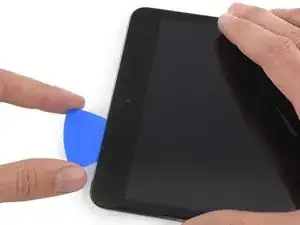
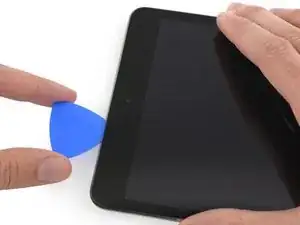
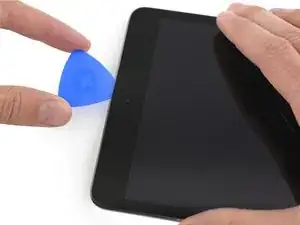
Слегка вытяните лопатку и аккуратно проведите самым кончиком вдоль верхней части секции с фронтальной камерой на верхнем торце.
Шаг 17
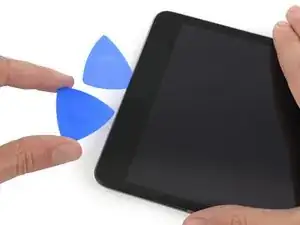
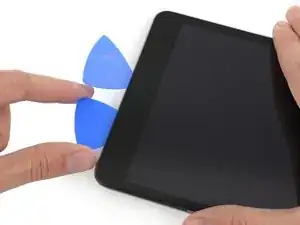
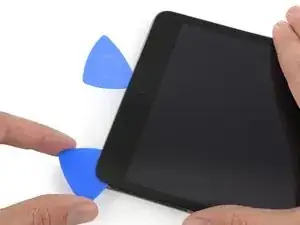
Оставьте лопатку в iPad чуть дальше фронтальной камеры.
Возьмите вторую лопатку и вставьте её слева от камеры, там, где находилась первая. Сдвиньте её назад к углу, чтобы окончательно перерезать оставшийся клей.
Оставьте вторую лопатку на месте, чтобы клей в углу не слипся снова при остывании.
Шаг 18
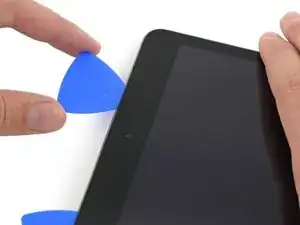
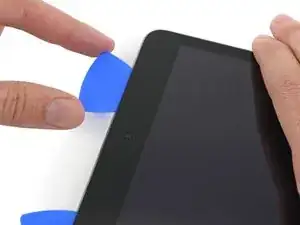
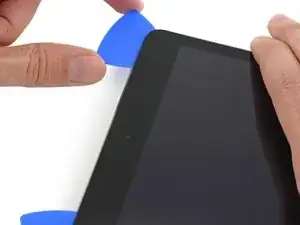
Вставьте предыдущую лопатку глубже в iPad и сдвиньте её от камеры в сторону угла.
Будьте очень осторожны с маленьким антенным кабелем рядом с верхним правым углом. Двигайте лопатку только от камеры — движение в противоположном направлении может случайно порвать антенный кабель.
Шаг 19
Оставьте три лопатки в углах iPad, чтобы предотвратить повторное склеивание передней панели.
Снова нагрейте iOpener и поместите его на оставшуюся длинную грань iPad — вдоль кнопок громкости и блокировки.
Шаг 20
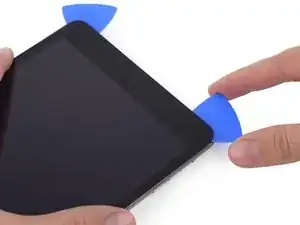
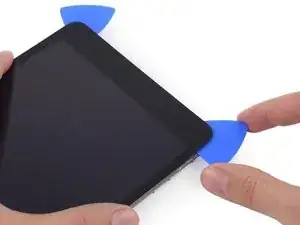
Проведите верхнюю правую лопатку вокруг угла, чтобы полностью освободить верхний торец стекла.
Оставьте эту лопатку на месте, чтобы клей не склеился снова, и возьмите новую лопатку для следующего шага.
Шаг 21
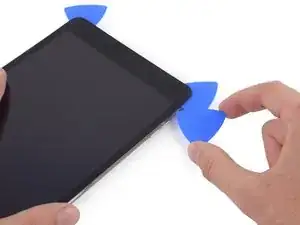
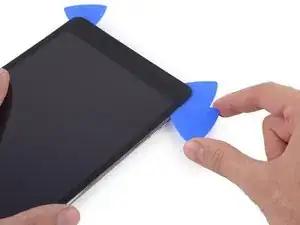
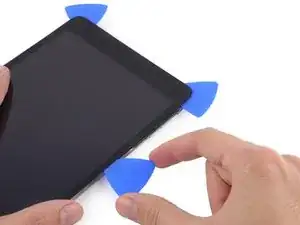
Вставьте новую лопатку и сдвиньте её к середине правого торца iPad, освобождая клей по мере движения.
Шаг 22
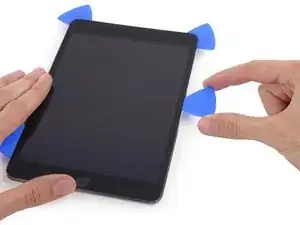
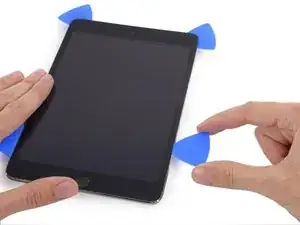
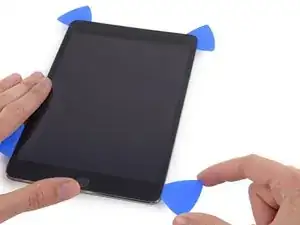
Продолжайте проводить лопатку вниз по правому торцу iPad, освобождая клей.
Шаг 23
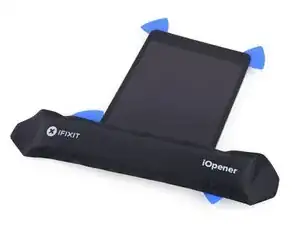
Оставьте лопатки на месте и снова нагрейте iOpener.
Помните, не перегревайте iOpener — не чаще, чем раз в десять минут.
Положите нагретый iOpener на сторону с кнопкой «Домой» и оставьте на несколько минут, чтобы размягчить клей под стеклом.
Шаг 24
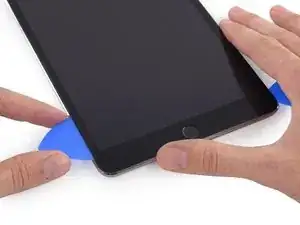
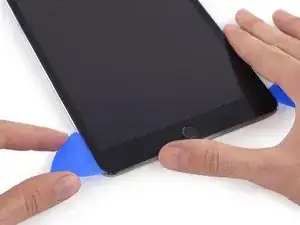
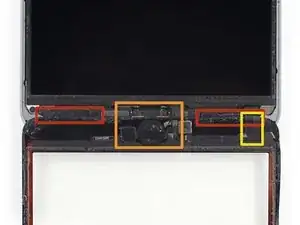
Сдвиньте нижнюю левую лопатку к нижнему левому углу, чтобы разрезать клей в этом углу.
Оставьте лопатку в углу. Не поддевайте дальше и не вынимайте лопатку из iPad.
Под нижней рамкой есть несколько вещей, которых следует избегать, внимательно изучите третье изображение:
Антенны
Отверстие под кнопку «Домой»
Кабель дигитайзера
Следующие шаги укажут, где поддевать, чтобы не повредить эти компоненты. Нагревайте и поддевайте только в указанных местах.
Шаг 25
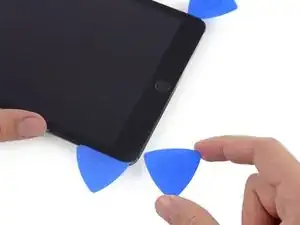
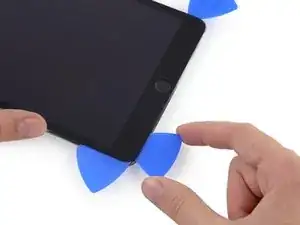
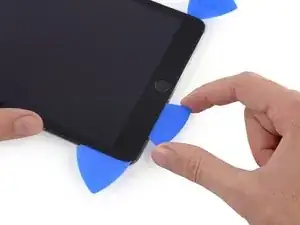
Оставьте лопатку из предыдущего шага на месте, чтобы клей не слипся снова.
Новой лопаткой аккуратно проведите над левой антенной, останавливаясь перед кнопкой «Домой».
Двигайте лопатку только от внешнего края внутрь, к центру iPad. Не возвращайте лопатку обратно к внешнему краю — такое движение может повредить антенну.
Если нужно провести лопатку по нижнему участку более одного раза, выньте её и вставьте снова у внешнего края, затем сдвигайте внутрь.
Оставьте лопатку на месте перед продолжением.
Шаг 26
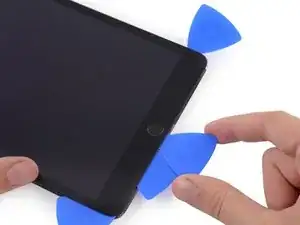
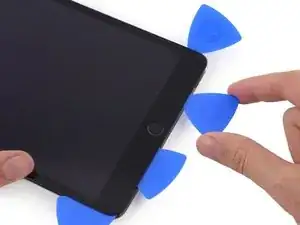
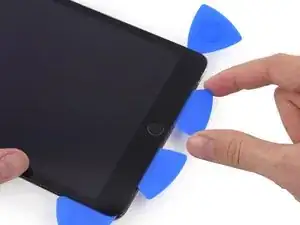
Вставьте наконечник последней медиаторной лопатки рядом с медиатором от предыдущего шага и проведите её под кнопкой «Домой».
Остановитесь примерно в дюйме от правого края, чтобы не перерезать кабель дигитайзера.
Вставьте медиатор немного глубже и подводите его обратно к кнопке «Домой».
Опять же, убедитесь, что вы двигаете медиатор к центру iPad только когда он полностью вставлен; в противном случае вы можете повредить антенну под стеклом.
Шаг 27
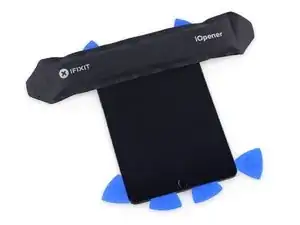
Повторно разогрейте и приложите iOpener к верхней рамке iPad.
Шаг 28
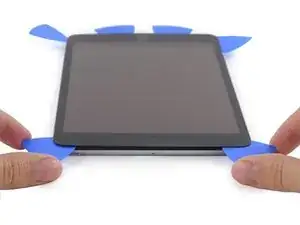
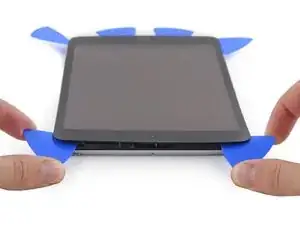
Будьте очень осторожны на этом этапе. Действуйте медленно и убедитесь, что клей горячий и мягкий, и что вы прошли по всему клею открывающей лопаткой. Не стесняйтесь остановиться и разогреть снова.
В верхней части iPad, напротив кнопки «Домой», в каждом углу должна быть зафиксирована по одной лопатке. Поверните лопатки, чтобы слегка приподнять стекло, отделяя остатки клея по всем четырём краям.
Если вы почувствуете значительное сопротивление, прекратите вращать. Оставьте лопатки на месте, разогрейте снова и приложите iOpener к проблемным участкам, затем ещё раз проведите лопаткой по месту, где клей держит.
Шаг 29
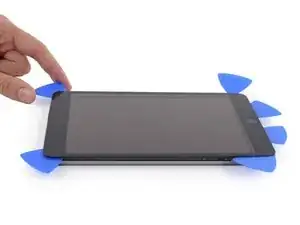
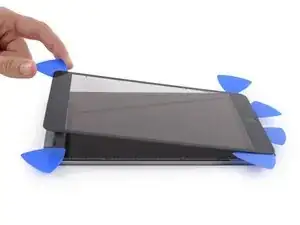
Поднимайте медленно и осторожно, чтобы дополнительно отделить клей вдоль нижнего края.
Шаг 30
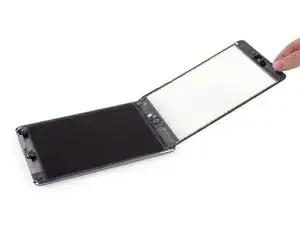
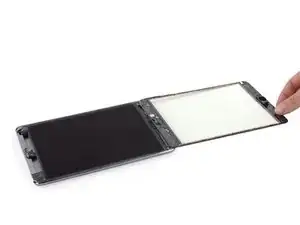
После того как весь клей будет отделён, откройте переднее стекло как книгу и положите его на рабочую поверхность.
Если вы планируете повторно использовать переднюю панель в сборе, вам потребуется заменить клей дисплея. Используйте наше руководство по нанесению клея дисплея, чтобы заново нанести клей и герметизировать устройство.
Шаг 31
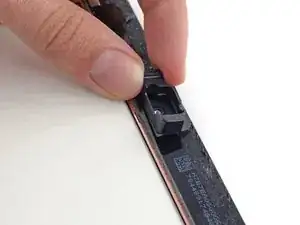
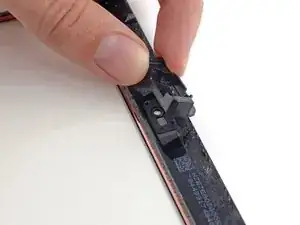
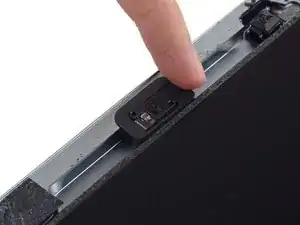
Корпус фронтальной камеры может прилипнуть к передней панели; отогните корпус и положите его обратно поверх камеры для защиты.
Подденьте корпус камеры с одного края, чтобы освободить его от клея, и снимите с передней панели.
Верните корпус фронтальной камеры в его посадочное место в задней части корпуса.
Шаг 32
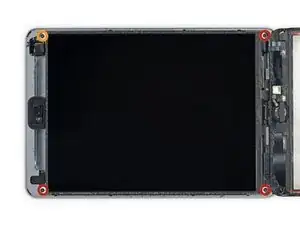
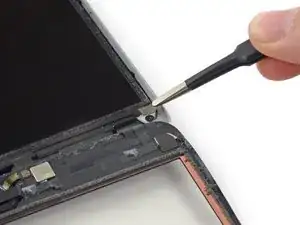
Удалите следующие винты Phillips #00, крепящие ЖК-экран:
Три винта 3.3 мм
Один винт 4.5 мм
Если какой-либо винт ЖК прикрыт лентой, подденьте её пинцетом.
Шаг 33
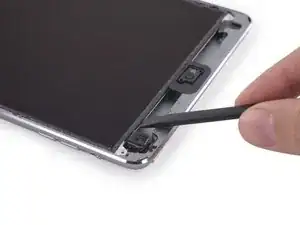
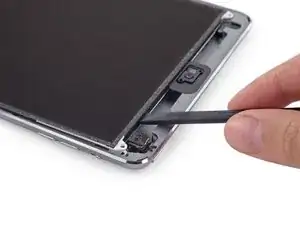
Не пытайтесь полностью снять ЖК-экран. Он всё ещё соединён с iPad несколькими кабелями со стороны кнопки «Домой». Поднимайте только со стороны фронтальной камеры.
Вставьте плоский конец лопатки между ЖК-экраном и экранной защитной пластиной и осторожно приподнимите.
Будьте очень внимательны, чтобы лопатка не оказалась под защитной пластиной. Она должна находиться между ЖК-экраном и защитной пластиной.
Даже лёгкое изгибание ЖК-экрана может повредить его навсегда, поэтому будьте крайне аккуратны при подъёме.
Шаг 34
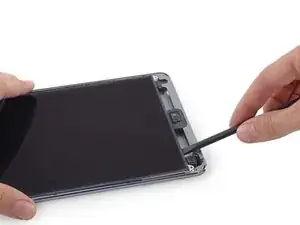
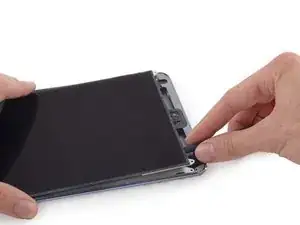
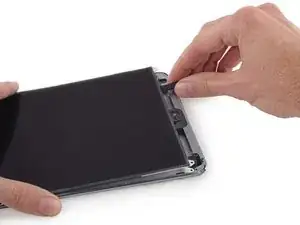
ЖК-экран закреплён слабым слоем клея, который следует размягчить перед тем, как откинуть экран от защитной пластины.
Вставьте лопатку между ЖК-экраном и защитной пластиной и проведите её к дальнему краю iPad.
Шаг 35
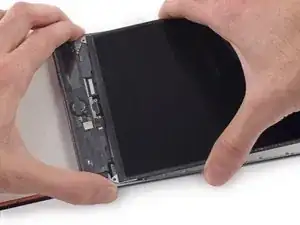
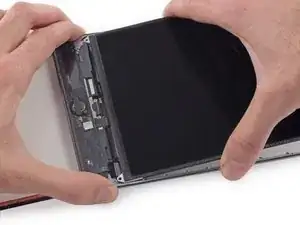
Две широкие полосы ленты соединяют ЖК-экран с динамиками.
Держите ЖК-экран одной рукой, а заднюю часть iPad — другой.
Не пытайтесь полностью снять ЖК-экран с iPad.
Аккуратно оттяните ЖК-экран от динамиков, чтобы отделить ленту, стараясь не натянуть кабель дигитайзера.
Шаг 36
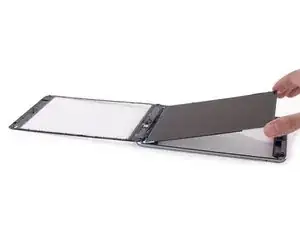
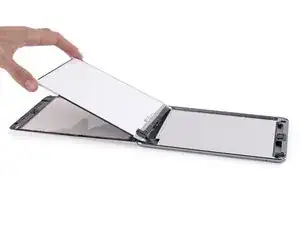
Не пытайтесь полностью снять ЖК-экран. Он всё ещё соединён с iPad несколькими кабелями со стороны кнопки «Домой». Поднимайте только со стороны фронтальной камеры.
Переверните ЖК-экран iPad как страницу книги, поднимая ближе к камере и переворачивая через конец заднего корпуса, где находится кнопка «Домой».
Действуйте осторожно и следите за кабелями ЖК-экрана при перевороте дисплея.
Положите ЖК-экран на переднее стекло панели, чтобы получить доступ к кабелям дисплея.
Шаг 37
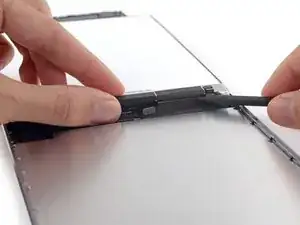
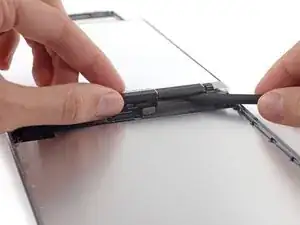
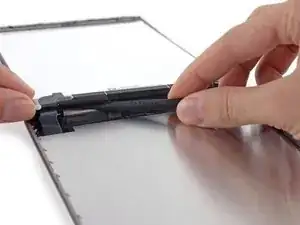
Просуньте наконечник лопатки между ЖК-экраном и клеевыми язычками, чтобы освободить дисплей.
Слегка подталкивайте между каждым из двух клеевых язычков; будьте осторожны, чтобы не повредить соседние кабели.
Шаг 38
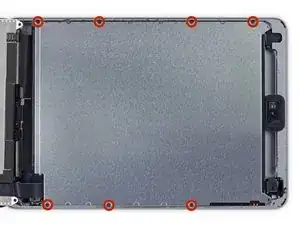
Удалите семь винтов Phillips #00 длиной 1.8 мм с защитной пластины ЖК-экрана.
Шаг 39
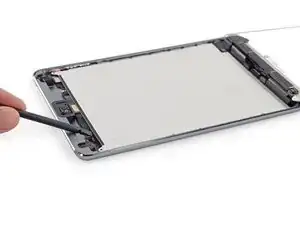
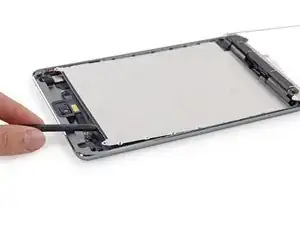
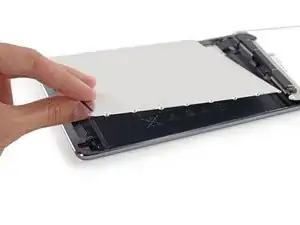
Используйте плоский конец лопатки, чтобы поддеть защитную пластину ЖК-экрана и извлечь её из iPad.
Снимите защитную пластину ЖК-экрана.
Шаг 40
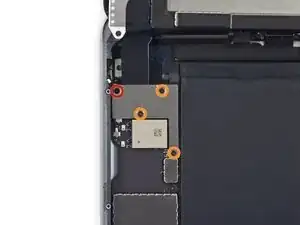
Удалите следующие винты Phillips #00 с кронштейна кабеля дисплея:
Один винт 2.8 мм
Три винта 1.4 мм
Шаг 41
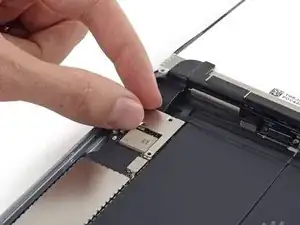
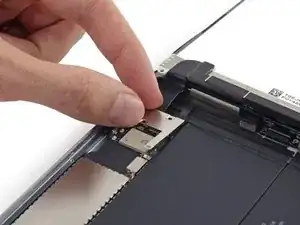
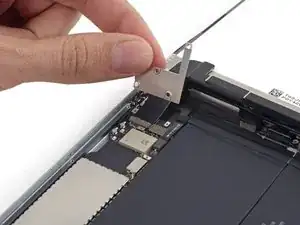
Снимите кронштейн кабеля дисплея с iPad.
Шаг 42
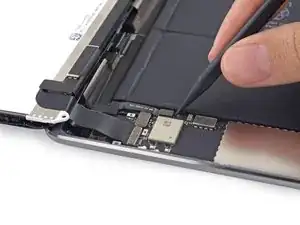
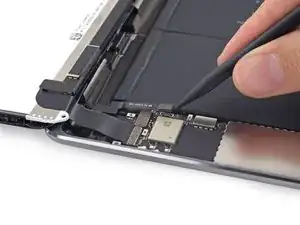
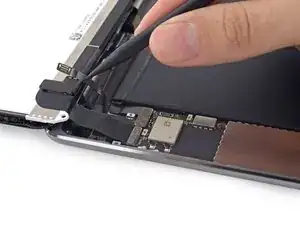
Используйте кончик лопатки, чтобы приподнять кабель кнопки «Домой» от его разъёма на плате.
Отогните шлейф кнопки «Домой» в сторону.
Шаг 43
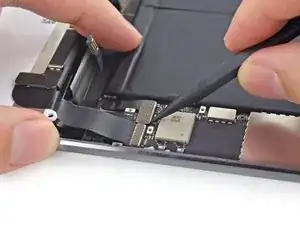
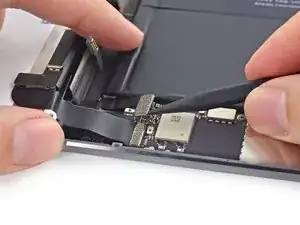
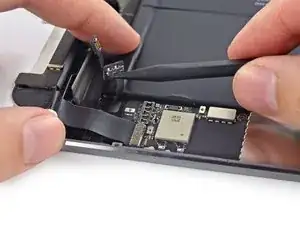
Используйте кончик лопатки, чтобы аккуратно приподнять разъём батареи от его гнезда на плате.
Будьте очень осторожны и поддёвывайте только разъём батареи, а не само гнездо. Если поддеть гнездо на плате, вы можете полностью сломать разъём.
Шаг 44
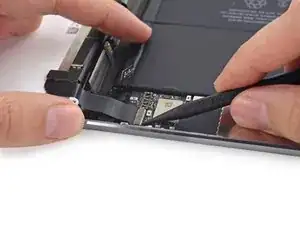
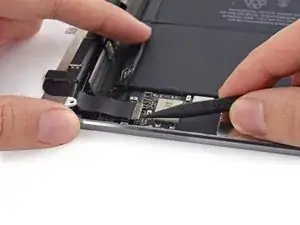
Используйте кончик лопатки, чтобы приподнять разъём ЖК‑экрана от его гнезда на плате.
Не поддёргивайте рядом стоящий большой микросхему, иначе вы можете её повредить. Аккуратно подденьте с боковой стороны разъёма, как показано.
Шаг 45
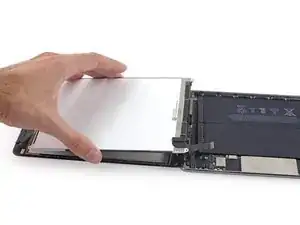
Поднимите и снимите ЖК‑панель с iPad Mini 3.
Шаг 46
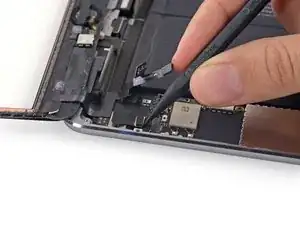
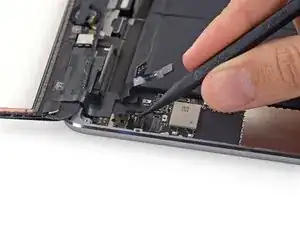
Используйте кончик лопатки, чтобы поднять разъём шлейфа дигитайзера прямо вверх из его гнезда.
Шаг 47
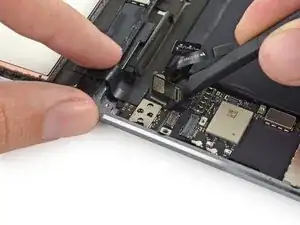
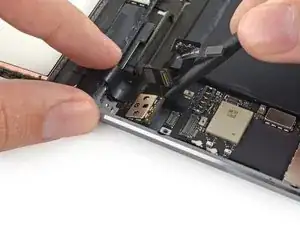
Просуньте плоский конец лопатки под сторону шлейфа, примыкающую к батарее, чтобы начать отделять плату дигитайзера от задней крышки.
Шаг 48
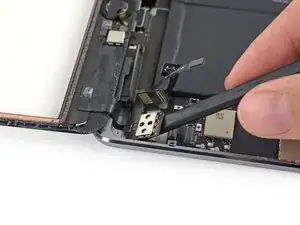
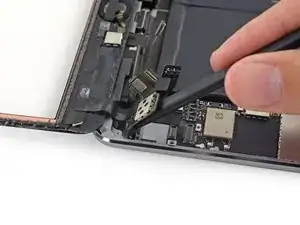
Поднимите плату дигитайзера, чтобы освободить последние участки клея.
Шаг 49
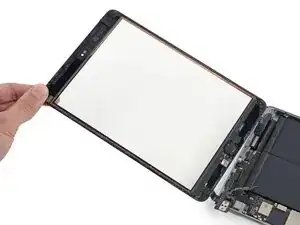
Поднимите и снимите переднюю панель с iPad.
Шаг 50
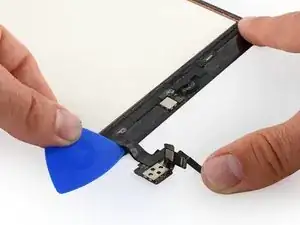
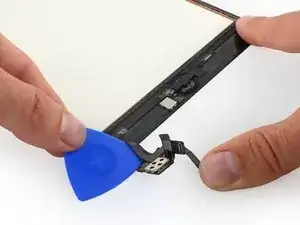
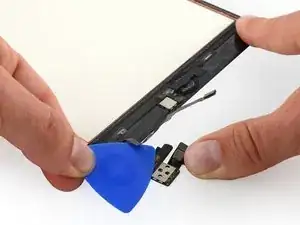
Используйте медиатор для разрушения клея, удерживающего шлейф кнопки «Домой» к шлейфу дигитайзера.
Шаг 51
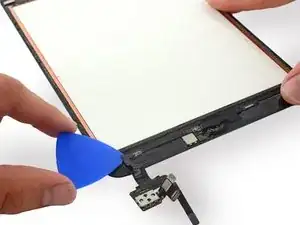
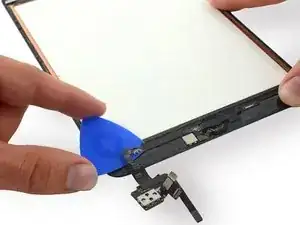
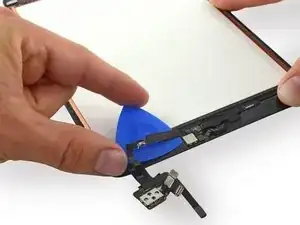
Вставьте медиатор между шлейфом кнопки «Домой» и дигитайзером.
Сдвигайте медиатор вдоль передней панели в направлении кнопки «Домой», чтобы продолжить отделение шлейфа кнопки от передней панели.
Шаг 52
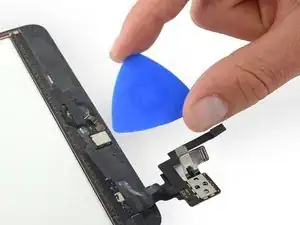
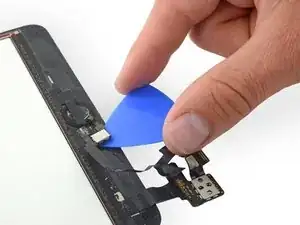
Используйте медиатор, чтобы приподнять аппаратную часть управления кнопкой «Домой» с задней стороны передней панели.
Шаг 53
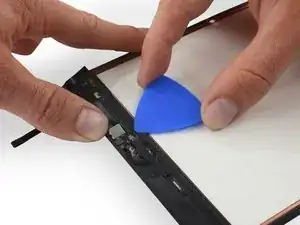
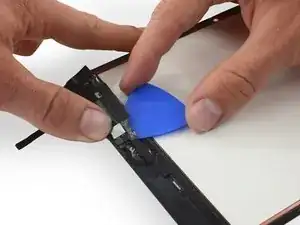
Отклейте оставшийся кусок ленты, удерживающей шлейф кнопки «Домой», вставив медиатор между шлейфом и дигитайзером.
Продолжайте поддевать медиатор под шлейф, пока он полностью не отделится от передней панели.
Не пытайтесь пока снимать кнопку «Домой». Она всё ещё зафиксирована платой с сильным клеем и деликатной прокладкой.
Шаг 54
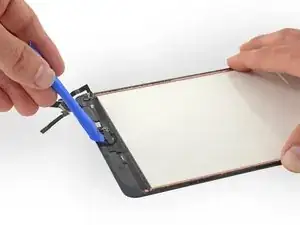
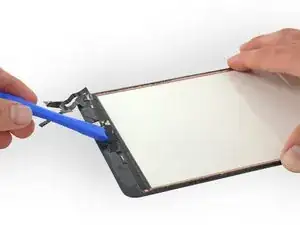
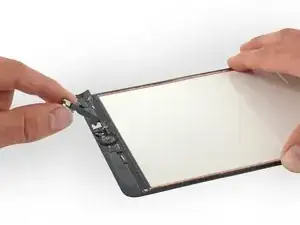
Используйте пластиковый инструмент для вскрытия, чтобы отжать кронштейн кнопки «Домой» с задней стороны дигитайзера.
Снимите кронштейн кнопки «Домой».
При повторной установке кронштейна используйте каплю клея или сильную двустороннюю ленту, чтобы обеспечить надёжное крепление.
Шаг 55
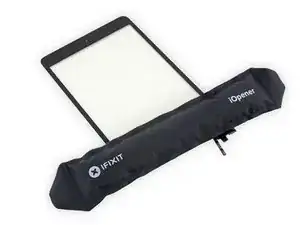
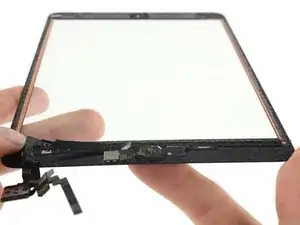
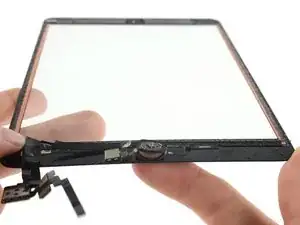
Подготовьте iOpener и положите его на нижний край дигитайзера, чтобы размягчить клей, удерживающий уплотнитель кнопки «Домой».
Подождите около двух минут перед продолжением, чтобы клей успел размягчиться.
Переверните панель дигитайзера и аккуратно выдавите кнопку «Домой» вверх из её посадочного места в передней панели.
Давлите медленно и прикладывайте минимальное усилие, чтобы медленно отделить уплотнитель от стекла — при чрезмерном давлении уплотнитель разорвётся.
Шаг 56
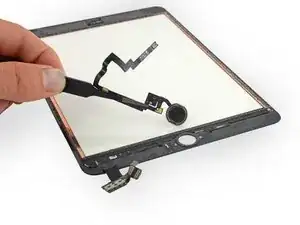
Снимите узел кнопки «Домой».
Шаг 57
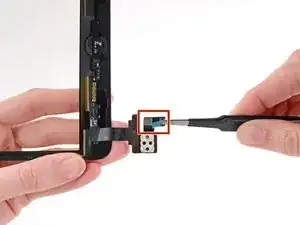
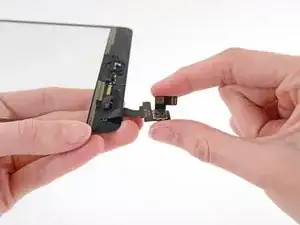
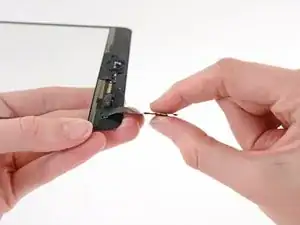
Установочная панель замены может поставляться с этим шлейфом уже приклеенным.
На запасной передней панели снимите небольшой кусочек защитного слоя с клейкой части шлейфа дигитайзера.
Сложите шлейф дигитайзера обратно на себя и плотно прижмите, чтобы закрепить клей.
Шаг 58
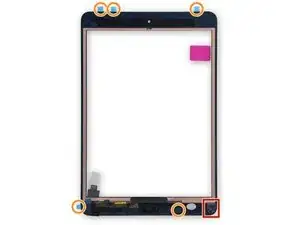
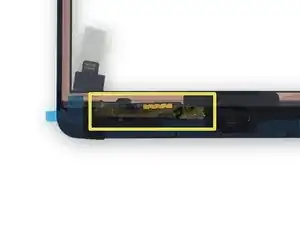
Это хорошее время включить iPad и проверить все функции перед окончательной установкой дисплея. Обязательно полностью выключите устройство перед продолжением.
Если вы устанавливаете новую переднюю панель, ей может потребоваться следующая подготовка:
Снимите большую прозрачную плёнку с внутренней стороны стекла.
Снимите любые синие защитные плёнки, закрывающие клей по периметру передней панели.
После снятия защитных слоёв клеевые полосы будут открыты. Не снимайте эти защитные слои, пока не будете готовы установить переднюю панель.
Не удаляйте медные покрытия в обозначенной области, такие как жёлтая лента каптон или чёрная изолента.
Убедитесь, что стеклянная панель чиста от отпечатков пальцев и грязи перед установкой на устройство.
Шаг 59
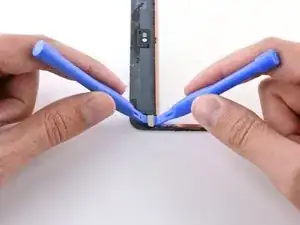
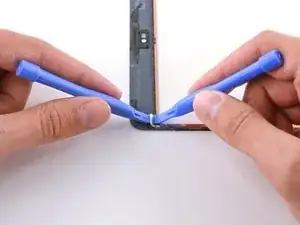
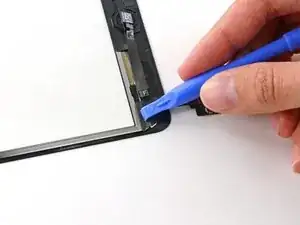
Перед установкой новой передней панели необходимо перенести магниты смарт-крышки с СТАРОЙ передней панели на новую переднюю панель.
Поместите край пластиковой открывающей лопатки с каждой стороны от магнита возле верхнего левого угла узла передней панели.
Аккуратно подденьте край правой пластиковой лопатки под магнит.
Устойчиво удерживайте правую пластиковую лопатку на месте.
Подденьте левую пластиковую лопатку под магнит и одновременно подденьте и сдвиньте его в направлении правой пластиковой лопатки.
Для этого потребуется некоторое усилие, поскольку магнит смарт-крышки приклеен сильным клеем.
Шаг 60
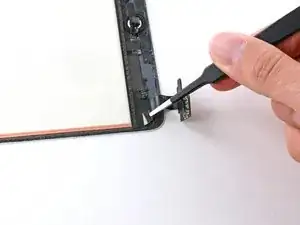
При необходимости используйте пинцет, чтобы частично отогнуть кусочек ленты, закрывающей магнит смарт-крышки возле нижнего левого угла узла передней панели.
Шаг 61
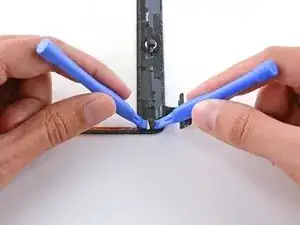
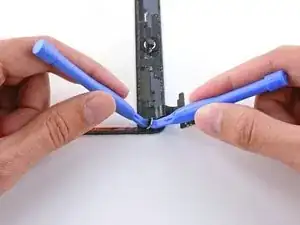
Используйте ранее описанную процедуру, чтобы удалить магнит смарт-крышки возле нижнего левого угла узла передней панели.
Шаг 62
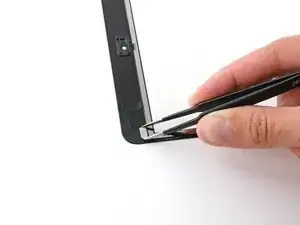
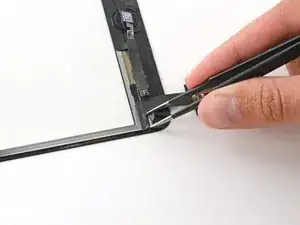
На этом шаге вы будете переносить магниты смарт-крышки на НОВЫЙ узел передней панели.
Используйте пинцет, чтобы аккуратно установить магнит смарт-крышки в верхнем левом углу на место.
Повторите процедуру с магнитом смарт-крышки в нижнем левом углу.
При необходимости используйте край пластиковой открывающей лопатки, чтобы разгладить кусочек ленты, приклеенный к нижнему левому магниту смарт-крышки.
Заключение
Для сборки устройства выполните эти инструкции в обратном порядке.
Перевод руководства с ifixit.com