Замена экрана Kindle 3
Используйте это руководство, чтобы заменить треснувший, поцарапанный или неисправный дисплей в вашем Kindle 3.
Шаг 1
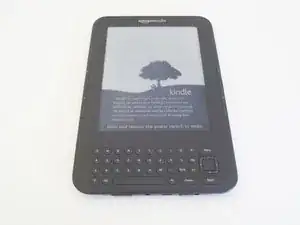
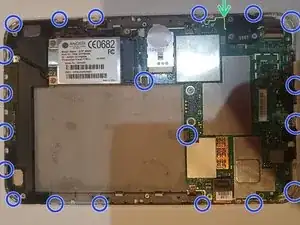
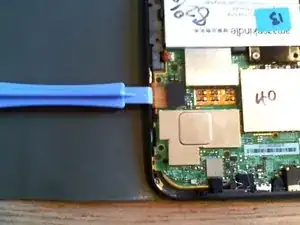
Переверните устройство и вставьте лопаточку между двумя частями корпуса.
На левой стороне прямо под кнопками проходит хрупкий ленточный кабель, который является частью сборки экрана и может быть перерезан лопаточкой. (Это показано на третьей фотографии, там, куда указывает инструмент.) Независимо от того, с чего вы начинаете, держитесь подальше от этой области!
Если трудно получить начальную щель для поддевания, проведите плоским краем лопаточки вдоль шва между передней и задней панелями, пока она не соскользнёт в зазор. Также можно слегка согнуть устройство и ввести инструмент в один из нижних углов, в которых за ними много пустого пространства, а не хрупких компонентов.
Глядя на заднюю панель, ещё одно безопасное место для начала — правая сторона прямо под кнопками перелистывания страниц. (Обратите внимание на зелёную стрелку на фото платы, которое повернуто на 90 градусов против часовой стрелки.) Инструмент вводится между нижней кнопкой и пазом крышки петли. Если там нет паза, вы на неправильной стороне!
Не пытайтесь поддевать непосредственно кнопки перелистывания страниц.
Проводите лопаточкой по краю корпуса, освобождая 18 защёлок. Не вставляйте инструмент слишком глубоко, иначе вы можете повредить компоненты у краёв устройства. Защёлки находятся по периметру задней крышки. Обратите внимание, что защёлка над кнопкой питания больше и прочнее остальных.
Снимите заднюю крышку. Две оставшиеся защёлки вблизи центра крышки удивительно крепкие, но они направлены в одну сторону, поэтому не тяните крышку просто вверх. Вместо этого сдвиньте крышку немного к верхней части устройства, чтобы освободить их.
При повторной установке задней крышки сначала вставьте нижний край на место, затем прижмите стороны и верх, пока все защёлки не защёлкнутся.
Шаг 2
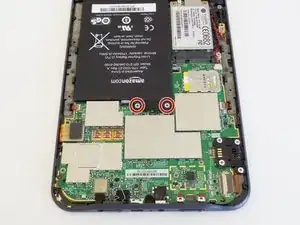
Открутите два серебристых винта с крестообразной шлицей длиной 4 мм, фиксирующих разъём аккумулятора.
Положите винты в безопасное место — внутри есть оголённые компоненты, и они легко могут замкнуть что‑то.
Шаг 3
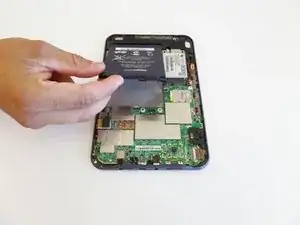
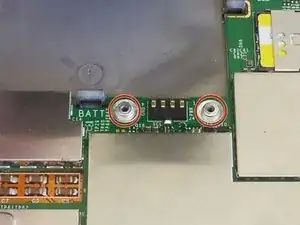
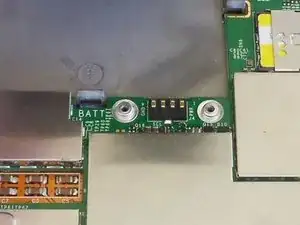
Подденьте аккумулятор и выньте его из посадочного места, начиная с конца, зафиксированного винтами.
Осторожно: под разъёмом аккумулятора находятся необычной формы серебристые шайбы (см. вторую фотографию); они необходимы для правильного контакта электрических соединений при затяжке винтов.
При повторной установке аккумулятора убедитесь, что шайбы на месте. Держав аккумулятор под углом (см. первую фотографию), вставьте две удерживающие защёлки внизу аккумулятора в пазы корпуса. Затем разверните аккумулятор на место и закрепите разъём винтами.
Шаг 4
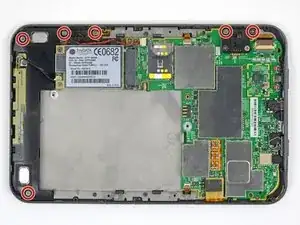
Удалите шесть серебристых винтов с крестообразной шлицей из указанных мест.
Шаг 5
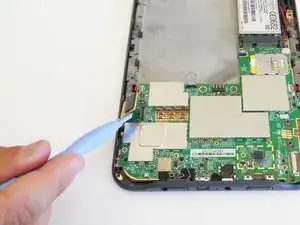
Подденьте разъём дисплея прямо вверх от его гнезда на плате, чтобы отключить его.
Шаг 6
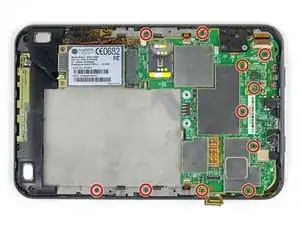
Удалите одиннадцать меньших серых винтов с крестообразной шлицей из указанных мест.
Шаг 7
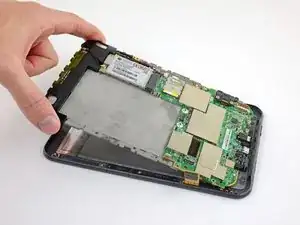
Поднимая за верхний край, сдвиньте всю плату с рамой от нижнего края Kindle и аккуратно извлеките её.
Шаг 8
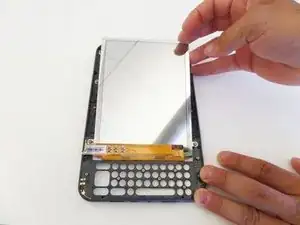
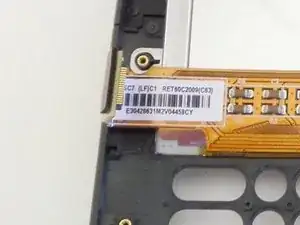
Извлеките повреждённый экран из посадочного места.
Нажимайте мягко с внешней стороны внутрь. Будьте осторожны, чтобы не сломать рамку.
Существующий клей должен быть достаточным для крепления нового экрана.
Существует как минимум две разные версии экрана для этой модели: TED060SCE(LF)T1-0I и ED060SC7(LF)C1. Проверьте наклейку на обратной стороне вашего дисплея и убедитесь, что запасной дисплей совпадает по маркировке.
Заключение
Для сборки устройства выполните шаги в обратном порядке.
Перевод руководства с ifixit.com