Замена динамика Pipo Smart S1
Если динамик Pipo Smart S1 не работает или не воспроизводит чистый звук (звук гудит, искажён или иным образом нечётк), в этом руководстве показано, как заменить динамик в вашем устройстве.
Динамик в Pipo Smart S1 преобразует электрические сигналы в звуковые волны, которые вы слышите. Если какая‑либо часть динамика неисправна, это приведёт к неясному звуку или его отсутствию.
Перед заменой динамика выключите устройство и отключите его от всех внешних источников питания.
Замена динамика в Pipo Smart S1 требует использования паяльника. Следуйте этому руководству для получения информации о пайке соединений.
Шаг 1
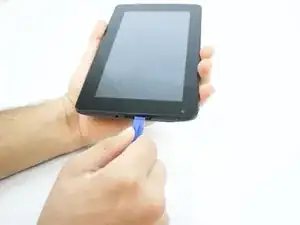
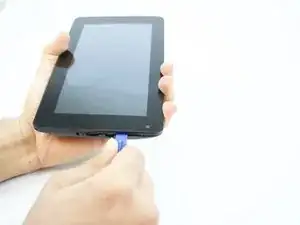
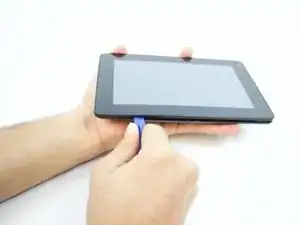
Вставьте инструмент для вскрытия iFixit между корпусом и дисплеем планшета внизу устройства, где находится зарядный порт.
Скользите инструментом вдоль создаваемого зазора, двигаясь вправо от мини USB порта.
Шаг 2
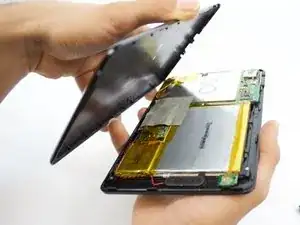
Осторожно подденьте корпус планшета и отожмите заднюю крышку.
Поднимите заднюю крышку устройства и отложите её в сторону.
Шаг 3
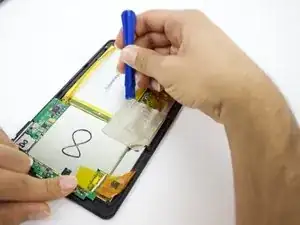
Поднимите край белой ленты с помощью инструмента для вскрытия iFixit.
Шаг 4
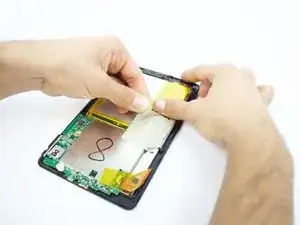
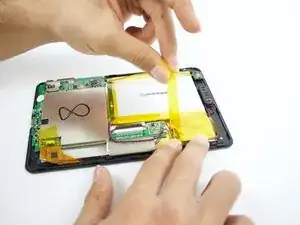
Поднимите белую ленту пальцами, затем поднимите жёлтую ленту, которая удерживает удлинитель батареи.
Шаг 5
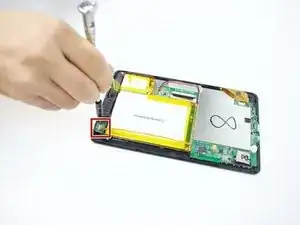
На нижней части планшета используйте отвёртку Phillips #0, чтобы выкрутить два винта длиной 3 мм.
Шаг 6
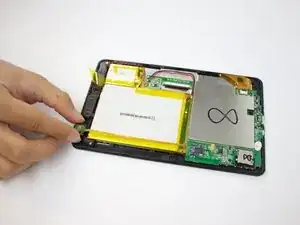
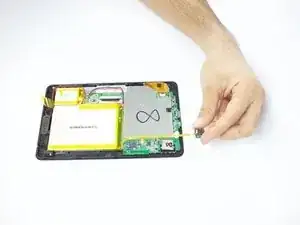
Поднимите разъём для наушников и переместите его на другую сторону, разместив на рабочей поверхности.
Шаг 7
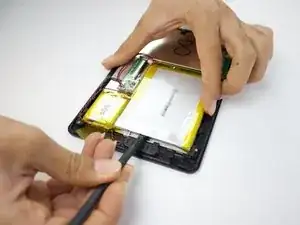
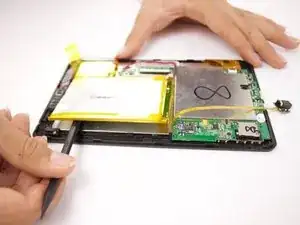
Используйте лопатку, чтобы поддеть батарею и отделить её от клея под ней.
Будьте осторожны, чтобы не защемить батарею — литиевые батареи опасны и склонны к короткому замыканию, что может привести к возгоранию и/или взрыву.
Шаг 8
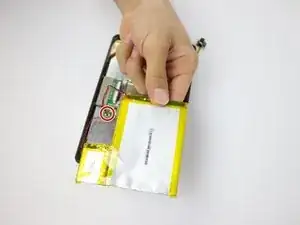
Поднимите батарею и отложите её чуть дальше от проводов положительного и отрицательного полюсов.
Шаг 9
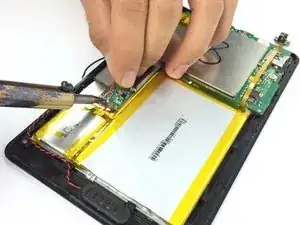
С помощью паяльника расплавьте два контактных места, чтобы отсоединить провода.
Паяльник чрезвычайно горячий, поэтому обращайтесь с ним осторожно. Всегда держите рядом подставку для паяльника, чтобы можно было быстро вернуть прибор на место.
При повторной сборке убедитесь, что припаяли правильный полюс к правильному контакту на плате: перепутывание может вывести из строя материнскую плату.
Шаг 10
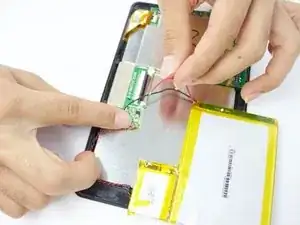
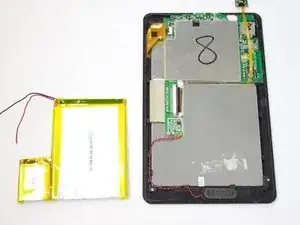
Снимите два провода. Затем полностью извлеките батарею из устройства.
Убедитесь, что вы изолировали провода отрицательного и положительного полюсов, чтобы предотвратить короткое замыкание.
Шаг 11
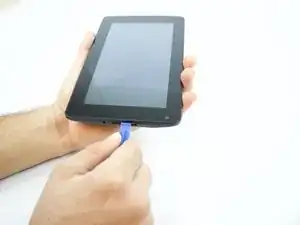
Найдите зарядный порт в нижней части устройства.
Вставьте лопатку в шов между передней и задней панелями устройства.
Шаг 12
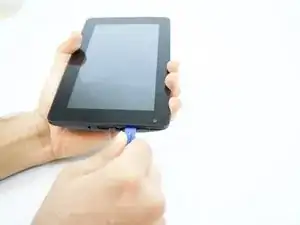
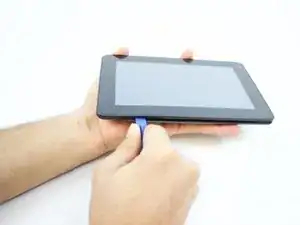
Сдвигайте лопатку от зарядного порта.
Продолжайте делать это по всему периметру устройства, чтобы разделить переднюю и заднюю крышки.
Шаг 13
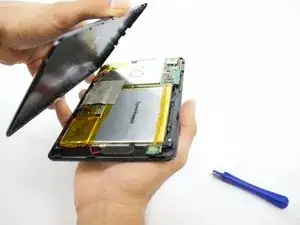
Используя пальцы, снимите заднюю крышку устройства, когда между крышками появится зазор.
Шаг 14
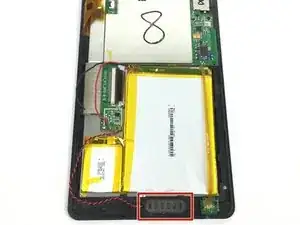
Найдите динамик в нижней части планшета.
Динамик выглядит как чёрный овал с подключёнными к нему красным и чёрным проводами.
Шаг 15
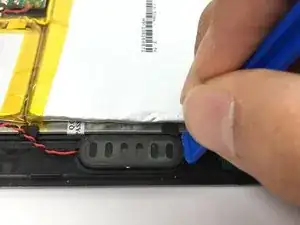
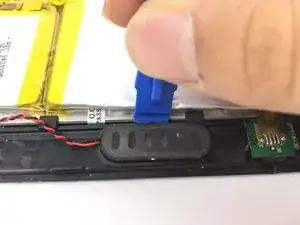
Подденьте динамик лопаткой.
Попеременно поддёргивайте с разных сторон, чтобы не повредить формовку динамика.
Шаг 16
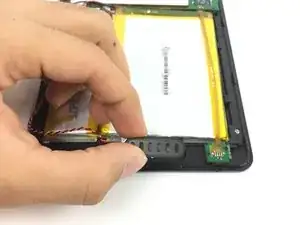
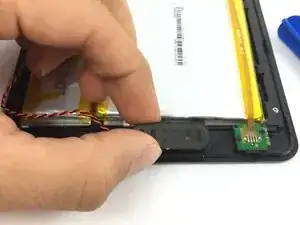
Вытащите динамик из устройства пальцами.
Шаг 17
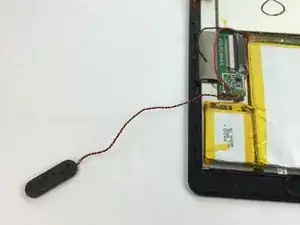
Поместите неисправный динамик рядом с вашим устройством.
Шаг 18
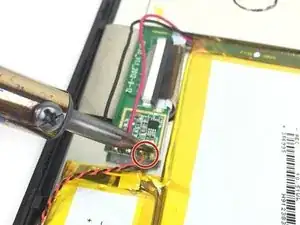
Отсоедините провода динамика от платы с помощью паяльника.
Паяльник чрезвычайно горячий. Обращайтесь осторожно. Держите подставку рядом и возвращайте паяльник в подставку, когда он не используется.
Шаг 19
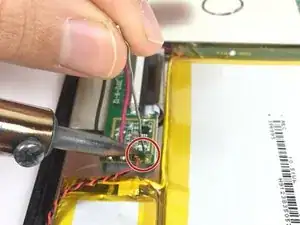
Подсоедините провода нового динамика к плате с помощью паяльника.
Шаг 20
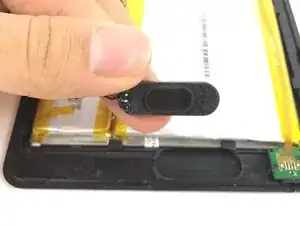
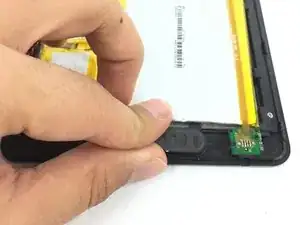
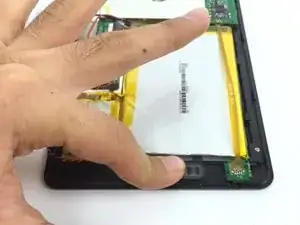
Осторожно поместите новый динамик в посадочное место.
Аккуратно прижмите новый динамик, чтобы он правильно соединился с посадочным отверстием.
Заключение
Для сборки устройства выполните эти инструкции в обратном порядке.
Перевод руководства с ifixit.com