Замена аккумулятора iPad Pro 12.9" 5-го поколения
Используйте это руководство, чтобы заменить аккумулятор в вашем iPad Pro 12.9" 5-го поколения.
Это руководство написано на примере модели iPad Pro с обозначением A2379 (Wi‑Fi и LTE с mmWave). Если у вас только модель с Wi‑Fi, используйте это руководство как общее руководство, но возможно потребуется дополнительная разборка, не описанная в этом руководстве.
На некоторых фотографиях разъём батареи закрыт двумя полосками карт. Хотя это и опциональный метод, надёжнее полностью разрядить аккумулятор. Игнорируйте это визуальное расхождение при выполнении шагов инструкции.
Шаг 1
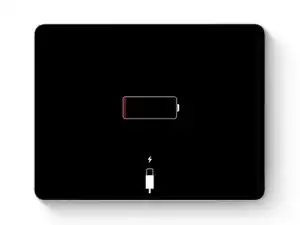
Перед началом ремонта разрядите аккумулятор iPad до уровня ниже 25%. Заряженный аккумулятор может загореться при повреждении во время ремонта.
Если аккумулятор вздут, примите соответствующие меры предосторожности.
Отключите все кабели и полностью выключите iPad.
Шаг 2
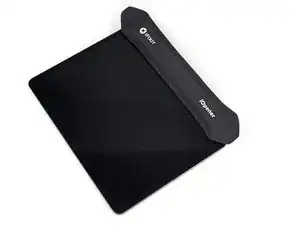
Приложите нагретый iOpener к правой кромке экрана на две минуты.
Можно также использовать фен, термофен или горячую плиту, но будьте осторожны, чтобы не перегреть iPad — экран и внутренний аккумулятор чувствительны к теплу.
Шаг 3
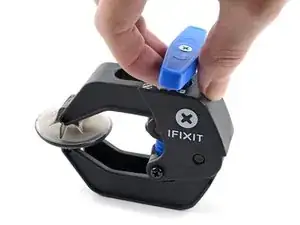
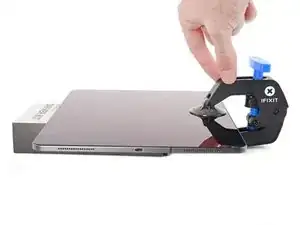
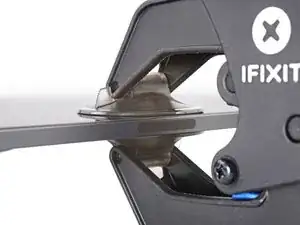
Следующие три шага демонстрируют Anti-Clamp — инструмент, который мы разработали, чтобы облегчить процедуру вскрытия. Если вы не используете Anti-Clamp, пропустите три шага вниз для альтернативного метода.
Полные инструкции по использованию Anti-Clamp см. в этом руководстве.
Оттяните синюю ручку назад, чтобы разблокировать рычаги Anti-Clamp.
Подложите предмет под iPad так, чтобы он находился на одном уровне между присосками.
Разместите присоски ближе к середине правой кромки экрана — одну сверху и одну снизу.
Держите нижнюю часть Anti-Clamp неподвижно и сильно нажмите на верхнюю присоску, чтобы создать вакуум.
Если поверхность iPad слишком скользкая и Anti-Clamp не удерживается, используйте ленту, чтобы создать более схватывающую поверхность.
Шаг 4
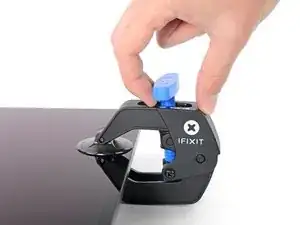
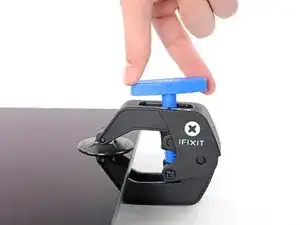
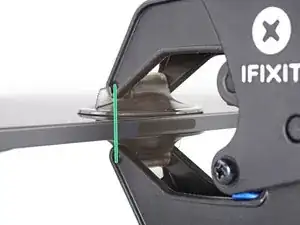
Потяните синюю ручку вперёд, чтобы зафиксировать рычаги.
Поверните ручку по часовой стрелке на 360 градусов или до тех пор, пока присоски не начнут растягиваться.
Убедитесь, что присоски остаются выровненными друг с другом. Если они начинают смещаться, немного ослабьте присоски и выровняйте рычаги.
Шаг 5
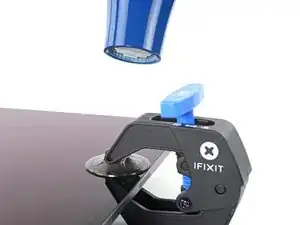
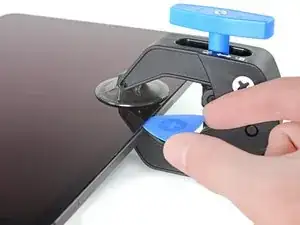
Подождите одну минуту, чтобы клей мог расслабиться и образовался зазор.
Если экран недостаточно прогревается, можно использовать фен, прогревая вдоль правой кромки iPad.
Полные инструкции по использованию фена см. в этом руководстве.
Вставьте медиатор для вскрытия под экран, когда Anti-Clamp создаст достаточно большой зазор.
Если Anti-Clamp не создал достаточного зазора, нанесите больше тепла на область и поверните ручку по часовой стрелке ещё на пол-оборота.
Не поворачивайте более чем на пол-оборота за один раз и ждите одну минуту между поворотами. Дайте Anti-Clamp и времени выполнять работу за вас.
Пропустите следующий шаг.
Шаг 6
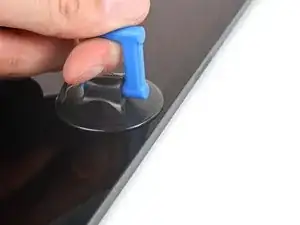
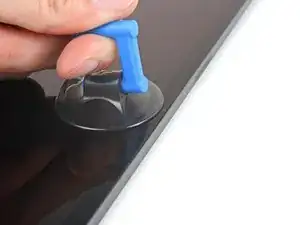
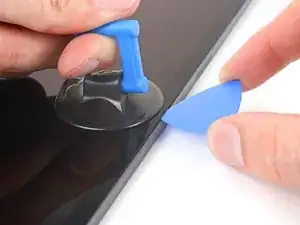
Если экран сильно треснул, покрытие его слоем прозрачной упаковочной ленты может позволить присоске удержаться. В качестве альтернативы вместо присоски можно использовать очень прочную ленту. Если ничего не помогает, присоску можно приклеить к разбитому дисплею суперклеем.
Прикрепите присоску к экрану как можно ближе к центру правой кромки.
Резко, но равномерно потяните за присоску вверх, чтобы создать небольшой зазор между корпусом и экраном.
Большой экран очень хрупкий. Создавайте только такой зазор, который необходим для вставки медиатора.
Если вам трудно сделать зазор, снова приложите нагретый iOpener к правой кромке на две минуты.
Вставьте медиатор в зазор.
Не вставляйте медиатор более чем на 5 мм, чтобы не повредить экран.
Шаг 7
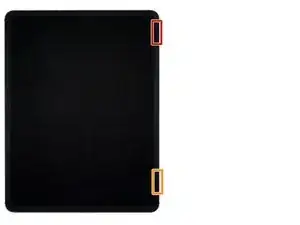
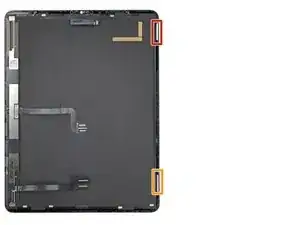
Вдоль правой кромки экрана расположены два магнита длиной 2.3 см. Не вставляйте медиатор глубже, чем 2 мм, чтобы не повредить экран в этих местах:
Первый магнит начинается на расстоянии 1.9 см от верхнего края iPad.
Второй магнит начинается на расстоянии 2.9 см от нижнего края iPad.
Во всех остальных местах не вставляйте медиатор глубже 5 мм.
Шаг 8
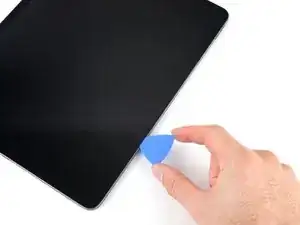
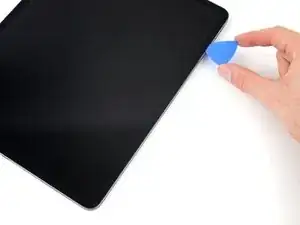
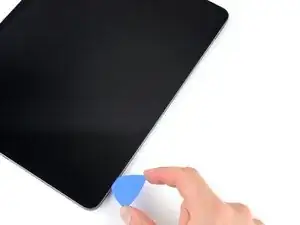
Проведите медиатором вдоль правой кромки экрана, чтобы отделить клей.
Наклоните медиатор вниз и вставляйте до глубины 2 мм вблизи вырезов под магниты и до 5 мм в остальных местах.
Оставьте медиатор вставленным в нижнем правом углу перед продолжением.
Шаг 9
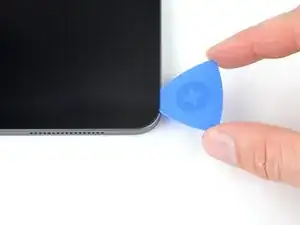
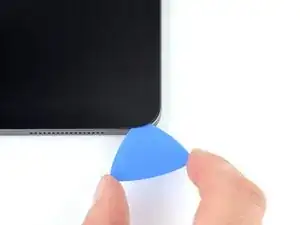
Проведите медиатором вокруг нижнего правого угла экрана, чтобы отделить клей.
Оставьте медиатор в нижнем правом углу, чтобы клей не склеился заново.
Шаг 10
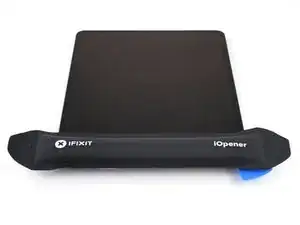
Приложите нагретый iOpener к нижней кромке экрана на две минуты.
Шаг 11
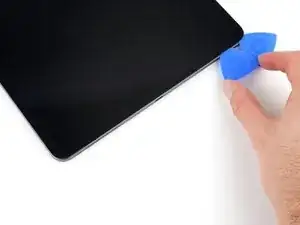
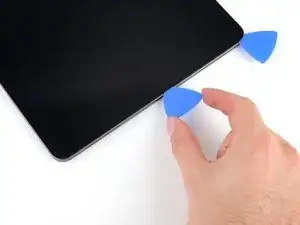
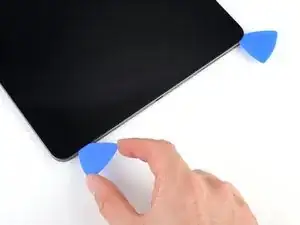
Вставьте вторую пластину для открывания под нижний правый угол экрана.
Не вставляйте пластину глубже, чем 5 мм.
Проведите пластину к нижнему левому углу, чтобы отделить нижний клей.
Шаг 12
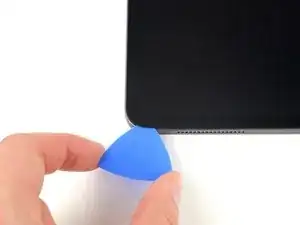
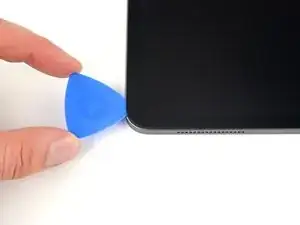
Поверните пластину для открывания вокруг нижнего левого угла экрана.
Оставьте пластину в нижнем левом углу, чтобы клей не склеился снова.
Шаг 13
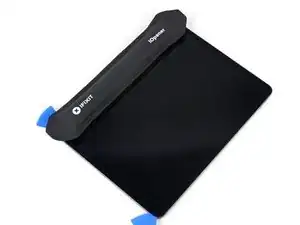
Приложите разогретый iOpener к левой кромке экрана на две минуты.
Шаг 14
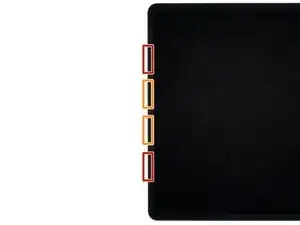
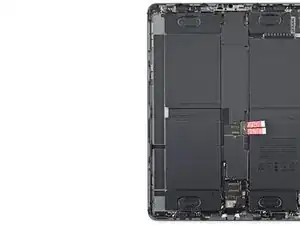
По левой кромке экрана расположены четыре выреза для гибких шлейфов, где клей очень тонкий. Не вставляйте пластину глубже, чем 2 мм в этих местах, чтобы не повредить дисплей:
Внешние вырезы длиной 2.1 см начинаются на расстоянии 6.1 см от верхней и нижней части рамы.
Внутренние вырезы длиной 2.8 см начинаются на расстоянии 10.1 см от верхней и нижней части рамы.
Во всех остальных местах не вставляйте пластину глубже, чем 5 мм.
Шаг 15
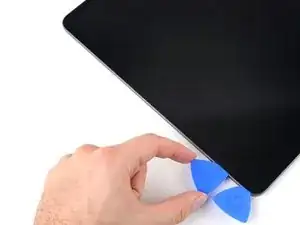
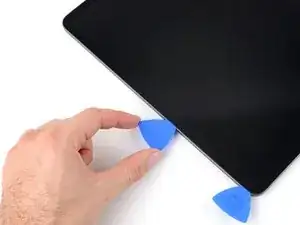
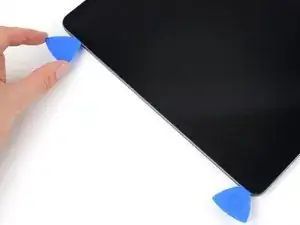
Вставьте третью пластину для открывания под нижний левый угол экрана.
Проведите пластину к верхнему левому углу, чтобы разрезать левый клей, следя за тем, чтобы избегать вырезов, показанных в предыдущем шаге.
Оставьте пластину вставленной в верхнем левом углу перед продолжением.
Шаг 16
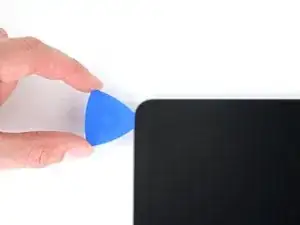
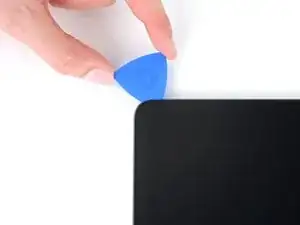
Проведите пластину для открывания вокруг верхнего левого угла экрана.
Оставьте пластину в верхнем левом углу, чтобы клей не склеился снова.
Шаг 17
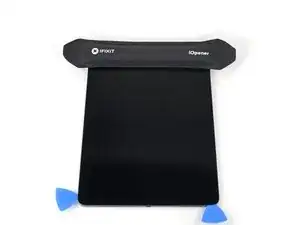
Приложите разогретый iOpener к верхней кромке экрана на две минуты.
Шаг 18
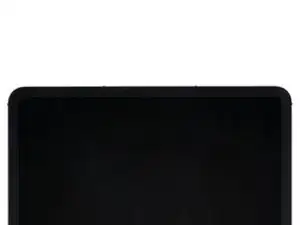
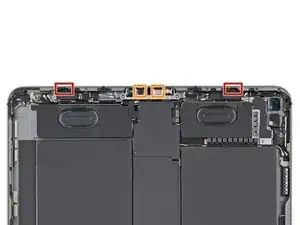
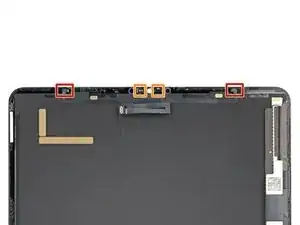
Пока клей по верхней кромке размягчается, примите во внимание следующее:
Существуют вырезы для датчиков окружающего света шириной 0.7 см, начинающиеся на расстоянии 4.1 см от каждой боковой кромки. Не вставляйте пластину глубже 1 мм в этих местах.
Фронтальная камера и дополнительные датчики находятся по центру верхней кромки. Не вставляйте пластину в этой области — там менее 1 мм клея, и вы можете повредить компоненты.
Во всех остальных местах не вставляйте пластину глубже, чем 5 мм, чтобы не повредить экран.
Шаг 19
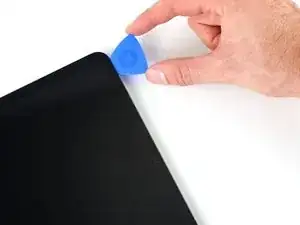
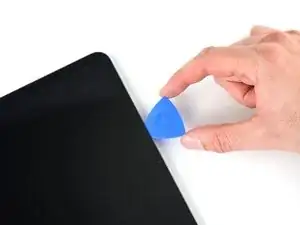
Проведите пластину для открывания в направлении верхнего правого края, остановившись сразу перед блоком камеры.
Если продвинетесь дальше, вы рискуете повредить датчики камеры.
Оставьте пластину вставленной перед продолжением.
Шаг 20
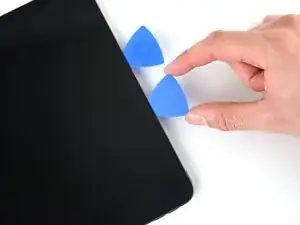
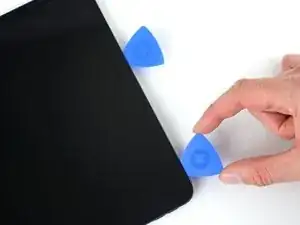
Вставьте новую пластину для открывания с другой стороны блока камеры примерно в 4 см от предыдущей пластины.
Проведите пластину к верхнему правому углу, чтобы разрезать оставшийся клей.
Шаг 21
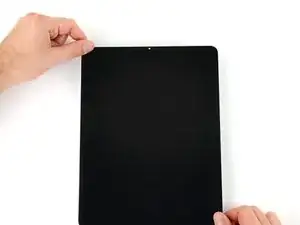
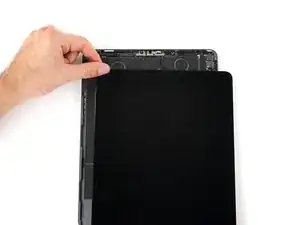
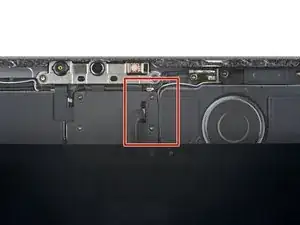
Не полностью снимайте экран — он прикреплён несколькими кабелями.
Возьмите два противоположных угла экрана и приподнимите, чтобы отделить его от рамы.
Если экран кажется застрявшим, проведите пластинами вокруг периметра, чтобы отделить оставшийся клей. Обратите внимание на чувствительные участки, показанные на предыдущих шагах.
Сдвиньте экран в направлении нижнего правого угла рамы, пока не откроется ленточный кабель возле верхней кромки.
Шаг 22
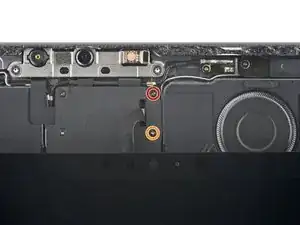
В течение всего руководства следите за каждым винтом и при повторной сборке возвращайте его на своё место.
Используйте крестовую отвёртку, чтобы удалить два винта, фиксирующие верхний щит кабеля:
Один винт длиной 1.8 мм
Один винт длиной 1.4 мм
При сборке это хорошая точка, чтобы включить iPad и проверить все функции перед окончательной герметизацией. Обязательно выключите iPad перед продолжением работы.
Шаг 23
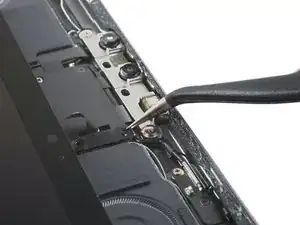
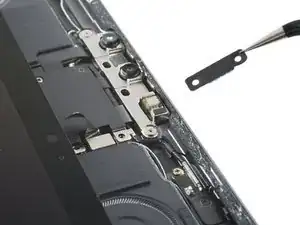
Используйте пинцет или пальцы, чтобы захватить и снять верхний щит кабеля.
Шаг 24
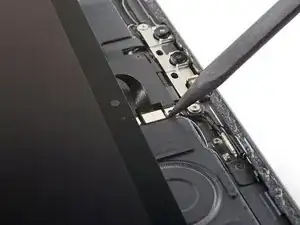
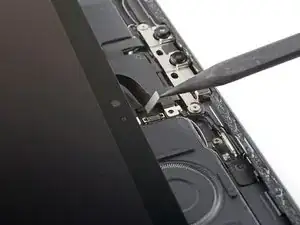
Используйте наконечник лопатки, чтобы поддеть и отключить разъём верхних датчиков с защёлкой.
Чтобы снова подключить разъёмы с защёлкой, аккуратно совместите и нажмите на одну сторону, пока не щёлкнет, затем повторите с другой стороны. Не нажимайте посередине. Если разъём смещён, контакты могут погнуться и повредиться.
Шаг 25
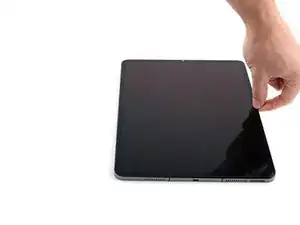
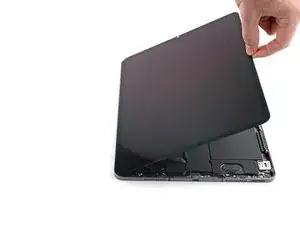
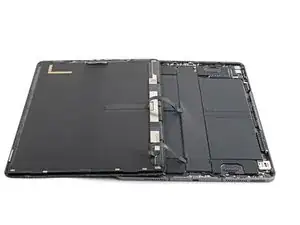
Возьмите правый край экрана и откройте его как книгу.
Не тяните экран вверх — к нему всё ещё подключены кабели.
Положите экран на левую кромку iPad.
Осторожно, чтобы не натянуть кабели экрана.
Шаг 26
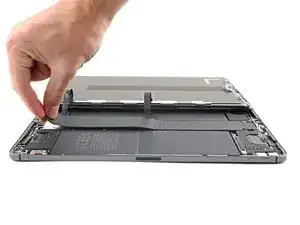
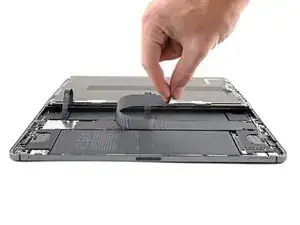
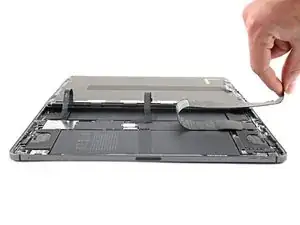
Крышка логической платы слабо приклеена к логической плате.
Отклейте крышку от логической платы и снимите её.
Шаг 27
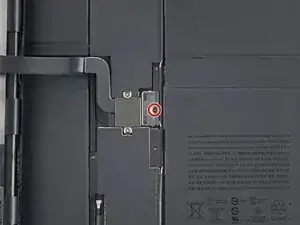
Отверткой Phillips выкрутите винт длиной 1,7 мм, фиксирующий разъём батареи к логической плате.
Шаг 28
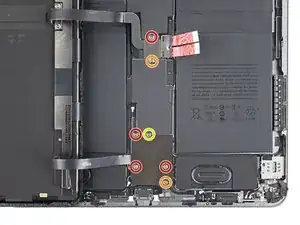
Отверткой Phillips выкрутите семь винтов, фиксирующих верхние и нижние кронштейны экрана:
Четыре винта длиной 1,1 мм
Два винта длиной 2,0 мм
Один винт длиной 1,0 мм
Шаг 29
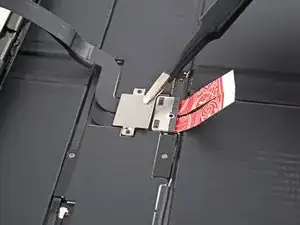
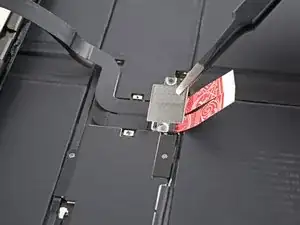
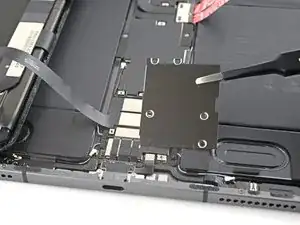
Пинцетом или пальцами снимите верхние и нижние кронштейны экрана.
Шаг 30
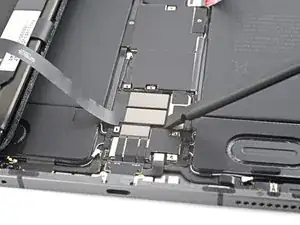
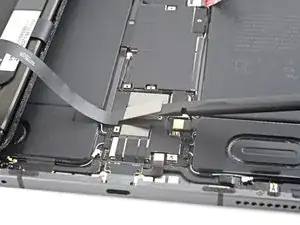
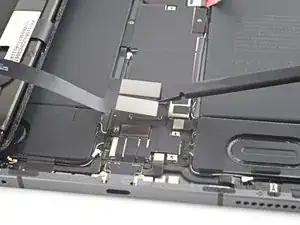
Пластиковой лопаткой подденьте и отсоедините два прижимных разъёма нижних кабелей экрана.
Шаг 31
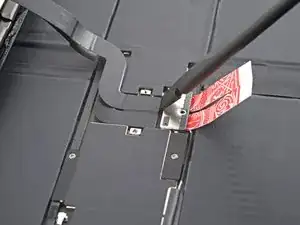
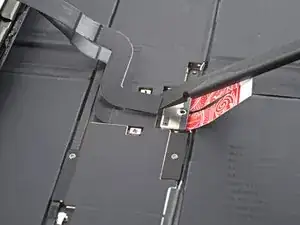
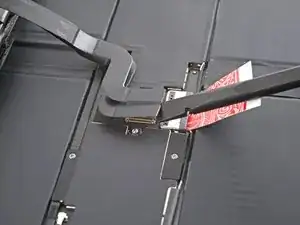
Пластиковой лопаткой подденьте и отсоедините два прижимных разъёма верхних кабелей экрана.
Шаг 32
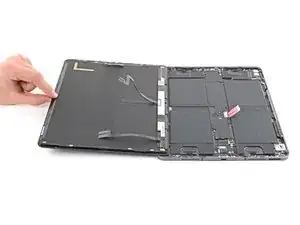
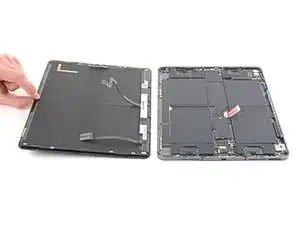
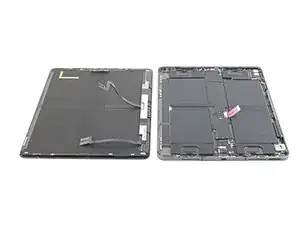
Снимите экран.
Шаг 33
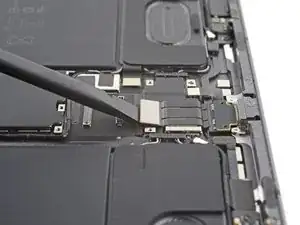
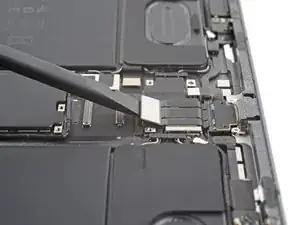
Пластиковой лопаткой подденьте и отсоедините прижимной разъём кабеля порта зарядки.
Шаг 34
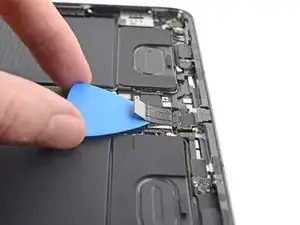
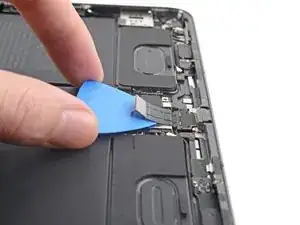
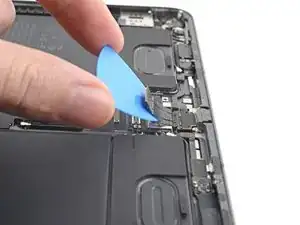
Кабель порта зарядки слабо приклеен к логической плате.
Вставьте медиатор для вскрытия между кабелем порта зарядки и логической платой.
Сдвиньте медиатор в сторону порта зарядки, чтобы разъединить клей.
Шаг 35
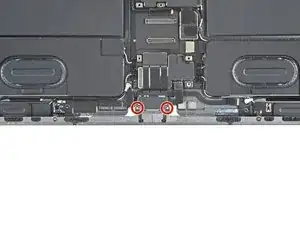
Отверткой Phillips выкрутите два винта длиной 1,8 мм, фиксирующих порт зарядки.
Шаг 36
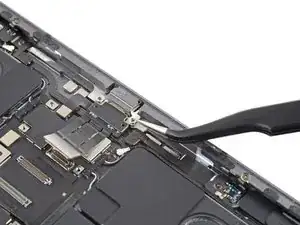
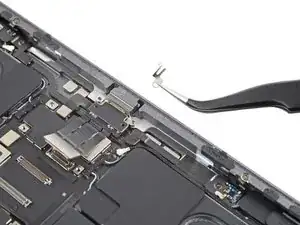
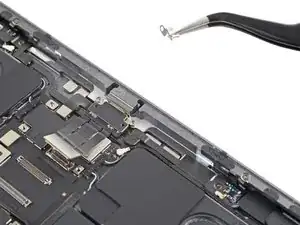
Пинцетом снимите два небольших заземляющих зажима рядом с портом зарядки.
Шаг 37
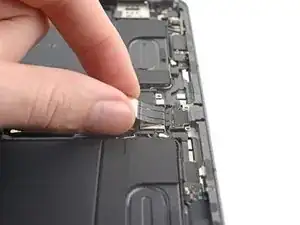
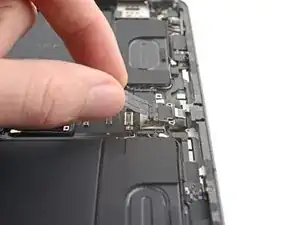
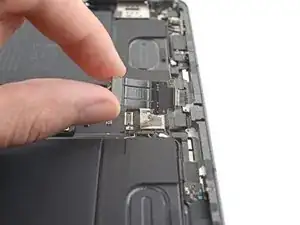
Пальцами вытяните порт зарядки из его посадочного места в рамке.
Снимите порт зарядки.
Шаг 38
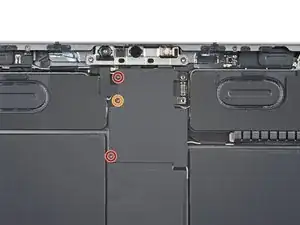
Отверткой Phillips выкрутите три винта, фиксирующие кронштейн фронтальной камеры к логической плате:
Два винта длиной 1,1 мм
Один винт длиной 1,0 мм
Шаг 39
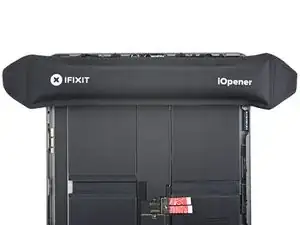
Кронштейн фронтальной камеры приклеен к логической плате.
Нагрейте iOpener и приложите его к кронштейну фронтальной камеры на две минуты.
Шаг 40
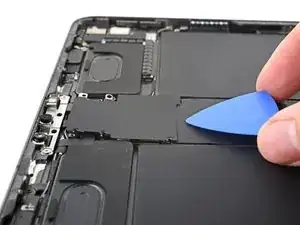
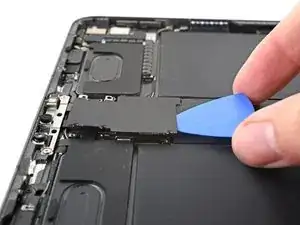
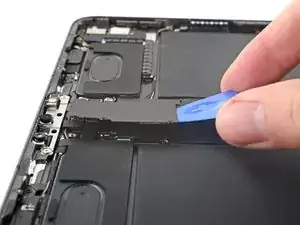
Вставьте медиатор для вскрытия между кронштейном фронтальной камеры и логической платой.
Сдвиньте медиатор в сторону верхней части iPad, чтобы разъединить клей.
Шаг 41
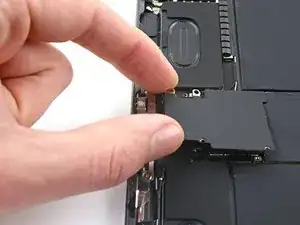
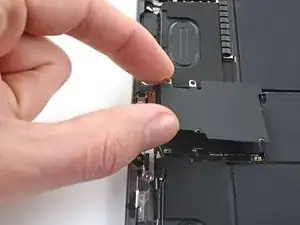
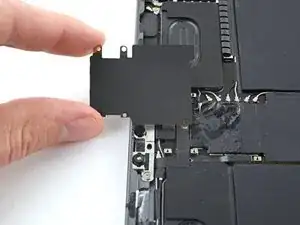
Сдвиньте кронштейн фронтальной камеры в сторону правого края iPad, чтобы освободить его металлический защёлк.
Снимите кронштейн фронтальной камеры.
При сборке убедитесь, что металлический защёлк зафиксирован под логической платой перед продолжением.
Шаг 42
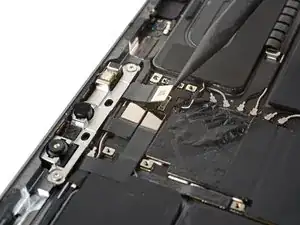
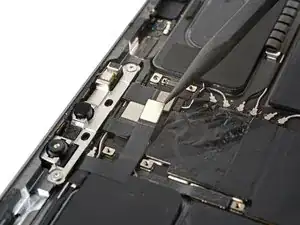
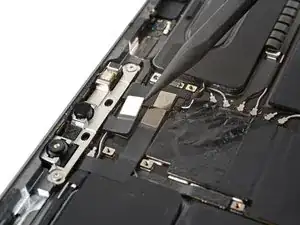
Пластиковой лопаткой подденьте и отсоедините три прижимных разъёма кабеля фронтальной камеры.
Шаг 43
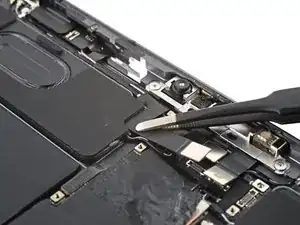
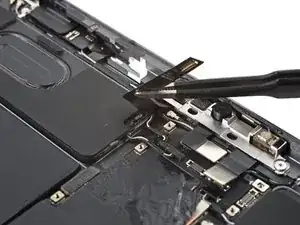
Самый левый кабель фронтальной камеры слабо приклеен к рамке.
Пинцетом или пальцами аккуратно оторвите самый левый кабель от логической платы.
Шаг 44
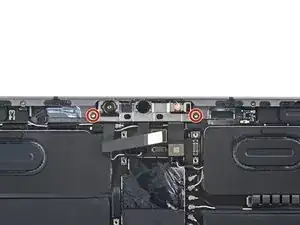
Отвёрткой T3 Torx выкрутите два винта длиной 2,2 мм, фиксирующих фронтальную камеру.
Шаг 45
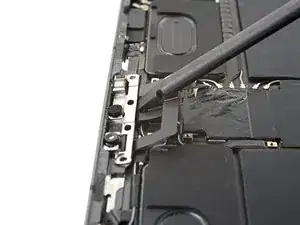
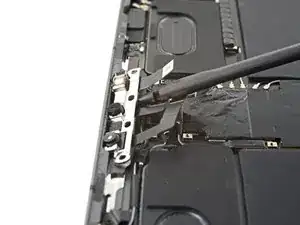
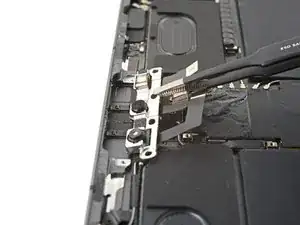
Фронтальная камера прочно приклеена к рамке термостойким эпоксидным клеем. Работайте медленно, чтобы не повредить соседние компоненты.
Вставьте пластиковой лопаткой под фронтальную камеру между средним и правым кабелями.
Поверните лопаткой, чтобы разъединить эпоксидный клей, фиксирующий фронтальную камеру.
Это может потребовать значительных усилий.
Снимите фронтальную камеру.
При сборке соскребите пластиковой лопаткой остатки эпоксидного клея перед повторной установкой фронтальной камеры.
Шаг 46
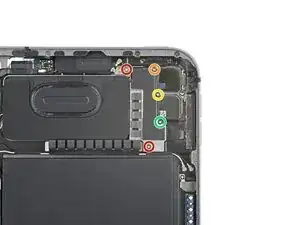
Отверткой Phillips выкрутите пять винтов, фиксирующих кронштейн задней камеры к рамке:
Два винта длиной 1,2 мм
Один винт длиной 2,7 мм
Один винт длиной 2,6 мм
Один винт длиной 1,8 мм
Шаг 47
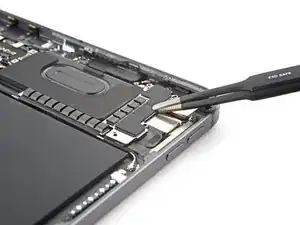
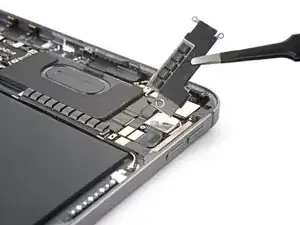
Используйте пинцет или пальцы, чтобы снять кронштейн задней камеры.
Шаг 48
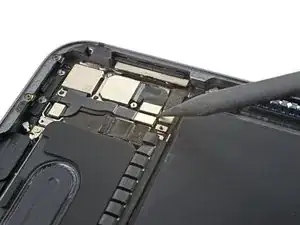
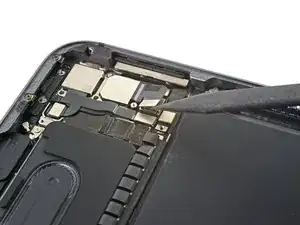
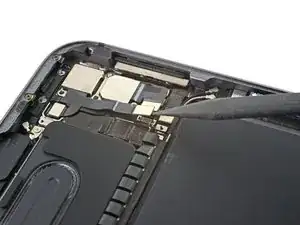
Используйте лопатку, чтобы поддеть и отсоединить кабель широкоугольной камеры с пресс‑коннектором.
Отсоедините кабель нижней кнопки питания с пресс‑коннектором.
Шаг 49
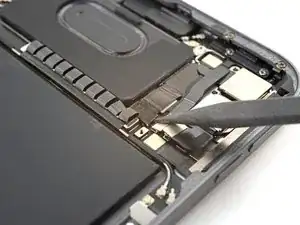
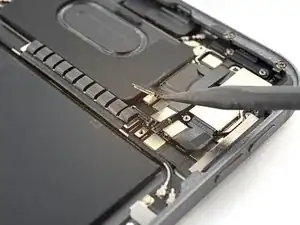
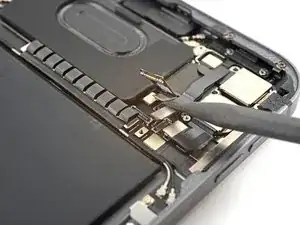
Используйте лопатку, чтобы поддеть и отсоединить кабель датчика LiDAR с пресс‑коннектором.
Отсоедините кабель ультраширокоугольной камеры с пресс‑коннектором.
Шаг 50
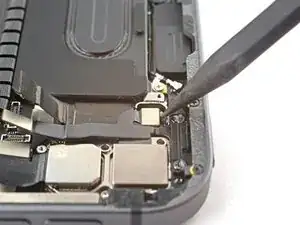
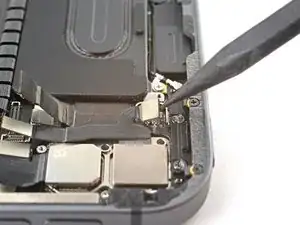
Используйте лопатку, чтобы поддеть и отсоединить кабель верхней кнопки питания с пресс‑коннектором.
Шаг 51
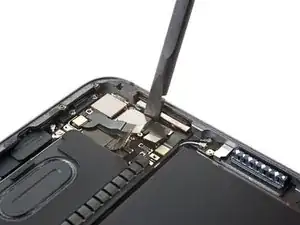
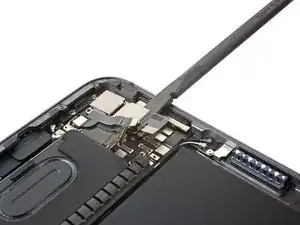
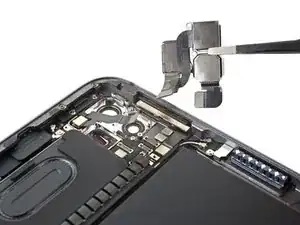
Вставьте лопатку между правым краем модуля задней камеры и рамой.
Подденьте, чтобы отделить заднюю камеру от рамки.
Снимите модуль задней камеры.
Шаг 52
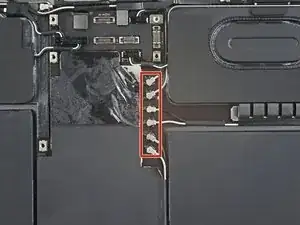
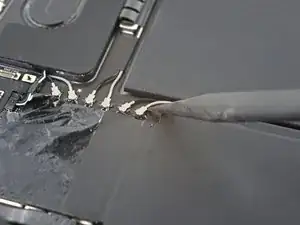
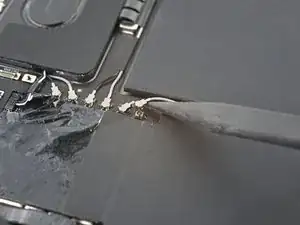
Используйте заострённый конец лопатки, чтобы отсоединить шесть коаксиальных кабелей рядом с верхней частью iPad, поддев как можно ближе к их разъёмам.
При сборке эти соединения могут быть трудными для восстановления. По одному удерживайте каждый разъём над гнездом и нажимайте плоским концом лопатки. Разъём должен защёлкнуться на месте.
Шаг 53
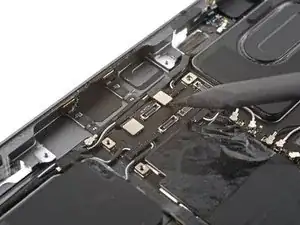
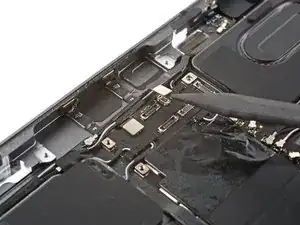
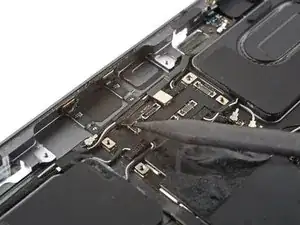
Используйте лопатку, чтобы поддеть и отсоединить два верхних микрофона с пресс‑коннекторами.
Шаг 54
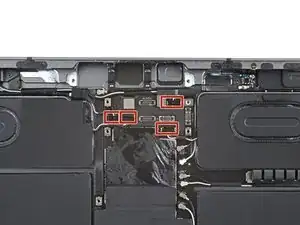
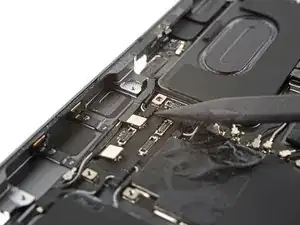
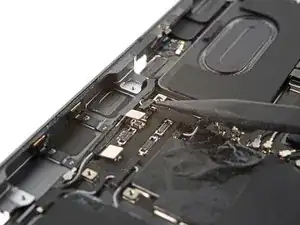
Используйте наконечник лопатки, чтобы поддеть и отсоединить четыре верхних разъёма динамиков.
Вставьте лопатку под середину разъёмов. В качестве альтернативы можно поддеть под кабели.
Шаг 55
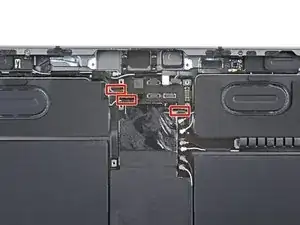
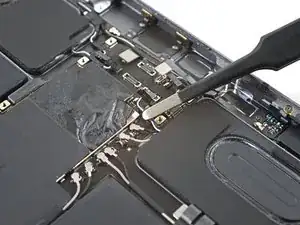
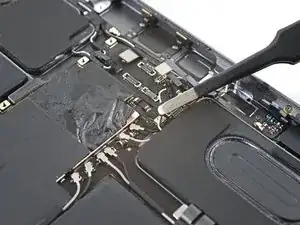
Три кабеля динамиков слабо приклеены к плате логики.
Используйте пинцет или пальцы, чтобы отслоить три кабеля динамиков от платы логики.
Держите кабели за чёрные поролоновые трубки, а не за сами провода.
Шаг 56
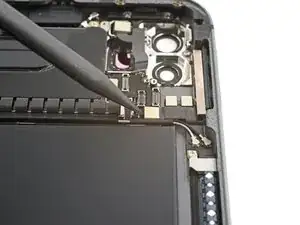
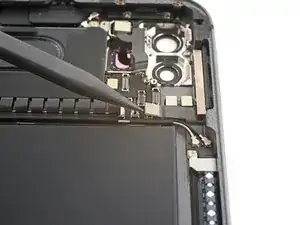
Используйте лопатку, чтобы поддеть и отсоединить пресс‑коннектор антенны 5G mmWave.
Шаг 57
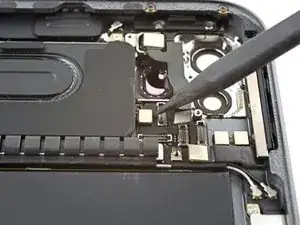
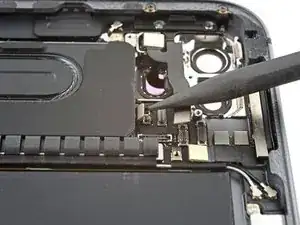
Используйте лопатку, чтобы поддеть и отсоединить верхний правый микрофон с пресс‑коннектором.
Шаг 58
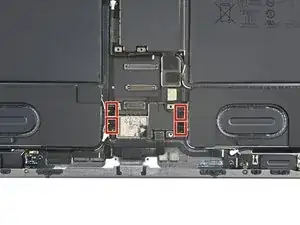
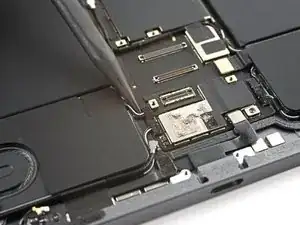
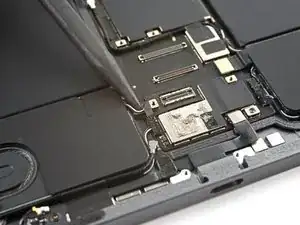
Используйте наконечник лопатки, чтобы поддеть и отсоединить четыре нижних разъёма динамиков.
Шаг 59
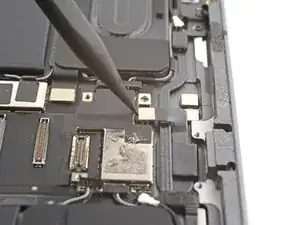
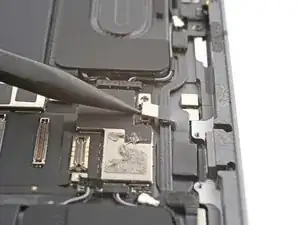
Используйте лопатку, чтобы поддеть и отсоединить пресс‑коннектор Smart Connector.
Шаг 60
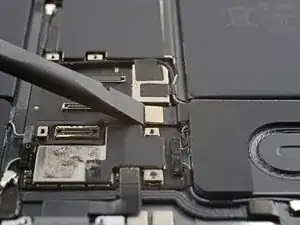
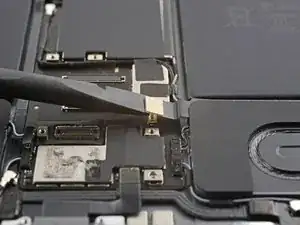
Используйте лопатку, чтобы поддеть и отсоединить пресс‑коннектор считывателя SIM‑карты.
Шаг 61
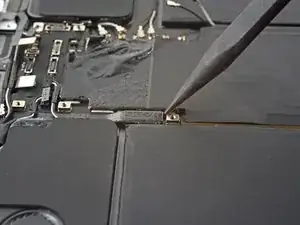

Используйте лопатку, чтобы поддеть и отсоединить верхний антеннный пресс‑коннектор.
Шаг 62
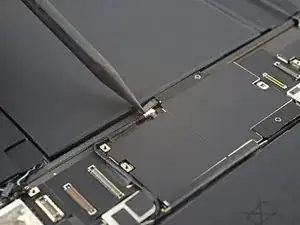
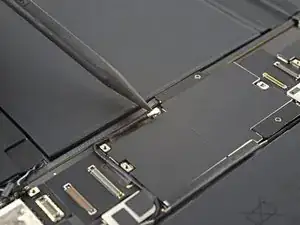
Используйте заострённый конец лопатки, чтобы отсоединить коаксиальный кабель Wi‑Fi, поддев как можно ближе к его разъёму.
Шаг 63
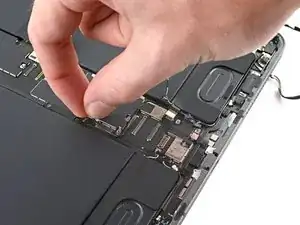
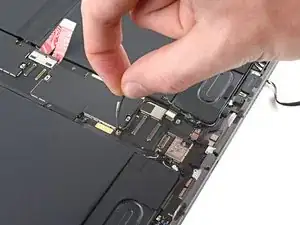
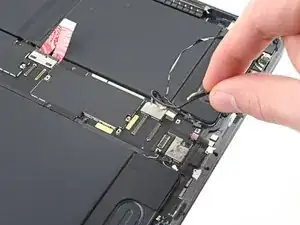
Отодвиньте кабель Wi‑Fi в сторону правого края iPad, чтобы отделить его от платы логики.
Шаг 64
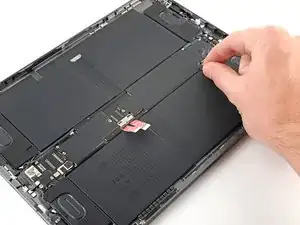
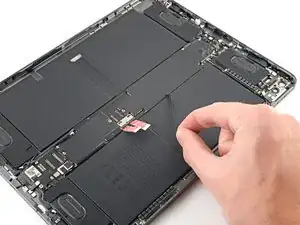
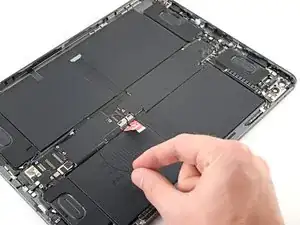
Начните отлеплять антенный кабель вдоль правого края платы логики.
Шаг 65
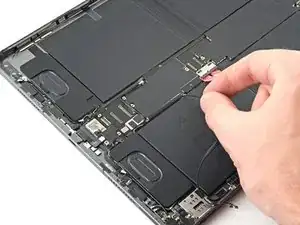
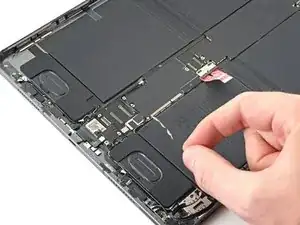
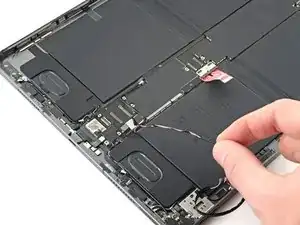
Продолжайте отлеплять антенный кабель, пока он полностью не отделится от правого края платы логики.
Шаг 66
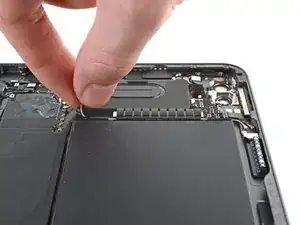
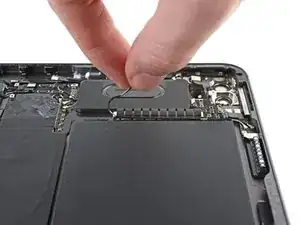
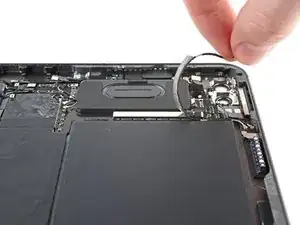
Отодвиньте кабель 5G mmWave в сторону правого края iPad, чтобы отделить его от платы логики.
Шаг 67
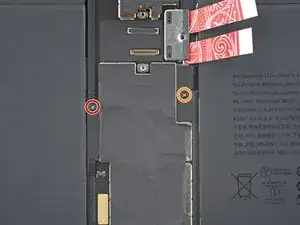
Используйте крестовую отвертку, чтобы выкрутить два винта, фиксирующие кронштейны платы логики:
Один винт длиной 1,0 мм
Один винт длиной 1,1 мм
Шаг 68
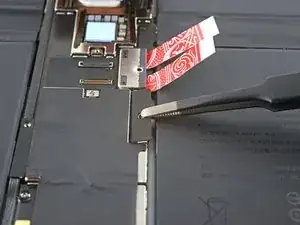
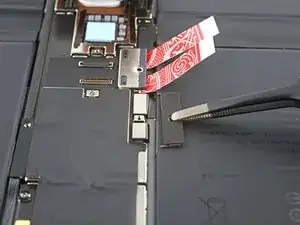
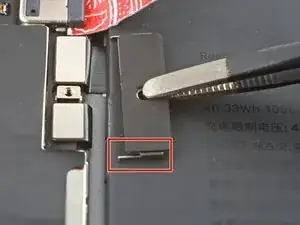
Сдвиньте правый кронштейн от платы логики, чтобы освободить его металлическую фиксирующую защёлку.
Снимите правый кронштейн.
При сборке убедитесь, что металлические защёлки зафиксированы под платой логики перед продолжением.
Шаг 69
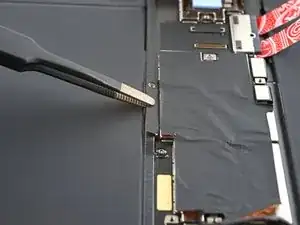
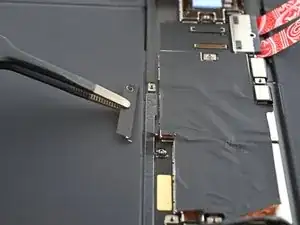
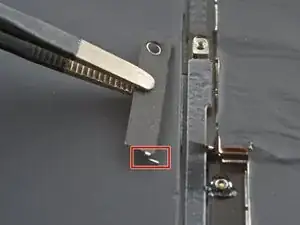
Сдвиньте левый кронштейн от платы логики, чтобы освободить его металлическую фиксирующую защёлку.
Снимите левый кронштейн.
При сборке убедитесь, что металлические защёлки зафиксированы под платой логики перед продолжением.
Шаг 70
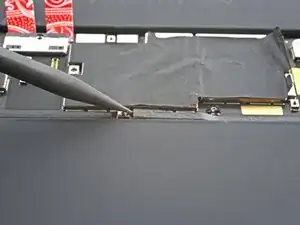
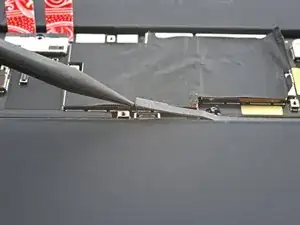
Используйте лопатку, чтобы поддеть и отсоединить пресс-коннектор нижней левой антенны.
Шаг 71
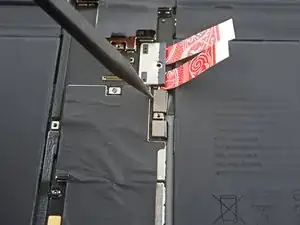
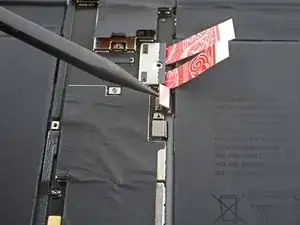
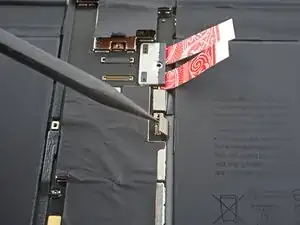
Используйте лопатку, чтобы поддеть и отсоединить пресс-коннекторы левого микрофона и кабеля зарядки Apple Pencil.
Шаг 72
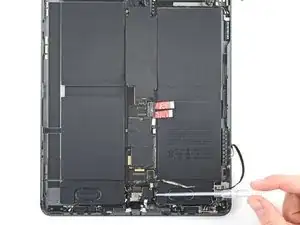
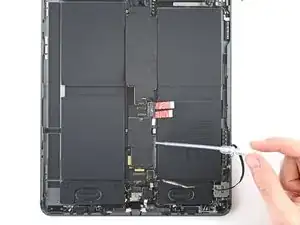
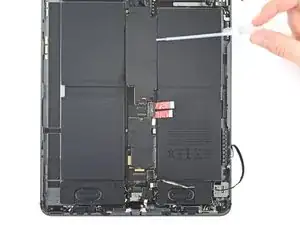
Нанесите изопропиловый спирт высокой концентрации (свыше 90%) на правый край платы логики.
Наклоните правый край iPad вверх, чтобы изопропиловый спирт проник под плату логики.
Держите одну минуту, чтобы изопропиловый спирт ослабил клей.
Шаг 73
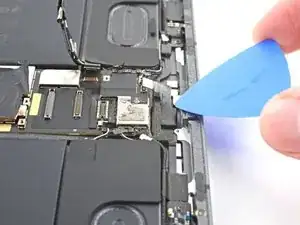
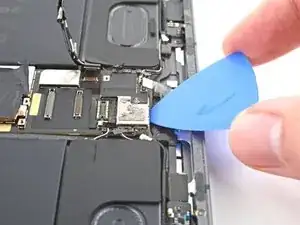
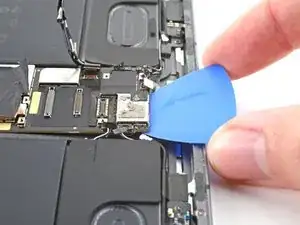
Просуньте медиатор под нижний край платы логики, рядом с портом зарядки, чтобы разделить нижний клей.
Оставьте медиатор вставленным, чтобы клей не смыкался снова.
Шаг 74
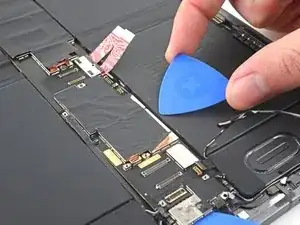
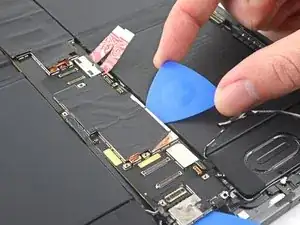
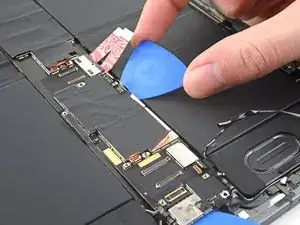
Вставьте медиатор под правый край платы логики.
Сдвиньте медиатор в направлении разъёма аккумулятора, чтобы отделить правый клей.
Оставьте медиатор вставленным рядом с разъёмом аккумулятора, чтобы клей не смыкался снова.
Шаг 75
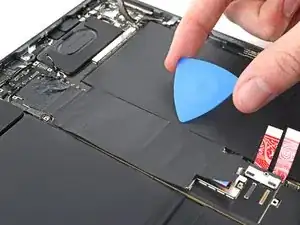
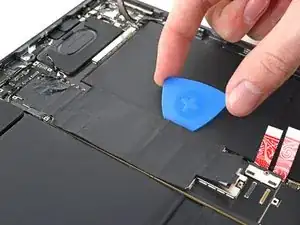
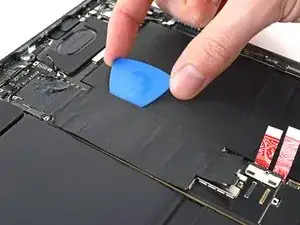
Вставьте третий медиатор под плату логики с другой стороны разъёма аккумулятора.
Сдвиньте медиатор в направлении верхней части iPad, чтобы отделить оставшийся правый клей.
Оставьте медиатор вставленным, чтобы клей не смыкался снова.
Шаг 76
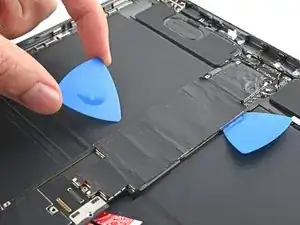
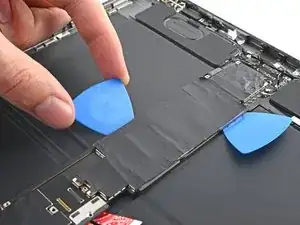
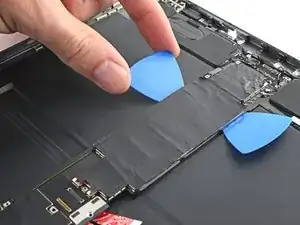
Вставьте медиатор под левый край платы логики.
Проведите медиатором вдоль левого края, чтобы отделить клей.
Оставьте медиатор вставленным, чтобы клей не смыкался снова.
Шаг 77
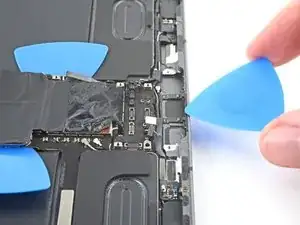
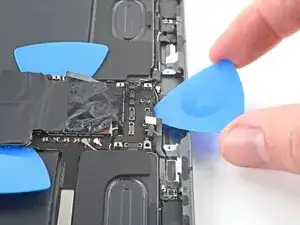
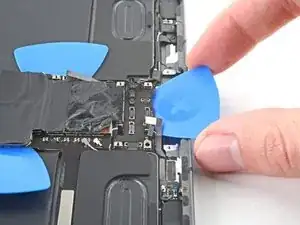
Просуньте пятый медиатор под верхний край платы логики, рядом с фронтальной камерой, чтобы отделить верхний клей.
Оставьте медиатор вставленным, чтобы клей не смыкался снова.
Шаг 78
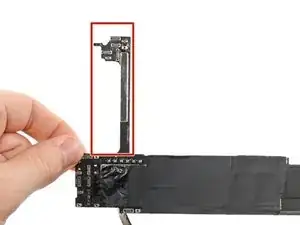
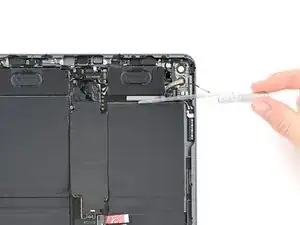
Плата логики имеет небольшой "ответвление", которое идёт вдоль верхней правой ячейки аккумулятора.
Нанесите изопропиловый спирт высокой концентрации (свыше 90%) на ответвление платы логики.
Шаг 79
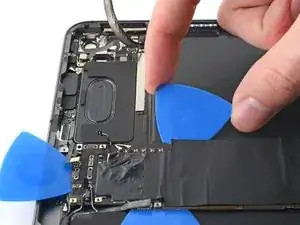
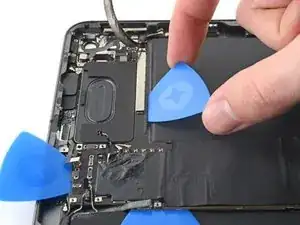
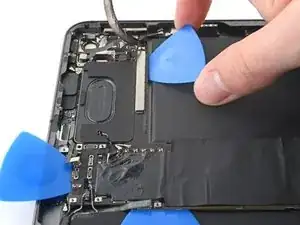
Проведите верхним правым медиатором вдоль верхнего ответвления платы логики, чтобы отделить оставшийся клей.
На этом этапе плата логики должна полностью отделиться от рамки. Если плата всё ещё кажется приклеенной, проведите медиатором по её периметру, чтобы разрезать оставшийся клей.
Шаг 80
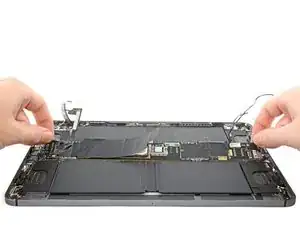
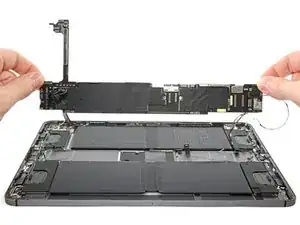
Снимите плату логики.
При сборке убедитесь, что все разъёмы расположены над платой логики перед её закреплением обратно в рамке.
Шаг 81
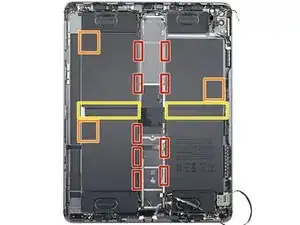
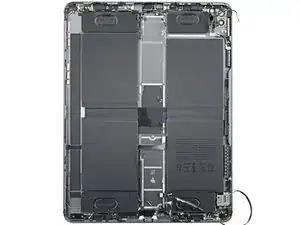
Прежде чем продолжить, обратите внимание на следующее:
Существует девять тянущихся лент с клеем, которые необходимо удалить, чтобы отделить клей под аккумулятором.
Углы некоторых ячеек аккумулятора имеют небольшое количество дополнительного клея, которое нужно отделить.
Оставшийся клей находится между ячейками аккумулятора, под их платами аккумулятора.
Шаг 82
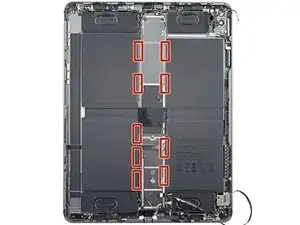
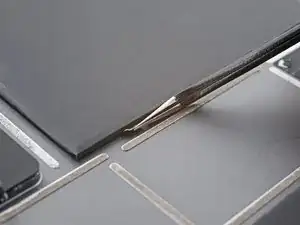
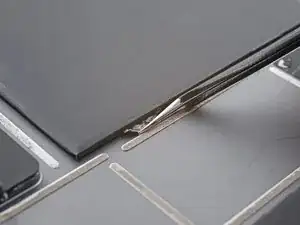
Следующие два шага покажут, как удалить девять растягивающихся клеевых лент.
Используйте пинцет или пальцы, чтобы отделить язычок ленты от аккумулятора настолько, чтобы вы могли схватить его пальцами.
Будьте осторожны, чтобы не проколоть и не согнуть аккумулятор инструментом — проколотый или согнутый аккумулятор может протекать опасными химикатами или вызвать пожар.
Шаг 83
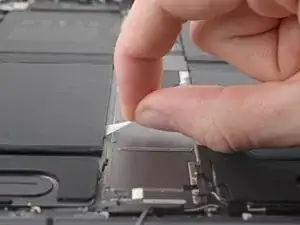
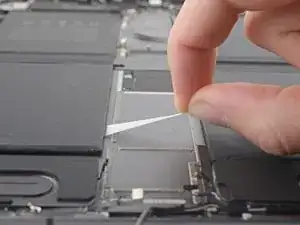
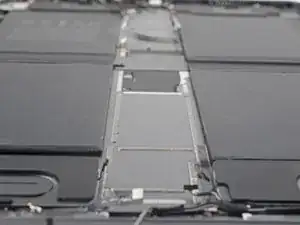
Тяните полоску медленно и равномерно под небольшим углом. Дайте ей достаточно времени, чтобы растянуться и отлипнуть от-под аккумулятора.
Если полоска клея порвётся, попытайтесь извлечь её пальцами или тупыми пинцетами и продолжайте тянуть — но не поддёргивайте под аккумулятор.
Повторите процедуру со всеми девятью растягивающимися клеевыми полосками.
Если вы удалили все растягивающиеся клеевые полоски, перейдите к этому шагу. В противном случае выполните следующие два шага для каждой ячейки аккумулятора, на которой остался клей.
Шаг 84
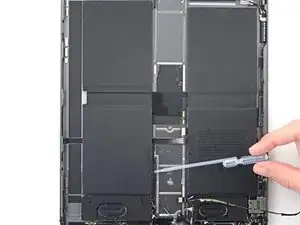
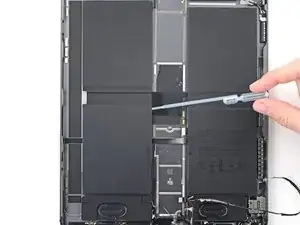
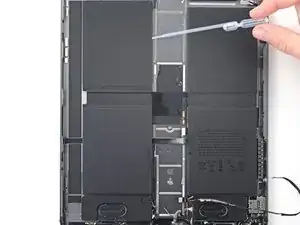
В следующих двух шагах показано, как отделить растягивающийся клей, если одна из вкладок порвалась.
Нанесите высококонцентрированный (>90%) изопропиловый спирт вдоль края аккумулятора.
Наклоните iPad, чтобы изопропиловый спирт проник под аккумулятор.
Шаг 85
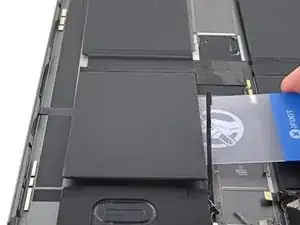
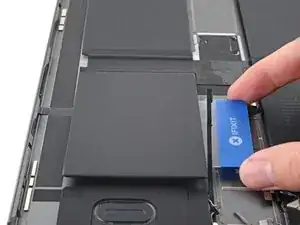

Вставьте пластиковую карточку в зазор между аккумулятором и рамой.
Используйте пластиковую карточку, чтобы разрезать клей под аккумулятором.
Повторите для каждой ячейки аккумулятора, на которой остался растягивающийся клей.
Шаг 86
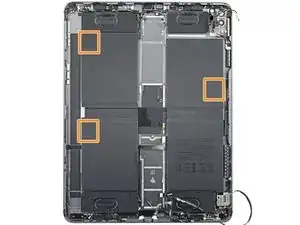
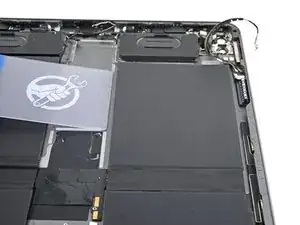
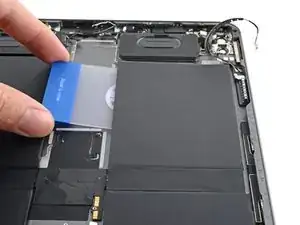
В следующих трёх шагах показано, как удалить оставшийся клей от аккумулятора.
Вставьте пластиковую карточку в зазор между верхней правой ячейкой аккумулятора и рамой.
Используйте пластиковую карточку, чтобы разрезать клей под аккумулятором.
Шаг 87
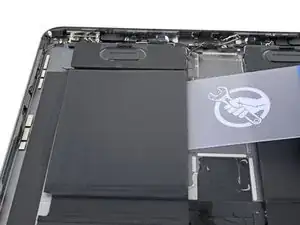
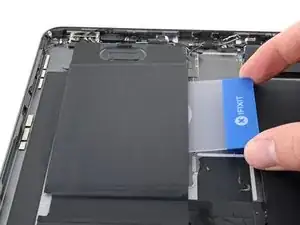
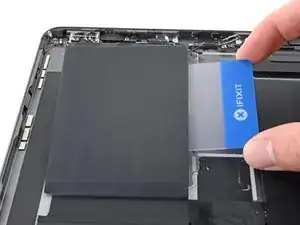
Вставьте пластиковую карточку в зазор между верхней левой ячейкой аккумулятора и рамой.
Используйте пластиковую карточку, чтобы разрезать клей под аккумулятором.
Шаг 88
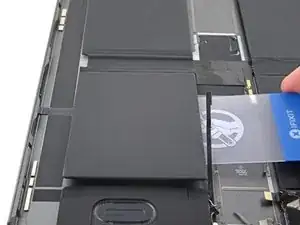
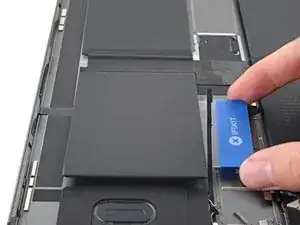
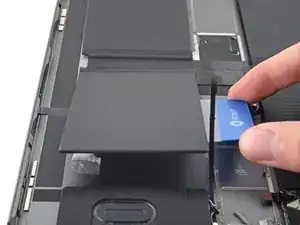
Вставьте пластиковую карточку в зазор между нижней левой ячейкой аккумулятора и рамой.
Используйте пластиковую карточку, чтобы разрезать клей под аккумулятором.
Шаг 89
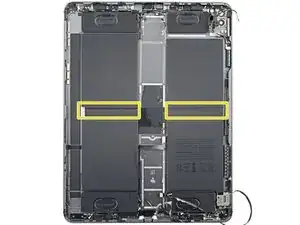
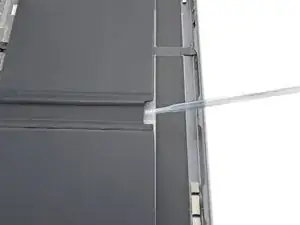
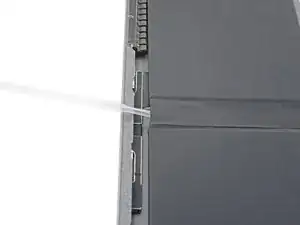
В следующих трёх шагах показано, как удалить клей с платы аккумулятора.
Нанесите высококонцентрированный (>90%) изопропиловый спирт на платы аккумулятора между ячейками.
Шаг 90
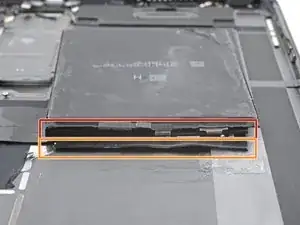
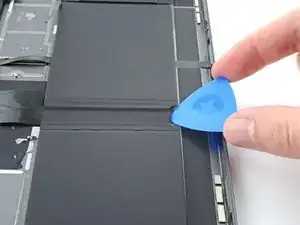
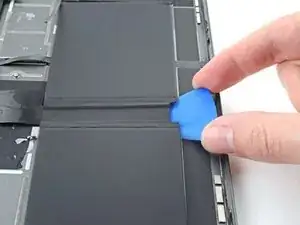
Будьте очень осторожны на этом шаге, поскольку легко отделить аккумулятор от его платы. Обратите внимание на два слоя аккумулятора, чтобы не повредить платы:
Не разрезайте между аккумулятором и платой.
Разрезайте между платой и рамой.
Вставьте медиатор для открытия под середину двух ячеек аккумулятора, чтобы создать начальный зазор.
Шаг 91
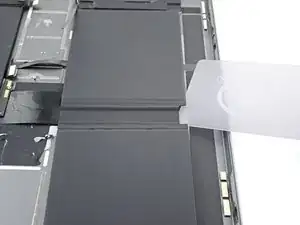
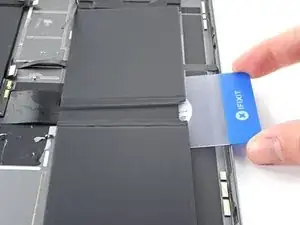
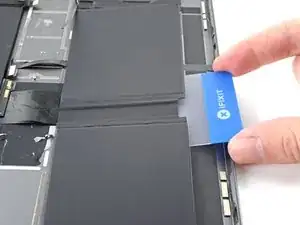
Вставьте уголок пластиковой карточки в созданный зазор.
Подденьте пластиковой карточкой плату аккумулятора, чтобы отделить её клей.
Повторите процедуру разрезания для другой платы аккумулятора.
На этом этапе аккумулятор должен отделиться от рамы. Если по периметру всё ещё ощущается сопротивление, проведите медиатором по краю аккумулятора.
Шаг 92
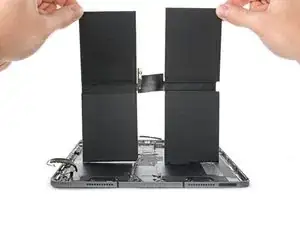
Снимите аккумулятор.
При сборке удалите старый клей пинцетом и изопропиловым спиртом и нанесите растягивающиеся клеевые полоски, двустороннюю липкую ленту или предварительно вырезанный клей для фиксации нового аккумулятора.
Если остались капли изопропилового спирта, протрите их безворсовой тканью или дайте iPad высохнуть на воздухе перед установкой нового аккумулятора.
Не используйте аккумулятор повторно после его снятия, так как это представляет потенциальную опасность для безопасности.
Заключение
Для сборки устройства выполните эти инструкции в обратном порядке.
Для оптимальной работы откалибруйте вновь установленный аккумулятор после завершения этого руководства.
Утилизируйте электронные отходы через сертифицированного переработчика R2 или e-Stewards.
Ремонт не задался? Попробуйте базовую диагностику или обратитесь за помощью в сообщество ответов по iPad 12.9" 5‑го поколения.
Перевод руководства с ifixit.com