Установка macOS Mojave на неподдерживаемые Mac
Предотвратите устаревание вашего старого Mac, установив патченную версию macOS Mojave.
Обратите внимание: если вы установите любое обновление Mojave от Apple на свой Mac, вы "заблокируете" свою машину, и вам потребуется стереть данные с HDD/SSHD/SSD и начать заново.'''
Шаг 1
Скачайте копию Mojave Patch Tool по ссылке ниже:
http://dosdude1.com/mojave/
Перед началом убедитесь, что ваш Mac совместим (см. "Требования").
Для этого процесса вам понадобится флешка объемом не менее 16 ГБ и копия утилиты для патча.
Шаг 2
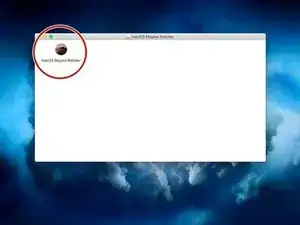
После завершения загрузки утилиты откройте файл .dmg и дождитесь его монтирования.
Внутри файла .dmg вы увидите приложение с именем macOS Mojave Patcher. Дважды щелкните по нему, чтобы открыть приложение.
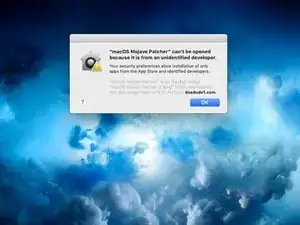
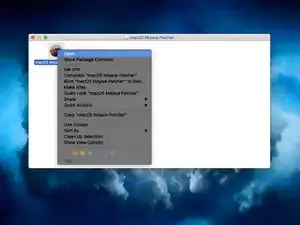
Если вы получите сообщение об ошибке "macOS Mojave Patcher не может быть открыт, так как от неопознанного разработчика." (2-е изображение), вы можете обойти это, щелкнув по приложению правой кнопкой мыши и выбрав "Открыть" (3-е изображение).
Шаг 3
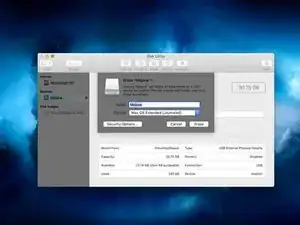
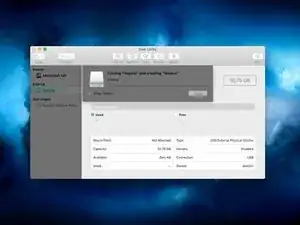
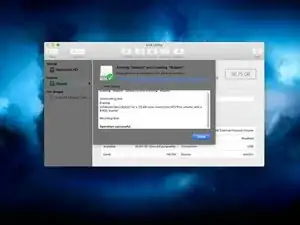
Теперь мы отформатируем USB-накопитель, чтобы его могла использовать утилита патча.
Вставьте свою флешку объемом 16 ГБ или больше в Mac.
Откройте "Дисковую утилиту".
Введите "disk utility" в поиск Spotlight, и она должна появиться.
Стерите данные с USB-накопителя и отформатируйте его в формат Mac OS Extended (журналируемый). Имя накопителя не имеет значения.
Шаг 4
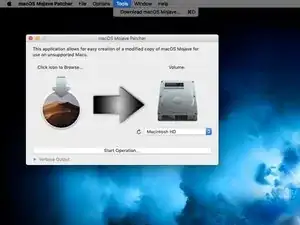
Если ваш Mac не поддерживается этой утилитой, она сообщит вам, что ваша машина не поддерживает патч Mojave. Если появится эта ошибка, это конец пути для вашего Mac. :-(
Вернитесь к окну утилиты патча и перейдите в строку меню.
Следующие шаги необходимы только в том случае, если у вас нет копии приложения-установщика Mojave.
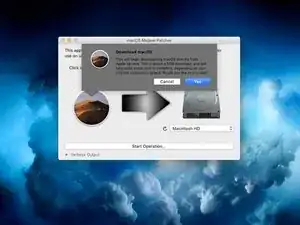
Нажмите "Tools", а затем в выпадающем меню выберите "Download macOS Mojave".
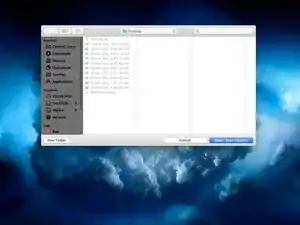
Нажмите "Continue", а затем выберите место для сохранения установщика.
Я сохранил установщик на рабочий стол. Сохраните его в любое удобное место, просто запомните, куда вы его сохранили.
Шаг 5
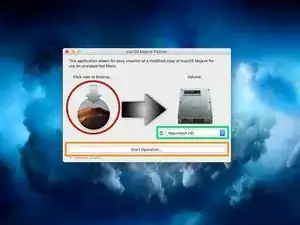
После завершения загрузки установщика Mojave выберите значок Mojave в окне macOS Mojave Patcher.
Выберите свой установщик Mojave и нажмите "Open".
Теперь выберите том, нажав на выпадающее меню под изображением жесткого диска. Вам нужно выбрать имя вашего USB-накопителя.
Мой USB-накопитель — это не Macintosh HD. Не выбирайте жесткий диск/твердотельный накопитель/гибридный накопитель вашего Mac. Вместо этого выберите имя вашего USB-накопителя.
Нажмите "Start Operation". Это может занять некоторое время в зависимости от скорости вашего накопителя.
Шаг 6
После завершения этого процесса извлеките USB-накопитель и выключите Mac.
Нажмите кнопку питания на Mac и удерживайте клавишу Option на клавиатуре, как только увидите серый экран запуска или услышите стартовый звук.
Если у вас только клавиатура Windows, удерживание клавиши «ALT» имеет тот же эффект, что и удерживание клавиши Option.
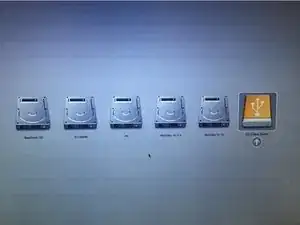
Продолжайте удерживать клавишу Option, пока не увидите экран, похожий на приложенное мной изображение.
Шаг 7
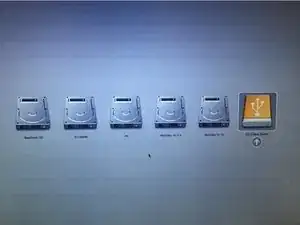
С помощью клавиш со стрелками переместите выделенную рамку на желтый значок с логотипом USB. Нажмите Enter, когда выделите этот значок.
Шаг 8
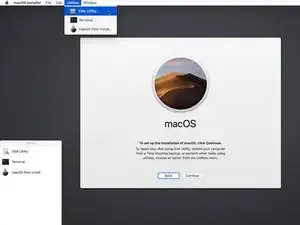
Выполняйте шаги 8 и 9 только в том случае, если вы планируете чистую установку. В противном случае вы можете просто пропустить эти шаги и установить поверх тома с предыдущей версией OS X, и будет выполнено обновление на месте.
Откройте "Дисковую утилиту", перейдя в меню "Utilities" в строке меню и выбрав "Disk Utility".
Шаг 9
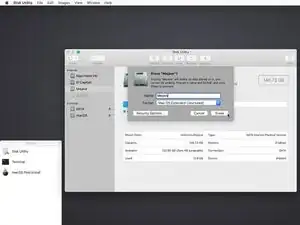
В боковом меню щелкните по вашему HDD/SSHD/SSD и нажмите "Erase" в верхней части окна.
Выберите Mac OS Extended (журналируемый) или APFS и назовите ваш HDD/SSHD/SSD любым желаемым именем.
Формат APFS обязателен в Mojave для получения обычных обновлений программного обеспечения системы. Если вы предпочтете выбрать Mac OS Extended (журналируемый), вы не получите никаких системных обновлений.
APFS будет работать на моделях конца 2009 года и новее, как и в High Sierra. Если ваше устройство изначально не поддерживает High Sierra (и, следовательно, не может работать с APFS), у вас не будет разделов восстановления, и экран перезагрузки будет другим.
После успешного стирания диска щелкните по слову "Disk Utility" в строке меню. Выберите "Close", и "Дисковая утилита" закроется.
Шаг 10
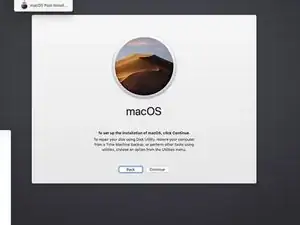
Нажмите "Continue" в этом меню.
Шаг 11
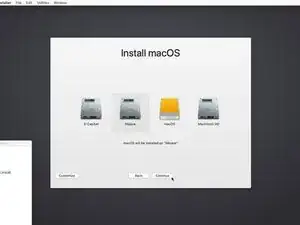
Выберите HDD/SSHD/SSD, на который вы хотите установить Mojave. Нажмите "Continue" после выбора диска.
Шаг 12
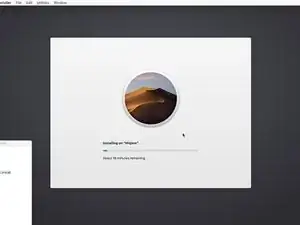
Расслабьтесь и ожидайте, пока Mojave устанавливается на ваш Mac.
Профессиональный совет: если вы хотите увидеть, что происходит за кулисами окна установщика, вы можете нажать Command + L, чтобы открыть журнал установки.
Шаг 13
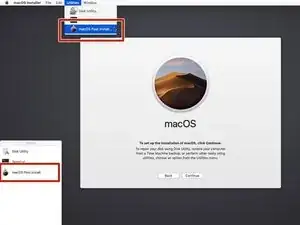
После завершения установки выключите компьютер.
Повторите шаг 6, чтобы снова загрузиться с вашего установочного накопителя Mojave.
На этот раз вместо повторной установки Mojave нам нужно установить необходимые патчи для корректной работы Mojave.
Нажмите "macOS Post Install" либо в боковом меню, либо в выпадающем меню "Utilities".
Шаг 14
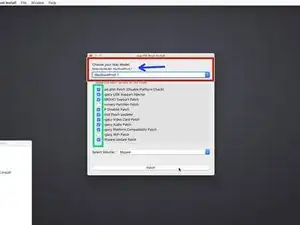
Выберите тип вашего Mac в выпадающем меню.
Инструмент патча автоматически определяет модель вашего Mac и показывает её здесь. Если вы не уверены, какой у вас Mac, выберите модель, указанную здесь.
Я советую выбрать ВСЕ доступные флажки. Это не навредит и может пригодиться позже. Большинство флажков необходимы для правильной работы Mojave в любом случае.
Сначала будут выбраны не все флажки. Обязательно выберите их все.
Выберите диск для применения патчей (тот, на который вы только что установили Mojave). Нажмите «Патч», выполнив все необходимые действия выше.
Шаг 15
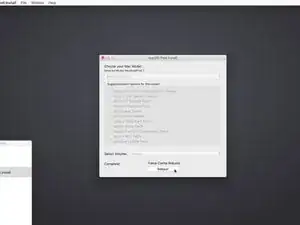
Нажмите «Перезагрузить» после завершения всех патчей.
Инструмент патча может перестроить кеш после нажатия кнопки перезагрузки, поэтому наберитесь терпения и дождитесь, пока Mac перезагрузится самостоятельно.
Шаг 16
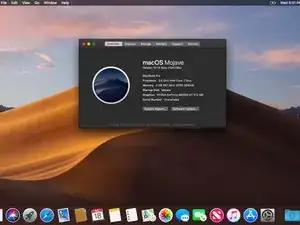
Теперь вы должны были перезагрузиться в полностью рабочую копию Mojave. Поздравляем!
Если перезагрузка не удалась, запустите инструмент патча снова, чтобы переустановить патчи, и перед перезагрузкой установите флажок «Принудительно перестроить кеш».
Заключение
Готово!
Перевод руководства с ifixit.com