Установка OpenCore на Mac — руководство №3
В этом руководстве мы установим OpenCore на внутренний жёсткий диск или твердотельный накопитель Вашего Mac.
Шаг 1

Теперь приступим к установке OpenCore на жёсткий диск или твердотельный накопитель Вашего Mac!
ПОЖАЛУЙСТА, убедитесь, что Вы знакомы с Руководством №2 перед продолжением.
Шаг 2
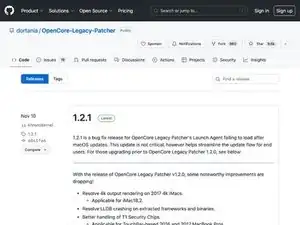
Сначала нужно скачать последнюю версию OpenCore.
Перейдите на сайт OpenCore: https://github.com/dortania/OpenCore-Leg...
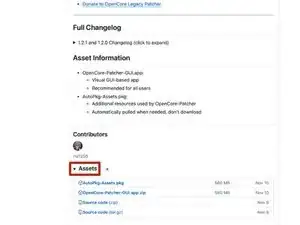
Прокрутите информацию до раздела «Assets»
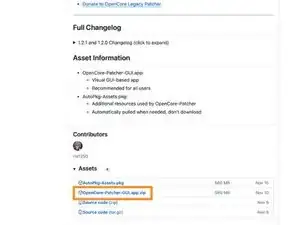
Нажмите на ссылку «OpenCore-Patcher.pkg»
Пакет — это новый способ установки приложения OpenCore. Он не устанавливает пользовательский EFI, упомянутый в Руководстве №1, и не применяет патчи ядра. Этот пакет устанавливает только приложение, ничего более.
Шаг 3
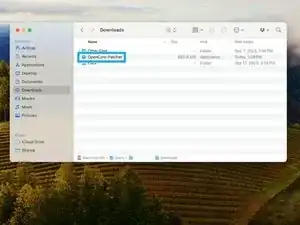
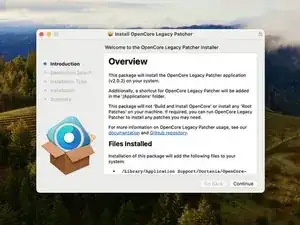
Скачайте пакет.
Возможно, придётся вручную распаковать ZIP-файл с помощью Extractor.
Если Finder не позволяет открыть приложение, кликните по нему правой кнопкой мыши и выберите «Открыть»
Установите приложение с помощью установщика.
После завершения установки приложение появится в папке «Программы».
Шаг 4
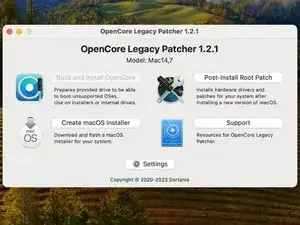
Вот как выглядит окно OpenCore при первом запуске приложения.
В зависимости от среды, в которой запущен OpenCore (модель Mac и версия macOS), окно может слегка отличаться.
Чтобы ознакомиться с приложением, давайте посмотрим на некоторые кнопки:
Шаг 5
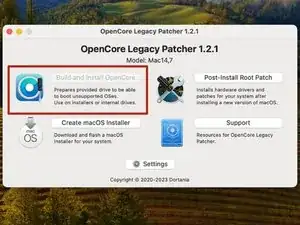
Сначала у нас «Build and Install OpenCore»
Эта опция на снимке недоступна, потому что OpenCore работает на MacBook Pro 2022. Когда Apple ещё поддерживает модель Mac, OpenCore нельзя установить нативно.
«Build and Install OpenCore» — то, что мы будем использовать при установке пользовательского EFI на Mac, о чём шла речь в Руководстве №1. Вы поймёте подробнее через минуту.
Шаг 6
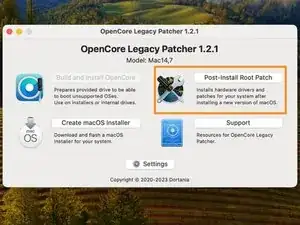
Далее у нас «Post-Install Root Patch»
После обновления macOS в Руководстве №4, патчинг ядра установит пользовательские kext-файлы, которые позволяют macOS корректно использовать оборудование Вашего Mac. Но сейчас это нам не нужно.
Шаг 7
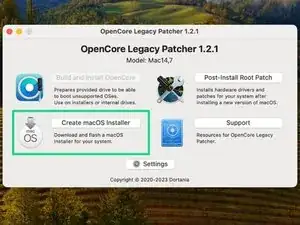
Далее — «Create macOS Installer»
Это по сути та же команда для создания установочного носителя macOS на USB-накопителе. Как создать загрузочную USB‑флешку
На данный момент мы можем использовать это позже, а можем и не использовать. Проверьте Руководство №4 для дополнительной информации.
Шаг 8
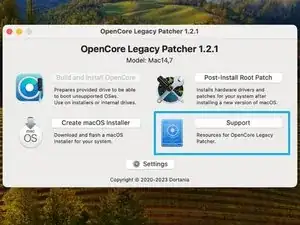
И наконец, «Support».
Это просто способ связаться с разработчиками. Я лично никогда этим не пользовался.
GitHub очень, очень сложно использовать для связи. Нет простого способа сообщить об ошибке или запросить решение проблемы. Если у Вас возникнут проблемы, задайте вопрос здесь, на iFixit, или оставьте комментарий в одном из этих руководств.
Шаг 9
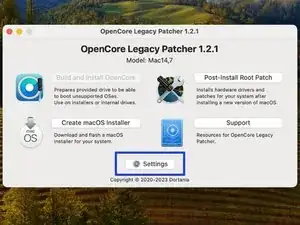
А вот эта кнопка — «Settings»
Мы будем работать здесь, в «Settings», так что нажмите эту кнопку.
Шаг 10
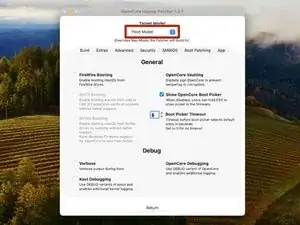
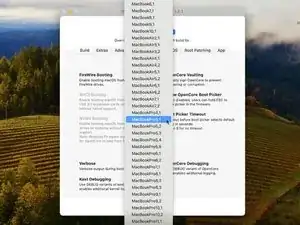
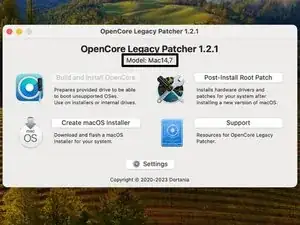
Прежде чем продолжить, выберите Ваш Mac в панели.
Если Вы не уверены, какая у Вас модель Mac, OpenCore покажет модель в главном окне. Если Вы устанавливаете OpenCore непосредственно на Ваш Mac (вместо установки на USB для другого Mac), можете выбрать «Host Model» в настройках.
Шаг 11
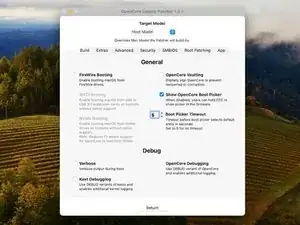
Хорошо, давайте подготовим OpenCore. Прежде чем устанавливать его на Mac, нужно собрать правильный пользовательский EFI, иначе Mac может аварийно завершать загрузку.
Не паникуйте... это определённо не так сложно, как звучит.
Вероятно, Вам не придётся ничего менять в этой первой панели, поэтому можно перейти к разделу «Extras»
Позже я выпущу руководство с подробным описанием этих дополнительных кнопок и их влияния на загрузку. Пока OpenCore подбирает то, что нужно Вашему Mac нативно, и поэтому менять ничего не нужно.
Шаг 12
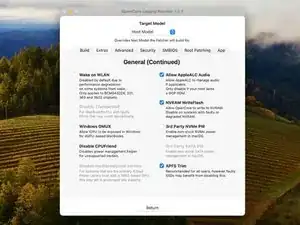
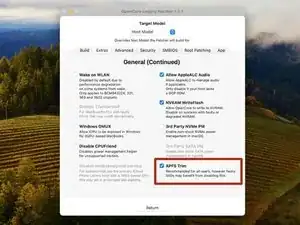
По умолчанию OpenCore обычно знает, что лучше для Вашего Mac. Эти настройки, скорее всего, уже установлены корректно, но мы просмотрим их, чтобы перепроверить.
В разделе Extras Вы увидите множество опций NVRAM. Большую часть из этого Вы, вероятно, оставите без изменений.
Теперь Вы увидите «APFS Trim». Если Ваш Mac изначально поддерживает macOS High Sierra, он будет работать с APFS независимо от того, отмечено это или нет. Если Вы устанавливаете более старую версию macOS (см. Руководство №4 продолжение) и не хотите использовать APFS, снимите галочку. Если у Вашего Mac жёсткий диск, а НЕ твердотельный накопитель, снимите галочку.
В конце концов, я всегда оставлял это включённым, так как у меня никогда не было проблем с этой функцией. Если у Вас неисправный твердотельный накопитель, обязательно снимите галочку.
Если остались сомнения... просто оставьте как есть.
Поддержка TRIM — это функция, которая ускоряет чтение и запись на твердотельном накопителе. Если Ваш SSD неисправен, поддержка TRIM может ухудшить производительность.
Шаг 13
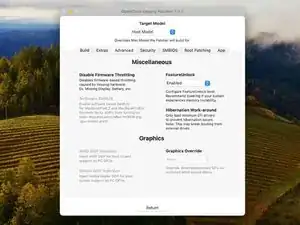
Перейдите в раздел «Advanced» на панелях.
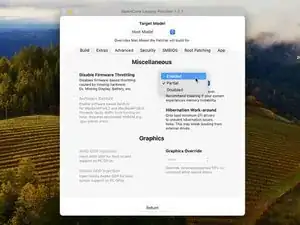
Единственное, что здесь следует изменить — «FeatureUnlock». Эта функция позволяет включить некоторые новые возможности, которые старые Mac не поддерживают (например, AirPlay на Mac, Universal Control, Sidecar и т. п.).
Если по умолчанию установлено «Partial», это означает, что вы получите Night Shift, но ничего больше. Ваш Mac должен поддерживать Continuity, чтобы при значении «Enabled» эти функции действительно работали. Если ваш Mac поддерживает Continuity, но позже возникнут проблемы с оперативной памятью, верните это значение на partial.
Две другие опции здесь: «Disable Firmware Throttling» и «Hibernation Work-around» полезны, если с Mac происходят неполадки. Например, включите «Disable Firmware Throttling», если в Apple Diagnostics появляется ошибка SMC. А включите «Hibernation Work-around», если Mac падает при переходе в спящий режим.
Шаг 14
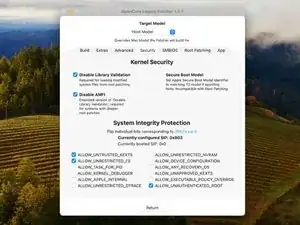
Теперь перейдите в раздел «Security» в панели.
Security отвечает за SIP (System Integrity Protection) на вашем Mac. Чтобы запустить этот EFI и позже Root Patches, SIP должен быть частично отключён, но не полностью (да, такое возможно).
OpenCore по умолчанию всегда отмечает эти три пункта. Я бы рекомендовал не трогать их, если позже не возникнут проблемы. Если это произойдёт, отметьте все пункты.
По мере снятия галочек уровень SIP понижается. Если ничего не отмечено, SIP полностью включён. Если отмечены все пункты, SIP отключён. Оставляя отмеченными эти три пункта, вы сможете использовать Mac с в основном включённым SIP.
НЕ ТРОГАЙТЕ KERNEL SECURITY! Kernel Security отвечает за то, чтобы вредоносные программы не проникали глубоко в файлы Mac. Но Root Patching требуется доступ на глубоком уровне для работы. Поэтому оставьте отмеченными два пункта слева. Если по какой-то причине они не отмечены, отметьте их сейчас, иначе Root Patching не сработает.
Если вы хотите использовать возможности OpenCore без фактического обновления версии macOS, можете отметить Secure Boot Model. ЭТО НЕ ПОЗВОЛИТ ВАМ ОБНОВИТЬ macOS!
Secure Boot Model также требует подмены модели Mac. Если вы отметите это и некорректно выполните подмену, Mac не загрузится.
Шаг 15
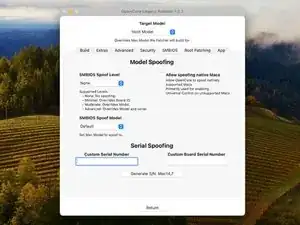
Можно пропустить «SMBIOS», но кратко объясним, что это такое:
SMBIOS — это серийный номер и информация о Board ID (идентификаторе платы) логической платы вашего Mac. Если случится что-то серьёзное, OpenCore может перезаписать серийный номер и Board ID. Это не изменяет значения на самой плате, но заставляет macOS смотреть на пользовательский EFI и использовать этот пользовательский серийный номер.
Единственный случай, когда нужно менять серийный номер Mac — если вы запускаете macOS на ОЧЕНЬ старом Mac. Или если при подключении установочного USB macOS вы видите знак запрета, тогда следует использовать SMBIOS. Мы подробно рассмотрим это позже.
Шаг 16
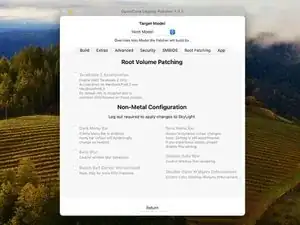
Пропустите раздел «Root Patching» пока что. Мы будем использовать его после установки OpenCore.
Шаг 17
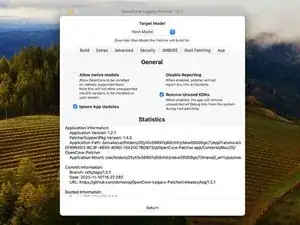
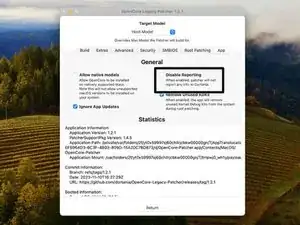
И переходим к «App».
Это просто меняет поведение OpenCore как приложения, а не пользовательского EFI.
Единственное, что следует изменить — «Disable Reporting». Это помешает OpenCore отправлять информацию разработчику и сделает ваш Mac быстрее.
Шаг 18
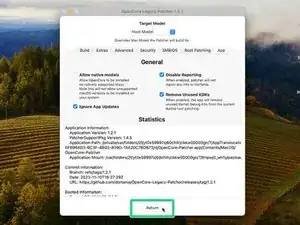
Мы почти закончили — нажмите «Return» внизу окна.
Шаг 19
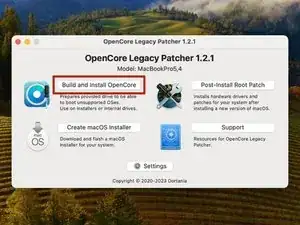
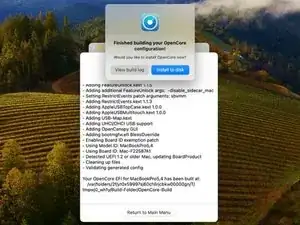
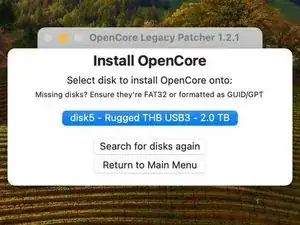
Теперь установим этот пользовательский EFI на Mac.
В главном окне нажмите «Build and Install OpenCore».
Выберите «Install to disk».
Выберите в списке жёсткий диск или твердотельный накопитель вашего Mac.
Все диски разные. У вас может быть Toshiba, Samsung, Western Digital, Seagate или даже диск Apple в Mac.
Шаг 20
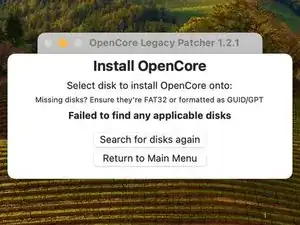
Четыре быстрых совета по устранению неполадок:
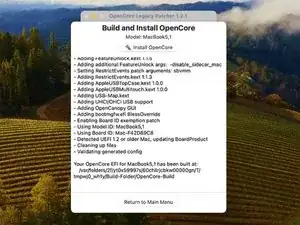
Если вы увидите окно, похожее на это, есть высокая вероятность, что Apple всё ещё поддерживает ваш Mac. Проверьте это ещё раз.
Попробуйте дать OpenCore специальные разрешения: перейдите в Системные настройки > Безопасность > Полный доступ к диску > и разрешите OpenCore полный доступ к диску.
Вам может понадобиться обновить macOS, прежде чем устанавливать OpenCore на сам жёсткий диск. В этом случае установите OpenCore (с теми же настройками) на внешний USB-накопитель.
Поскольку OpenCore создаёт на диске новый раздел для пользовательского EFI (раздел называется EFI, к сведению, и по умолчанию скрыт), вам не нужно форматировать диск для установки OpenCore. Если же вы будете использовать USB-накопитель для установки macOS, тогда потребуется его отформатировать.
Шаг 21
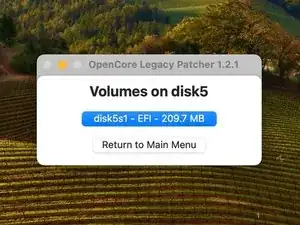
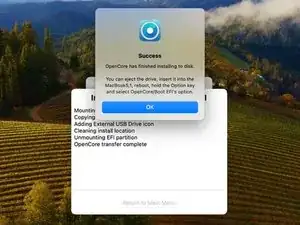
Выберите в списке опцию EFI.
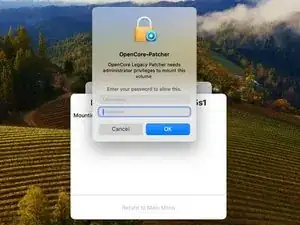
Введите ваш пароль.
Готово! Нажмите «OK» в появившемся окне.
Возможно, вам предложат перезагрузить Mac прямо сейчас. В этом случае я рекомендую перезагрузить позже, поскольку вы ещё не обновляли macOS.
Шаг 22
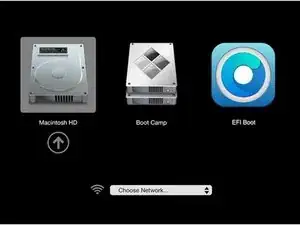
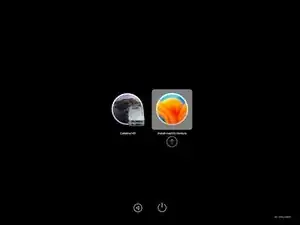
Коротко посмотрим, как пользоваться OpenCore.
Перезагрузите Mac и удерживайте клавишу Option (alt) при запуске.
Менеджер загрузки может выглядеть примерно так:
Выберите опцию «EFI Boot». Нажмите стрелку вверх, чтобы продолжить.
Когда загрузится OpenCore, вы увидите новый загрузочный менеджер. Здесь выберите диск, с которого хотите загрузить Mac.
Если у вас Mac 2012 года или старше, менеджер загрузки будет светло-серым вместо тёмного. По умолчанию OpenCore загружается в тёмном режиме. Поэтому вы увидите светло-серый экран, затем тёмный загрузчик и затем тёмный экран с белым логотипом Apple. Да, это можно исправить, но потребуется редактирование текста, что мы рассмотрим позже.
Если у вас Mac 2013 года или новее, он всегда будет загружаться в тёмном режиме.
Позже я подготовлю руководство по настройке экрана выбора загрузки OpenCore, добавлению пользовательских иконок и многому другому. Это руководство появится вскоре.
Шаг 23

Mac продолжит загружаться в обычном режиме, и вы снова сможете войти в систему — всё будет выглядеть вполне нормально.
Позже мы изменим OpenCore так, чтобы он не переходил через выбор загрузочного устройства, а сразу загружал macOS. С этим мы займёмся позднее.
На данный момент OpenCore установлен, и вы готовы обновить macOS.
На более новых моделях Mac вы можете получить уведомление с предложением обновить macOS.
Заключение
Готово! Вы успешно установили OpenCore! Теперь можно перейти к Руководству №4 для обновления macOS.
Перевод руководства с ifixit.com