Установка Mac OS X 10.5 Leopard
На момент написания этого руководства OS X 10.5 Leopard была текущей версией от Apple. Новейшая ОС от Apple — OS X 10.10 Yosemite. Процедура установки должна быть относительно такой же, как и в предыдущих версиях, однако вам сначала потребуется создать диск восстановления Yosemite с помощью этого инструмента.
Установите Mac OS X v10.5 Leopard на новый жёсткий диск.
Шаг 1
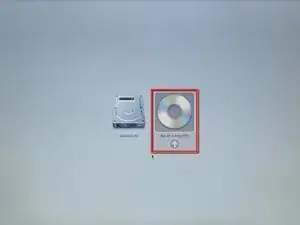
Вставьте установочный диск Mac OS X v10.5 Leopard в оптический привод.
Удерживайте клавишу «option» и перезагрузите компьютер, чтобы вызвать меню выбора загрузки.
Чтобы начать установку, в меню выбора загрузки нажмите на значок установочного диска.
Шаг 2
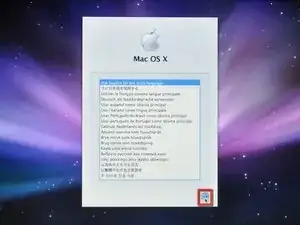
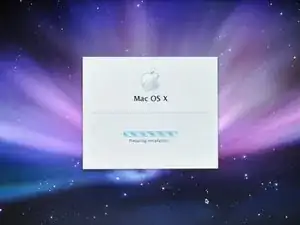
Когда появится запрос, выберите ваш язык и нажмите кнопку со стрелкой для продолжения.
Шаг 3
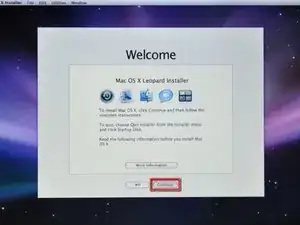
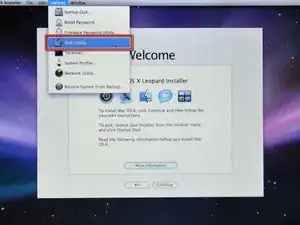
После загрузки установщика появится приветственное окно.
Выберите «Дисковая утилита» в выпадающем меню Utilities.
Шаг 4
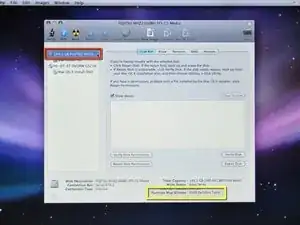
Выберите ваш новый жёсткий диск в левой колонке Дисковой утилиты.
Для жёсткого диска должен быть установлен правильный тип таблицы разделов.
Если это совершенно новый жёсткий диск, может быть не указан тип раздела.
Для машины на базе Intel должен быть указан «GUID Partition Table».
Для машины на базе Power-PC должен быть указан «Apple Partition Map».
Если указан неправильный тип раздела, перейдите к следующему шагу, чтобы удалить и воссоздать раздел. Если правильно — перейдите к шагу 8.
Внимание: Удаление таблицы разделов сотрёт всё содержимое диска.
Шаг 5
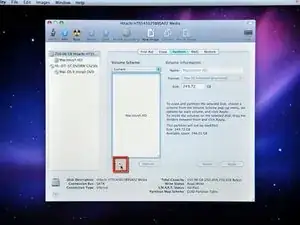
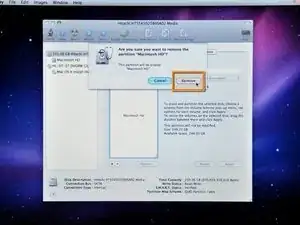
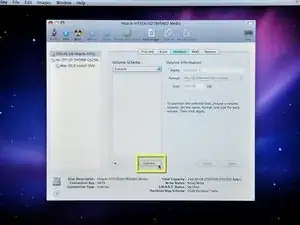
Следующие два шага необходимы только, если раздел вашего диска настроен неправильно. Стирание раздела безвозвратно удалит всю хранящуюся в нём информацию.
Выберите раздел на диске и нажмите кнопку «-».
Когда появится запрос, нажмите кнопку «Удалить», чтобы удалить существующие разделы диска.
После удаления разделов нажмите кнопку «Параметры...».
Шаг 6
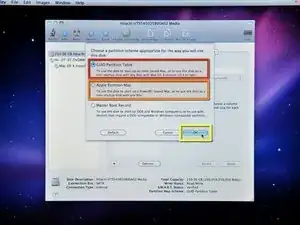
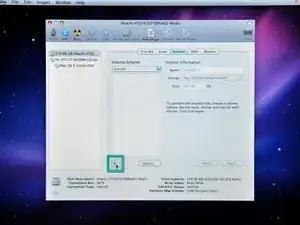
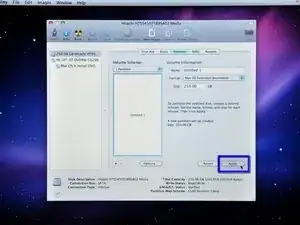
Выберите схему разделов, требуемую для вашего компьютера:
Выберите «GUID Partition Table» для машин на базе Intel.
Выберите «Apple Partition Map» для машин на базе PowerPC.
Нажмите «Ok».
Нажмите кнопку «+», чтобы добавить новый раздел.
Нажмите кнопку «Применить».
Шаг 7
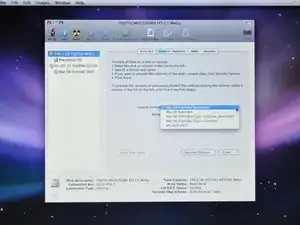
Нажмите вкладку «Стереть».
Выберите формат тома (рекомендуется «Mac OS Extended (Journaled)»).
Задайте имя для диска.
Шаг 8
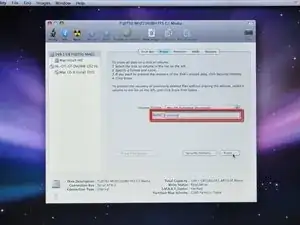
Введите имя для диска. По умолчанию Apple называет свои диски «Macintosh HD».
Нажмите «Стереть».
Шаг 9
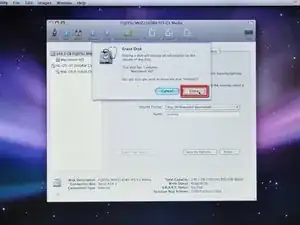
Появится окно с предупреждением, в котором будет задан вопрос, хотите ли вы продолжить процесс стирания.
Нажмите «Стереть» в появившемся окне предупреждения.
Шаг 10
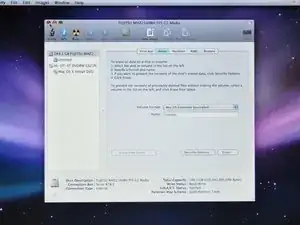
После завершения стирания выйдите из Дисковой утилиты.
Шаг 11
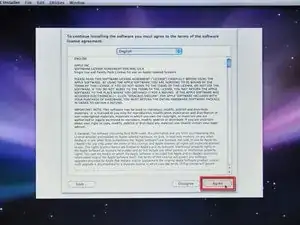
После выхода из Дисковой утилиты продолжите установку, нажав кнопку «Продолжить».
Откроется окно с текстом лицензионного соглашения на программное обеспечение.
Согласитесь с лицензионным соглашением, нажав кнопку «Согласен».
Шаг 12
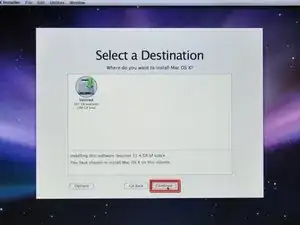
Убедитесь, что выбран правильный жёсткий диск в качестве места установки.
Нажмите «Продолжить», чтобы перейти к установке.
Шаг 13
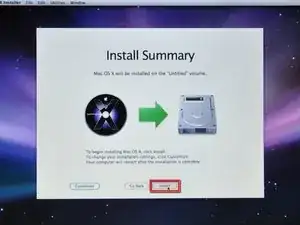
Теперь мы готовы установить Mac OS X v10.5 Leopard на жёсткий диск. Перед переходом к следующему шагу убедитесь, что все параметры установки верны.
Нажмите «Установить», чтобы начать установку.
Шаг 14
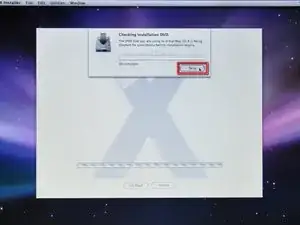
Установщик проверит исходный DVD-диск перед началом установки.
На этом этапе вы увидите кнопку «пропустить». Проверять диск необязательно, и можно нажать «пропустить». Однако, если вы никогда не использовали свой диск раньше или не использовали его недавно, настоятельно рекомендуется выполнить проверку.
Шаг 15
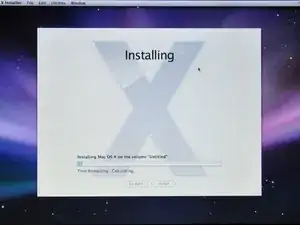
Leopard теперь будет устанавливаться на жёсткий диск.
Процесс установки может занять от получаса до часа.
Шаг 16
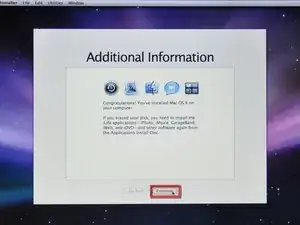
Если вы устанавливаете Leopard с розничного диска, пропустите этот шаг.
Если вы устанавливаете OEM-версию Leopard, вам необходимо установить приложения iLife и другое программное обеспечение с диска Applications Install Disc.
Шаг 17
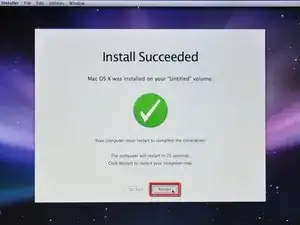
Установка прошла успешно. Нажмите «Перезагрузить», чтобы перезагрузить компьютер.
На этом установка Mac OS X завершена.
Заключение
Mac OS X Leopard теперь должна быть свежо установлена. Приятного пользования!
Перевод руководства с ifixit.com