Понимание предупреждений при использовании OpenCore Guide #2
Пожалуйста, прочитайте данный гид перед продолжением, это очень и очень важно. Вы ДОЛЖНЫ знать эту информацию перед установкой OpenCore.
Шаг 1

Большинство людей захочет пропустить этот гид, потому что он скучный. Но вы должны понимать риски использования OpenCore, прежде чем начать его использовать.
Этот гид не охватывает каждый Mac и каждую проблему, это сделало бы его очень, ОЧЕНЬ длинным. Поэтому будьте внимательны, чтобы понять, что может произойти с вашим Mac.
Шаг 2
Во-первых, OpenCore вероятнее всего не будет работать вообще. Просто помните об этом.
Существует небольшая вероятность, что OpenCore может повредить вашу установку macOS, и вам придется вернуться к предыдущей версии macOS, что не легко. Поэтому очень важно сделать много резервных копий вашего Mac.
Создайте резервную копию с помощью Time Machine, а не стороннего программного обеспечения. Time Machine — это то, что мы будем использовать, если что-то плохое произойдет с вашим Mac.
Также создайте загрузочный USB-накопитель вашей версии macOS (или OS X). Так, если произойдет что-то ужасное, мы сможем легко переустановить macOS и начать с самого начала.
Mac 2011 года и новее могут переустановить macOS, используя восстановление через Интернет, поэтому вам не нужно создавать загрузочный USB-накопитель. Хотя, если вам будет спокойнее с ним, вы никогда не можете быть слишком осторожным.
На iFixit есть ссылка на создание этих накопителей: Как создать загрузочный USB-накопитель
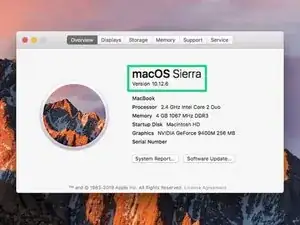
Убедитесь, что вы нажали "Об этом Mac" и нашли версию, которую использует ваш Mac. Таким образом, вы будете знать, какую версию скачивать.
Шаг 3
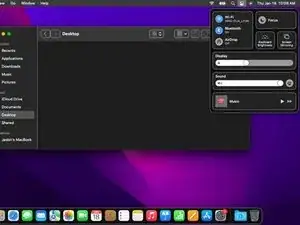
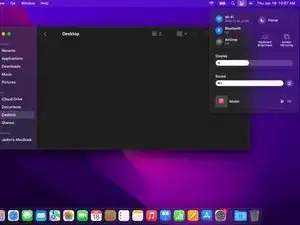
Аппаратное ускорение графики, вероятнее всего, будет основной проблемой на вашем Mac. Аппаратное ускорение графики — это то, над чем OpenCore все еще работает, поэтому вы, вероятно, заметите некоторые незначительные ошибки. Каждый год, когда выходит новая версия macOS, графика слегка быстрее на родных Mac. Поэтому старые Mac не могут соответствовать новым технологиям.
Если возникнут какие-либо проблемы с OpenCore на вашем Mac, скорее всего, это будут проблемы с графикой.
Аппаратное ускорение графики — это возможность анимации объектов, создания полупрозрачных окон, размытия объектов и т.д.
Вы можете увидеть разницу в аппаратном ускорении графики на двух изображениях:
Шаг 4
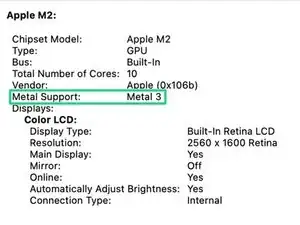
Чтобы избежать этого как можно лучше, вам нужно определить мощность вашего Mac:
В целом, все Mac с 2012 года, кроме Mac Pro 2012 года, поддерживают Metal.
Если у вашего Mac НЕТ графики Metal, вы не сможете плавно запускать macOS Big Sur, Monterey, Ventura, Sonoma и, особенно, последнюю операционную систему Apple: Sequoia.
Благодаря новым версиям OpenCore, аппаратное ускорение без графики Metal почти идеально. Но оно все еще не полностью поддерживается.
Шаг 5
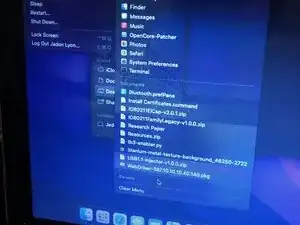
Вот потенциальные проблемы, с которыми вы столкнетесь:
Нет контента с защитой от копирования. (Это включает в себя отсутствие DVD-плеера, отсутствующий контент с защитой от копирования онлайн, отсутствие музыкальных клипов из Apple Music, отсутствие фильмов из приложения TV, отсутствие курирования фотографий и отсутствие карт {карты работают на macOS Big Sur})
Глюки в приложениях и анимациях. (Особенно в строке меню. Будет много глюков при использовании приложений без Metal.)
Недоступные приложения: (Некоторые приложения полностью недоступны без Metal. {Такие как Garage Band, iMovie, редакторы фотографий и т.д.})
Существуют потенциальные обходные пути для этих проблем, и я скоро выпущу гид с описанием обходных путей.
Шаг 6
Устаревший Metal
Даже если у вашего Mac есть графика Metal, macOS 13+ (Ventura и Sonoma) имеют новую проблему с устаревшим Metal.
Если у вас Mac с 2012 по 2016 год, он вероятно попадает в эту категорию.
Самый простой способ определить — поддерживает ли ваш Mac macOS Ventura нативно. Если не поддерживается, и вы можете запускать только macOS Monterey или более старую версию, у вас устаревшая графика Metal.
Шаг 7
Устаревший Metal может иметь следующие проблемы:
Нет контента с защитой от копирования в Safari
Паравиртуализованная графика не работает в macOS Sonoma
Замораживание/сбой Memoji
Чёрный экран на Continuity Camera
Сломанный Live Text
Артефакты на обрезке записи экрана
Шаг 8
Bluetooth
Эта проблема возникает только на моделях до 2012 года, работающих на macOS Sonoma.
Единственным решением этой проблемы является сброс PRAM/NVRAM при каждом запуске.
Модели до 2012 года также будут иметь проблемы с AirDrop, AirPlay и т.д.
Шаг 9
USB 1.1
Эта проблема касается любых Mac до 2009 года, работающих на macOS Ventura, Sonoma и Sequoia.
Apple полностью отказалась от поддержки любых Mac, которые имеют USB 1.1. Это включает в себя трекпад, мышь, внешний USB, Bluetooth и инфракрасный порт.
Из-за этого невозможно запустить восстановление macOS, и, следовательно, macOS 13+ не может работать на любом Mac старше 2009 года.
Единственный обходной путь — это приобрести USB 2.0 (не 3.0) хаб и подключить к нему внешнюю мышь и клавиатуру для установки macOS и в дальнейшем выполнения рут-патчинга. Поскольку в настоящее время нет лучшего варианта, рекомендуется не использовать macOS Ventura и новее.
Шаг 10

Трекпад
OpenCore не сказал, что это проблема, но у меня были некоторые сбои на моем MacBook. Иногда жесты трекпада внезапно перестают работать.
Это простое решение. Я просто закрываю крышку, жду несколько секунд, и жесты снова работают прекрасно.
Шаг 11

Другие проблемы:
С редкими исключениями, могут возникать и другие проблемы, с которыми столкнется ваш Mac. В этом случае вам нужно будет обратиться к руководству по устранению неполадок OpenCore: https://dortania.github.io/OpenCore-Lega...
Имейте в виду, что вы должны правильно установить OpenCore. Если установка не удалась с первого раза, попробуйте снова. Один пропущенный шаг может привести к сбою всего Mac. Поэтому следуйте этим шагам очень внимательно.
Заключение
Теперь, когда вы знаете эту информацию и готовы идти на риски, вы можете продолжить к следующему руководству: Руководство №3
Перевод руководства с ifixit.com