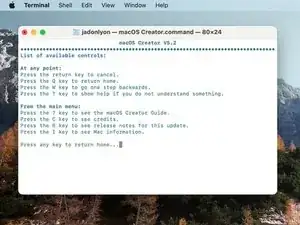
Как использовать macOS Creator

В течение нескольких месяцев я работал над сценарием, который сделает создание загрузочного установщика macOS проще, чем когда-либо. В этом кратком руководстве показано, как им пользоваться.

Шаг 1
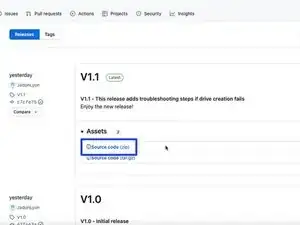
Сначала скачайте копию инструмента.

macOS Creator — Github

Шаг 2
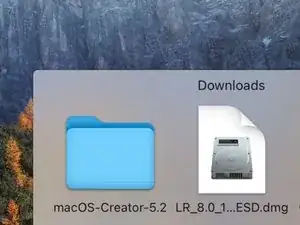
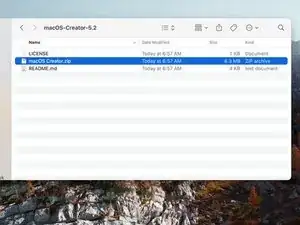
Откройте папку, содержащую сценарий.

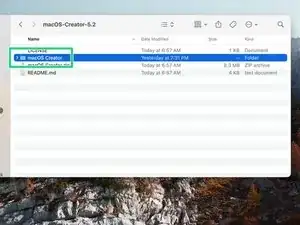
Распакуйте файл «macOS Creator.zip», находящийся внутри.

Появится новая папка

Шаг 3
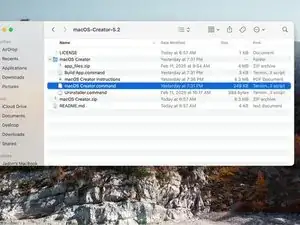
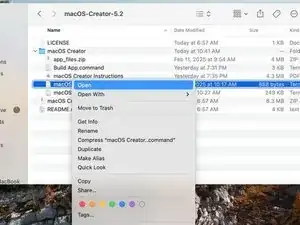
Дважды щёлкните по файлу macOS Creator.command.

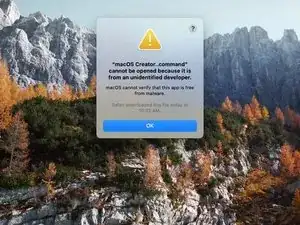
На OS X El Capitan или новее может появиться ошибка: Файл macOS Creator.command невозможно открыть, так как он из непроверенного источника.

Её легко исправить: щёлкните по сценарию правой кнопкой мыши (с нажатой клавишей Control) и выберите «Открыть».

Шаг 4
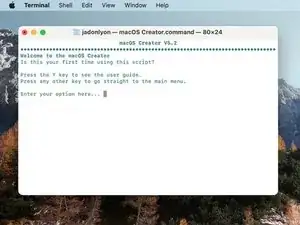
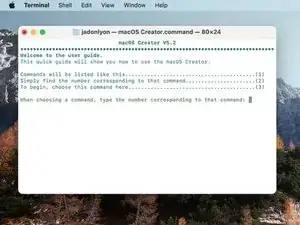
После запуска появится окно приветствия. (Это окно отображается только при первом запуске сценария.)

При желании нажмите клавишу (Y), чтобы ознакомиться с пользовательским руководством. Это пошаговое руководство покажет, как пользоваться macOS Creator. Оно очень поможет освоиться с интерфейсом.

Напоминание: нажмите (Return), чтобы отменить, (W) — вернуться на шаг назад, (Q) — начать сначала.

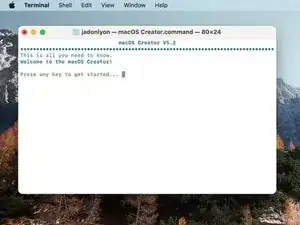
Если вы не хотите просматривать руководство, нажмите любую другую клавишу.

Пользовательское руководство можно открыть в любой момент, нажав клавишу (?) в главном меню.

Шаг 5
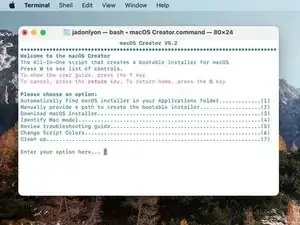
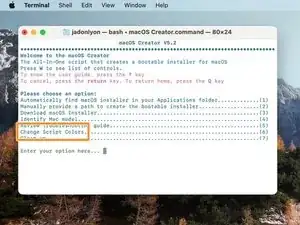
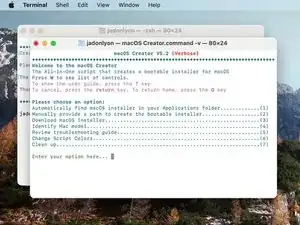
На изображении показан внешний вид главного меню.

Для начала нажмите клавишу (1). Программа выполнит поиск установленных установщиков macOS в папке «Программы».

Каждой команде соответствует указанный номер.

В этом руководстве мы будем использовать macOS Sequoia, но помните: сценарий поддерживает любые версии macOS и OS X, начиная с Mac OS X Lion.

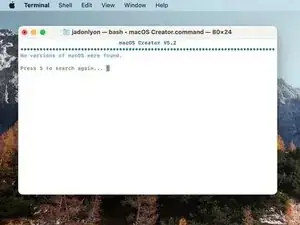
Если сценарий не находит установщики macOS, убедитесь, что установщик находится в папке «Программы» и нажмите (S), чтобы выполнить повторный поиск. Если необходим новый установщик, перейдите к шагу 10.

Шаг 6
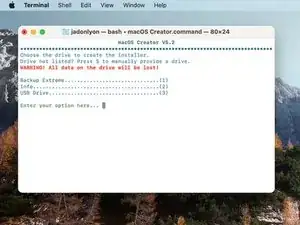
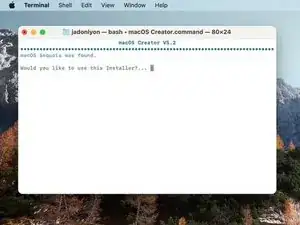
После обнаружения действительного установщика macOS нажмите клавишу (Y), чтобы продолжить.

Сценарий также проверит, поддерживает ли ваш Mac создание установщика. Если Mac устарел или используется на чипе Apple Silicone, сценарий сообщит об этом и отменит операцию.

Если вы считаете, что сценарий ошибочно определил совместимость вашего Mac, запустите его в безопасном режиме (см. шаг 21).

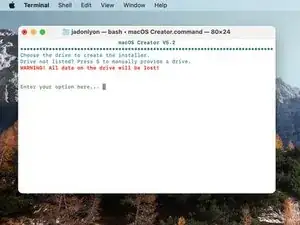
Чтобы указать диск, сценарий выведет список доступных дисков, подключённых к вашему Mac. Просто нажмите цифру, соответствующую нужному диску.

Для продвинутых пользователей: чтобы ускорить процесс, можно заранее отформатировать диск в Дисковой утилите и назвать его «Untitled». В этом случае macOS Creator полностью пропустит этот шаг.

Примечание: загрузочный диск скрыт из списка.

Если в списке нет дисков или нужный диск не отображается, нажмите клавишу (S).

Шаг 7
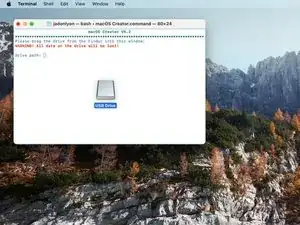
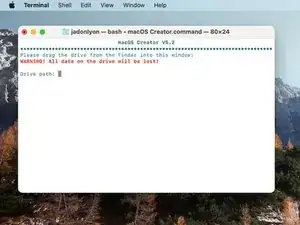
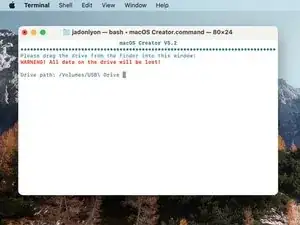
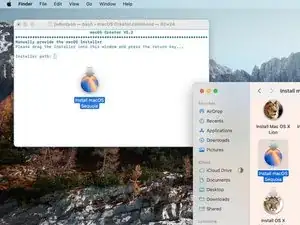
Чтобы вручную указать диск, просто перетащите его из Поисковика в окно терминала.

Затем нажмите (Return), чтобы продолжить.

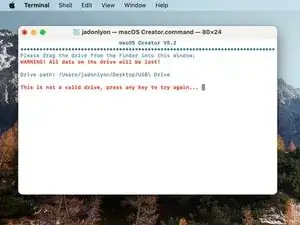
Если вы перетащите не диск, а что-то другое, появится сообщение об ошибке, и сценарий предложит попробовать снова.

Шаг 8
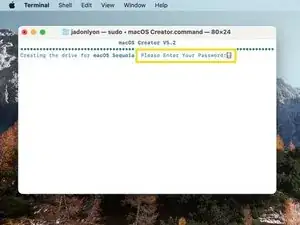
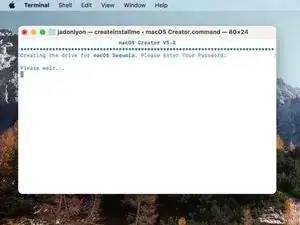
Чтобы создать диск, macOS Creator может запросить пароль.

Пароль при вводе не отображается в терминале.

Инструмент начнёт создание установщика.

Во время создания диска активность может не отображаться. Все команды выполняются в фоновом режиме. (Иногда может показаться, что процесс завис, но сценарий продолжает работать.)

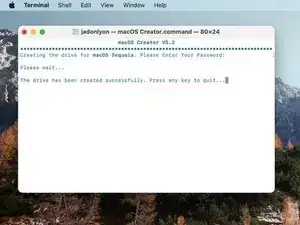
По окончании сценарий уведомит вас. После этого можно нажать любую клавишу, чтобы выйти, или (Q), чтобы вернуться в главное меню.

Шаг 9
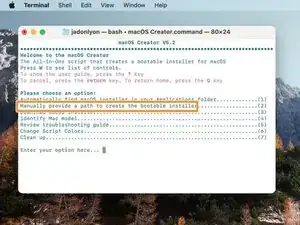
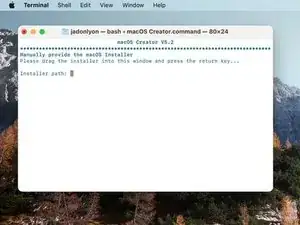
Если у вас есть действительный установщик macOS, но он не находится в папке «Программы» (например, в папке «Загрузки» или на другом жёстком диске), вы можете указать его вручную.

Из главного меню нажмите клавишу (2) вместо (1).

Помните: каждой команде соответствует свой номер.

Перетащите установщик macOS из его расположения в окно терминала и нажмите клавишу Return.

Тогда, как и ранее, вас попросят указать диск.

Шаг 10
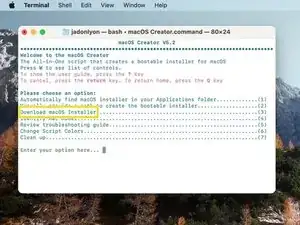
Если у вас нет подходящего установщика macOS, вы можете загрузить его с серверов Apple или из Интернет-архива.

На этот раз из главного меню нажмите клавишу (3).

Если вы не знаете, какую версию macOS нужно загрузить, перейдите к шагу 14.

Шаг 11
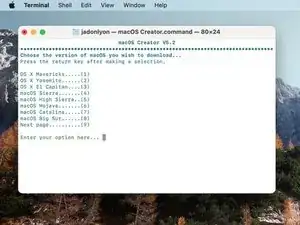
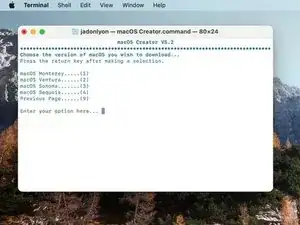
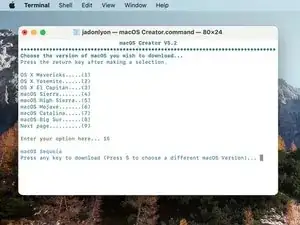
Откроется список доступных версий macOS для загрузки (примечание: Mac OS X Lion и OS X Mountain Lion не могут быть загружены в данный момент. Этот недостаток планируется устранить в одном из будущих обновлений).

Чтобы выбрать версию macOS для загрузки, нажмите соответствующую цифру и затем — клавишу (Return).

Сценарий запросит подтверждение. Если вы выбрали неправильную версию macOS, нажмите клавишу (S), чтобы выбрать другую.

Если ваша версия не отображается в списке, нажмите (9), а затем (Return), чтобы перейти на следующую страницу.

Шаг 12
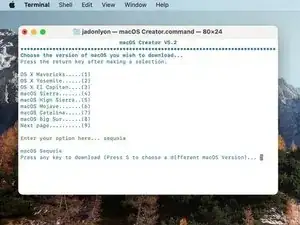
В целях экономии времени для более опытных пользователей можно также ввести название версии macOS или её номер и нажать клавишу (возврат).

Например, чтобы загрузить macOS Sequoia, введите «sequoia» и нажмите клавишу возврата. Или введите «15» и нажмите клавишу возврата.
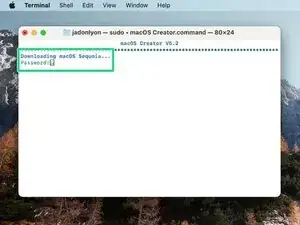
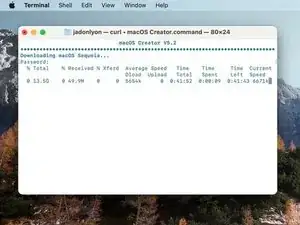
Шаг 13

Чтобы начать загрузку, необходимо ввести пароль, а затем нажать клавишу возврата.
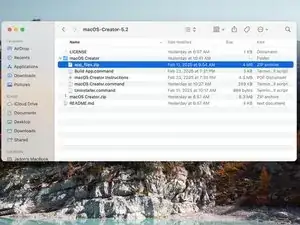
Программа создания macOS загрузит установщик macOS в папку /tmp, поэтому он не займёт дополнительного места на вашем Mac. Если вы хотите удалить этот файл, обратитесь к шагу 16.

После завершения следуйте инструкциям на экране, чтобы выполнить установку

Шаг 14

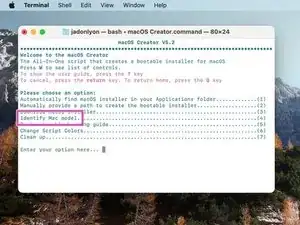
В программе создания macOS также есть удобный инструмент для определения модели вашего Mac. Его можно использовать, если вы не знаете, какая последняя версия macOS совместима с вашим Mac.

В главном меню нажмите клавишу (4).

Предупреждение: Этот инструмент был протестирован максимально тщательно. К сожалению, он ещё не был запущен на всех существующих моделях Mac, поэтому может определить ваш Mac правильно или неправильно. Если вы заметите какие-либо проблемы, оставьте комментарий ниже.

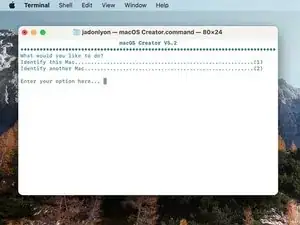
Вам будут предложены два варианта: определить текущий Mac или другую модель Mac.

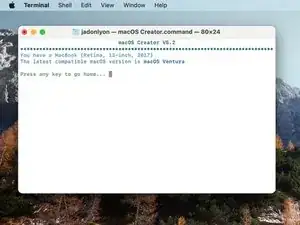
Если вы создаете загрузочный установщик для своего текущего Mac, нажмите клавишу (1), и скрипт покажет вам последнюю совместимую версию macOS.

Скрипт был запущен на MacBook 2017 года. Поэтому последняя совместимая версия macOS — macOS Ventura (13).

Шаг 15

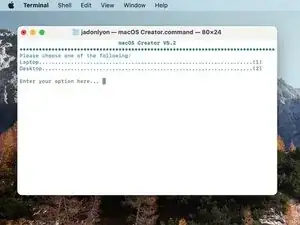
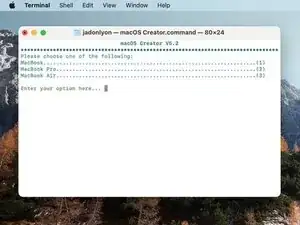
Если вы работаете с другим Mac, нажмите вместо этого клавишу (2), и вам будет предоставлен пошаговый список для определения модели Mac, с которой вы работаете.

Помните, если вы выбрали неправильную команду, просто вернитесь назад, нажав клавишу (W).

Шаг 16

Во время загрузки macOS скрипт сохраняет на ваш Mac несколько файлов. К счастью, эти файлы сохраняются в папку tmp, поэтому при перезагрузке Mac все они будут удалены.

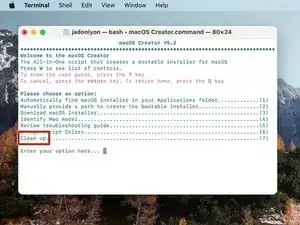
Если вы хотите удалить их немедленно, для этого можно воспользоваться инструментом очистки.

В главном меню нажмите клавишу (7).

Шаг 17

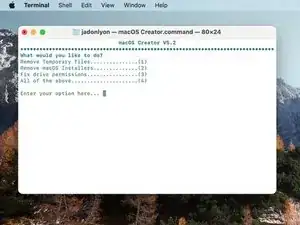
Этот инструмент предоставляет несколько вариантов.

(1) Удалить временные файлы: удаляет эти файлы из папки tmp.

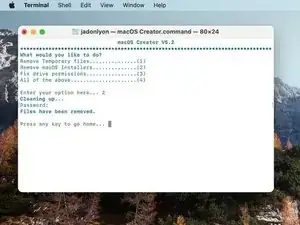
(2) Удалить установщики macOS: если у вас есть установщики в папке Приложения, скрипт может удалить их (это удобно, так как такие установщики могут достигать 12 ГБ!).

(3) Исправить разрешения диска: при создании приложения или изменении установщиков macOS образы дисков могут неправильно монтироваться. Этот инструмент отмонтирует образы дисков и устранит любые проблемы, обнаруженные на загрузочном диске вашего Mac.

(4) Все вышеперечисленное: запускает все эти инструменты.

Для использования этих инструментов нужно ввести пароль.

Эти команды также скрыты; если вы хотите видеть их выполнение, запустите скрипт в режиме подробного вывода (шаг 21).

Шаг 18

Если вам не нравится синий текст в этом скрипте, вы можете его изменить. В главном меню нажмите клавишу (6).

Шаг 19

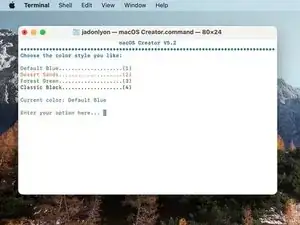
Здесь вы увидите несколько цветовых тем, включая классический чёрный из версии 2.3 и более ранних.

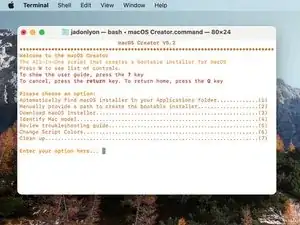
Выберите понравившийся стиль, нажав цифру, соответствующую цвету. (На изображении показан цвет «Пустынные пески»)

Все цвета оптимизированы как для светлого, так и для тёмного режима в macOS Mojave и более новых версиях.

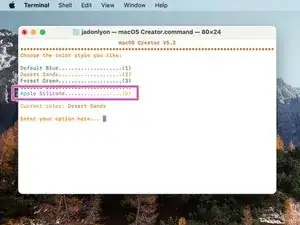
В качестве забавной пасхалки существует эксклюзивная радужная цветовая тема для Mac на чипах Apple Silicon.

Эта функция не будет работать ни при каких обстоятельствах, если скрипт был изменён. Изменение текста скрипта внутри самого скрипта требует чёткого соблюдения регистра, и все переменные должны быть точными. НИ В КОЕМ СЛУЧАЕ НЕ МОДИФИЦИРУЙТЕ ЕГО!

Шаг 20

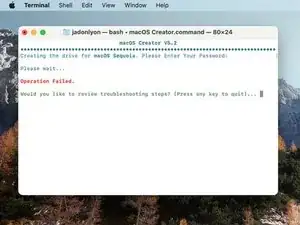
Если создание диска завершилось неудачно, программа создания macOS предоставляет несколько инструментов для устранения неполадок.

Сначала вы можете нажать клавишу (Y), чтобы просмотреть советы по устранению неисправностей.

Чтобы вернуться в главное меню, нажмите клавишу (Q).

Шаг 21

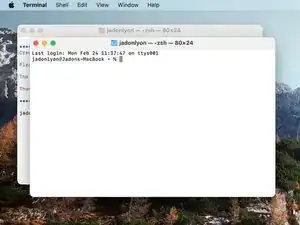
Если вы хотите точно узнать, в чём проблема, запустите скрипт в режиме подробного вывода. Для этого откройте новое окно терминала, нажав Command + N.

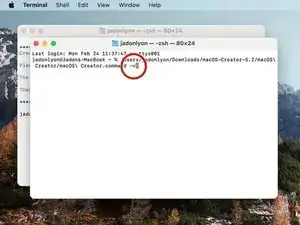
Перетащите файл macOS Creator.command в окно терминала.

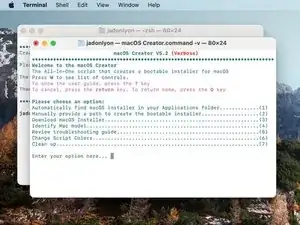
Добавьте аргумент подробного режима (-v) и нажмите клавишу (возврат).

Выполняйте те же шаги для создания диска, но в режиме подробного вывода скрипт покажет все используемые команды, а также информацию об ошибках, сведения о диске и т.д.

Выполните те же шаги, но вместо этого добавьте (-s), чтобы запустить скрипт в безопасном режиме, который отключает все проверки и выполняет команды, даже если они могут завершиться сбоем.

Шаг 22

Вот распространённый список ошибок и способов их устранения:

Это недопустимый установщик macOS ••• Повторно загрузите установщик с помощью инструмента «Загрузка macOS».

Это недопустимая точка монтирования ••• Отформатируйте диск с помощью Дисковой утилиты (macOS Extended — схема разделов GUID).

Отказано в разрешении (или что-то подобное) ••• Предоставьте Терминалу полный доступ к диску в панели настроек «Защита и конфиденциальность».

Шаг 23

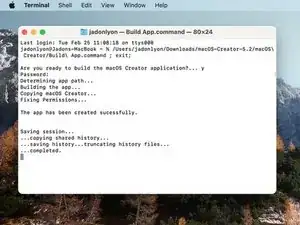
Если вы регулярно используете macOS Creator, вы можете создать приложение, которое появится непосредственно в папке «Программы»

Это сохранит сценарий в скрытую папку в вашей домашней папке, а приложение будет просто запускать команду автоматизации для выполнения этого сценария.

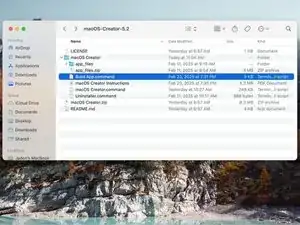
Распакуйте файл «app_files.zip».

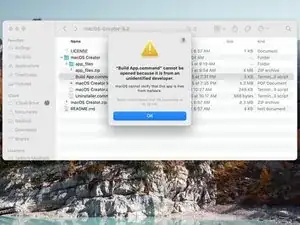
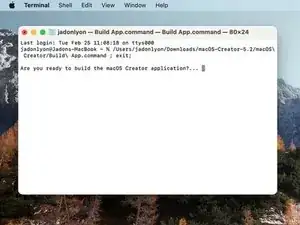
Откройте сценарий «Build App.command».

Если macOS отказывается открывать сценарий, возможно, потребуется щёлкнуть его правой кнопкой мыши и выбрать пункт «Открыть».

Шаг 24

В этом сценарии нажмите клавишу (Y), чтобы создать приложение.

Для этого вам нужно будет ввести свой пароль.

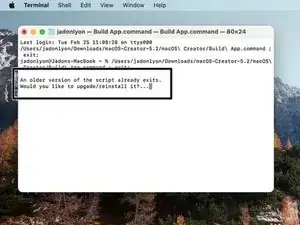
Если вы передумаете и решите не создавать приложение, нажмите любую другую клавишу, чтобы отменить операцию.

Вы можете сделать это также при повторной установке приложения.

Шаг 25

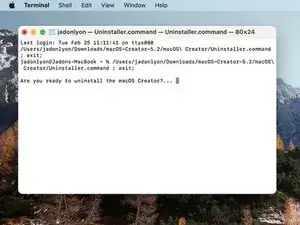
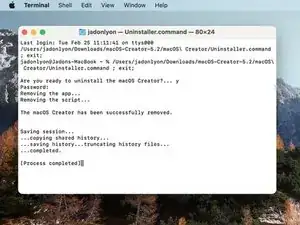
Если вы решите, что приложение вам не нравится, вы можете удалить его с помощью файла «Uninstaller.command».

Для этого вам нужно будет ввести пароль… вы уже знаете, как это делается.

Шаг 26

Вот несколько важных моментов, которые следует всегда помнить при использовании этого сценария:

Нажмите клавишу (W) в главном меню, чтобы увидеть список элементов управления.

В любой момент нажмите клавишу (return), чтобы отменить выполнение сценария.

В любой момент нажмите клавишу (Q), чтобы вернуться в главное меню.

Нажмите клавишу (W), чтобы вернуться на один шаг назад.

Если в какой-то момент вы не помните, что делать, всегда можно нажать клавишу (?), (работает также и клавиша /), чтобы вызвать меню справки по конкретной теме.

Заключение

Пользуйтесь macOS Creator на здоровье! Если у вас есть предложения, оставьте комментарий ниже!

Перевод руководства с ifixit.com

Читайте также