Установка более старых версий macOS — руководство №4 (продолжение)
Если у Вас Mac без поддержки Metal, скорее всего он не потянет macOS Big Sur и новее, разве что это очень мощная машина вроде Mac Pro. Поэтому в этом руководстве (продолжение руководства №4) мы будем устанавливать macOS Mojave или Catalina с помощью OpenCore и патчера DosDude. Это обеспечит большую стабильность на Вашем Mac.
Шаг 1
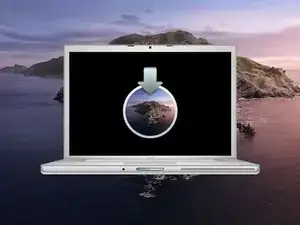
Сначала нужно определить, какая у Вас графика на Mac.
Если Ваш Mac официально поддерживает macOS Catalina, скорее всего у него графика с поддержкой Metal, и это руководство Вам не нужно.
Если Ваш Mac официально поддерживает macOS High Sierra или OS X El Capitan, у Вас графика OpenGL.
Если Ваш Mac поддерживает только Mac OS X Lion, значит у Вас нет графики OpenGL, и поэтому следует сосредоточиться на запуске OS X El Capitan с помощью OpenCore и других патчеров (будет рассмотрено в следующем руководстве...).
Шаг 2

Скорее всего, используя Руководство №3, к этому моменту Вы уже установили OpenCore. Если нет — вернитесь и проверьте Руководства №1–№3.
Шаг 3
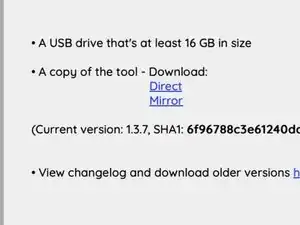
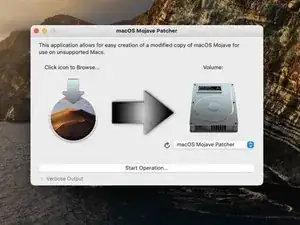
Теперь скачайте патчер macOS Mojave от DosDude:
macOS Mojave Patcher
Или, если Вы устанавливаете macOS Catalina (не рекомендуется)
macOS Catalina Patcher
Единственная причина, по которой я не рекомендую macOS Catalina — большинство неметаллических Mac не поддерживают Continuity. Поэтому при работе на macOS Catalina Вы потеряете ряд беспроводных функций, таких как AirDrop и AirPlay (macOS Catalina требует более нового оборудования для этих функций).
Шаг 4
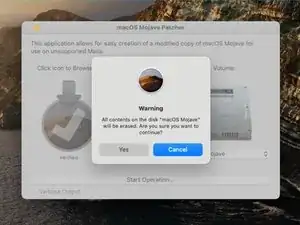
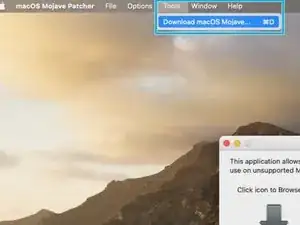
Создайте патченный USB-инсталлятор с помощью приложения.
Если у Вас нет копии macOS Mojave, её можно скачать прямо из приложения.
Шаг 5
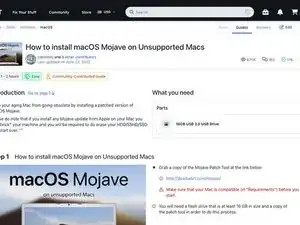
Если Вам нужна дополнительная информация по работе с этим приложением, посмотрите это руководство от iFixit:
Шаг 6
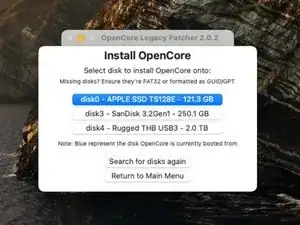
После создания USB-накопителя закройте приложение и установите OpenCore на этот USB-накопитель.
Если Вы уже установили OpenCore напрямую на свой Mac, этот шаг можно пропустить.
Шаг 7
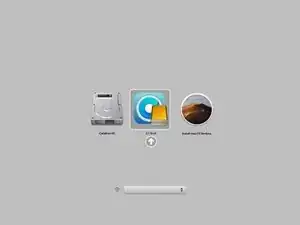
Перезагрузите Mac и выберите EFI Boot, НЕ USB-накопитель, который Вы только что создали.
Созданный Вами USB-накопитель можно использовать для загрузки Mac и установки macOS Mojave. Но OpenCore намного стабильнее, и мы хотим, чтобы Mac загружался через OpenCore, а не через патчер DosDude.
Шаг 8
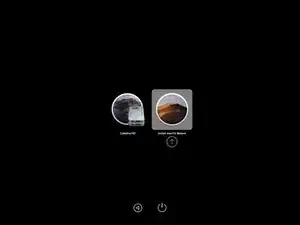
Оказавшись в меню загрузки OCLP, теперь выберите USB-накопитель, который Вы только что создали, поскольку OpenCore уже загружен.
Совет: если при установке OpenCore Вы сняли флажок «Show Boot Picker», просто удерживайте клавишу Esc при запуске.
Шаг 9

Теперь Вы можете устанавливать macOS.
Если хотите выполнить чистую установку, отформатируйте внутренний диск Mac через Дисковую утилиту.
Обратите внимание, что нельзя стирать все разделы, если OpenCore установлен на Вашем Mac. Например, если Вы удалите «Macintosh HD», EFI-раздел останется нетронутым и OpenCore будет в порядке. Однако если Вы удалите «Apple SSD», это удалит Macintosh HD, Recovery HD и EFI. Mac не сможет загрузиться, если EFI будет стёрт.
Шаг 10
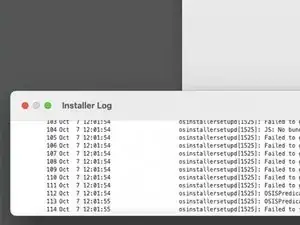
После начала установки нажмите «cmd+L», чтобы открыть журнал. (Это предотвратит автоматическую перезагрузку Mac после завершения установки.)
Шаг 11
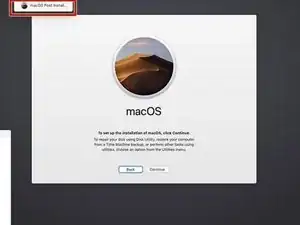
После завершения установки откройте macOS Post Install.
Шаг 12
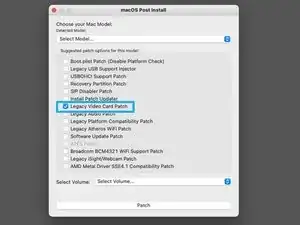
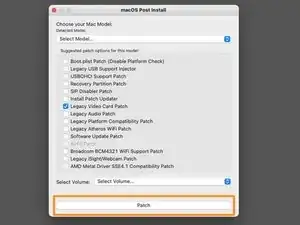
Вместо применения всех доступных патчей OpenCore сам применяет большинство из них, поэтому дополнительных патчей применять не нужно.
Выберите модель Вашего Mac и примените только патч «Legacy Video Card».
Нажмите «Patch» и перезагрузите Mac.
Заключение
На этом установка на Вашем Mac должна быть завершена. Если проблемы сохраняются, оставьте предложения или вопросы в комментариях и ознакомьтесь с Руководством №5.
Перевод руководства с ifixit.com