Как проверить и восстановить права диска в Mac OS X
Если компьютер не распознаёт заменённый аккумулятор или другие компоненты, возможно, потребуется восстановить права на основном диске. Выполните данное руководство в первую очередь при диагностике неисправности.
Шаг 1
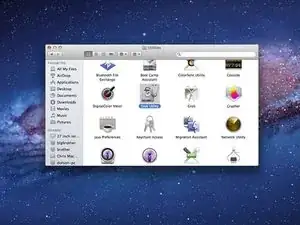
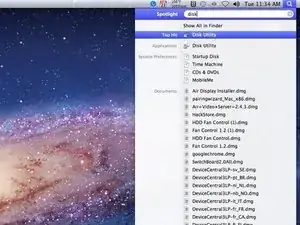
Сначала откройте «Дисковую утилиту», которую можно найти в папке «Программы» в разделе «Утилиты».
Или используйте поисковую систему Spotlight — это более быстрый способ.
Шаг 2
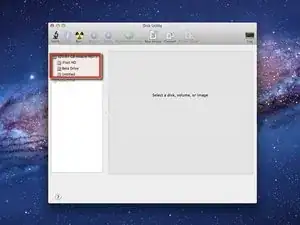
После открытия появится окно, аналогичное показанному на изображении.
В левой колонке выберите диск запуска Mac OS X.
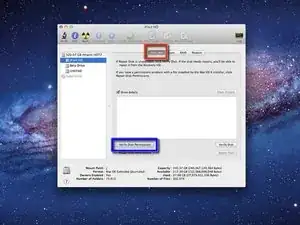
После выбора жёсткого диска в верхней части окна появятся различные параметры.
Активируйте вкладку «Помощь».
Нажмите «Проверить права диска», чтобы начать процесс проверки.
Шаг 3
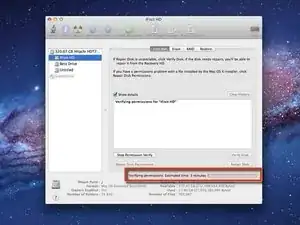

Процесс обычно занимает от 3 до 15 минут. Лучшее, что можно сделать, — просто подождать.
По мере выполнения в выделенном окне будут появляться информационные сообщения.
Это нормально — значит, программа обнаруживает проблемы, которые могли мешать стабильной работе компьютера.
Шаг 4
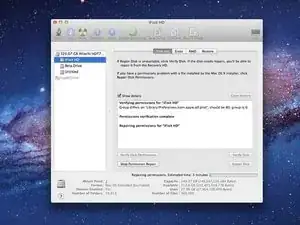
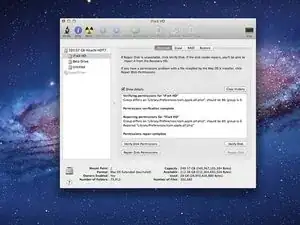
После завершения проверки прав диска нажмите «Восстановить права диска», чтобы начать процесс исправления.
На это, как и ранее, потребуется от 3 до 10 минут. Воспользуйтесь временем, чтобы встать, немного пройтись или погладить кота.
Заключение
Поздравляем! Вы успешно восстановили права диска!
Перевод руководства с ifixit.com