Установите драйверы принтера для macOS
Исправьте ошибку «Это обновление требует macOS 12.0 или более ранней версии.» Или установите драйверы принтера на macOS. (Пилоты, Драйверы)
Шаг 1
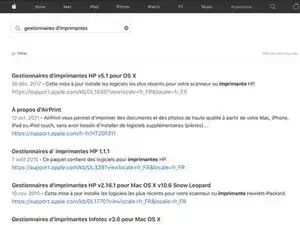
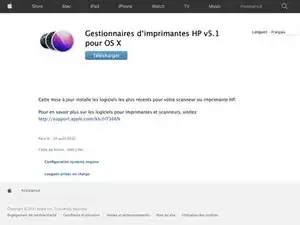
Найдите драйвер для бренда вашего принтера по ссылке ниже:
https://support.apple.com/kb/index?page=...
Скачайте драйвер для вашего принтера, нажав кнопку «Download».
Если появляется сообщение: «Это соединение не приватно», откройте страницу в режиме приватного просмотра вашего браузера.
Шаг 2
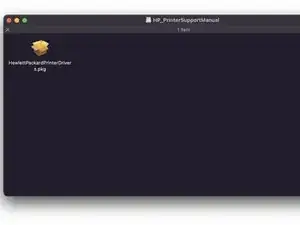
Откройте файл .dmg
Откройте файл .pkg
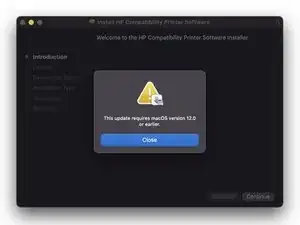
Если появляется сообщение: «Это обновление требует macOS 12.0 или более ранней версии.» нажмите Close и продолжите со следующим шагом.
В противном случае продолжите с step 7.
Шаг 3
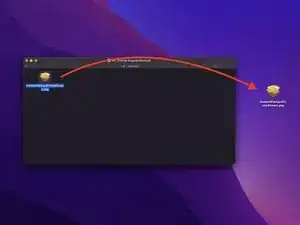
Переместите файл .pkg на рабочий стол
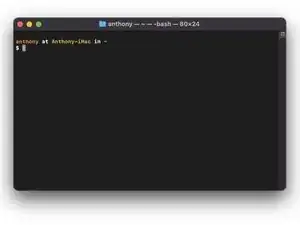
Откройте Terminal
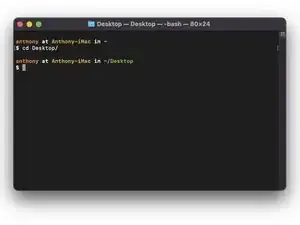
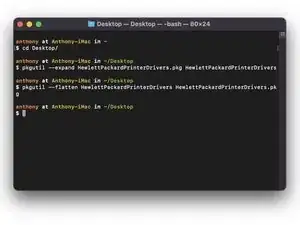
Введите: cd Desktop/, затем нажмите клавишу Enter
Шаг 4
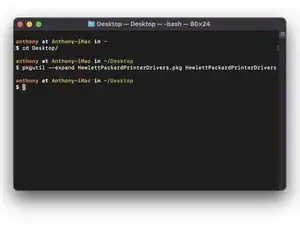
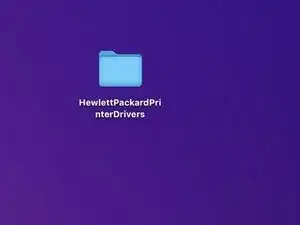
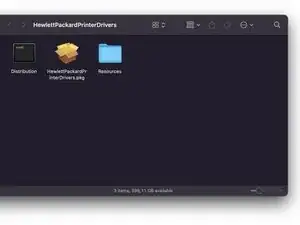
Введите следующую команду: pkgutil --expand FileName.pkg FileName
Замените FileName на имя вашего файла в обоих местах.
Затем нажмите клавишу Enter.
Папка с именем файла появится на вашем рабочем столе.
Откройте папку.
Шаг 5
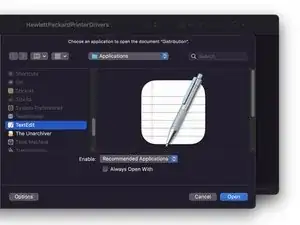
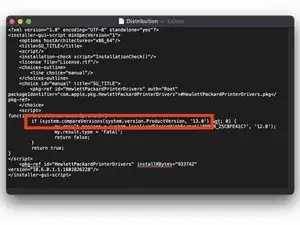
Откройте файл Distribution с помощью TextEdit
Затем измените число после (system.compareVersions(system.version.ProductVersion, '12.0')" на номер вашей версии macOS или более поздний.
Сохраните файл и закройте его.
Шаг 6
Вернитесь в Terminal
Введите следующую команду: pkgutil --flatten FileName FileName.pkg и нажмите клавишу Enter.
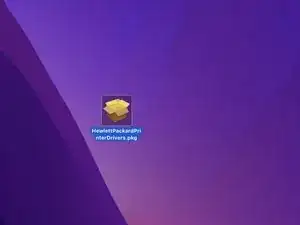
Закройте Terminal и откройте FileName.pkg на вашем рабочем столе.
Шаг 7
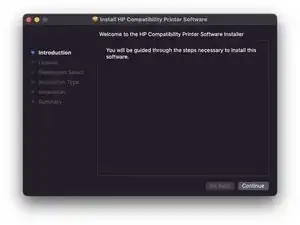
Поздравляем, вы можете продолжить установку, следуя шагам по одному.
Заключение
Поздравляем, вы справились!
Перевод руководства с ifixit.com