Обновление macOS с помощью OpenCore — Руководство №4
В этом руководстве мы обновим macOS и выполним все постустановочные патчи, чтобы ваш Mac снова работал как следует. (Мы не будем рассматривать все возможные обходные решения на случай возникновения проблем)
Шаг 1
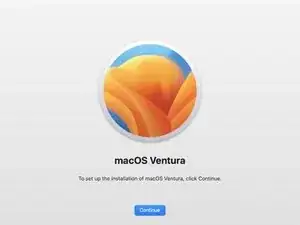
Итак, важный момент. Пора обновить macOS с помощью OpenCore.
Для этого руководства я использую скриншоты из macOS Ventura, но все версии macOS выглядят по сути так же.
Шаг 2
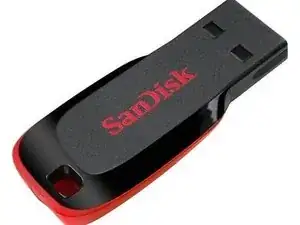
Сначала необходимо создать загрузочную USB-флешку с macOS.
К счастью, есть руководство, в котором описано, как это сделать:
Как создать загрузочную USB-флешку
Убедитесь, что вы знаете, какую версию macOS хотите использовать.
Если вы хотите более старую версию macOS (например, macOS Catalina или старее), ни это руководство, ни приведённое выше не подойдут (потому что PlatformSupport.plist патчится только в macOS Big Sur и новее). Вскоре я сделаю руководство по установке старых версий macOS с использованием OpenCore.
Для ясности: если вы уже следовали Руководству №2 по созданию резервной копии для вашего Mac, у вас теперь должно быть две USB-флешки: одна с последней совместимой версией macOS для вашего Mac, а другая — для обновления с OpenCore.
Также, если вам пришлось устанавливать OpenCore на USB-флешку вместо внутреннего диска Mac, вы ОБЯЗАНЫ установить его на ту же USB-флешку, где находится обновлённый установщик macOS. Вам нужна флешка и для загрузки, и для обновления.
Шаг 3
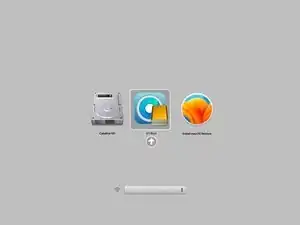
После создания загрузочной USB-флешки, создания резервной копии и успешной установки OpenCore на ваш Mac, вы готовы продолжить.
Перезагрузите Mac и удерживайте клавишу Option (alt).
В Менеджере загрузки вы увидите логотип OpenCore, и там будет написано "EFI Boot"
При первой загрузке в загрузчик OpenCore OCLP ваш Mac будет по умолчанию загружаться в него при каждом перезапуске.
USB-флешка ДОЛЖНА быть подключена к Mac ДО загрузки загрузчика OCLP, иначе она не появится. Также, если вы устанавливали OpenCore на USB-флешку вместо внутреннего диска Mac, EFI Boot не появится в меню загрузки, пока вы не подключите флешку.
Шаг 4
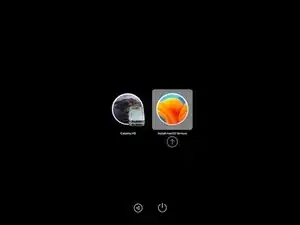
Наконец. Меню загрузки OpenCore OCLP. Как вы могли заметить, это меню очень похоже на Менеджер загрузки.
В этом меню вы увидите внутренний диск (вероятно Macintosh HD) и созданную вами USB-флешку. Именно с неё мы хотим загрузиться. Выберите USB-флешку и нажмите стрелку для загрузки.
Если вы при установке OpenCore сняли галочку с «Показывать загрузчик», вы можете вызвать это меню, удерживая "esc" при запуске.
Шаг 5


Если вы видите логотип Apple, а затем индикатор выполнения, всё в порядке.
Но если вы видите знак «запрещено», вам нужно подделать (спуфить) серийный номер Mac. Это крайне редко встречается; вернитесь к Руководству №3, чтобы убедиться, что вы правильно установили OpenCore.
Вскоре я также сделаю руководство по постустановке OpenCore. В нём будет описано спуфинг, разблокировка функций, настройка OCLP Picker и т.д.
Шаг 6
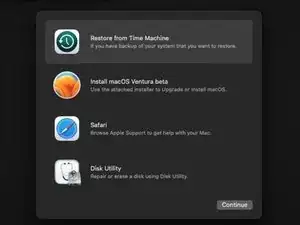
Когда логотип Apple исчезнет, вы увидите Recovery OS (и, возможно, выбор языка, если вы сбросили NVRAM).
Шаг 7
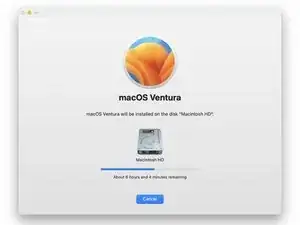
Дальше всё просто: нажмите «Установить или обновить macOS»
Нажмите «Продолжить»
Нажмите «Согласен», а затем снова «Согласен».
Выберите диск вашего Mac и нажмите «Установить»
Установка может занять от 25 минут до 3 часов. Расслабьтесь и дождитесь завершения установки.
Во время установки Mac должен быть подключён к источнику питания.
Не паникуйте, если всё на экране выглядит чрезвычайно мелким. Это происходит только на Retina Mac без аппаратного ускорения графики. Это будет исправлено позже.
Шаг 8
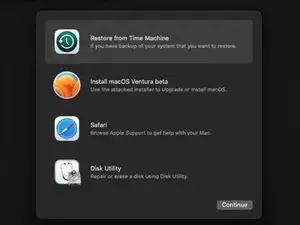
Ваш Mac будет перезагружаться несколько раз.
Если по какой-то странной причине Mac загрузится в Recovery OS после подготовки установки, просто перезагрузите Mac и выберите "macOS Install" в меню OCLP.
Шаг 9
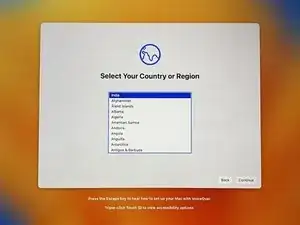
В конце вы увидите Ассистент настройки. Там вы можете войти в iCloud и завершить настройку вашего Mac.
Если вы выполняли обновление macOS, Ассистент настройки может не появиться. На разных Mac это по-разному.
Шаг 10
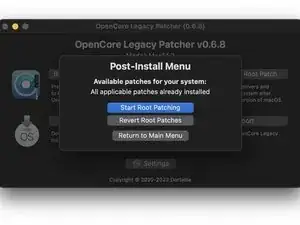
Последний шаг — установить все патчи для вашего Mac.
Откройте приложение OpenCore-Patcher (вероятно, оно всё ещё в папке Applications, если вы устанавливали OpenCore через пакет и обновляли macOS), и вы увидите доступную кнопку: Post-Install Root Patch.
Нажмите эту кнопку, и OpenCore начнёт поиск применимых рут-патчей (драйвер графики, Bluetooth, USB и т.д.)
После обнаружения всех патчей нажмите «Start Root Patching»
OpenCore закроется и запросит ваше имя пользователя и пароль. OpenCore автоматически перезапустится с правами root. (Есть вероятность, что в новых версиях OpenCore он не будет запрашивать пароль.)
Шаг 11
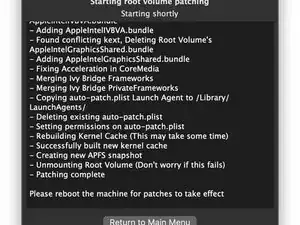
После перезапуска OpenCore вы увидите быстро прокручивающийся текст.
В конце появится новое окно с просьбой перезагрузиться. Нажмите кнопку «Reboot», затем выберите «Restart» в меню питания. После перезагрузки все патчи будут применены, и ваш Mac будет готов к работе.
Шаг 12
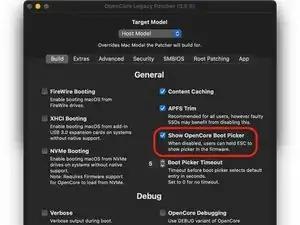
Обратите внимание: ваш Mac, вероятно, ещё не полностью готов. Вам всё ещё нужно убедиться, что OpenCore установлен на внутренний жёсткий диск Mac.
Чтобы ускорить загрузку, ещё раз откройте приложение OpenCore и снимите галочку с «Show OpenCore Boot Picker». Тогда Mac будет загружаться сразу, без показа меню OCLP при каждом старте.
Если вы позже будете мигрировать macOS, сначала отмените все рут-патчи, а затем выполните миграцию. Это предотвратит возможные паники ядра в дальнейшем.
Шаг 13
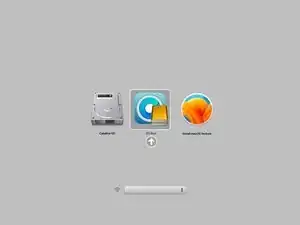
На этом этапе вы должны иметь возможность извлечь USB‑накопитель и перезагрузиться в OpenCore без подключенных к Mac дисков.
Дважды проверьте третий шаг, чтобы убедиться, что вы выбираете OpenCore OCLP в Диспетчере загрузки.
Заключение
Готово! macOS обновлена, и вы можете продолжать пользоваться своим Mac. Если позже появятся проблемы, обратитесь к Руководству №5.
Перевод руководства с ifixit.com