Руководство по возможным обходным решениям №5
В этом руководстве мы устраним некоторые проблемы, с которыми ваш Mac может столкнуться позже.
Шаг 1

Пора выяснить, что не так с вашим Mac, и как мы это исправим.
Я сделаю всё возможное, чтобы включить в это руководство все возможные решения. Если у вас возникла проблема, которой нет в этом руководстве, оставьте, пожалуйста, комментарий, и я дополню руководство в будущем.
Шаг 2

SIP (наряду с графикой) — одна из основных проблем, с которыми столкнётся ваш Mac. При включённом SIP вы не можете запускать корневые патчи. Однако при отключённом SIP вы не можете выдать приложениям разрешения.
Например, предположим, вы загружаете Shazam из Mac App Store. Для работы Shazam нужен микрофон. Когда вы открываете Shazam на родном Mac, появляется предупреждение с запросом разрешения доступа к микрофону. Но при отключённом SIP это предупреждение никогда не появляется, и поэтому вы не можете получить доступ к микрофону.
Для этой проблемы есть два обходных решения:
Во-первых, запускайте Shazam (или любое другое приложение, которому нужен доступ к камере, микрофону, фото и т.д.) через Терминал.
Во-вторых, временно отключите корневые патчи, чтобы разрешить доступ к микрофону.
Начнём с запуска приложения через Терминал...
Шаг 3
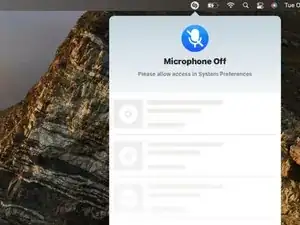
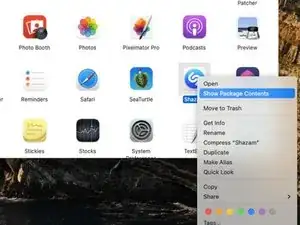
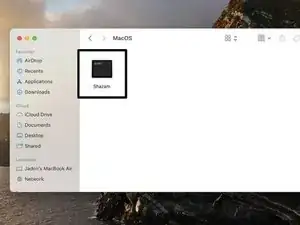
Если вы попробуете запустить Shazam, скорее всего, получите уведомление, подобное этому, но в Системных настройках способа исправить это не будет.
Откройте папку «Приложения» и найдите Shazam (или любое другое приложение, вызывающее проблемы).
Щёлкните приложение правой кнопкой и выберите «Показать содержимое пакета».
Перейдите в Contents > MacOS > Shazam
Шаг 4
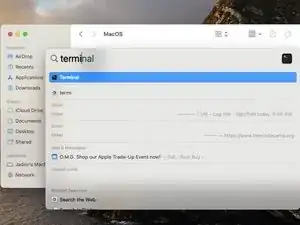
Найдите Терминал с помощью функции «Spotlight».
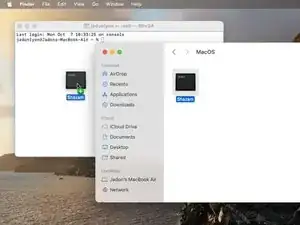
Откройте Терминал и перетащите файл Shazam в окно Терминала, как показано на изображении.
Нажмите клавишу возврата.
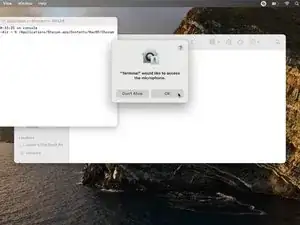
Теперь, при попытке доступа к микрофону, Терминал запросит разрешение.
Это происходит потому, что приложения, встроенные в macOS (в отличие от загруженных позже, например, из App Store), не нуждаются в SIP для запроса доступа. Поэтому Терминал может получить разрешение, а Shazam — нет.
К сожалению, при этом методе возникают две основные проблемы. Первая — это временное решение. Вам придётся повторять это каждый раз при запуске приложения. Если вы часто используете приложение, запуск через Терминал быстро надоест. Вторая проблема — вы не можете закрывать Терминал, пока приложение работает. Это приведёт к завершению приложения.
Шаг 5
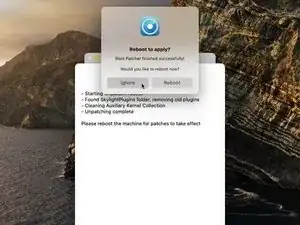
Второй метод займёт больше времени, но позволит получить более комфортный опыт при использовании приложений.
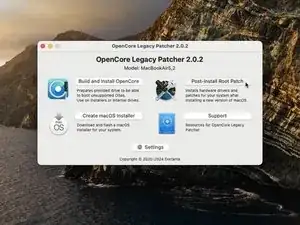
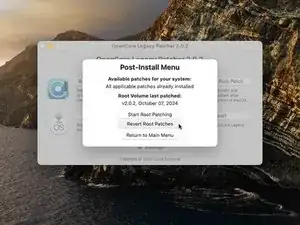
Откройте приложение OpenCore и отмените корневые патчи.
Однако перед перезагрузкой Mac вернитесь в главное меню и выберите «Настройки».
Шаг 6
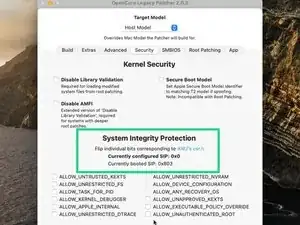
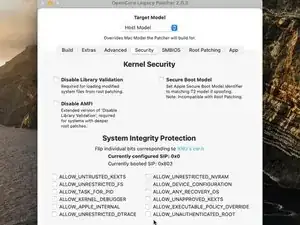
Перейдите в раздел «Безопасность» и снимите все галочки в разделе «Защита целостности системы».
Шаг 7
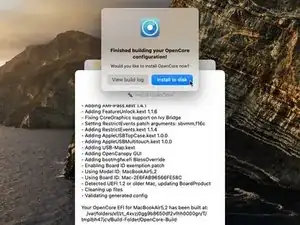
Вернитесь в главное меню и выберите «Создать и установить OpenCore».
После завершения можно перезагружать Mac.
ОПАСНОСТЬ! Убедитесь на 100 %, что вы отменили корневые патчи перед перезагрузкой. Mac НЕ ЗАГРУЗИТСЯ, если патчи не отменены, и вам придётся исправлять проблему в Безопасном режиме. Но уже сейчас предупреждаю: вы можете не суметь установить OpenCore, будучи загруженным в Безопасном режиме, — вам понадобится другой Mac.
Шаг 8
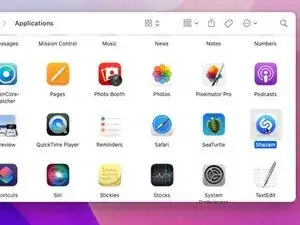
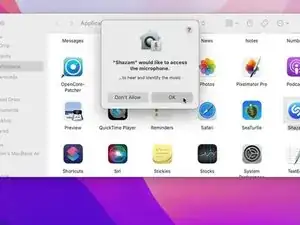
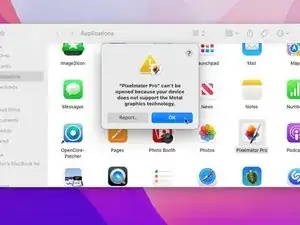
После перезагрузки Mac будет работать значительно хуже, так как патчи не установлены.
Однако после загрузки откройте каждое приложение, которое вы установили, и запросите все возможные разрешения.
Некоторые приложения могут вообще не работать без корневых патчей, например редакторы изображений, которым для работы требуется графика Metal. Без корневых патчей вы не сможете открыть такие приложения и получить доступ к камере или чему-либо ещё.
Шаг 9
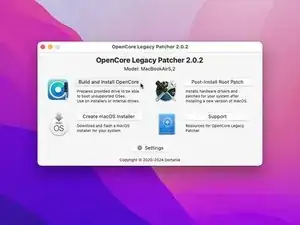
После того как вы открыли все приложения и запросили все необходимые разрешения, снова вернитесь в OpenCore.
Повторно создайте OpenCore, но с отключённым SIP (подробнее в руководстве №3).
Перезагрузите Mac.
Шаг 10
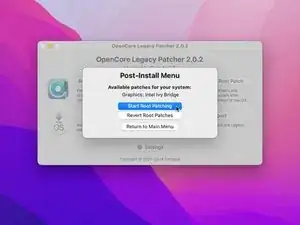
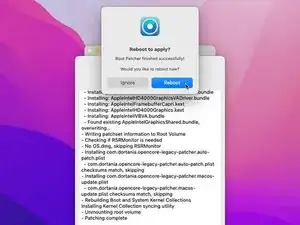
После перезагрузки снова вернитесь в OpenCore и примените корневые патчи (подробнее в руководстве №4).
Перезагрузите Mac.
Шаг 11
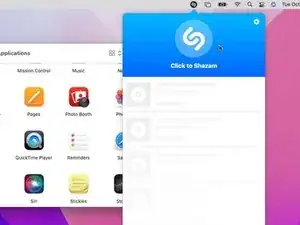
На данном этапе вы, вероятно, уже устали от постоянных перезагрузок, патчинга, повторных перезагрузок и так далее. Но это последний раз, когда придётся перезагружаться. Как только весь патчинг будет завершён, Mac снова заработает в нормальном режиме, и большинство ваших приложений теперь должны получить доступ к микрофону или камере.
К сожалению, у этого метода есть две основные проблемы. Первая: не все приложения откроются без корневых патчей, поэтому нельзя получить все разрешения. Вторая: если вы скачаете новое приложение, которому нужен доступ к микрофону, вам придётся повторить весь этот процесс снова... ужас.
Дополнительная небольшая проблема может возникнуть, если в будущем возникнут проблемы с Безопасностью и конфиденциальностью и потребуется выполнить команду tccutil reset All в Терминале — вам снова придётся повторить весь процесс.
Хорошая новость в том, что метод с использованием Терминала — это гарантированное решение. Всегда, когда вам срочно нужен доступ к чему-либо, вы можете запустить приложение через Терминал.
Шаг 12
Доброе пожелание «Мне не нужна антивирусная программа, потому что у меня Mac» теряет смысл, как только вы отключаете SIP. Таким образом, SIP — это определённо не просто бесполезная функция. Однако, если вы хотите избежать вредоносных программ, я рекомендую вам повысить уровень безопасности в интернете.
По возможности блокируйте все куки (да, некоторые сайты действительно требуют доступ к кукам, чтобы функционировать)
Включите Приватный ретранслятор, если у вас есть iCloud+
Установите Gatekeeper в режим «Только App Store» (разрешает загрузки исключительно из App Store, эту настройку можно найти на вкладке «Конфиденциальность и безопасность» в «Системных настройках»).
Избегайте сомнительных веб-сайтов. Не кликайте по рекламе и не открывайте ссылки из спам-писем.
Очищайте кэш регулярно.
А также скачайте простую бесплатную антивирусную программу для дополнительной защиты (их существует множество).
Шаг 13
Ах да, проблема с графикой останется основной неприятностью, с которой вы столкнётесь в будущем. К сожалению, графика постоянно улучшается, а это означает, что старые Mac'и просто не способны тягаться с новыми технологиями. Если у вашего Mac'а поддерживаются Metal-графика, у вас ещё есть шанс. Но если вы работаете без поддержки Metal, то ваш Mac, вероятно, станет непригодным для использования.
Хорошая новость: OpenCore значительно развился, и запуск macOS без поддержки Metal уже не является невозможной задачей. Существует несколько обходных решений.
Мы начнём с исправлений для графики без Metal,
а затем поговорим об исправлениях для устаревшей Metal-графики.
Шаг 14
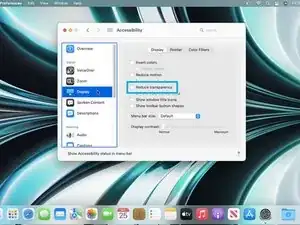
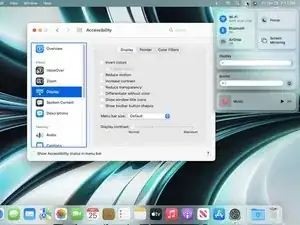
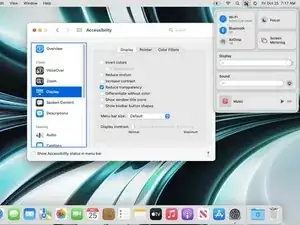
Прежде всего, запуск macOS Big Sur или более новой версии на Mac'е без поддержки Metal приведёт к значительному замедлению производительности. Чтобы ускорить работу Mac'а, можно отключить некоторые функции, требующие ресурсов графики.
Перейдите в Системные настройки > Универсальный доступ > Дисплеи.
Выберите «Уменьшить прозрачность».
Да, интерфейс станет менее красивым. Если ваш Mac работает нормально с включённой прозрачностью, отключать её необязательно. Попробуйте какое-то время использовать Mac с отключённой прозрачностью и проверьте, улучшилась ли производительность. Если Mac словно «ожил», возможно, стоит оставить прозрачность отключённой.
Шаг 15
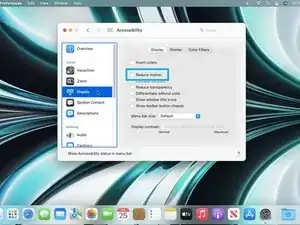
Пока вы в «Универсальном доступе», также можно включить «Уменьшить движения» — это тоже может сделать интерфейс менее привлекательным, но может улучшить производительность.
Как я уже упоминал, OpenCore значительно развился за последние годы, и вы можете вообще не заметить улучшений в производительности! На самом деле, сейчас запуск macOS Big Sur или Monterey на Mac'е без Metal практически безупречен.
Шаг 16
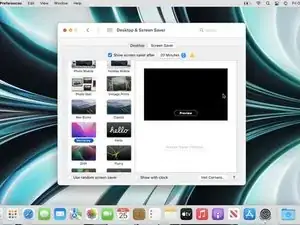

Некоторые проблемы могут оказаться неисправимыми:
В macOS Ventura и новее Stage Manager полностью недоступен. Также не работает отображение рабочего стола с помощью жеста на трекпаде. Лучшее решение — просто вернуться к macOS Monterey.
Некоторые хранители экрана вообще не работают. Фактически, они просто показывают чёрный экран. Примеры таких хранителей экрана — «Drift», «Monterey», «Ventura».
Здесь стоит отметить, что хранитель экрана Aerial в macOS Sonoma и Sequoia каким-то образом работает, но выглядит он не очень. Вы также можете заметить, что хранитель экрана «Flurry», работавший ещё с эпохи iMac G3, плохо работает в macOS Ventura и новее. Движок хранителей экрана изменился и теперь требует гораздо больше энергии для работы.
Некоторые эффекты размытия могут оставаться неработающими, даже если вы включили «Beta Blur» в настройках OpenCore. Некоторые размытия (например, в уведомлениях) так и не заработают.
Вы можете заметить, что в macOS Ventura и новее вообще никакое размытие не работает. У меня лично размытия работали без проблем только при использовании macOS Big Sur.
Шаг 17
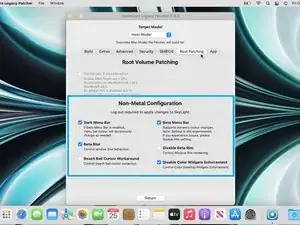
Поговорим на минуту о возможных обходных путях для решения этих проблем при помощи OpenCore.
В настройках OpenCore (предположим, что к этому моменту вы уже хорошо знакомы с интерфейсом OpenCore) перейдите на вкладку «Root-Patching». В разделе «Non-Metal Configuration» можно активировать опции, улучшающие работу Mac'а.
Тёмная строка меню — изменяет цвет текста в строке меню в зависимости от фонового изображения рабочего стола. (Для работы этой функции необходимо включить бета-версию строки меню.) (Кроме того, при включённом параметре «Уменьшить прозрачность» функция «Тёмная строка меню» не выполняет никаких действий.)
Beta Blur — в некоторых окнах приложений боковая панель имеет приятное прозрачное размытие. Если окно ведёт себя странно, попробуйте включить или отключить данную опцию и посмотрите, какой вариант работает лучше для вас. (Также не работает при включённом «Уменьшить прозрачность».)
Обходное решение для курсора «пляшущий шар» — предположительно, это заставляет анимированный курсор загрузки вращаться (хотя у меня это никогда не работало).
Beta Menu Bar — это пользовательская строка меню. Она изменяет цвета и закругляет края элементов меню, как на Mac с родной системой. (Эта функция до сих пор находится в бета-версии и уже много лет остаётся бета. Если возникнут проблемы со строкой меню, отключите её.)
Disable Beta Rim — честно говоря, я не совсем понимаю, что делает этот параметр. Мой Mac вел себя одинаково, включён ли он или нет. Но, я полагаю, он добавляет края к окнам, чтобы они выглядели как на Mac с родной системой. Если кто-то знает точнее, напишите комментарий, потому что я не уверен.
Отключить принудительное применение цветных виджетов — в macOS Sonoma и Sequoia можно добавлять виджеты на рабочий стол. Если цвета не меняются при переходе между рабочим столом и приложениями, установите этот флажок. Это снизит нагрузку на Mac. Если цвета меняются, можно оставить флажок снятым, чтобы интерфейс выглядел лучше.
Шаг 18

При использовании встроенных приложений могут возникать определённые проблемы. Сначала поговорим об этих, а потом перейдём к приложениям, которые вы устанавливаете из App Store.
Все DRM-материалы недоступны в macOS Big Sur и новее. Сюда входят DVD Player, музыкальные видео, фильмы, DRM-контент в Safari и т.д. Хорошая новость: существуют обходные пути для DVD Player и DRM-контента в Safari.
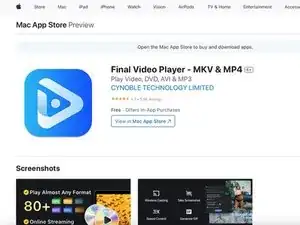
Для воспроизведения DVD вы можете использовать стороннее приложение. Рекомендую Final Video Player: Final Video Player в App Store.
Что касается проблем в Safari, я бы рекомендовал использовать сторонний браузер, которому не требуется графика на базе Metal. Отличный пример — Firefox. Скачать Firefox.
Для музыкальных видео и фильмов обходных решений до сих пор нет. Если вам нужно их воспроизводить, оставайтесь на macOS Catalina или более старой версии.
Шаг 19
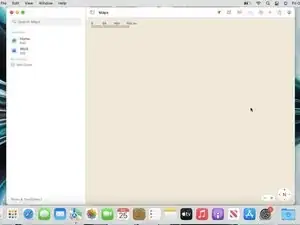
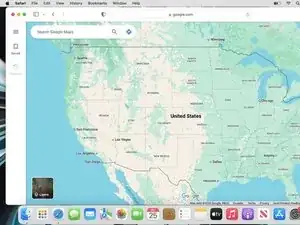
Карты просто не загружаются в macOS Monterey и более поздних версиях, поскольку для их работы требуется графика Metal (это включает MapKit, поэтому любое приложение, использующее карты [например, «Найти»], работать не будет). Лучшим решением, если Вы хотите использовать приложение, является переход на macOS Big Sur.
Если Вы не против не использовать приложение, Вы можете напрямую в веб-браузере использовать Google Карты, для запуска которых не требуется графика Metal.
Шаг 20
Фото могут работать нестабильно. Прежде всего, они не будут сортироваться (организовываться в аккуратную сетку). Если Вы используете iCloud Фото, цвета будут приглушёнными до тех пор, пока Вы не загрузите фото (в macOS Ventura и более поздних версиях цвета останутся приглушёнными даже после загрузки).
Исправление этого поведения отсутствует, поэтому следует учитывать, что фото могут работать некорректно...
Шаг 21
Насколько мне известно, это — все проблемы и возможные обходные пути для встроенных приложений, но если у Вас возникли проблемы с другим приложением, пожалуйста, оставьте комментарий ниже.
Теперь перейдём к приложениям, которые Вы будете загружать самостоятельно, начиная с приложений Apple.
GarageBand просто не работает. Для загрузки временной шкалы требуется графика Metal. Если Вы хотите использовать GarageBand, придётся загрузить более старую версию.
iMovie также не работает. Приложению требуется графика Metal для отображения воспроизведения видео. Вам также потребуется загрузить более старую версию, если Вы хотите его использовать.
Pages, напротив, работает без сбоев. Я лично не сталкивался с какими-либо проблемами при запуске последней версии Pages.
Numbers тоже работает идеально. Я немного использовал Numbers, но никаких проблем не обнаружил.
Keynote работает отлично, пока Вы не захотите начать презентацию. Приложение (или, возможно, компьютер) аварийно завершит работу при попытке предварительного просмотра перехода или запуске презентации. Вы можете редактировать без проблем, но если Вы хотите демонстрировать презентацию с Mac, нужно загрузить более старую версию.
Старые версии работают отлично, только в них могут отсутствовать некоторые новые функции. Однако, поскольку большинство старых версий по-прежнему работали на видеокартах OpenGL, они должны нормально запускаться на Вашем компьютере. Загрузить старые версии можно, войдя в App Store под macOS High Sierra и использовав страницу «Покупки».
Шаг 22

Мы рассмотрели почти всё, что касается систем без поддержки Metal. Теперь перейдём к устаревшей поддержке Metal.
Что такое устаревшая поддержка Metal? Представьте слово «устаревшая» как «старая». Другими словами, старая графика Metal.
В течение последних лет Metal развивался, становился лучше и энергоэффективнее. В 2022–2023 годах Apple изменила курс с выпуском macOS Ventura, исключив все компьютеры со старой системой графики Metal. Поэтому в macOS Ventura и более поздних версиях возникает множество графических ошибок.
Однако для большинства этих ошибок существуют обходные пути. Важно помнить главное: запуск macOS Ventura и более поздних версий замедляет работу компьютеров со старой графикой Metal.
Шаг 23
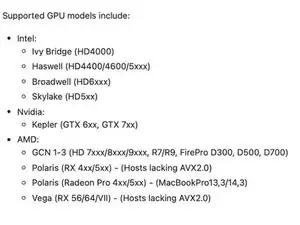
Девять систем графики относятся к этой категории:
Intel: Ivy Bridge (HD4000) — Haswell (HD4400/4600/5xxx) — Broadwell (HD6xxx) — Skylake (HD5xx)
Nvidia: Kepler (GTX 6xx, GTX 7xx)
AMD: GCN 1-3 (HD 7xxx/8xxx/9xxx, R7/R9, FirePro D300, D500, D700) — Polaris (RX 4xx/5xx) — (системы без AVX2.0) — Polaris (Radeon Pro 4xx/5xx и MacBookPro13,3/14,3) — Vega (RX 56/64/VII _ системы без AVX2.0)
Таблица взята из руководства OpenCore по устаревшей поддержке Metal.
Шаг 24
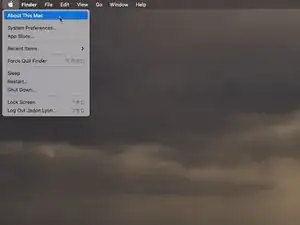
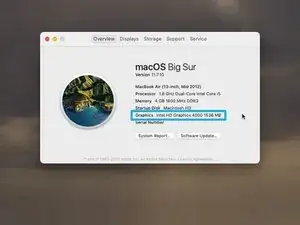
Чтобы определить используемую версию, достаточно открыть «Об этом Mac».
В разделе «Обзор» можно увидеть номер модели. Сравните этот номер с приведённой выше таблицей, чтобы определить, какая система стоит в Вашем Mac.
Например, этот MacBook Air оснащён интегрированной графикой Intel HD 4000. Согласно таблице, (HD4000) относится к Intel Ivy Bridge.
Шаг 25
Большинство этих проблем я взял из руководства OpenCore по устаревшей поддержке Metal. Рассмотрим каждую графическую систему, начиная с Intel Ivy Bridge:
В приложении «Фото» невозможно редактировать портретные снимки в macOS Sonoma и macOS Sequoia. (Лучший обходной путь — переход на macOS Ventura)
Safari не воспроизводит контент с защитой DRM (лучше использовать сторонний браузер {настоятельно рекомендую использовать FireFox}).
Паравиртуализация графики недоступна в macOS Sonoma и macOS Sequoia {эта функция в основном используется в играх с высокими требованиями к графике} (лучший обходной путь — переход на macOS Ventura)
Функция Live Text не работает (можно использовать сторонние программы оптического распознавания символов)
Возможности теневой сетки Metal недоступны {это функция для разработчиков, использующих ресурсоёмкую графику} (обходных решений для этого нет)
Зелёные артефакты на временной шкале QuickTime для файлов .mov (обходных решений для этого нет)
Шаг 26
Intel Haswell
У этой графической системы те же проблемы, что и у Intel Ivy
Может возникнуть ситуация, когда внешние графические ускорители с родной поддержкой Metal 3 отображаются как Metal 2 (это никак не влияет на работу Mac)
Шаг 27
Intel Broadwell
Safari не воспроизводит контент с защитой DRM (лучший обходной путь — использовать сторонний браузер {настоятельно рекомендую использовать FireFox}).
Возможности теневой сетки Metal недоступны {это функция для разработчиков, использующих ресурсоёмкую графику} (обходных решений для этого нет)
Шаг 28
Intel Skylake
Те же проблемы, что и у Intel Broadwell
Шаг 29
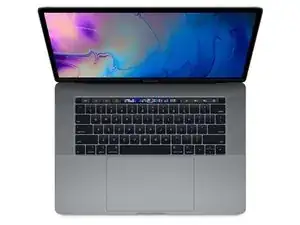
Модель MacBookPro14,3 была протестирована разработчиками OpenCore. Было подтверждено, что у этой модели Macbook отсутствуют все перечисленные проблемы. Отличные новости для тех, у кого именно такая модель!
Это MacBook Pro (15-дюймовый, 2017 года)
Шаг 30

Мы подошли к концу...
Если у Вас осталась неописанная в этом руководстве проблема, пожалуйста, оставьте комментарий ниже. Только совместными усилиями мы сможем поддерживать работоспособность старых Mac.
Заключение
Надеемся, что это руководство поможет устранить большинство проблем с вашим Mac. Если у вас остались вопросы, оставьте комментарий в этом руководстве, и мы продолжим добавлять новые способы устранения неполадок.
Перевод руководства с ifixit.com