Как выполнить базовый ремонт Windows
Ваш ПК работает медленно «без причины»? Проявляется странное поведение, которое трудно описать? Некоторые элементы Windows не работают или падают? Всё это указывает на повреждение операционной системы Windows. Повреждение может даже привести к полному отказу загрузки.
Исправление этого связано не столько с аппаратным обеспечением, сколько с работой в командной строке. Обещаем, это не так страшно, как кажется. Но имейте в виду, что такие действия подходят не всем.
Шаг 1
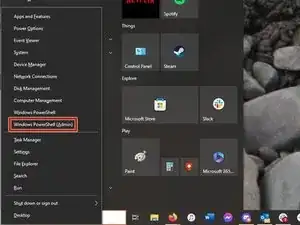
Нажмите правой кнопкой по меню «Пуск» (или нажмите Win + X на клавиатуре).
В появившемся меню откройте предлагаемый здесь инструмент командной строки. В зависимости от настроек и версии Windows это может быть Command, PowerShell или Terminal.
Обязательно запустите от имени администратора. Для выполнения необходимых восстановительных действий потребуются права администратора.
Если ваш компьютер не загружается в Windows, большинство команд можно выполнить в среде восстановления Windows.
Шаг 2
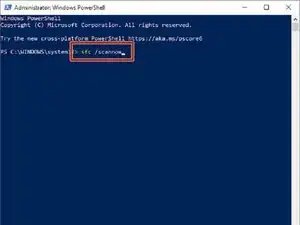
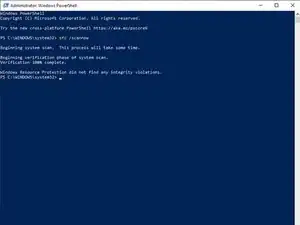
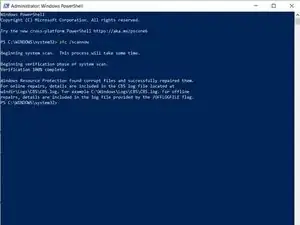
Должно появиться окно с текстом и мигающим курсором. Введите sfc /scannow и нажмите Enter.
SFC проверяет системные файлы по сравнению с предполагаемыми исправными файлами, сохранёнными на диске. В процессе отображается прогресс верификации по всем файлам.
Если вы в среде восстановления Windows, используйте sfc /scannow /offbootdir=C: /offwindir=C:\Windows\. Замените C на букву диска с Windows. Если не уверены, предположите, что это C.
По завершении отобразится краткий отчёт о результатах. Если были найдены ошибки, там же указывается статус их исправления.
Шаг 3
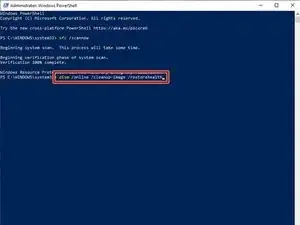
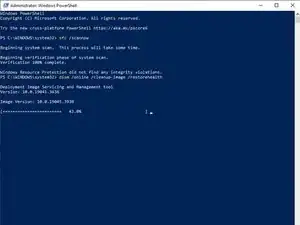
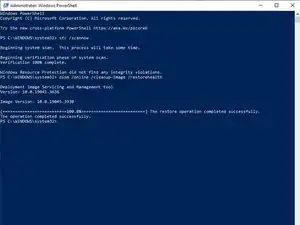
Утилита Deployment Image Servicing and Management (DISM) используется для восстановления файлов, которыми пользуется SFC при проверке системы.
Microsoft рекомендует запускать её перед SFC в Windows 8 и новее.
В открытой консоли (как в Шаге 1) введите dism /online /cleanup-image /restorehealth. Эта команда сравнивает файлы с онлайн-образом Microsoft для выполнения восстановления.
В окне консоли отобразится индикатор прогресса и будет указано завершение.
Запустите SFC, особенно если при первом запуске он сообщил, что не смог исправить все повреждения. DISM мог заменить файлы, которые ранее были повреждены.
Тщательно проверяйте синтаксис. Орфография, пробелы и знаки препинания имеют значение. Неправильно введённые команды часто приводят к ошибке 87.
Шаг 4
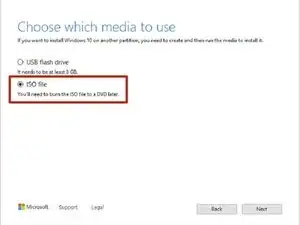
Часть /online в команде DISM полагается на службу центра обновления Windows для корректной работы. Если эта служба повреждена, DISM может завершиться неудачей.
Вместо этого используйте свежескачанный образ Windows от Microsoft для выполнения восстановления.
Если вы не знаете, как получить файл .iso Windows, воспользуйтесь руководством по созданию загрузочной USB-флешки, но на Шаге 6 выберите .iso и укажите место для сохранения.
Хотя это руководство для Windows 10, оно также актуально для версий 8 и 11.
Шаг 5
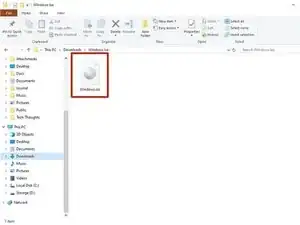
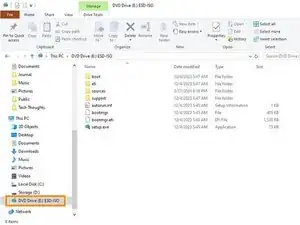
После завершения загрузки образа дважды щёлкните по файлу .iso, чтобы смонтировать его.
Он появится в боковой панели Проводника как DVD-привод. Обратите внимание на букву, которую система присвоила этому диску. В этом примере это диск E:.
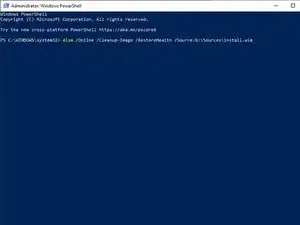
Вернитесь в окно командной строки. Введите DISM /Online /Cleanup-Image /RestoreHealth /Source:E:\Sources\install.wim и нажмите Enter. Замените букву источника на ту, которую система присвоила диску на вашем компьютере.
Дождитесь завершения команды. В случае неудачи будет выведено сообщение.
Шаг 6
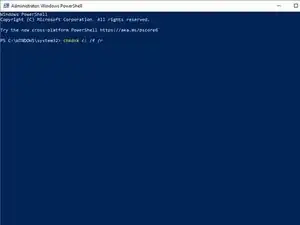
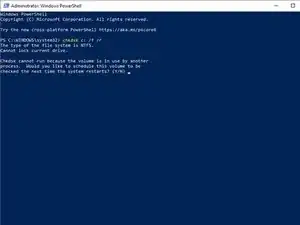
Если система всё ещё работает некорректно или вы продолжаете видеть неустранённые SFC ошибки, проверьте целостность диска с помощью chkdsk.
В окне командной строки введите chkdsk c: /f /r
Если проверяемый диск имеет другую букву, обязательно замените её в команде.
Ключи /f и /r указывают исправлять ошибки на диске и пытаться восстановить данные из повреждённых секторов.
Команда выведет формат диска (скорее всего NTFS) и сообщит, что диск используется. Введите Y и нажмите Enter, чтобы разрешить запуск проверки при следующей перезагрузке.
Перезагрузите компьютер и дождитесь завершения сканирования. Оно может занимать много часов — наберитесь терпения.
Заключение
Выполнение всех этих шагов сделает установку Windows на вашем устройстве значительно здоровее и, надеемся, устранит зависания, падения и блокировки. Если вы по-прежнему не можете успешно загрузиться в Windows, переустановка будет более эффективным решением.
Перевод руководства с ifixit.com