Основы Моделирования
Данное руководство служит базисным ресурсом, представляющим вам основные концепции и техники моделирования. Эти концепции включают изменение сегментов формы, упр Smooth поверхностей, подразделение поверхности, использование различных функций режима редактирования, дублирование объекта, добавление и использование модификаторов, а также привязку объектов к поверхности.
Шаг 1
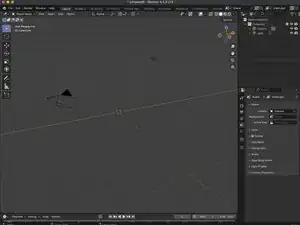
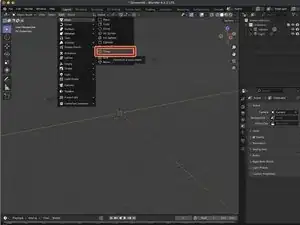
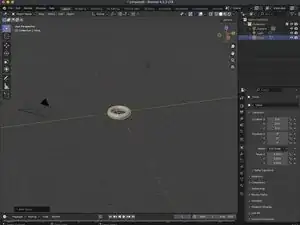
Откройте Новый Общий Проект в Blender и Удалите Куб по Умолчанию.
Добавьте Тор к сцене, нажав Добавить > Сетка > Тор. Это добавит стандартный Тор в сцену.
Как правило, при моделировании объекта вы захотите начать с примитивного объекта, который наиболее близок к тому, что вы собираетесь моделировать. Например, если вы планируете создать дом, то начните с квадрата, а если вы собираетесь строить вазу, то начните с цилиндра.
Шаг 2
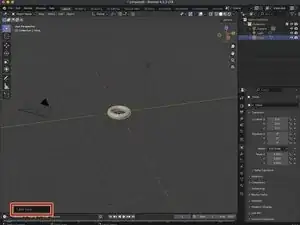
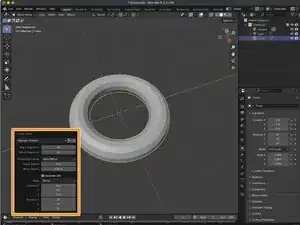
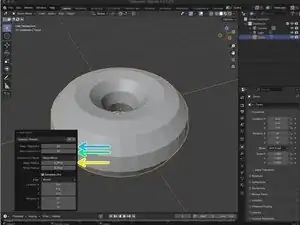
Нам нужно изменить последний оператор для нашего Тора. Чтобы открыть панель последнего оператора, вы можете нажать на кнопку Добавить Тор внизу окна 3D.
После того как панель Добавить Тор открыта, измените значения Основных Сегментов на 32 и установите Основной Радиус на 0.39 м.
Основные Сегменты: Этот параметр указывает количество сегментов в основном кольце тора. Он определяет, сколько раз поперечный круг будет дублироваться вокруг центральной оси. Увеличение количества сегментов делает внешний вид более гладким и круглым.
Второстепенные Сегменты: Эта настройка контролирует количество сегментов в поперечном круге тора. Более высокие значения приводят к более тонкому и гладкому сечению, улучшая общую гладкость тора.
Основной Радиус: Это определяет расстояние от центра тора до центра его поперечного трубки. Настройка Основного Радиуса изменяет общий размер основного кольца тора.
Увеличение Основных и Второстепенных Сегментов может сгладить кольцо, но максимальные значения могут повлиять на производительность и затруднить редактирование. Вместо этого используйте Упрощение Затенения и Подразделение вашей Поверхности.
Шаг 3
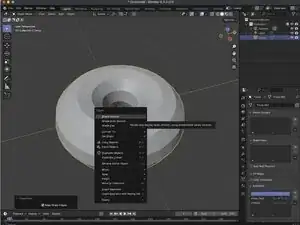
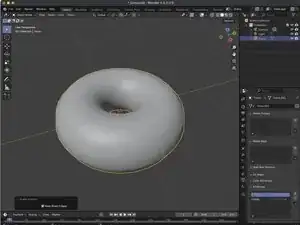
Вместо увеличения геометрии нашего тора мы будем использовать функцию, называемую Упрощение Затенения.
Упрощение затенения — это функция, которая изменяет то, как свет взаимодействует с поверхностями объекта. Интерполируя нормали вершин по граням, мы создаем ilusión гладкости без усложнения геометрии формы. Эта техника особенно полезна для округлых или органических моделей.
Просто правой кнопкой мыши щелкните на объекте и выберите Упрощение Затенения в контекстном меню.
Шаг 4
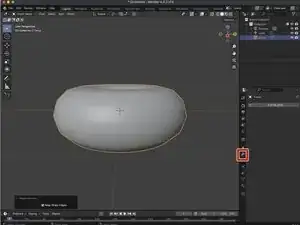
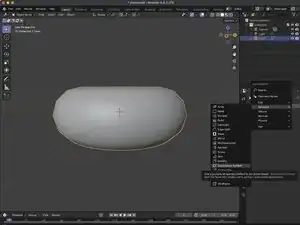
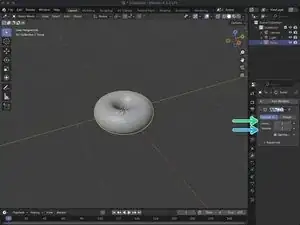
Хотя наш метод Упрощения Затенения действительно придает нашему объекту визуально гладкий вид, у нас все еще есть некоторые визуальные артефакты вдоль краев. Мы можем решить эту проблему, подразделив поверхность нашего объекта.
С выбранным объектом мы нажмем на кнопку Модификаторы на панели свойств.
Нажмите Добавить Модификаторы и выберите Генерация, затем Подразделение Поверхности. С добавленным модификатором Подразделение Поверхности мы оставим Уровень Визуализации на 1 и изменим наш Рендер на 1.
Уровень Визуализации: Эта настройка определяет, сколько раз каждое лицо сетки подразделяется при отображении в 3D видах. Увеличив это значение, вы можете достичь более гладкого внешнего вида вашей модели во время редактирования.
Рендер: Настройка Рендер, которая указывает уровень подразделения, используемый при финальном рендере. Чтобы гарантировать, что результирующий вывод соответствует тому, что вы видите в окне, установите значения Уровня Визуализации и Рендера на одно и то же значение.
Шаг 5
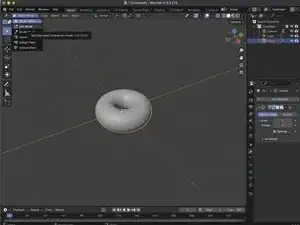
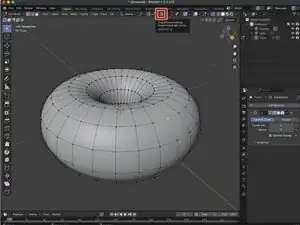
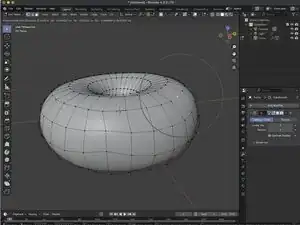
Теперь у нас есть наш гладкий объект, но мы хотим преднамеренно добавить недостатки для нашего конкретного применения. Для этого мы войдем в режим редактирования. В верхней части вашего 3D вида щелкните на Объектный Режим и выберите Режим Редактирования Объекта.
Вы также можете использовать клавишу Tab для быстрого переключения между режимами.
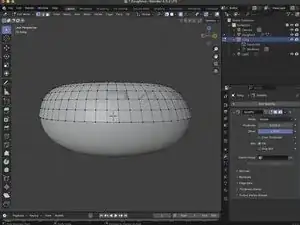
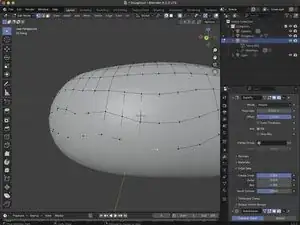
Находясь в режиме редактирования, мы можем увидеть сетку, из которой состоит наш объект.
Каждая отдельная точка в сетке вашего объекта — это его вершина. Линия, соединяющая две вершины, называется ребром, а четыре ребра и вершины составляют одну грань.
Каждая отдельная вершина может двигаться так же, как мы перемещаем объект, но это может сделать наш объект неестественным и вызвать артефакты. Вот почему мы используем Пропорциональное Редактирование. Включите кнопку Пропорционального Редактирования в верхней части 3D вида.
Пропорциональное Редактирование: Это позволяет вам преобразовывать выбранные компоненты сетки (вершины, ребра, грани), воздействуя на окружающую геометрию в пределах радиуса. Полезно для создания плавных, органических деформаций и естественных переходов в вашей модели.
С включенным Пропорциональным Редактированием выберите вершину, которую хотите отредактировать, и нажмите клавишу 'g', чтобы захватить эту вершину. Переместите мышь в желаемую точку и используйте колесо прокрутки, чтобы регулировать, насколько большая область вокруг точки вы хотите переместить вместе с этой точкой.
Шаг 6
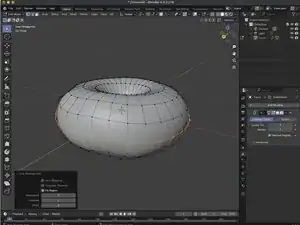
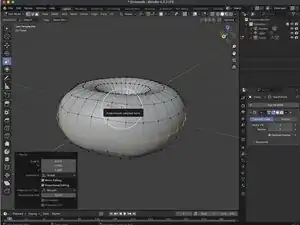
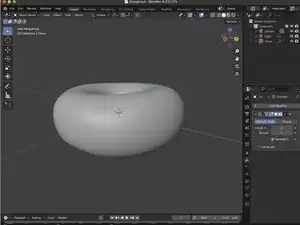
Мы также можем использовать масштабирование в этом режиме. В этом случае мы будем уменьшать окружность нашего объекта. Удерживая нажатой Shift, мы можем перетаскивать вдоль видимых краев, которые формируют нашу окружность. Вам нужно будет вращаться вокруг объекта с помощью инструмента Orbit Gizmo, чтобы выбрать всю окружность.
Как только вся окружность выбрана, выберите инструмент Масштабирование из меню инструментов на левой стороне 3D-Viewport.
Когда мы добьемся желаемого вида, мы можем отключить режим редактирования, чтобы лучше рассмотреть наш объект без видимых вершин.
На этом этапе вы захотите сохранить ваш прогресс. В верхней панели выберите Файл и Сохранить как..., чтобы сохранить ваш прогресс.
Шаг 7
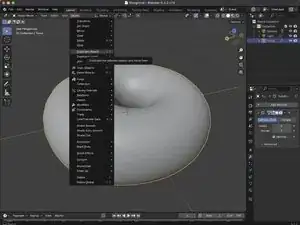
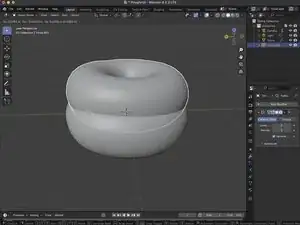
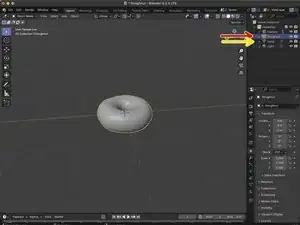
На этом шаге мы собираемся продублировать наш модифицированный торус. Этот объект будет служить глазурью для нашей модели пончика.
С выбранным торусом, мы нажмем на Объект, затем нажмем Дублировать объекты, затем нажмите клавишу esc. Это поместит ваш дублированный объект в точно такое же положение, как и оригинал. Новый объект также появится в списке объектов.
Вы также можете переименовать свои объекты, дважды щелкнув по объекту, который хотите переименовать, в списке объектов.
Мы переименовали наш оригинальный объект в Пончик.
Мы переименовали наш дублированный объект в Глазурь.
Шаг 8
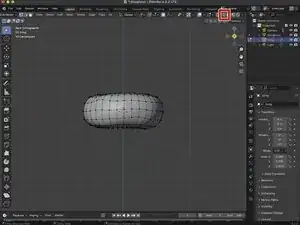
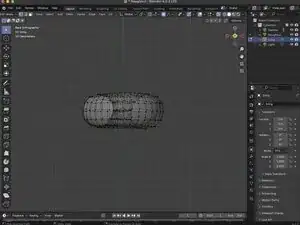
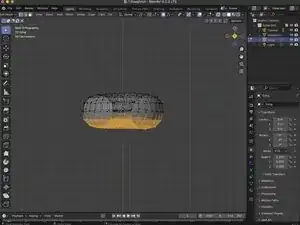
Следующее, что мы собираемся сделать, это удалить часть глазури с помощью режима редактирования.
Теперь мы можем удалить каждую вершину, выбирая по одной секции за раз, но на самом деле мы можем ускорить этот процесс, используя Режим X-Ray, чтобы выбрать геометрию через объект.
Шаг 9
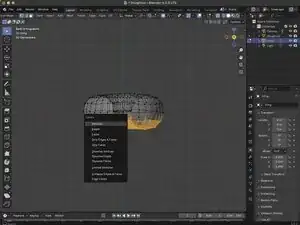
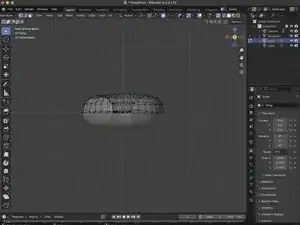
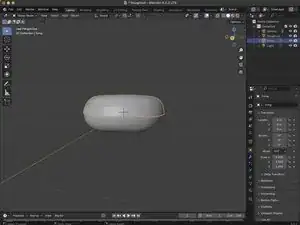
С выбранными всеми вершинами, которые мы хотим удалить, мы нажимаем Удалить и выбираем Вершины из контекстного меню.
Вернувшись в режим объекта, мы можем увидеть, что модель нашего пончика теперь видна под моделью глазури.
Шаг 10
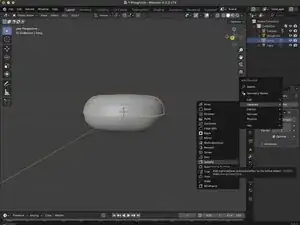
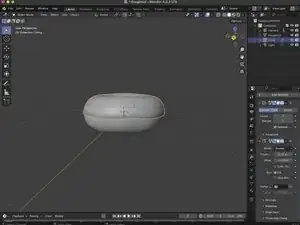
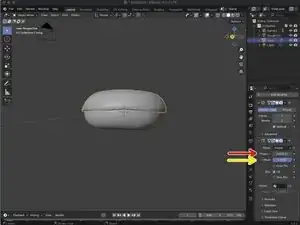
Следующее, что мы собираемся сделать, это добавить дополнительную глубину нашей глазури. Для этого мы добавим модификатор Solidifier к нашей глазури.
С выбранной глазурью мы нажимаем на Модификаторы в меню свойств и нажимаем кнопку Добавить модификатор. Оттуда мы выбираем Генерировать из контекстного меню и нажимаем Утолщить, чтобы добавить модификатор утолщения в свойства модификатора.
Мы собираемся изменить нашу толщину на 0.025 м. Это задает глубину сетки нашей глазури.
Мы также собираемся смещать нашу модель на значение 1. Этот параметр определяет направление и позиционирование утолщенной толщины относительно исходной поверхности сетки.
Шаг 11
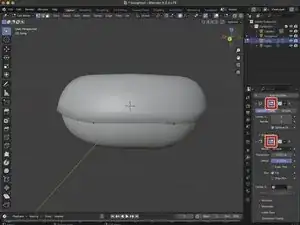

В нашем панели модификаторов есть две кнопки с иконкой, напоминающей треугольник с точками на углах.
Нажатие на эти кнопки включит и выключит модификатор для редактирования и покажет базовую геометрию. Это помогает упростить редактирование позже, облегчая выбор и манипуляцию компонентами глазури без добавления какой-либо сложности.
Шаг 12
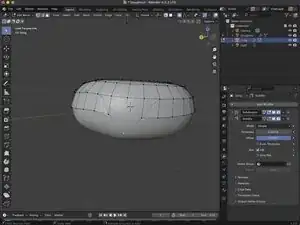
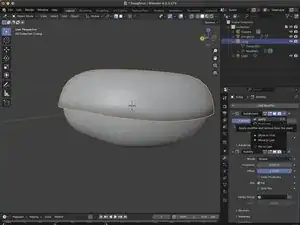
Теперь, если мы попытаемся добавить капли к нашей глазури, вы можете заметить, что наша сетка начинает перекрывать наш пончик. Дело в том, что сетка нашей глазури не имеет достаточной геометрии, чтобы учесть наш пончик. Поэтому мы собираемся усовершенствовать сетку глазури с помощью добавленного модификатора Subdivision Surface.
С выбранной глазурью мы собираемся перейти в панель модификаторов и найти наш модификатор Subdivision Surface. Нажмите на стрелку вниз в этом модификаторе и выберите Применить из выпадающего меню.
Это уберет этот модификатор из нашего списка и добавит больше геометрии к нашей глазури.
Шаг 13
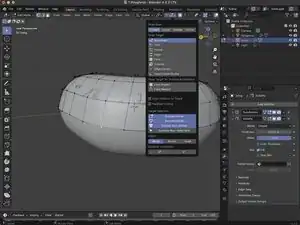
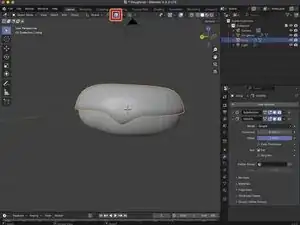
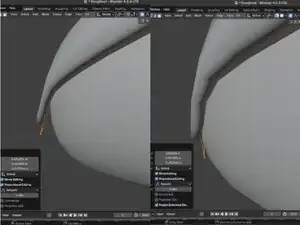
Теперь отсюда мы могли бы использовать пропорциональное редактирование, чтобы добавить наши капли к нашей глазури, но вы можете заметить, что у нас возникает немного нависающих частей, когда мы пытаемся это сделать. Поэтому нам нужно, чтобы наша глазурь прилипала к поверхности нашего пончика.
Нажмите на Кнопку Привязки в верхней части 3D-Viewport и под разделом Цель Привязки для Отдельных Элементов выберите Проектировать Грань.
Как только Проектирование Грани выбрано, нажмите на кнопку Привязки рядом с Привязкой и используйте пропорциональное редактирование, чтобы добавить капли на нашу глазурь.
Теперь мы видим, что когда мы используем пропорциональное редактирование для начала добавления капель к нашей глазури, наша глазурь прилипает к поверхности нашего пончика.
Шаг 14
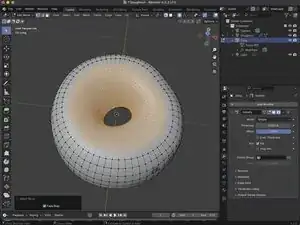
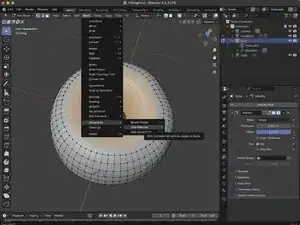
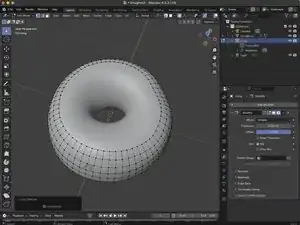
Нам также нужно будет скрыть часть нашей сетки, чтобы предотвратить ее влияние на редактирование позже. Дважды щелкните по вершине в нашей внутренней окружности глазури, чтобы выбрать всю окружность. Нажмите Control и '+', чтобы добавить к выбору.
С верхней части нашего 3D-Viewport выберите Сетка, Показать/Скрыть, затем выберите Скрыть Выбранное, чтобы скрыть наш выбранный регион.
Вы можете показать его позже, выбрав Сетка, Показать/Скрыть, затем нажмите Показать Скрытое, чтобы показать наш выбранный регион.
Шаг 15
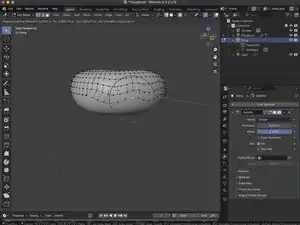
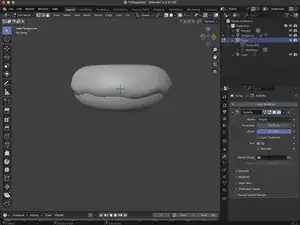
Скрывая часть сетки нашей глазури, мы можем начать редактирование нашей глазури, чтобы сделать ее более реалистичной.
Используя инструмент Пропорционального Редактирования, нам просто нужно выбрать вершину вдоль внешнего края нашей глазури, нажать 'g', чтобы захватить эту вершину, и перетащить ее в желаемую позицию.
Шаг 16
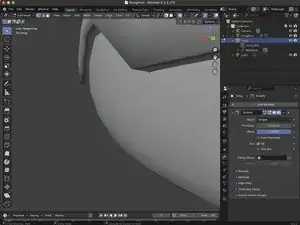
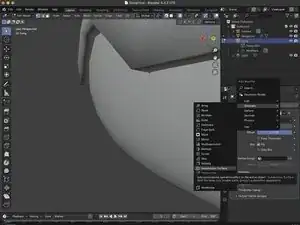
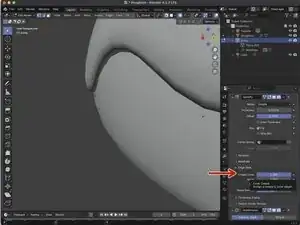
Теперь, добавляя волны к вашей глазури, вы, вероятно, заметите, что края нашей глазури имеют угол. Мы можем исправить это, добавив еще один Модификатор Подразделения Поверхности к нашей глазури, чтобы добавить несколько дополнительных точек в нашу сетку.
Нажмите Добавить Модификатор и в контекстном меню выберите Сгенерировать, затем Подразделение Поверхности.
Под нашим Модификатором Уплотнения нам также нужно изменить значение Внутреннего Крепления на 1, чтобы придать краю глазури изгиб.
Шаг 17
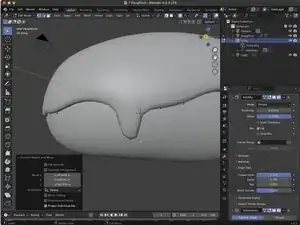
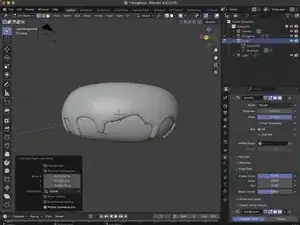
Мы также можем добавить дополнительные капли к нашей глазури, используя функцию Выдавливания.
Выдавливание: Это когда вы удлиняете выбранную 面 или профиль вдоль указанного пути, чтобы добавить глубину, эффективно превращая его в трехмерную форму. Эта техника является основополагающей в создании сложных геометрий.
Просто выберите две вершины вдоль нижней части волн нашей глазури и нажмите клавишу 'e'. Затем перетащите вниз, чтобы создать длинную каплю. Вы можете щелкнуть, чтобы отпустить, как только достигнете желаемой длины.
Заключение
Поздравляем! Вы только что создали свою первую модель в Blender. Теперь вы можете экспортировать этот файл в формате .stl для 3D-печати. Вы также можете узнать об Скалптировании, чтобы добавить дополнительное визуальное разнообразие вашей модели.
Перевод руководства с ifixit.com