Создание установочной флешки USB
Если Вы не уверены, как записать ISO на USB‑накопитель, это руководство покажет, как использовать Rufus. Многие современные системы не имеют внутреннего оптического привода и требуют USB‑флешку для загрузки, если не используется внешний USB‑оптический привод. Это особенно характерно для современных ноутбуков и некоторых настольных ПК, где оптический привод — опция, а не стандарт. Использование USB‑накопителя часто является более практичным решением для таких систем. Флешка ёмкостью 16–32 ГБ* обычно легче в настройке и использовании, если только не требуется работа с приложениями или ситуациями, рассчитанными исключительно на DVD.
Коротко: при покупке нового — приобретайте накопитель 32 ГБ и более (предпочтительно USB‑3; USB‑2 «подойдёт», но будет медленнее).⏎
ЕСЛИ БЮДЖЕТ ОГРАНИЧЕН, ЛУЧШЕ ОТФОРМАТИРОВАТЬ СТАРУЮ ФЛЕШКУ 8–16 ГБ, КОТОРУЮ МОЖНО УДАЛИТЬ, ЧЕМ ПОКУПАТЬ НЕИЗВЕСТНЫЙ ДЕШЁВЫЙ НАКОПИТЕЛЬ!
*Старые компактные накопители, например 8 ГБ, «пойдут», но оставят мало свободного места для файлов и дополнений, таких как прошивки, пакетные файлы (.deb) или драйверы устройств. Такие накопители могут продаваться оптом, но как правило их производство прекратилось более десяти лет назад, поскольку 16–32 ГБ стали распространёнными и дешёвыми. В ОБЩЕМ, текущая рекомендация при покупке нового накопителя — минимум 32 ГБ (предпочтительно USB‑3; USB‑2 работает, но медленнее), 64 ГБ и больше — необязательно, но обычно стоит лишь на ~$1–2 USD дороже. Хотя 16 ГБ ещё можно найти, многие из них безымянные или продаются под частными марками магазинов. Их не рекомендуется использовать, так как они могут иметь проблемы при создании загрузочных носителей и не намного дешевле. Лучше отформатировать имеющуюся брендированную флешку 8–16 ГБ, чем покупать одну из этих универсальных моделей.
ПРЕДУПРЕЖДЕНИЕ AMAZON: если Вы покупаете накопитель на Amazon и он проблемный прямо из коробки, скорее всего он поддельный — выбросьте его и купите другой лично в магазине.
ПРОЧИТАЙТЕ: Важное замечание о старых операционных системах.
Важно: ОС без явной поддержки загрузки с USB не гарантированно будут работать. Хотя риск невелик при использовании правильных инструментов, я не могу ничего гарантировать. В случае непредвиденных проблем со старыми операционными системами Вы действуете на свой страх и риск.
Это руководство изначально писалось для Linux. Однако любая относительно современная операционная система, выпущенная примерно за последние 10–15 лет, обычно может загружаться с USB.
Примечания к руководству
- Используемые накопители желательно стирать перед форматированием в Rufus.
- Это руководство находится на Ревизии 3. Если Вы используете Rufus 2.x, обратитесь к архивной версии предыдущей редакции.
Шаг 1
ЭТА ОПЕРАЦИЯ УДАЛИТ ВСЁ НА ЦЕЛЕВОМ USB‑НАКОПИТЕЛЕ! СДЕЛАЙТЕ РЕЗЕРВНУЮ КОПИЮ ИЛИ ИСПОЛЬЗУЙТЕ НОВЫЙ НАКОПИТЕЛЬ, ЕСЛИ У ВАС НЕТ ДАННЫХ, КОТОРЫЕ МОЖНО ПОТЕРЯТЬ.
Если Вы повторно используете старую флешку, сначала отформатируйте её!
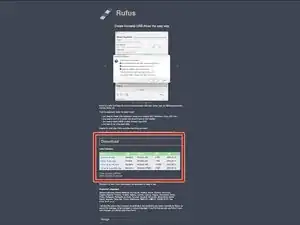
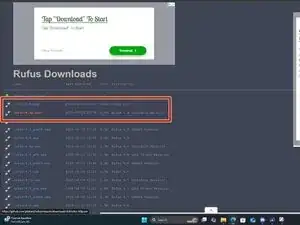
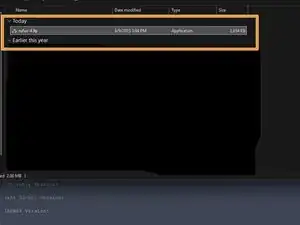
Чтобы записать ISO, скачайте Rufus. Поместите его в место, где его легко найти.
Шаг 2
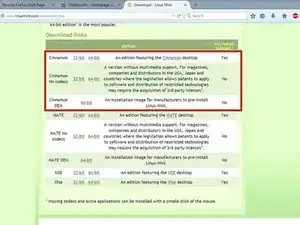
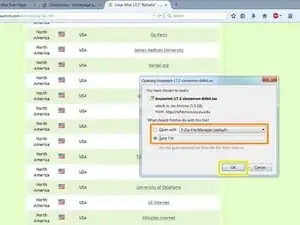
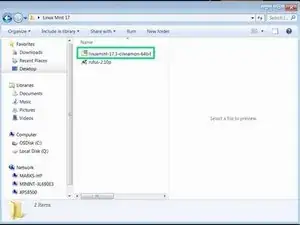
Примечание автора: хотя демонстрация в этом руководстве проводится с Linux, его можно использовать с любым загрузочным ISO — образами Windows*, дистрибутивами Linux, утилитами типа Parted Magic и другими.
*Windows 11 в стандартной конфигурации требует учётную запись Microsoft, если не использовать последнюю версию. Для записи образов Windows 11 я подготовил руководство с обходом этого требования. Windows 10 и более ранние версии этого не требуют, но выпуски до версии 3.x не учитывают это изменение.
Клиенты торрент‑сетей требуют дополнительной настройки, НЕ ОСВЕЩАЕМОЙ в этом руководстве. Некоторые дистрибутивы предлагают такую опцию, и Вы можете её использовать, но каждый торрент‑клиент немного отличается.
После загрузки Rufus скачайте ISO, который хотите записать на флешку.
Шаг 3
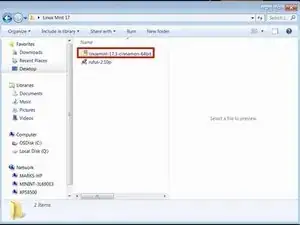
Стандартные папки для загрузок: Windows (современные версии; 7 и новее): Downloads
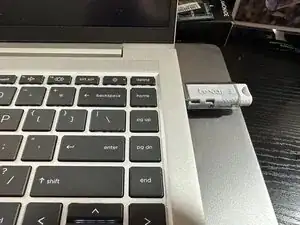
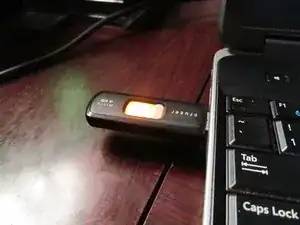
Подключите USB‑накопитель и выберите ISO, который хотите использовать.
Шаг 4
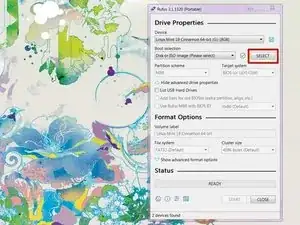
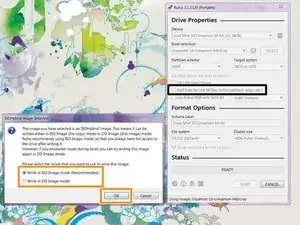
Если у Вас система с ненадёжным Legacy BIOS, рассмотрите возможность включения «Add fixes for older BIOSes».
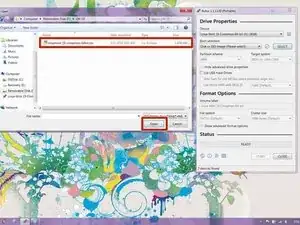
Откройте Rufus и нажмите SELECT. Найдите ISO и нажмите Open.
Rufus предложит выбрать режим ISO или DD. Если не уверены, выберите ISO‑режим.
После настройки процесса записи нажмите start. Подтвердите предупреждение о форматировании, нажав OK.
Перевод руководства с ifixit.com