Замена ЖК-экрана и дигитайзера iPhone 7
Для более простой починки используйте наш набор для ремонта и следуйте этому сокращённому руководству, чтобы заменить весь экран iPhone.
Для более опытных мастеров это руководство поможет заменить только сборку ЖК-экрана и дигитайзера iPhone 7 (так называемую «голую переднюю панель»). Это требует переноса нескольких компонентов с вашего оригинального экрана на новый перед установкой—включая модуль фронтальной камеры, динамик разговорного аудио, защитную пластину ЖК-экрана и кнопку «Домой»/датчик Touch ID.
При всех ремонтах экрана/дисплея важно аккуратно перенести оригинальную кнопку «Домой»/датчик Touch ID на новый дисплей, чтобы обеспечить её работоспособность. Твердая кнопка «Домой» связана с оригинальной платой устройства по паре, установленной Apple, поэтому её замена сделает её непригодной.
Шаг 1
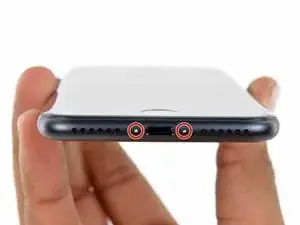
Перед началом разрядите аккумулятор iPhone ниже 25%. Заряженный литий-ионный аккумулятор может загореться и/или взорваться при случайном проколе.
Перед разборкой выключите iPhone.
Снимите два пентагранных винта 3,4 мм на нижнем торце iPhone.
Открытие дисплея нарушит его водостойкие уплотнения. Подготовьте заменяющие уплотнения до того, как продолжите, или избегайте попадания жидкости при повторной сборке iPhone без замены уплотнений.
Шаг 2



Если вставить медиатор слишком глубоко, он может повредить устройство. Следуйте этому шагу, чтобы отметить медиатор и избежать повреждений.
Измерьте 3 мм от кончика и отметьте медиатор перманентным маркером.
Вы также можете пометить другие углы медиатора разными отмерками.
В качестве альтернативы приклейте монету к медиатору на расстоянии 3 мм от кончика.
Apple продаёт инструмент Adhesive Cutter для безопасного разрезания клея дисплея в своём магазине Self Repair.
Шаг 3
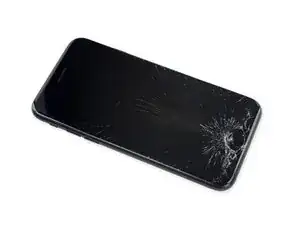
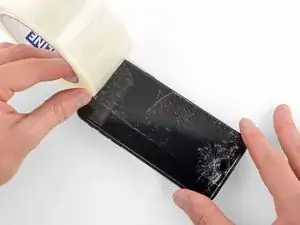
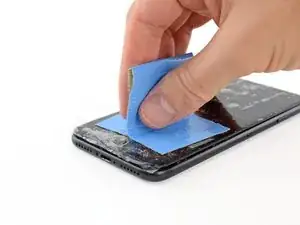
Если стекло дисплея треснуло, зафиксируйте дальнейшее рассыпание осколков и предотвратите травмы во время ремонта, заклеив стекло лентой.
Наложите перекрывающиеся полосы прозрачной упаковочной ленты на дисплей iPhone, пока вся лицевая часть не будет закрыта.
Это удержит стеклянные осколки и обеспечит структурную целостность при поддевании и подъёме дисплея.
Наденьте защитные очки, чтобы защитить глаза от возможных осколков стекла во время ремонта.
Если разбитое стекло мешает присоске прилипнуть в следующих шагах, попробуйте сложить прочную ленту (например, клейкую ленту) в ручку и поднять дисплей с её помощью.
Шаг 4
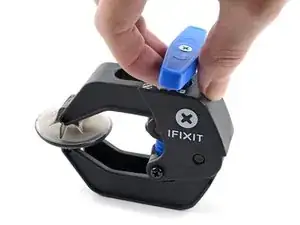
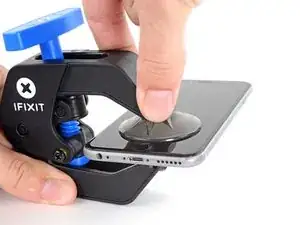
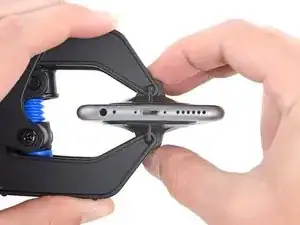
Следующие три шага демонстрируют Anti-Clamp — инструмент, который мы разработали, чтобы упростить процедуру открытия. Если вы не используете Anti-Clamp, пропустите три шага вниз для альтернативного метода.
Для полного описания использования Anti-Clamp ознакомьтесь с этим руководством.
Потяните синюю рукоятку назад, чтобы разблокировать рычаги Anti-Clamp.
Наденьте рычаги на левый или правый край iPhone.
Расположите присоски у нижнего края iPhone прямо над кнопкой «Домой» — одну спереди, одну сзади.
Сожмите присоски вместе, чтобы создать вакуум в нужной области.
Если поверхность iPhone слишком скользкая и Anti-Clamp не удерживается, вы можете использовать ленту, чтобы создать более цепкую поверхность.
Шаг 5
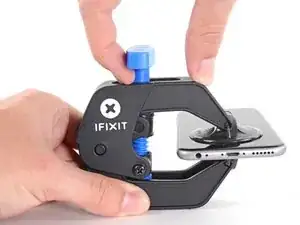
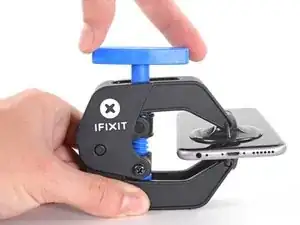
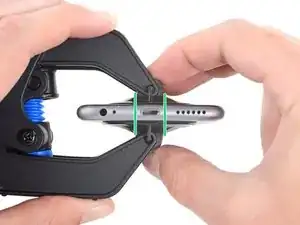
Потяните синюю рукоятку вперёд, чтобы зафиксировать рычаги.
Поверните рукоятку по часовой стрелке на 360 градусов или до тех пор, пока присоски не начнут растягиваться.
Убедитесь, что присоски остаются выровненными друг с другом. Если они начнут смещаться, слегка ослабьте присоски и выровняйте рычаги.
Шаг 6
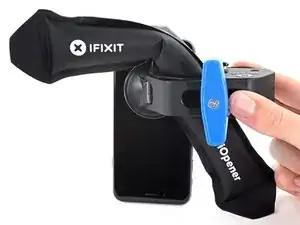
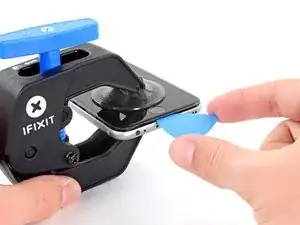
Разогрейте iOpener и протяните его через рычаги Anti-Clamp.
Вы также можете использовать фен, термофен или горячую плиту — но сильный нагрев может повредить дисплей и/или внутренний аккумулятор, поэтому действуйте осторожно.
Сложите iOpener так, чтобы он лежал на нижнем крае iPhone.
Подождите одну минуту, чтобы клей успел размягчиться и образовалась щель для поддевания.
Вставьте медиатор в щель.
Если Anti-Clamp не создаёт достаточной щели, примените больше тепла к области и поверните рукоятку на четверть оборота.
Не крутите более чем на четверть оборота за раз и ждите одну минуту между поворотами. Дайте Anti-Clamp и времени выполнить работу.
Пропустите следующие три шага.
Шаг 7
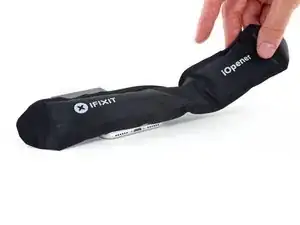
Следующие три шага показывают, как отделить экран с помощью присоски.
Нагрев нижнего края iPhone поможет смягчить клей, фиксирующий дисплей, что облегчит его открытие.
Используйте фен или подготовьте iOpener и приложите его к нижнему краю телефона примерно на 90 секунд, чтобы размягчить клей под ним.
Шаг 8
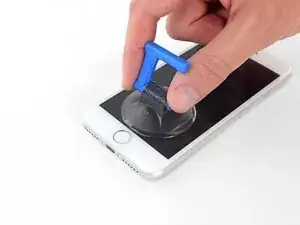
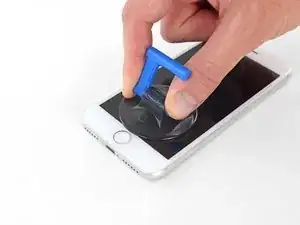
Прикрепите присоску к нижней половине передней панели, прямо над кнопкой «Домой».
Убедитесь, что присоска не перекрывает кнопку «Домой», так как это помешает образованию герметичного прилегания между присоской и передним стеклом.
Шаг 9
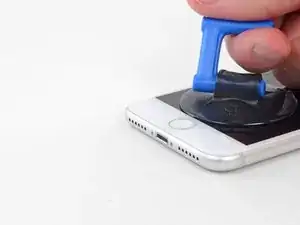
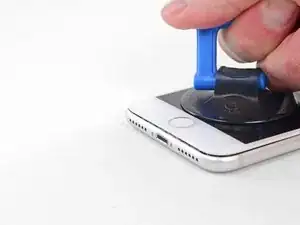

Поднимите присоску, прикладывая твердое, постоянное усилие, чтобы создать небольшой зазор между экраном и рамкой.
Вставьте медиатор в образовавшийся зазор.
Водонепроницающий клей, удерживающий экран на месте, очень прочен; для создания этого первоначального зазора требуется значительная сила. Если вам трудно открыть зазор, нагрейте область сильнее и аккуратно покачайте экран вверх и вниз, чтобы ослабить клей, пока не получится вставить инструмент.
Шаг 10
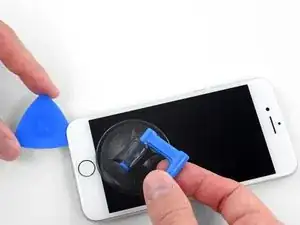
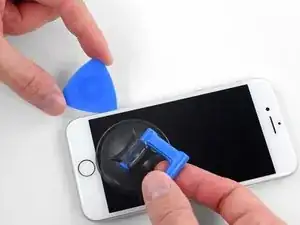
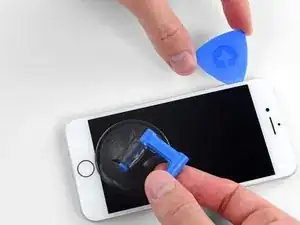
Вставьте медиатор у левого края телефона, начиная от нижнего края и двигаясь в направлении кнопок регулировки громкости и переключателя без звука, разрывая клей, фиксирующий дисплей.
Остановитесь возле верхнего левого угла дисплея.
Не пытайтесь отогнуть верхний край дисплея от задней крышки, так как он удерживается пластиковыми защёлками, которые могут сломаться.
Шаг 11
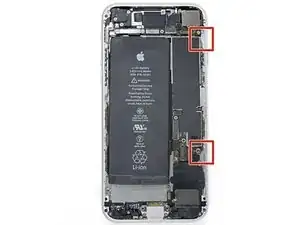
По правому краю iPhone проходят деликатные шлейфы. Не вставляйте сюда медиатор, вы можете повредить шлейфы.
Шаг 12
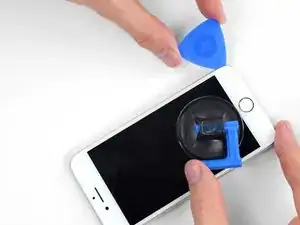

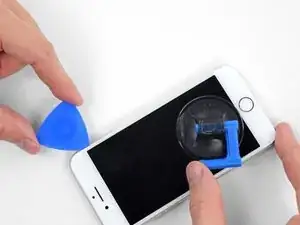
Вставьте инструмент снова в нижний правый угол iPhone и проведите им вокруг угла и вверх по правой стороне телефона, чтобы отделить клей.
Не вставляйте медиатор глубже 3 мм, вы можете повредить шлейфы дисплея.
Шаг 13
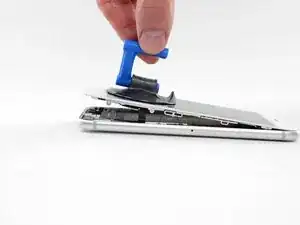
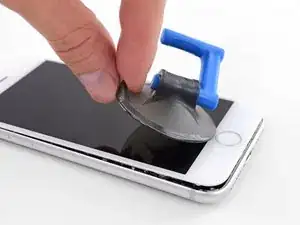
Аккуратно потяните присоску вверх, чтобы приподнять нижний край дисплея.
Не поднимайте дисплей более чем на 15º, иначе вы рискуете растянуть или порвать ленточные кабели, соединяющие дисплей.
Потяните за небольшой выступ на присоске, чтобы снять её с передней панели.
Шаг 14

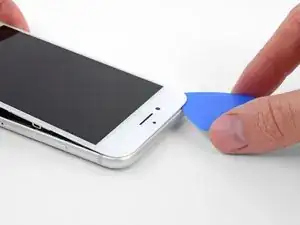
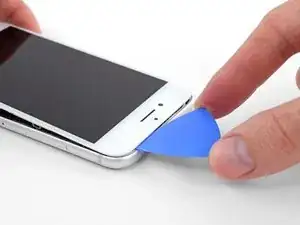
Просуньте медиатор под дисплей вокруг верхнего левого угла и вдоль верхнего края телефона, чтобы ослабить последний участок клея.
Шаг 15
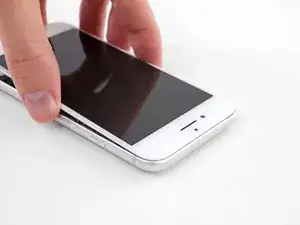
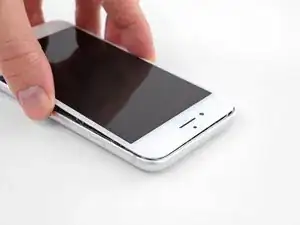
Сдвиньте сборку дисплея слегка вниз (от верхнего края телефона), чтобы освободить защёлки, удерживающие её на задней крышке.
Шаг 16
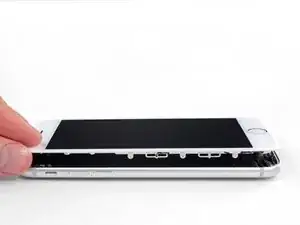
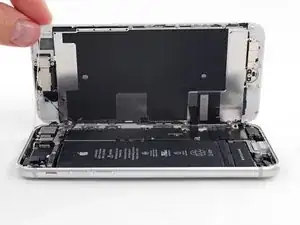
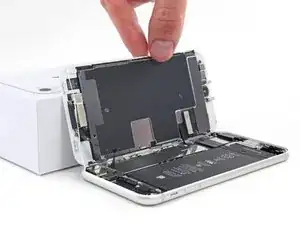
Откройте iPhone, поднимая дисплей с левой стороны, как заднюю обложку книги.
Не пытайтесь полностью отделить дисплей пока — несколько хрупких ленточных кабелей всё ещё соединяют его с платой логики iPhone.
Подпереть дисплей чем-то, чтобы он оставался приподнятым, пока вы работаете с телефоном.
Шаг 17
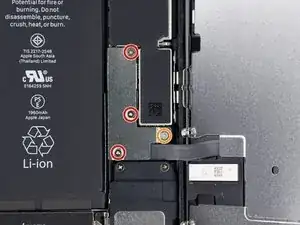
Снимите четыре винта типа tri-point Y000, фиксирующие нижнюю кронштейн разъёма, следующих длин:
Три винта 1.2 мм
Один винт 2.4 мм
В ходе этого ремонта отслеживайте каждый винт и убедитесь, что он возвращается на своё место, чтобы не повредить iPhone.
Шаг 18
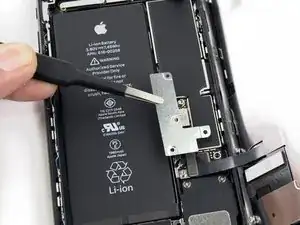
Снимите нижний кронштейн разъёма.
Шаг 19
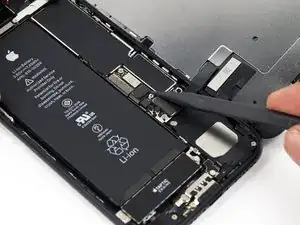
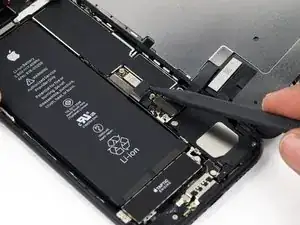
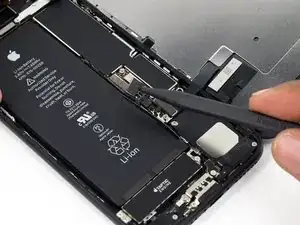
Используйте остриё лопатки, чтобы приподнять разъём батареи из его гнезда на плате.
Немного отогните кабель разъёма вверх, чтобы он не контактировал с гнездом и не подавал питание на телефон.
Шаг 20
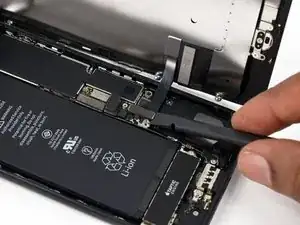
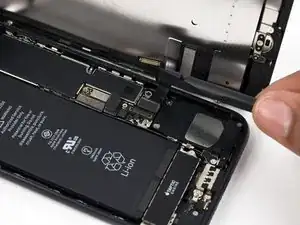
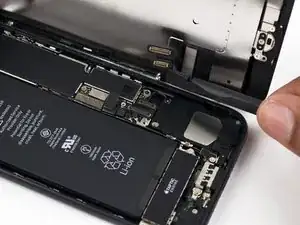
Убедитесь, что батарея отключена, прежде чем отсоединять или подключать кабели в этом шаге.
Используйте лопатку или ноготь, чтобы отсоединить два нижних разъёма дисплея, поддев их прямо вверх из гнёзд на плате.
Чтобы подключить эти кабели обратно, нажмите на один конец до щелчка, затем повторите на противоположном конце. Не нажимайте посередине. Если разъём хоть немного смещён, он может изгибаться и получить необратимое повреждение.
Если после сборки у вас пустой экран, белые полосы на дисплее или частичная либо полная потеря сенсорного управления, попробуйте отключить и аккуратно переподключить оба этих кабеля и убедитесь, что они полностью зафиксированы.
Шаг 21
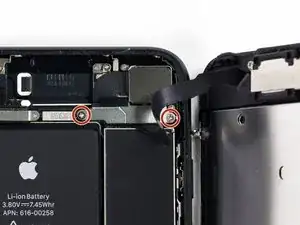
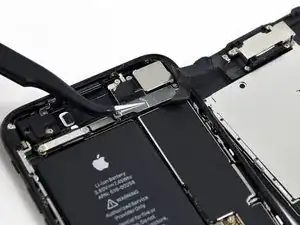
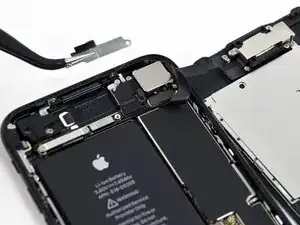
Снимите два винта Phillips #000 длиной 1.3 мм, фиксирующие кронштейн над разъёмом датчиков передней панели.
На некоторых телефонах эти винты могут быть Y000. Apple начала использовать Y000 для этих винтов в какой-то момент в середине жизненного цикла продукта.
Шаг 22
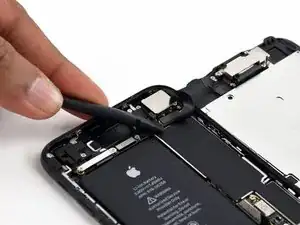
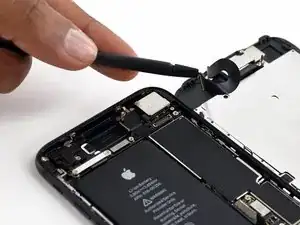
Отключите разъём сборки датчиков передней панели от его гнезда на плате.
Этот нажимной разъём также следует подключать по одному концу за раз, чтобы уменьшить риск изгиба.
Шаг 23
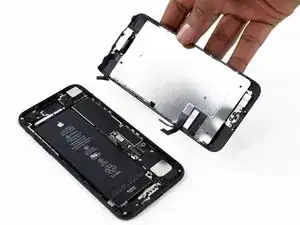
Снимите сборку дисплея.
При сборке остановитесь здесь, если хотите заменить клей по краям дисплея.
Шаг 24
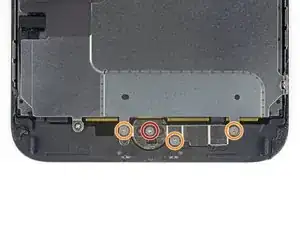
Удалите четыре винта Y000, фиксирующие скобу над кнопкой «Домой»/датчиком Touch ID:
Один винт 1,1 мм
Три винта 1,3 мм
При повторной сборке не затягивайте эти винты слишком сильно, иначе кнопка «Домой» может перестать работать.
Шаг 25
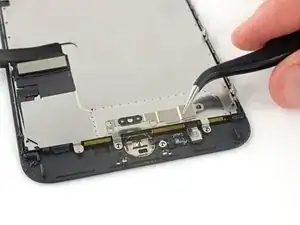
Снимите скобу, крепящую кнопку «Домой»/датчик Touch ID.
Шаг 26
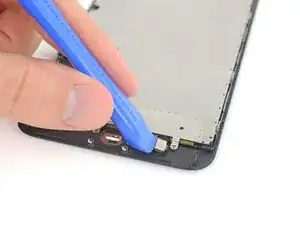
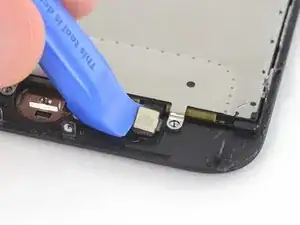
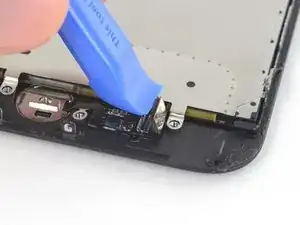
Подденьте под левый край разъёма кабеля кнопки «Домой», чтобы отсоединить его от гнезда.
Если весь разъём начинает откидываться вверх, не отделяясь, прижмите кабель плоской стороной лопатки у верхнего края разъёма и одновременно подденьте левый край разъёма. Будьте предельно осторожны, чтобы не повредить кабель или разъём, иначе датчик будет необратимо выведен из строя.
Шаг 27
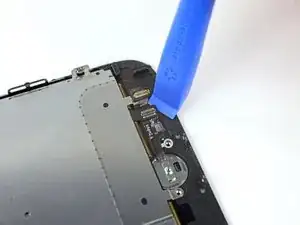
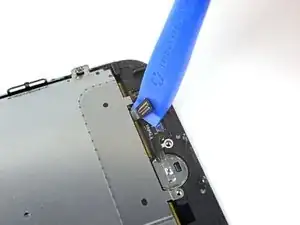
Осторожно подденьте расположенный под ним разъём и отведите его в сторону, чтобы он не мешал кабелю кнопки «Домой»/датчику Touch ID.
На этом этапе очень легко повредить iPhone. Работайте медленно и аккуратно при поддевании инструментом. Если Вы повредите оборудование Touch ID, его можно заменить только в сервисном центре Apple.
Если разъём не поддаётся легко, используйте фен или iOpener, чтобы нагреть и размягчить клей, фиксирующий разъём, затем попробуйте снова.
Не пытайтесь полностью отделить разъём — просто немного откиньте его вверх, чтобы можно было вынуть кабель датчика «Домой»/Touch ID.
Шаг 28
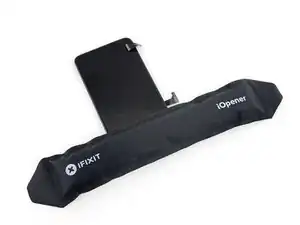
Нагрев области вокруг датчика «Домой»/Touch ID поможет размягчить клей, удерживающий его тонкий кабель, что облегчит безопасное извлечение.
Переверните сборку дисплея. Используйте фен или подготовьте iOpener и приложите его к нижнему краю дисплея примерно на 90 секунд, чтобы размягчить клей под ним.
Шаг 29
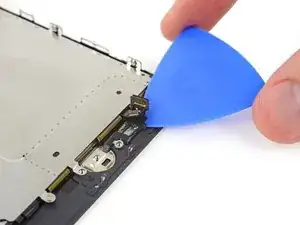
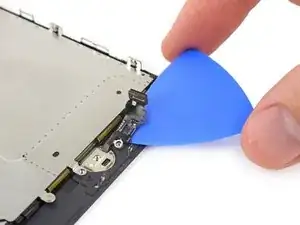
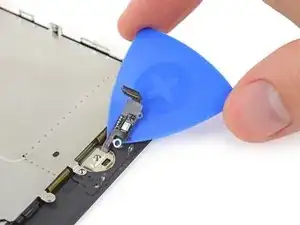
Используйте медиатор, чтобы осторожно отделить клей, который приклеивает кабель датчика «Домой»/Touch ID к тыльной стороне панели дисплея.
Шаг 30
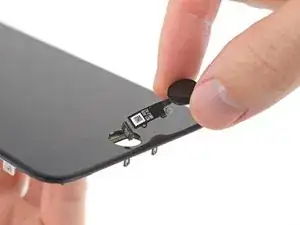
Снимите узел датчика «Домой»/Touch ID, поднимая его через переднюю сторону дисплея.
При повторной установке сначала протяните кабель через отверстие в передней части дисплея.
Ваша запасная деталь может поставляться с дополнительным винтом Y000, уже установленным справа от кнопки «Домой». Удалите лишний винт, чтобы можно было снова установить скобу кнопки «Домой».
Следуйте этому руководству, чтобы установить клей для дисплея на экран.
Шаг 31
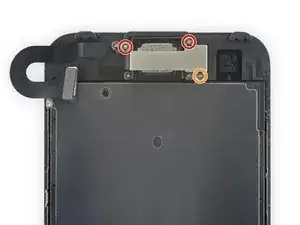
Удалите три винта Phillips, крепящие скобу разговорного динамика к передней панели:
Два винта 2,6 мм
Один винт 1,7 мм
Шаг 32
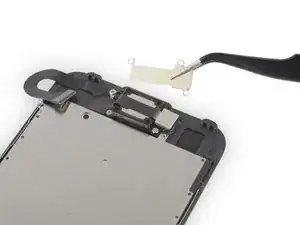
Снимите скобу разговорного динамика.
Шаг 33
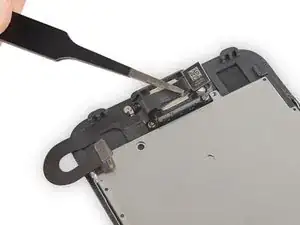
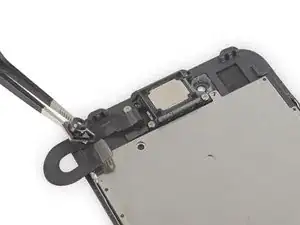
Поднимите фронтальную камеру в сторону, чтобы получить доступ к разговорному динамику.
Шаг 34
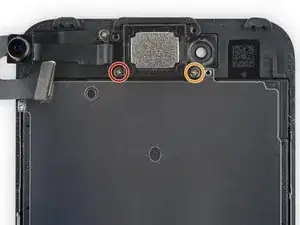
Удалите два винта Phillips, крепящие разговорный динамик к передней панели:
Один винт 1,9 мм
Один винт 2,5 мм
Шаг 35
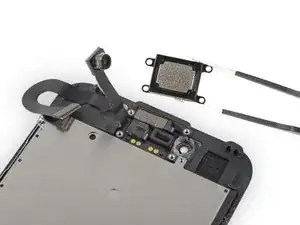
Снимите разговорный динамик.
Шаг 36
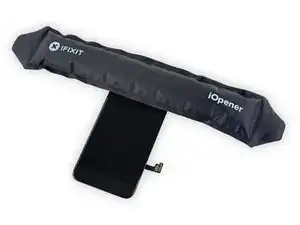
Разогрейте iOpener и приложите его к верхнему краю сборки дисплея, чтобы размягчить клей, удерживающий узел фронтальной камеры и датчиков на месте.
Подождите около двух минут перед переходом к следующему шагу, чтобы клей достаточно размягчился.
Шаг 37
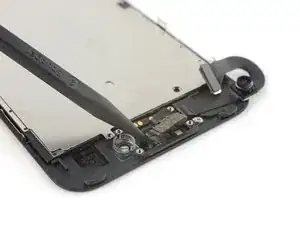
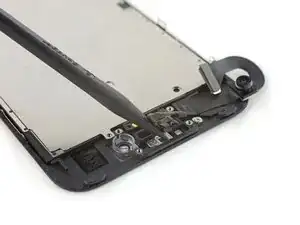
Используйте лопатку, чтобы аккуратно поддеть датчик окружающего освещения и вынуть его из посадочного места на передней панели.
Старайтесь провести инструмент полностью под датчиком, чтобы оторвать его от прозрачного пластика под ним. Если Вы будете поддевать только кабель, датчик может отделиться от кабельного узла и потребуется замена. Если Вы всё равно заменяете узел датчика/кабеля, это не имеет значения.
Шаг 38
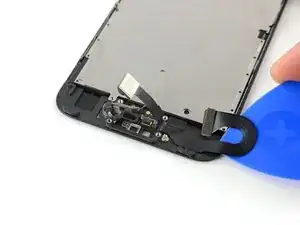
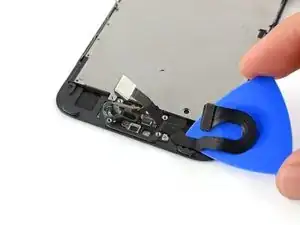
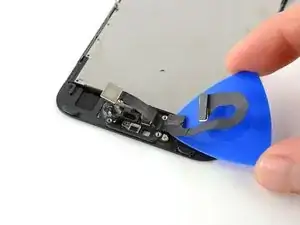
Сдвиньте медиатор в направлении корпуса фронтальной камеры, отделяя клей, крепящий кабель к передней панели. Остановитесь прямо перед стойками для винтов.
Шаг 39
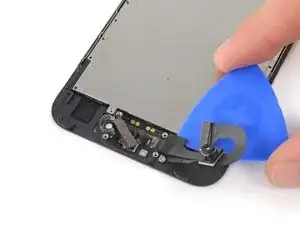
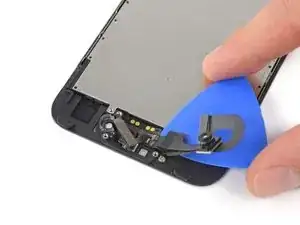
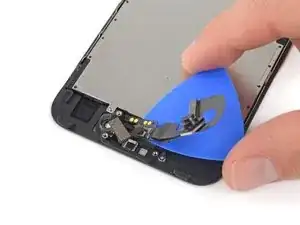
Используйте медиатор, чтобы приподнять кабель камеры с двух пластиковых стоек на передней панели и отделить его от последнего участка клея.
Шаг 40
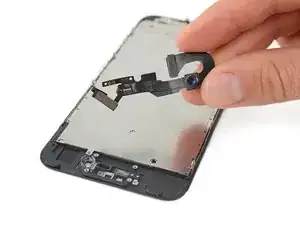
Снимите фронтальную камеру и кабель датчиков.
Шаг 41
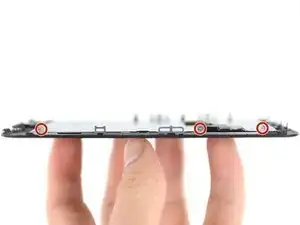
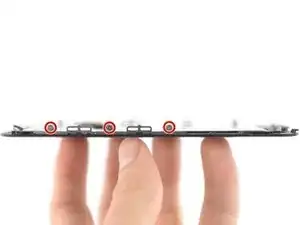
Удалите три винта «звёздочка» Y000 длиной 1,2 мм с каждой стороны сборки дисплея, всего шесть винтов.
Шаг 42
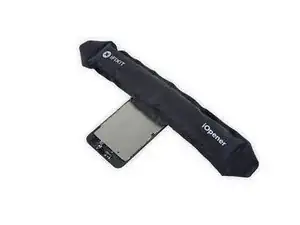
Разогрейте iOpener и положите его на край экрана, ближайший к кнопке «Домой», чтобы размягчить клей, держащий защитную пластину на месте.
Шаг 43
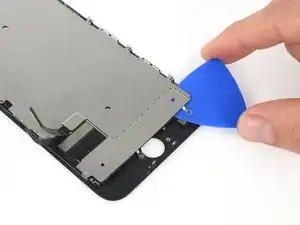
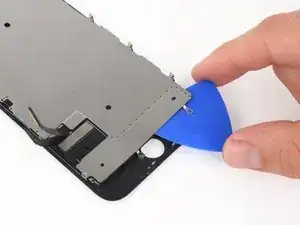
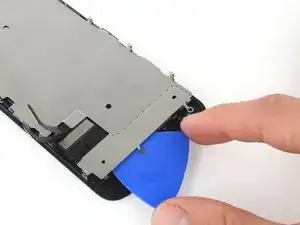
Используйте лопатку для вскрытия, чтобы разрыхлить клей у кнопки «Домой», который крепит защитную пластину ЖК-дисплея к сборке дисплея.
Шаг 44
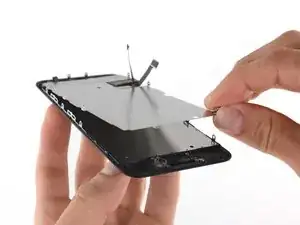
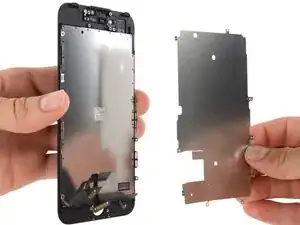
Осторожно приподнимите защитную пластину ЖК-дисплея от сборки дисплея.
Следите, чтобы не зацепить кабели передачи данных дисплея при снятии защитной пластины ЖК-дисплея.
Шаг 45
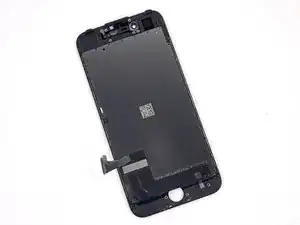
Остаются только ЖК-панель и дигитайзер.
Заключение
Для сборки устройства выполните эти действия в обратном порядке.
Перевод руководства с ifixit.com