Замена защитной пластины экрана iPhone 7
Следуйте шагам в этом руководстве, чтобы снять или заменить защитную пластину экрана, расположенную за дисплеем iPhone 7.
Шаг 1
Перед началом разрядите аккумулятор iPhone ниже 25%. Заряженный литий‑ионный аккумулятор при случайном проколе может загореться и/или взорваться.
Перед началом разборки выключите iPhone.
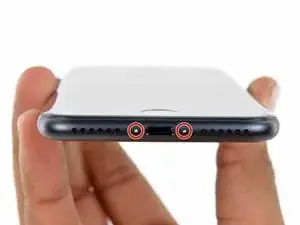
Снимите две пенталобных винта 3,4 мм на нижнем ребре iPhone.
Открытие дисплея нарушит водонепроницаемые уплотнения iPhone. Имейте под рукой запасные уплотнения перед выполнением следующих шагов или избегайте попадания жидкости при обратной сборке без замены уплотнений.
Шаг 2



Если вставить инструмент слишком глубоко, открывающая пластина может повредить устройство. Следуйте этому шагу, чтобы разметить пластину и избежать повреждений.
Отмерьте 3 мм от острия и отметьте пластину для открывания перманентным маркером.
Вы также можете отметить другие углы пластины разными расстояниями.
Альтернативно приклейте монету к пластине на 3 мм от острия.
Apple продаёт инструмент для резки клея — Adhesive Cutter — в магазине запчастей для самостоятельного ремонта.
Шаг 3
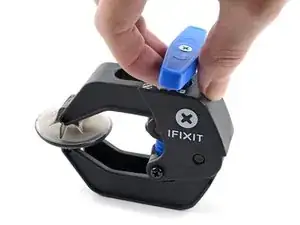
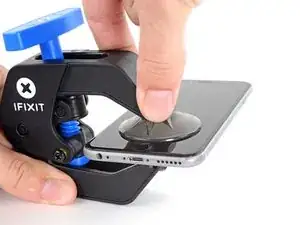
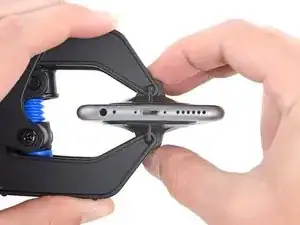
Следующие три шага демонстрируют Anti‑Clamp — инструмент, разработанный нами для упрощения процедуры открытия. Если вы не используете Anti‑Clamp, пропустите три шага вниз для альтернативного метода.
Для подробных инструкций по использованию Anti‑Clamp ознакомьтесь с этим руководством.
Оттяните синий рычаг назад, чтобы разблокировать рычаги Anti‑Clamp.
Наденьте рычаги на левый или правый край iPhone.
Расположите присоски рядом с нижним краем iPhone прямо над кнопкой «Домой» — одну на лицевой стороне, другую на задней.
Сожмите присоски вместе, чтобы создать всасывание в нужной области.
Если поверхность iPhone слишком скользкая и Anti‑Clamp не держится, можно использовать ленту для повышения сцепления.
Шаг 4
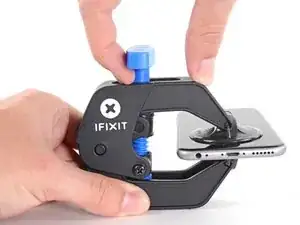
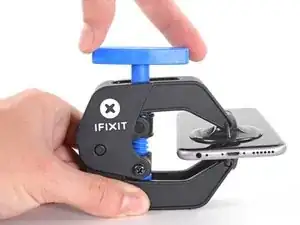
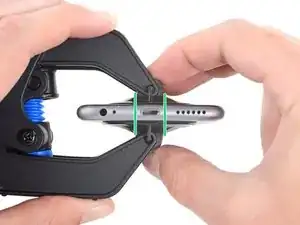
Потяните синий рычаг вперёд, чтобы зафиксировать рычаги.
Поверните ручку по часовой стрелке на 360 градусов или пока присоски не начнут растягиваться.
Убедитесь, что присоски остаются в одной линии. Если они начнут смещаться, слегка ослабьте присоски и снова выровняйте рычаги.
Шаг 5
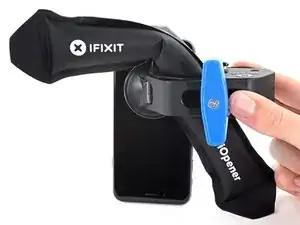
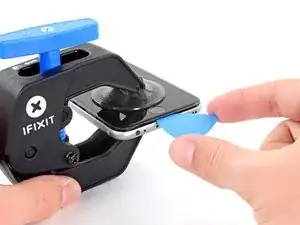
Нагрейте iOpener и пропустите его через рычаги Anti‑Clamp.
Можно также использовать фен, тепловую пушку или лабораторную плиту, но чрезмерное тепло может повредить дисплей и/или внутренний аккумулятор, поэтому действуйте осторожно.
Сложите iOpener так, чтобы он лежал на нижнем крае iPhone.
Подождите одну минуту, чтобы клей успел размягчиться и образовалась щель для открытия.
Вставьте раскрывающую пластину в образовавшуюся щель.
Если Anti‑Clamp не создаёт достаточной щели, подогрейте область сильнее и поверните ручку на четверть оборота.
Не поворачивайте более чем на четверть оборота за раз и ждите одну минуту между поворотами. Дайте Anti‑Clamp и времени сделать свою работу.
Пропустите следующие три шага.
Шаг 6
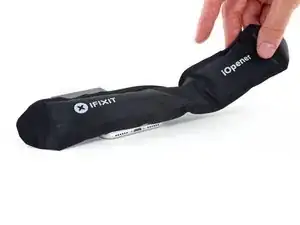
Следующие три шага показывают, как отделить экран с помощью присоски.
Нагрев нижнего края iPhone поможет смягчить клей, который удерживает дисплей, что облегчит открытие.
Используйте фен или подготовьте iOpener и приложите его к нижнему краю телефона примерно на 90 секунд, чтобы смягчить клей под дисплеем.
Шаг 7
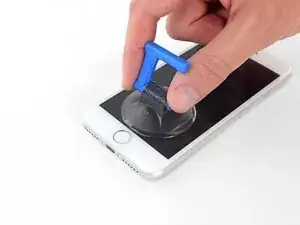
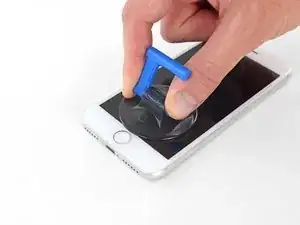
Прикрепите присоску к нижней половине передней панели, прямо над кнопкой «Домой».
Убедитесь, что присоска не перекрывает кнопку «Домой», так как это помешает образованию герметичного сцепления между присоской и стеклом.
Шаг 8
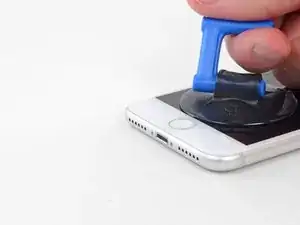
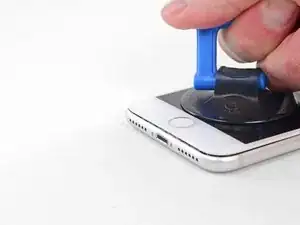

Поднимайте присоску, прилагая сильное и равномерное давление, чтобы создать небольшую щель между экраном и корпусом.
Вставьте раскрывающую пластину в щель.
Герметичный клей, удерживающий экран, очень прочный; создание этой начальной щели требует значительной силы. Если вам трудно открыть щель, добавьте нагрев и аккуратно покачивайте экран вверх и вниз, чтобы ослабить клей, пока не появится достаточная щель для вставки инструмента.
Шаг 9
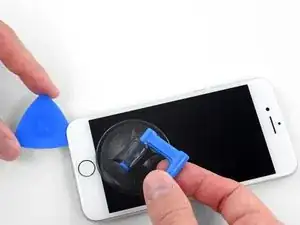
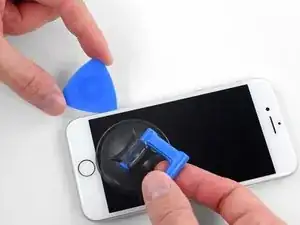
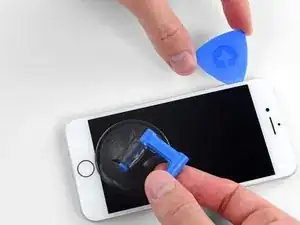
Проведите раскрывающей пластиной вверх по левому краю телефона, начиная с нижнего края и двигаясь в направлении кнопок регулировки громкости и переключателя беззвучного режима, разрывая клей, удерживающий дисплей.
Остановитесь возле верхнего левого угла дисплея.
Не пытайтесь отогнуть верхний край дисплея от задней части корпуса, так как он фиксируется пластиковыми защёлками, которые могут сломаться.
Шаг 10
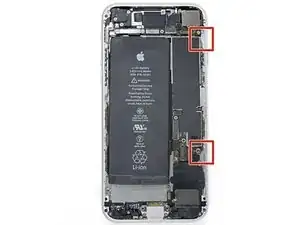
Вдоль правого края iPhone находятся хрупкие кабели. Не вставляйте пластину в эту область, так как вы можете повредить кабели.
Шаг 11
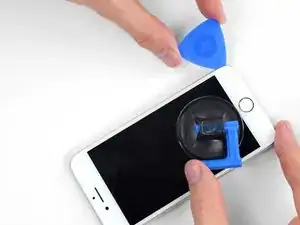

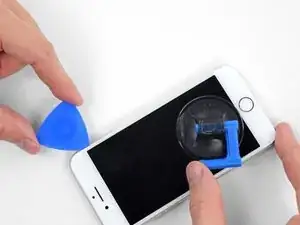
Вставьте инструмент в нижний правый угол iPhone и проведите им вокруг угла вверх по правой стороне телефона, чтобы отделить клей.
Не вставляйте медиатор глубже 3 мм, иначе вы можете повредить кабели дисплея.
Шаг 12
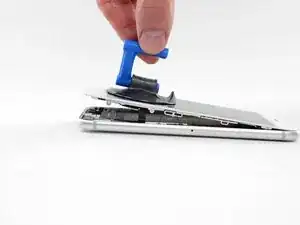
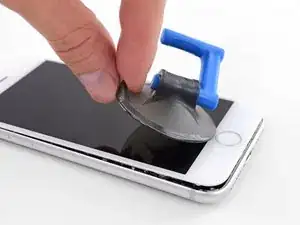
Осторожно подтяните присоску, чтобы приподнять нижний край дисплея.
Не поднимайте дисплей более чем на 15º, иначе вы рискуете растянуть или порвать ленточные кабели, соединяющие дисплей с платой.
Потяните за маленький выступ на присоске, чтобы снять её с передней панели.
Шаг 13

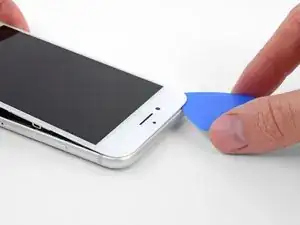
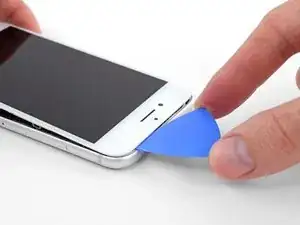
Просуньте медиатор под дисплей вокруг верхнего левого угла и вдоль верхнего края телефона, чтобы ослабить оставшийся клей.
Шаг 14
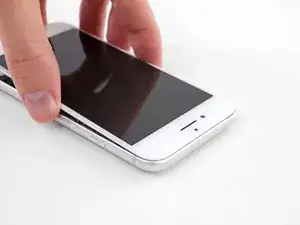
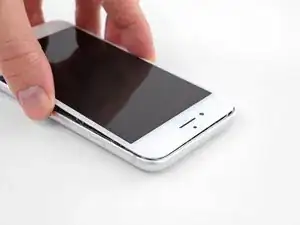
Сдвиньте узел дисплея немного вниз (от верхнего края телефона), чтобы высвободить защёлки, удерживающие его в задней части корпуса.
Шаг 15
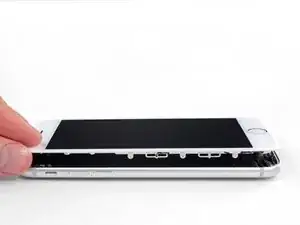
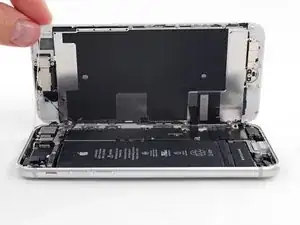
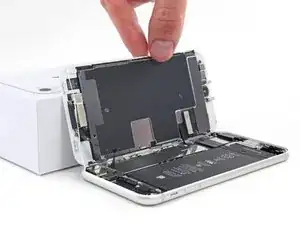
Откройте iPhone, откинув дисплей вверх с левой стороны, как обложку книги.
Не пытайтесь полностью отделить дисплей — несколько хрупких ленточных кабелей всё ещё соединяют его с логической платой iPhone.
Подперните дисплей чем-нибудь, чтобы он оставался в приподнятом положении во время работы с телефоном.
Шаг 16
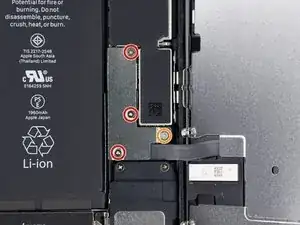
Выверните четыре винта с трёхзубой головкой Y000, удерживающих нижнюю скобу разъёма, следующей длины:
Три винта 1,2 мм
Один винт 2,4 мм
В ходе этого ремонта следите за каждым винтом и обязательно ставьте его обратно на то же место, чтобы не повредить iPhone.
Шаг 17
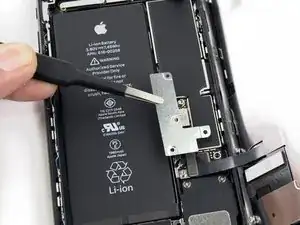
Снимите нижнюю скобу разъёма.
Шаг 18
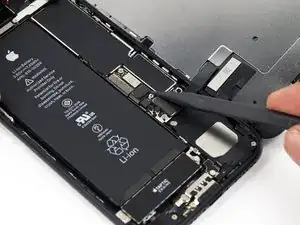
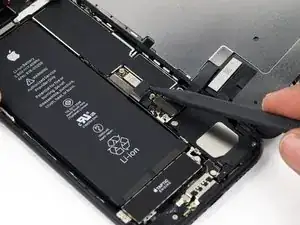
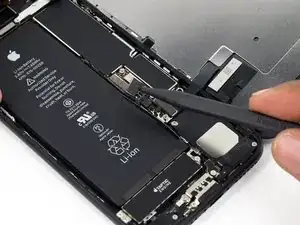
Используйте наконечник медиатора, чтобы поднять разъём аккумулятора из его гнезда на логической плате.
Немного отгните кабель разъёма вверх, чтобы он не касался гнезда и не подавал питание на телефон.
Шаг 19
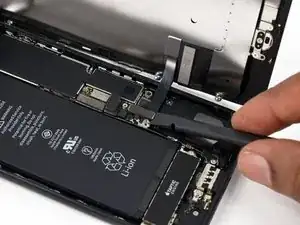
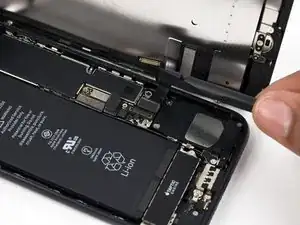
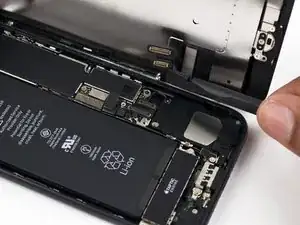
Убедитесь, что аккумулятор отключён, прежде чем отсоединять или заново подключать кабели в этом шаге.
Используйте медиатор или ноготь, чтобы отсоединить два нижних разъёма дисплея, поддев их и поднимая прямо вверх из гнёзд на логической плате.
Чтобы заново подключить эти кабели, нажмите на один край до щелчка, затем повторите с противоположным краем. Не нажимайте посередине. Если разъём даже слегка смещён, он может погнуться и получить необратимые повреждения.
Если после сборки у вас пустой экран, белые линии на дисплее или частичное/полное отсутствие отклика на касания, попробуйте отключить и аккуратно заново подключить оба этих кабеля и убедитесь, что они полностью вставлены.
Шаг 20
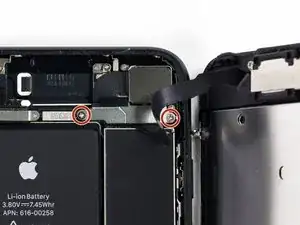
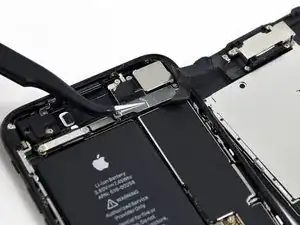
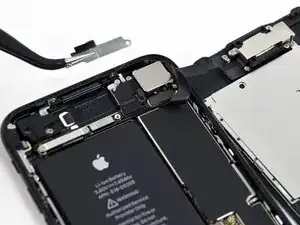
Выверните два винта Phillips #000 длиной 1,3 мм, удерживающие скобу над разъёмом датчика передней панели.
Некоторые телефоны могут использовать Y000. Apple начала применять Y000 для этих винтов в середине жизненного цикла продукта.
Шаг 21
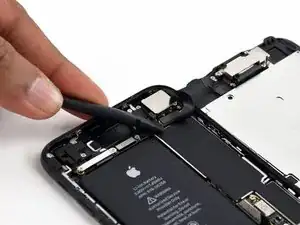
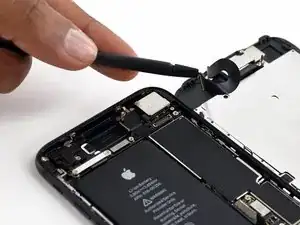
Отключите разъём датчиковой сборки передней панели от его гнезда на логической плате.
Этот защёлкивающийся разъём также следует подключать по одному краю за раз, чтобы снизить риск изгиба.
Шаг 22
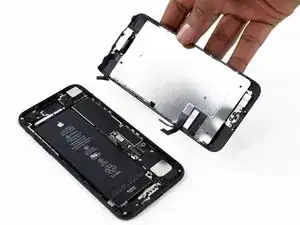
Снимите узел дисплея.
При сборке пауза на этом шаге полезна, если вы хотите заменить клей по краям дисплея.
Шаг 23
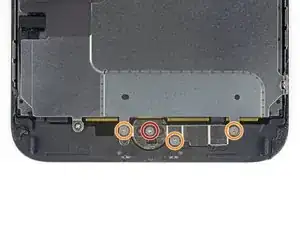
Выверните четыре винта Y000, удерживающие скобу над датчиком home/Touch ID:
Один винт 1,1 мм
Три винта 1,3 мм
При сборке будьте осторожны, чтобы не перетянуть эти винты, иначе кнопка «Home» может не работать.
Шаг 24
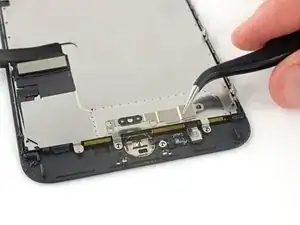
Снимите скобу, которая фиксирует датчик home/Touch ID.
Шаг 25
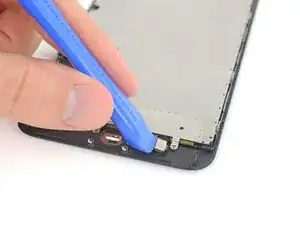
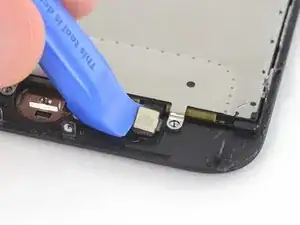
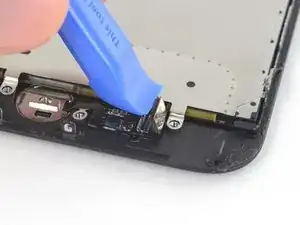
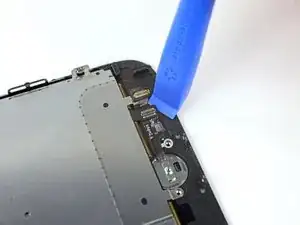
Подденьте левый край разъёма кабеля кнопки «Home», чтобы отсоединить его от гнезда.
Если весь разъём начинает откидываться вверх, не отделяясь, прижмите кабель к верхнему краю разъёма плоской частью медиатора, одновременно поддевая левый край разъёма. Будьте очень осторожны, чтобы не повредить кабель или разъём, иначе вы навсегда выведете датчик из строя.
Шаг 26
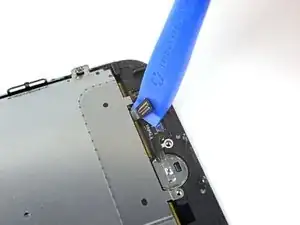
Осторожно приподнимите лежащий под ним разъём и отведите его в сторону от кабеля кнопки «Домой»/Touch ID.
На этом шаге очень легко повредить iPhone. Работайте медленно и внимательно, следите, куда вы поддевите инструментом. Если вы повредите оборудование Touch ID, его может заменить только Apple.
Если разъём не поддаётся легко, используйте фен или iOpener, чтобы нагреть и размягчить клей, фиксирующий разъём, затем повторите попытку.
Не пытайтесь полностью отсоединить разъём — просто слегка переверните его, чтобы можно было вынуть лежащий под ним кабель кнопки «Домой»/датчика Touch ID.
Шаг 27
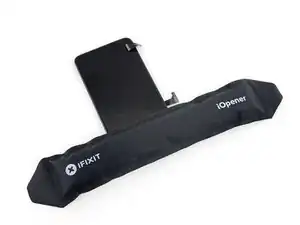
Нагрев области вокруг датчика кнопки «Домой»/Touch ID поможет размягчить клей, держащий его тонкий кабель, что облегчит безопасное снятие.
Переверните сборку дисплея. Используйте фен или подготовьте iOpener и приложите его к нижнему краю дисплея примерно на 90 секунд, чтобы размягчить клей под ним.
Шаг 28
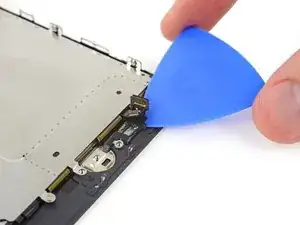
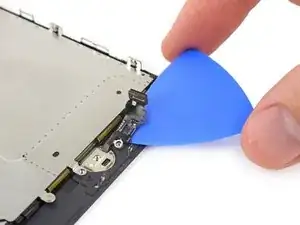
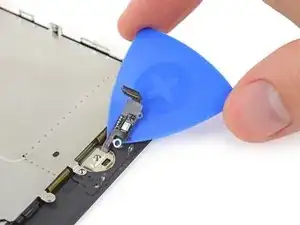
Используйте медиатор для вскрытия, чтобы аккуратно отделить клей, удерживающий кабель датчика кнопки «Домой»/Touch ID с задней стороны панели дисплея.
Шаг 29
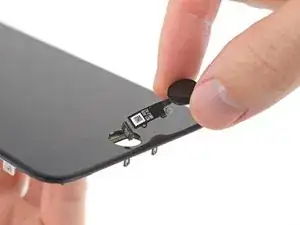
Снимите узел датчика кнопки «Домой»/Touch ID, поднимая его через лицевую сторону дисплея.
Для установки обратно сначала протяните кабель через отверстие в передней части дисплея.
Ваша запасная деталь может поставляться с дополнительным винтом Y000, уже установленным справа от кнопки «Домой». Удалите ненужный винт, чтобы можно было установить кронштейн кнопки «Домой».
Следуйте этому руководству, чтобы установить клей для дисплея на экран.
Шаг 30
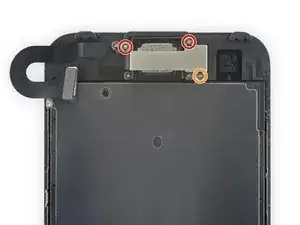
Удалите три винта Phillips, закрепляющие кронштейн слухового динамика на передней панели:
Два винта 2,6 мм
Один винт 1,7 мм
Шаг 31
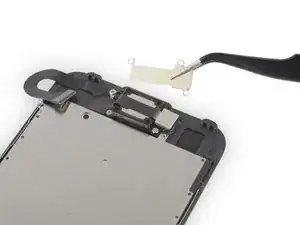
Снимите кронштейн слухового динамика.
Шаг 32
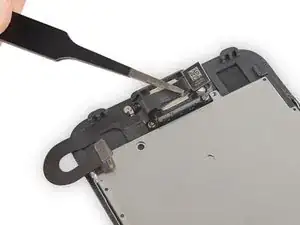
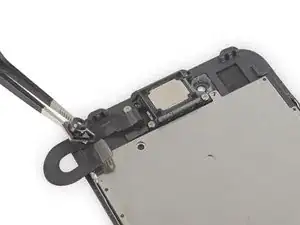
Отведите фронтальную камеру в сторону, чтобы получить доступ к слуховому динамику.
Шаг 33
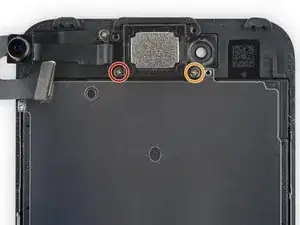
Удалите два винта Phillips, которыми слуховой динамик прикреплён к передней панели:
Один винт 1,9 мм
Один винт 2,5 мм
Шаг 34
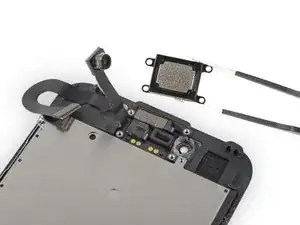
Снимите слуховой динамик.
Шаг 35
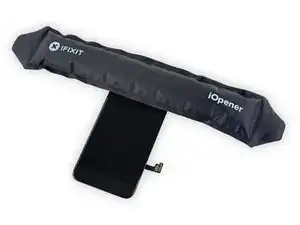
Разогрейте iOpener и приложите его к верхнему краю сборки дисплея, чтобы размягчить клей, удерживающий узел фронтальной камеры и датчиков на месте.
Подождите около двух минут перед переходом к следующему шагу, чтобы клей достаточно размягчился.
Шаг 36
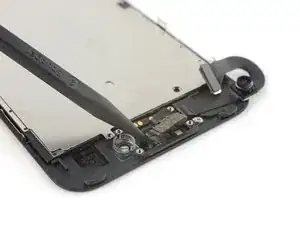
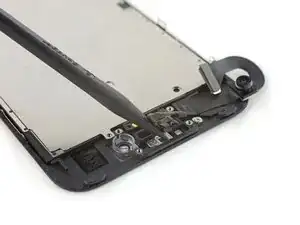
Используйте лопаточку, чтобы аккуратно поддеть датчик окружающего освещения и вынуть его из гнезда на передней панели.
Старайтесь подвести инструмент полностью под датчик, чтобы отодвинуть его от прозрачного пластика под ним. Если вы будете поддевать только кабель, датчик может отделиться от кабельного узла и потребует замены. Если вы всё равно заменяете узел датчика/кабеля, это не имеет значения.
Шаг 37
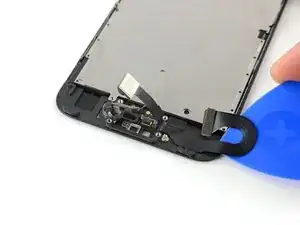
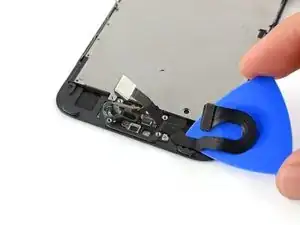
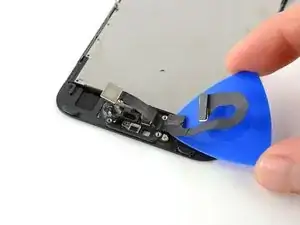
Сдвиньте медиатор в направлении корпуса фронтальной камеры, отделяя клей, который приклеивает кабель к передней панели. Остановитесь прямо перед винтовыми стойками.
Шаг 38
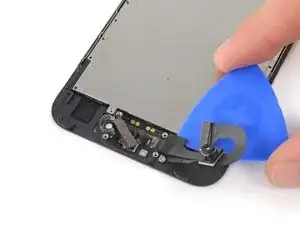
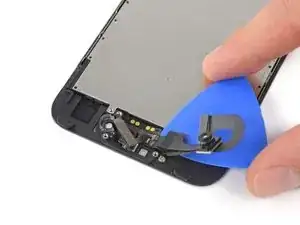
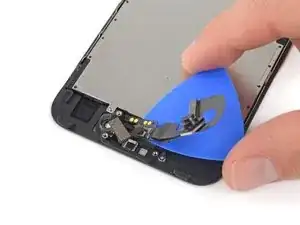
Используйте медиатор, чтобы приподнять кабель камеры над двумя пластиковыми стойками на передней панели и отделить его от оставшегося клея.
Шаг 39
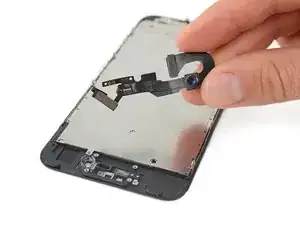
Снимите фронтальную камеру и кабель датчиков.
Шаг 40
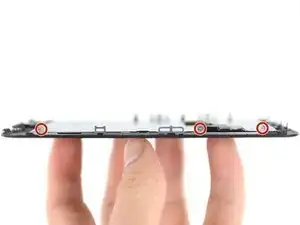
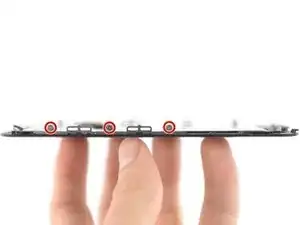
Снимите три винта триточечной Y000 длиной 1,2 мм с каждой стороны сборки дисплея, всего шесть винтов.
Шаг 41
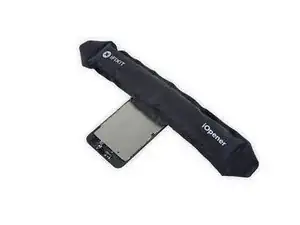
Нагрейте iOpener и положите его на край защитного экрана, ближе к кнопке «Домой», чтобы размягчить клей, удерживающий его на месте.
Шаг 42
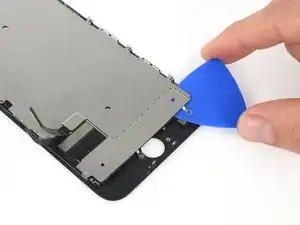
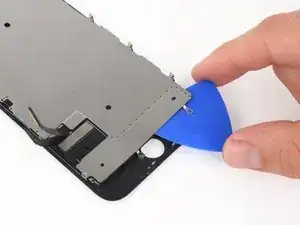
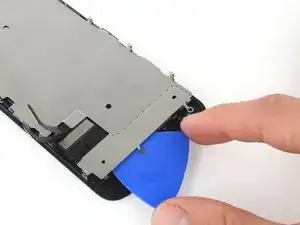
Используйте медиатор, чтобы разрушить клей возле кнопки «Домой», который приклеивает металлическую пластину экрана LCD к сборке дисплея.
Шаг 43
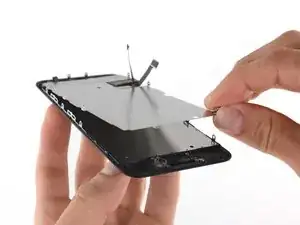
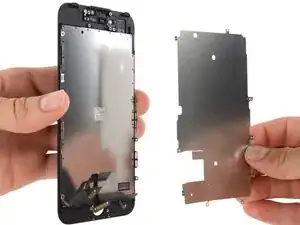
Осторожно приподнимите металлическую пластину экрана LCD со сборки дисплея.
Будьте внимательны, чтобы не зацепить кабели данных дисплея при снятии металлической пластины экрана LCD.
Заключение
Для сборки устройства выполните эти инструкции в обратном порядке.
Перевод руководства с ifixit.com