Замена задней камеры iPhone 7
Основная камера вашего iPhone 7 перестала делать качественные снимки? Следуйте шагам из этой инструкции, чтобы заменить тыльную камеру iSight в iPhone 7.
Шаг 1
Перед началом работ разрядите аккумулятор iPhone ниже 25%. Заряженный литий-ионный аккумулятор может воспламениться и/или взорваться при случайном проколе.
Выключите iPhone перед началом разборки.
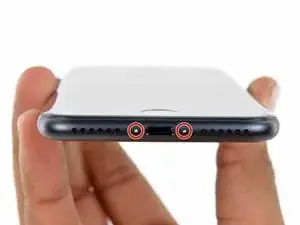
Удалите два 3,4-мм винта пенталоб на нижнем краю iPhone.
Открытие дисплея нарушит водонепроницаемые уплотнения. Имейте под рукой новые уплотнения перед тем, как переходить к следующим шагам, или соблюдайте осторожность, чтобы избежать попадания влаги, если вы соберёте iPhone без замены уплотнений.
Шаг 2



Если лопатка вставлена слишком глубоко, она может повредить устройство. Следуйте этому шагу, чтобы отметить нужную глубину и предотвратить повреждения.
Отмерьте 3 мм от кончика лопатки и отметьте это место перманентным маркером.
Вы можете также отметить другие уголки лопатки разными метками.
Альтернативно — приклейте монету к лопатке на расстоянии 3 мм от кончика.
Компания Apple продаёт инструмент резака клея для безопасного разрезания клея дисплея в своём магазине самостоятельного ремонта.
Шаг 3
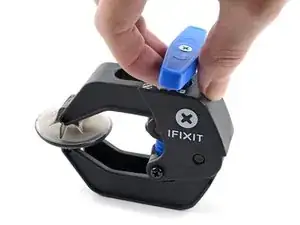
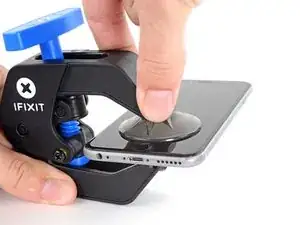
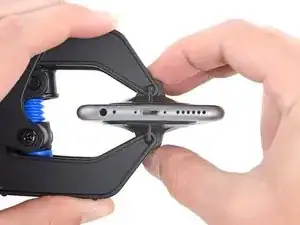
Следующие три шага демонстрируют использование Anti-Clamp — инструмента, разработанного нами для упрощения процесса открытия. Если вы не используете Anti-Clamp, пропустите три шага вниз, чтобы увидеть альтернативный способ.
Полные инструкции по использованию Anti-Clamp приведены в этой инструкции.
Оттяните синюю ручку назад, чтобы разблокировать рычаги Anti-Clamp.
Переместите рычаги на левый или правый край iPhone.
Разместите присоски около нижнего края iPhone, чуть выше кнопки «Домой» — одну спереди, другую сзади.
Сожмите присоски вместе, чтобы создать надежное сцепление с поверхностью.
Если поверхность iPhone слишком скользкая для надежного удержания Anti-Clamp, можно использовать скотч, чтобы улучшить сцепление.
Шаг 4
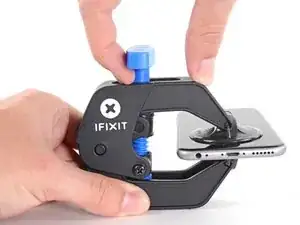
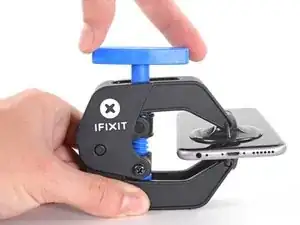
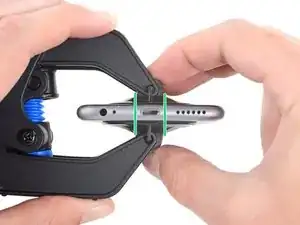
Сдвиньте синюю ручку вперёд, чтобы зафиксировать рычаги.
Поверните ручку по часовой стрелке на 360 градусов или пока присоски не начнут растягиваться.
Убедитесь, что присоски остаются друг против друга. Если они начнут смещаться, немного ослабьте присоски и повторно выровняйте рычаги.
Шаг 5

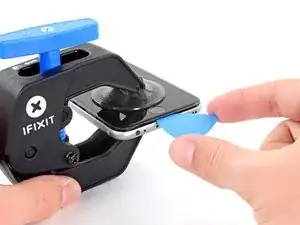
Нагрейте iOpener и протяните его через рычаги Anti-Clamp.
Также можно использовать фен, тепловую пушку или плиту — но чрезмерное нагревание может повредить дисплей и/или внутренний аккумулятор, поэтому будьте осторожны.
Сложите iOpener так, чтобы он оказался на нижнем краю iPhone.
Подождите одну минуту, чтобы клей ослаб и образовалась щель.
Вставьте лопатку в щель.
Если Anti-Clamp не создаёт достаточной щели, дополнительно нагрейте область и поверните ручку на четверть оборота.
Не проворачивайте ручку больше чем на четверть оборота за раз и ждите по одной минуте между поворотами. Позвольте Anti-Clamp и времени сделать свою работу.
Пропустите следующие три шага.
Шаг 6
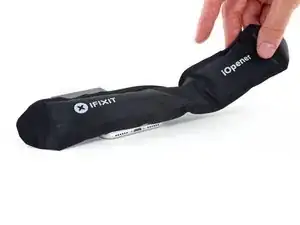
Следующие три шага показывают, как отделить экран с помощью присоски.
Нагрев нижнего края iPhone поможет размягчить клей, фиксирующий дисплей, и облегчит его открытие.
Воспользуйтесь феном или нагрейте iOpener и приложите его к нижнему краю телефона примерно на 90 секунд, чтобы размягчить клей под ним.
Шаг 7
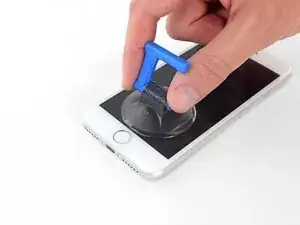
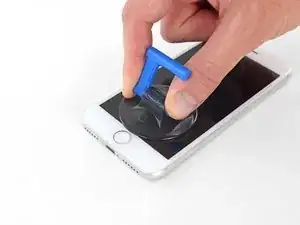
Прикрепите присоску к нижней половине передней панели, чуть выше кнопки «Домой».
Убедитесь, что присоска не перекрывает кнопку «Домой», иначе не получится герметичного контакта между присоской и передним стеклом.
Шаг 8
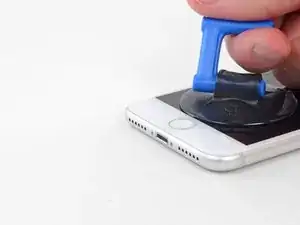
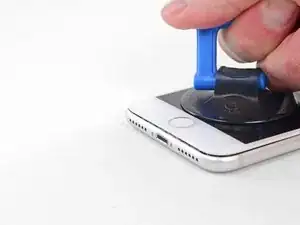

Тянув вверх на присоске с постоянным усилием, создайте небольшую щель между экраном и корпусом.
Вставьте в щель лопатку.
Водонепроницаемый клей, удерживающий экран, очень прочный, поэтому создание начальной щели требует значительного усилия. Если добиться зазора сложно, дополнительно нагрейте, а затем аккуратно покачивайте экран вверх-вниз, чтобы размягчить клей, пока зазор не станет достаточным для вставки инструмента.
Шаг 9
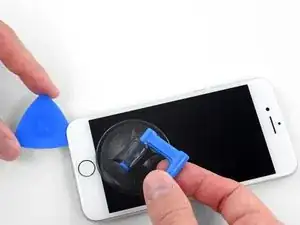
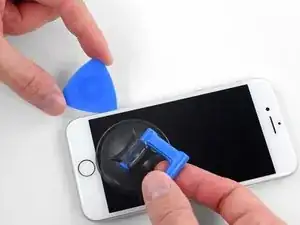
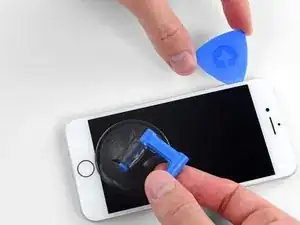
Проведите лопаткой вверх по левому краю телефона, начиная с нижнего края и двигаясь к кнопкам регулировки громкости и тумблеру беззвучного режима, разрушая клей, удерживающий дисплей.
Остановитесь у верхнего левого угла дисплея.
Не пытайтесь отрывать верхний край дисплея от задней панели, так как он фиксируется пластиковыми защёлками, которые могут сломаться.
Шаг 10
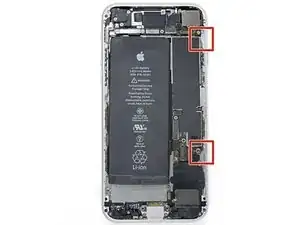
По правому краю iPhone проходят хрупкие кабели. Не вставляйте лопатку в этом месте, чтобы не повредить кабели.
Шаг 11
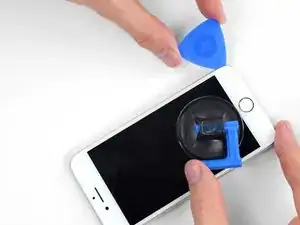

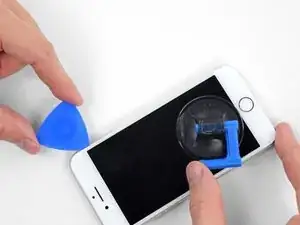
Вставьте инструмент в правый нижний угол iPhone и проведите им вокруг угла вверх по правой стороне телефона, чтобы отделить клей.
Не вставляйте инструмент глубже 3 мм, чтобы не повредить кабели дисплея.
Шаг 12
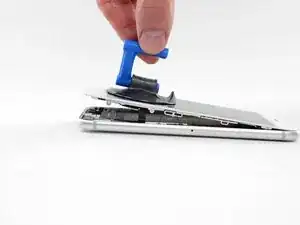
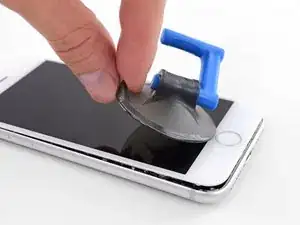
Аккуратно потяните за присоску, чтобы приподнять нижний край дисплея.
Не поднимайте дисплей более чем на 15º, иначе есть риск повредить или порвать шлейфы, соединяющие дисплей.
Потяните за небольшой выступ на присоске, чтобы снять её с передней панели.
Шаг 13

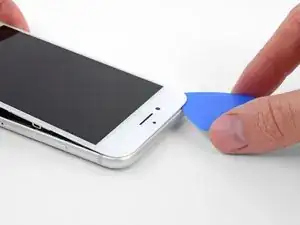
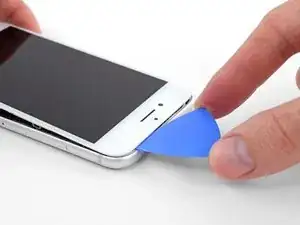
Проведите лопаткой под дисплеем вокруг верхнего левого угла и вдоль верхнего края телефона, чтобы ослабить остатки клея.
Шаг 14
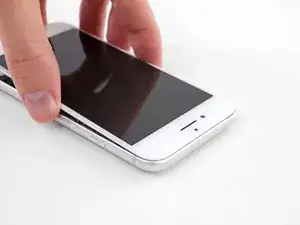
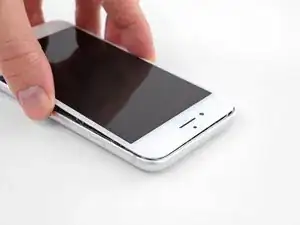
Слегка сдвиньте блок дисплея вниз (в сторону от верхнего края телефона), чтобы освободить защёлки, удерживающие его в задней панели.
Шаг 15
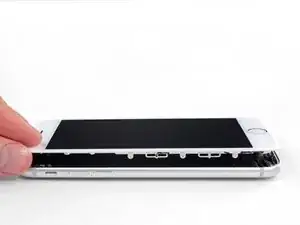
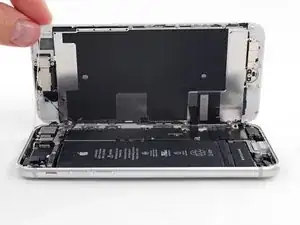
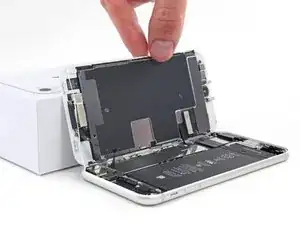
Откройте iPhone, откинув дисплей с левой стороны, как заднюю крышку книги.
Не пытайтесь полностью отделить дисплей, так как он всё ещё соединён с материнской платой iPhone хрупкими шлейфами.
Уприте дисплей во что-нибудь, чтобы он оставался в открытом положении во время работы с телефоном.
Шаг 16
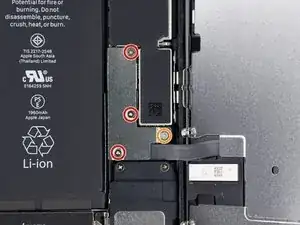
Выкрутите четыре винта Y000 крепления нижней пластины разъёмов следующей длины:
Три винта 1,2 мм
Один винт 2,4 мм
Во время ремонта внимательно отслеживайте каждый винт и убедитесь, что он возвращается точно на своё место, чтобы не повредить iPhone.
Шаг 17
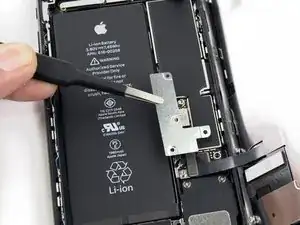
Снимите нижнюю пластину разъёмов.
Шаг 18
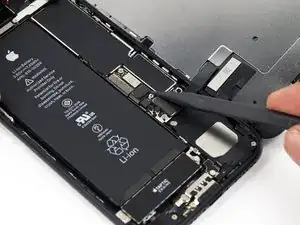
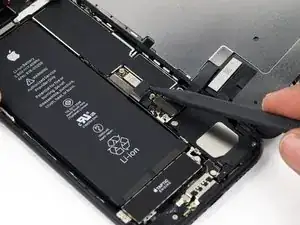
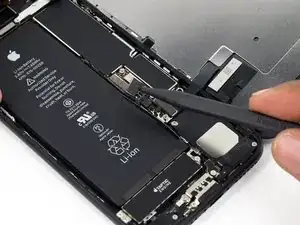
Кончиком лопатки поднимите разъём аккумулятора из его гнезда на материнской плате.
Немного загните кабель разъёма вверх, чтобы предотвратить контакт с гнездом и подачу питания на телефон.
Шаг 19
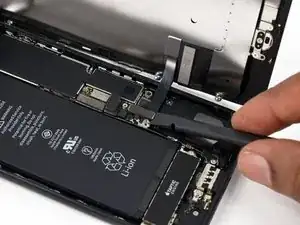
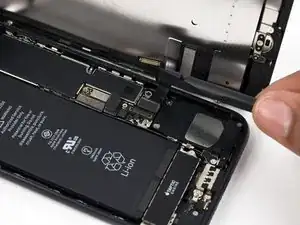
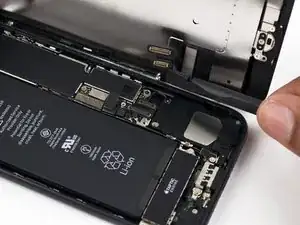
Убедитесь, что аккумулятор отключён, прежде чем отключать или подключать кабели на этом шаге.
Используйте лопатку или ноготь, чтобы отключить два нижних разъёма дисплея, поддев их прямо вверх из гнёзд на материнской плате.
Чтобы подключить эти кабели, нажмите на один конец, пока он не зафиксируется, затем повторите действие на противоположном конце. Не нажимайте на середину. Если разъём будет хотя бы немного смещён, он может согнуться, что приведёт к неисправимому повреждению.
Если после сборки телефона экран не работает, на дисплее появляются белые линии или частично или полностью отсутствует сенсорная реакция, попробуйте отключить и аккуратно повторно подключить оба этих кабеля, убедившись, что они полностью вставлены.
Шаг 20
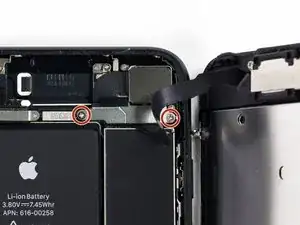
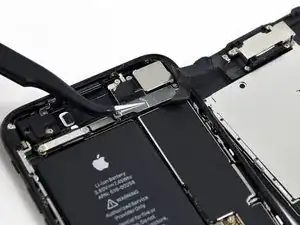
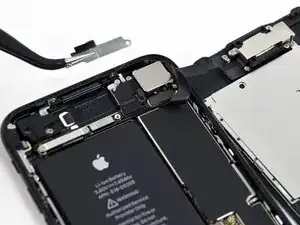
Выкрутите два винта Phillips #000 длиной 1,3 мм, крепящие пластину над разъёмом сборки датчиков передней панели.
В некоторых телефонах могут использоваться винты маркировки Y000. Apple начала применять Y000 для этих винтов примерно в середине срока выпуска устройства.
Шаг 21
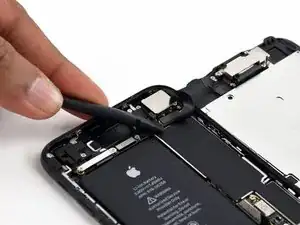
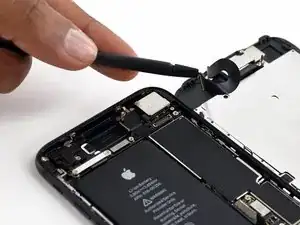
Отключите разъём сборки датчиков передней панели от его гнезда на материнской плате.
Этот разъём с прижимом также следует подключать по одному концу за раз, чтобы минимизировать риск изгиба.
Шаг 22
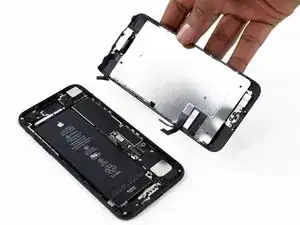
Снимите блок дисплея.
При сборке остановитесь на этом шаге, если хотите заменить клей по краям дисплея.
Шаг 23
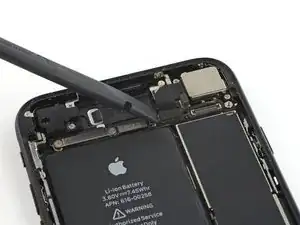
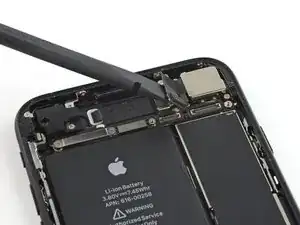
Используйте плоский конец лопатки, чтобы отключить разъём задней камеры с прижимом от его гнезда на материнской плате.
Шаг 24
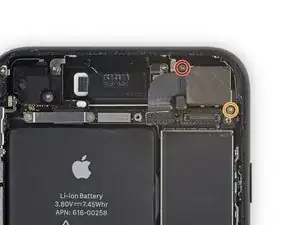
Выкрутите следующие винты Phillips, крепящие пластину задней камеры над модулем камеры:
Один винт 1,3 мм
Один винт 2,5 мм
Шаг 25
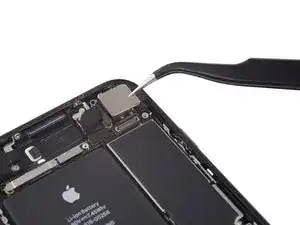
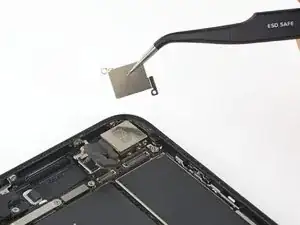
Снимите пластину.
Шаг 26
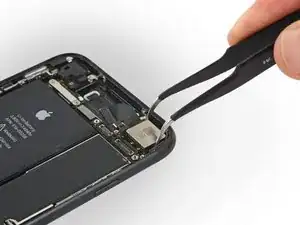
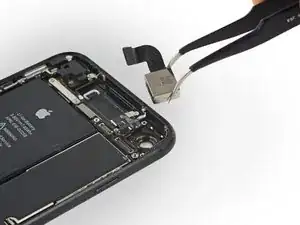
Извлеките заднюю камеру.
Заключение
Чтобы собрать устройство, выполните эти инструкции в обратном порядке.
Перевод руководства с ifixit.com