Замена динамика для разговора iPhone 7
У Вас возникли проблемы со слышимостью собеседника? Возможно, пришло время заменить динамик для разговора. Выполните шаги из данного руководства, чтобы заменить динамик, который также работает как дополнительный громкоговоритель, в iPhone 7.
Шаг 1
Перед началом работы разрядите аккумулятор iPhone ниже 25%. Заряженный литий-ионный аккумулятор может воспламениться и/или взорваться при случайном проколе.
Выключите iPhone перед началом разборки.
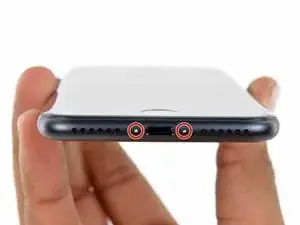
Снимите два винта с пятилучевой головкой длиной 3,4 мм на нижнем краю iPhone.
Открытие дисплея нарушит водонепроницаемые уплотнения. Подготовьте новые уплотнения перед выполнением следующих шагов или будьте осторожны, чтобы избежать попадания жидкости, если Вы соберёте iPhone без замены уплотнений.
Шаг 2



Если лопатку вставить слишком глубоко, она может повредить устройство. Выполните этот шаг, чтобы отметить лопатку и предотвратить повреждение.
Отмерьте 3 мм от кончика и отметьте лопатку перманентным маркером.
Можно также отметить другие углы лопатки разными размерами.
В качестве альтернативы приклейте монету к лопатке на расстоянии 3 мм от кончика.
Компания Apple продаёт инструмент Adhesive Cutter для безопасного разрезания клея дисплея в своём магазине самостоятельного ремонта.
Шаг 3
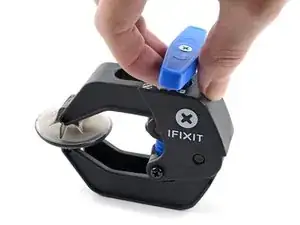
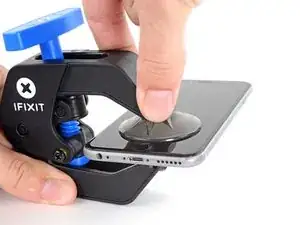
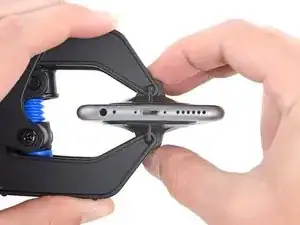
Следующие три шага демонстрируют использование Anti-Clamp — инструмента, который мы разработали, чтобы облегчить процесс открытия устройства. Если Вы не используете Anti-Clamp, пропустите три шага внизу и воспользуйтесь альтернативным методом.
Полные инструкции по использованию Anti-Clamp доступны по этой ссылке.
Потяните синюю рукоятку назад, чтобы разблокировать рычаги Anti-Clamp.
Наденьте рычаги на левый или правый край iPhone.
Разместите присоски внизу iPhone, чуть выше кнопки «Домой» — одну на передней панели, другую на задней.
Сожмите присоски, чтобы создать сцепление с поверхностью.
Если поверхность iPhone слишком скользкая для надёжного удержания Anti-Clamp, Вы можете использовать ленту, чтобы улучшить сцепление.
Шаг 4
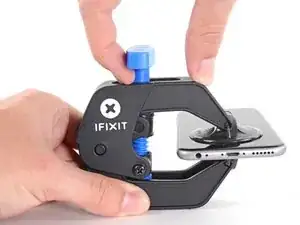
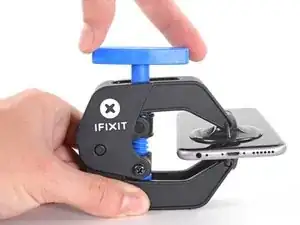
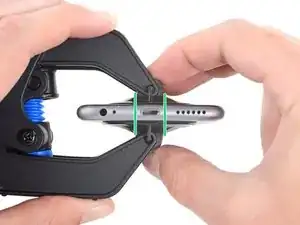
Потяните синюю рукоятку вперёд, чтобы зафиксировать рычаги.
Поверните ручку по часовой стрелке на 360 градусов или пока присоски не начнут растягиваться.
Следите, чтобы присоски оставались выровненными друг с другом. Если они смещаются, немного ослабьте сцепление и выровняйте рычаги.
Шаг 5

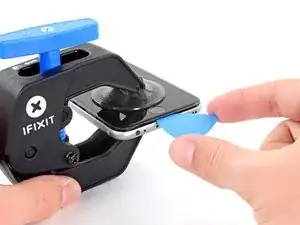
Нагрейте iOpener и проденьте его сквозь рычаги Anti-Clamp.
Можно также использовать фен, тепловую пушку или нагревательную плитку, но сильный нагрев может повредить дисплей и/или внутренний аккумулятор — действуйте с осторожностью.
Сложите iOpener так, чтобы он лег на нижний край iPhone.
Подождите одну минуту, чтобы клей ослаб и образовался зазор для открытия.
Вставьте лопатку в зазор.
Если Anti-Clamp не создаёт достаточного зазора, подогрейте область дополнительно и поверните рукоятку на четверть оборота.
Не поворачивайте рукоятку более чем на четверть оборота за раз и делайте перерыв на минуту между поворотами. Пусть Anti-Clamp и время выполняют работу за Вас.
Пропустите следующие три шага.
Шаг 6

Следующие три шага демонстрируют, как отделить экран с помощью присоски.
Нагрев нижнего края iPhone поможет размягчить клей, фиксирующий дисплей, и облегчит его открытие.
Используйте фен или подготовьте iOpener, чтобы нагреть нижнюю кромку телефона около 90 секунд и размягчить клей под ней.
Шаг 7
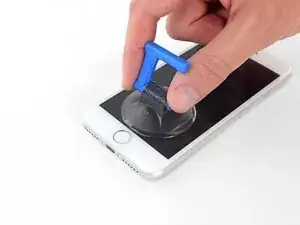
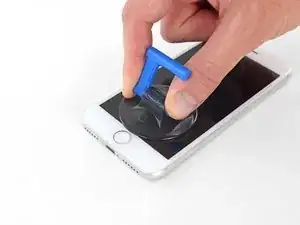
Прикрепите присоску к нижней половине передней панели, чуть выше кнопки «Домой».
Убедитесь, что присоска не перекрывает кнопку «Домой», иначе между присоской и передним стеклом не образуется герметичного соединения.
Шаг 8
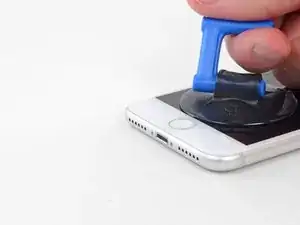
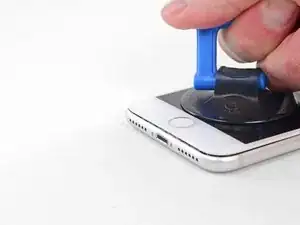

Потяните за присоску вверх с равномерным и достаточным усилием, чтобы создать небольшой зазор между экраном и рамкой.
Вставьте лопатку в образовавшийся зазор.
Водонепроницаемый клей, удерживающий экран, очень прочный; создание первоначального зазора требует значительного усилия. Если у Вас трудно получается создать зазор, подогрейте клей дополнительно и аккуратно покачивайте экран вверх и вниз, чтобы ослабить клей, пока зазор не станет достаточно большим для вставки инструмента.
Шаг 9
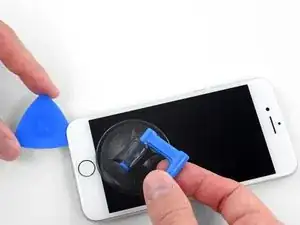
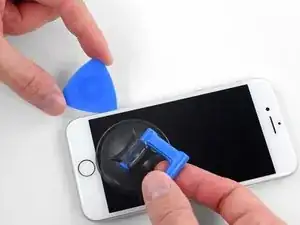
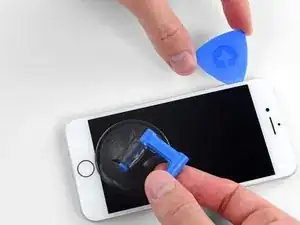
Проведите лопаткой вдоль левого края телефона, начиная с нижнего края и двигаясь вверх к кнопкам громкости и переключателю звука, разрушая клей, удерживающий дисплей.
Остановитесь в районе верхнего левого угла дисплея.
Не пытайтесь отсоединить верхний край экрана от задней крышки, так как он зафиксирован пластиковыми защёлками, которые могут сломаться.
Шаг 10
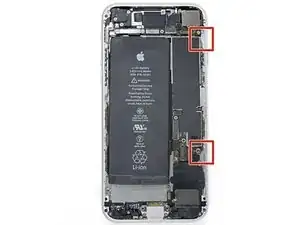
По правому краю iPhone проходят хрупкие кабели. Не вставляйте лопатку в этом месте, чтобы не повредить кабели.
Шаг 11
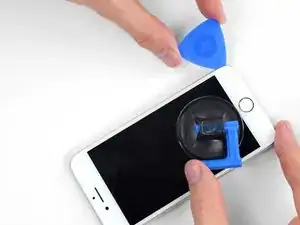

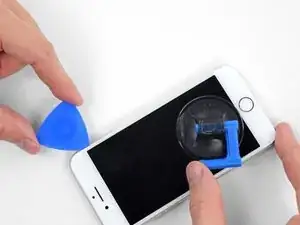
Вставьте инструмент в правый нижний угол iPhone и протяните его вокруг угла вверх по правой стороне телефона, чтобы отделить клейкую ленту.
Не вставляйте лопатку глубже чем на 3 мм, чтобы не повредить кабели дисплея.
Шаг 12
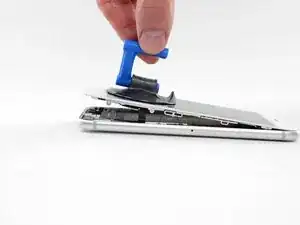
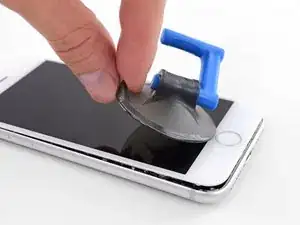
Аккуратно потяните за присоску, чтобы поднять нижний край дисплея.
Не поднимайте дисплей больше чем на 15º, иначе можно повредить шлейфы, соединяющие дисплей с платой.
Потяните за маленькую выемку на присоске, чтобы снять её с передней панели.
Шаг 13

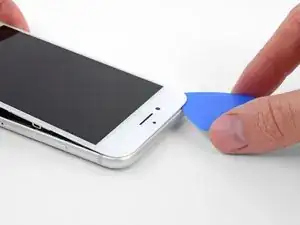
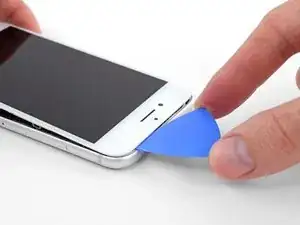
Протяните лопатку под дисплей в верхнем левом углу и вдоль верхнего края телефона, чтобы ослабить остатки клея.
Шаг 14
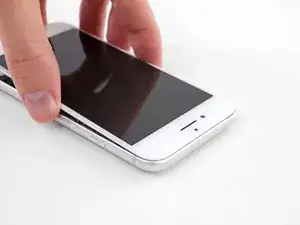
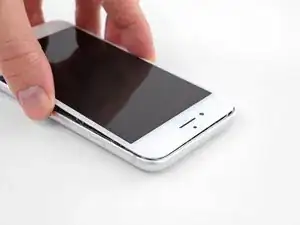
Сдвиньте блок дисплея немного вниз (в сторону от верхнего края телефона), чтобы отсоединить защёлки, фиксирующие его на задней крышке.
Шаг 15
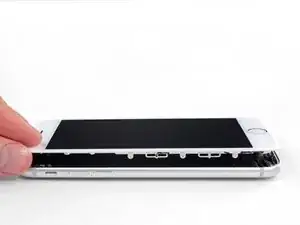
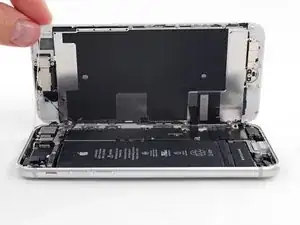
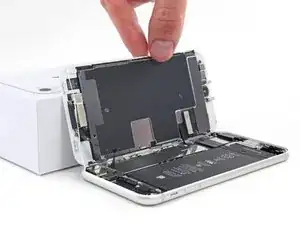
Откройте iPhone, откинув дисплей слева вверх, как заднюю обложку книги.
Не отделяйте дисплей полностью — он всё ещё соединён с логической платой несколькими хрупкими шлейфами.
Оприте дисплей о что-нибудь, чтобы он оставался в открытом положении во время работы над телефоном.
Шаг 16
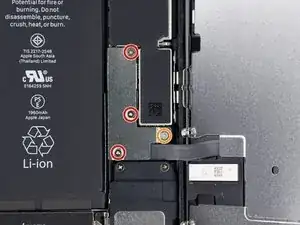
Выкрутите четыре винта Y000, крепящих нижнюю соединительную скобу, следующей длины:
Три винта 1,2 мм
Один винт 2,4 мм
Во время ремонта обращайте внимание на каждый винт и устанавливайте его точно туда, откуда выкрутили, чтобы не повредить свой iPhone.
Шаг 17
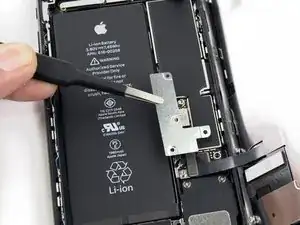
Снимите нижнюю соединительную скобу.
Шаг 18
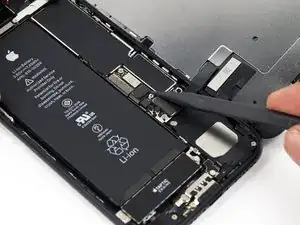
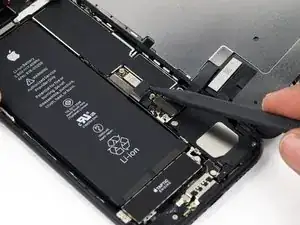
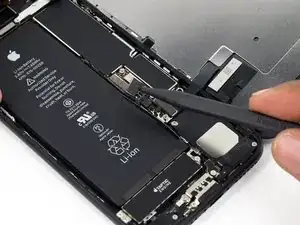
Кончиком лопатки отсоедините разъём аккумулятора от гнезда на логической плате.
Немного загните кабель разъёма вверх, чтобы предотвратить его соприкосновение с гнездом и подачу питания на телефон.
Шаг 19
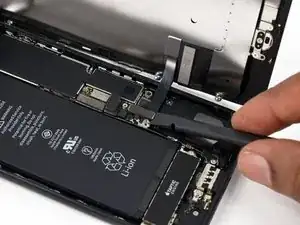
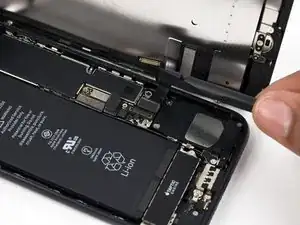
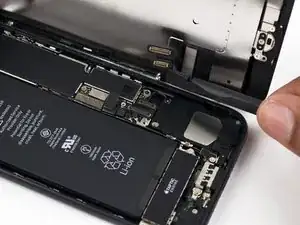
Перед тем как отсоединять или подключать кабели на этом шаге, убедитесь, что аккумулятор отключён.
Отсоедините два нижних шлейфа дисплея, поддев их лопаткой или ногтем строго вверх от разъёмов на логической плате.
Чтобы подключить эти кабели, нажмите на один конец, пока он не зафиксируется, затем проделайте то же самое с противоположного конца. Не нажимайте на середину. При небольшом несовпадении разъём может согнуться, что приведёт к необратимым повреждениям.
Если после сборки телефона появилось пустое изображение, белые полосы на экране или частичная либо полная потеря сенсорной реакции, попробуйте отключить и аккуратно переподключить оба шлейфа, убедившись, что они полностью установлены.
Шаг 20
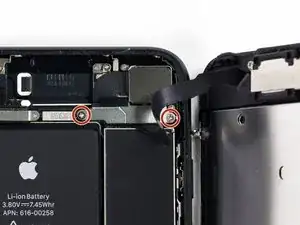
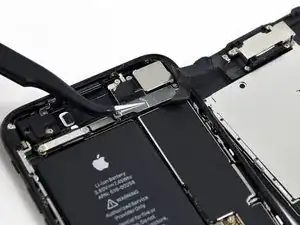
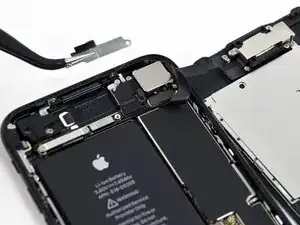
Выкрутите два винта Phillips #000 длиной 1,3 мм, крепящих скобу над разъёмом шлейфа сборки датчиков передней панели.
В некоторых телефонах могут использоваться винты типа Y000. Компания Apple начала применять Y000 в середине жизненного цикла этого продукта.
Шаг 21
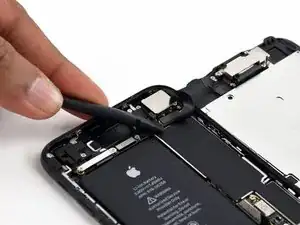
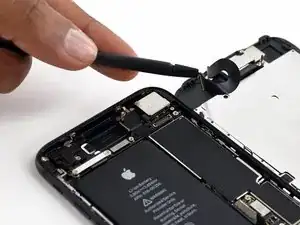
Отключите шлейф сборки датчиков передней панели от разъёма на логической плате.
При подключении этого разъёма также следует прижимать кабель по концам, чтобы снизить риск изгиба.
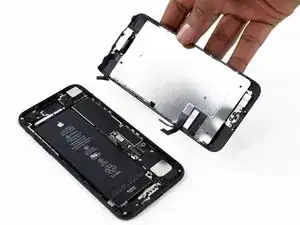
Шаг 23
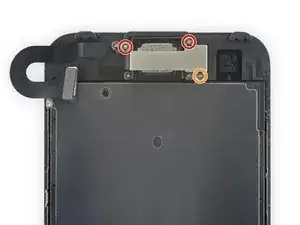
Выкрутите три винта Phillips, крепящих скобу слухового динамика к передней панели:
Два винта 2,6 мм
Один винт 1,7 мм
Шаг 24
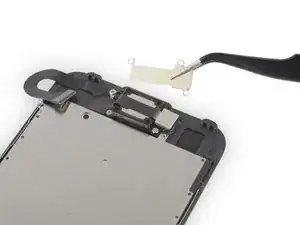
Снимите скобу слухового динамика.
Шаг 25
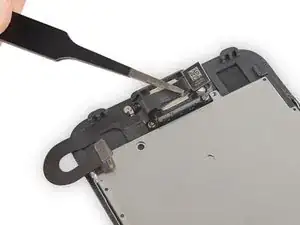
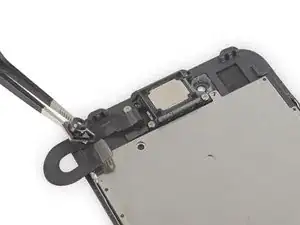
Отодвиньте переднюю камеру, чтобы получить доступ к слуховому динамику.
Шаг 26
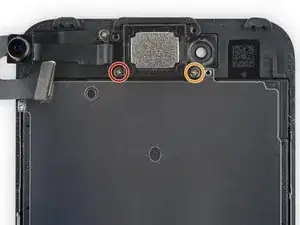
Выкрутите два винта Phillips, крепящих слуховой динамик к передней панели:
Один винт 1,9 мм
Один винт 2,5 мм
Шаг 27
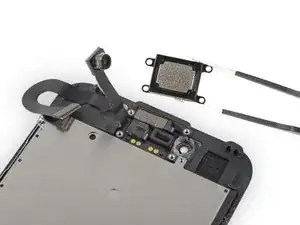
Снимите слуховой динамик.
Заключение
Чтобы собрать устройство, выполните эти инструкции в обратном порядке.
Перевод руководства с ifixit.com