Замена модуля разъёма Lightning на iPhone 7
Не определяется кабель зарядки? Разъём зарядки шатается? Перестал работать микрофон? Вы уже очистили разъём Lightning, но зарядка не работает? Возможно, пришло время заменить модуль разъёма Lightning. Следуйте данной инструкции, чтобы заменить модуль разъёма Lightning, который включает нижние микрофоны, кабель антенны и сам разъём Lightning.
Учтите, что этот ремонт требует значительного объёма разборки и потребует времени и осторожности.
Шаг 1
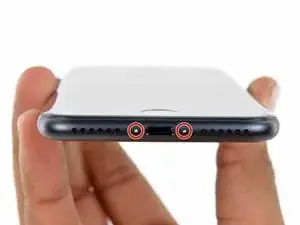
Перед началом работ разрядите аккумулятор iPhone ниже 25 %. Заряженный литий-ионный аккумулятор может воспламениться и/или взорваться при случайном повреждении.
Перед началом разборки выключите iPhone.
Выкрутите два трёхгранных винта длиной 3,4 мм на нижнем крае iPhone.
Открытие дисплея повредит водонепроницаемые уплотнения. Перед продолжением работ подготовьте новые уплотнения, иначе избегайте попадания жидкости на устройство, если вы собираете iPhone без замены уплотнений.
Шаг 2



Если вставить инструмент слишком глубоко, можно повредить устройство. Выполните этот шаг, чтобы отметить глубину вставки и избежать повреждений.
Отмерьте 3 мм от кончика распорки и пометьте место перманентным маркером.
Вы можете пометить остальные углы распорки разными отметками для других расстояний.
В качестве альтернативы приклейте монету к распорке на расстоянии 3 мм от кончика.
Apple продаёт инструмент Adhesive Cutter в своём магазине саморемонта, предназначенный для безопасного разрезания клеевого слоя дисплея.
Шаг 3
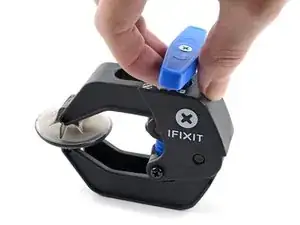
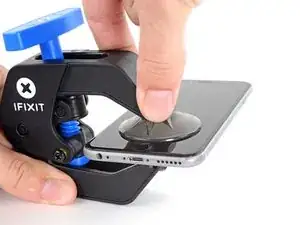
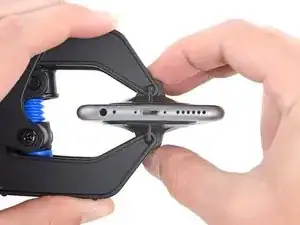
Следующие три шага демонстрируют использование Anti-Clamp — инструмента, разработанного нами для облегчения открывания корпуса. Если вы не используете Anti-Clamp, пропустите следующие три шага и перейдите к альтернативному способу.
Полные инструкции по использованию Anti-Clamp доступны по этой ссылке.
Оттяните синюю ручку назад, чтобы разблокировать рычаги Anti-Clamp.
Наденьте рычаги на левый или правый край iPhone.
Разместите присоски у нижнего края iPhone, чуть выше кнопки «Домой» — одну на передней панели, другую на задней.
Сожмите присоски, чтобы создать сцепление с поверхностью.
Если поверхность iPhone слишком скользкая для надёжного захвата, можно использовать ленту, чтобы улучшить сцепление.
Шаг 4
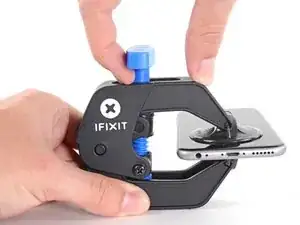
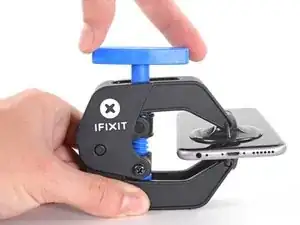
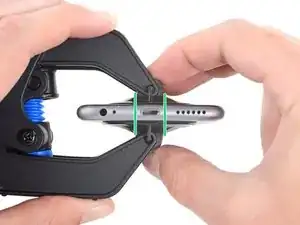
Сдвиньте синюю ручку вперёд, чтобы зафиксировать рычаги.
Поверните ручку по часовой стрелке на 360 градусов или до начала растяжения присосок.
Следите, чтобы присоски оставались строго напротив друг друга. Если они смещаются, немного ослабьте сцепление и выровняйте рычаги заново.
Шаг 5
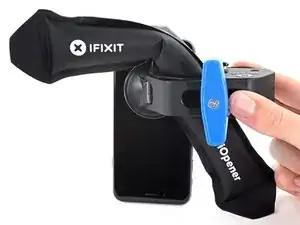
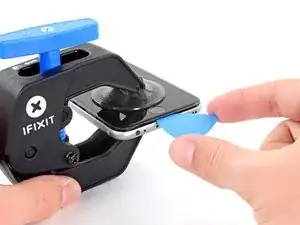
Нагрейте iOpener и проденьте его через рычаги Anti-Clamp.
Также можно использовать фен, тепловую пушку или нагревательную пластину, однако сильный нагрев может повредить дисплей и/или внутренний аккумулятор, поэтому действуйте осторожно.
Сложите iOpener так, чтобы он остался на нижнем краю iPhone.
Подождите одну минуту, чтобы клеевой слой размягчился и образовалась щель.
Вставьте распорку в щель.
Если Anti-Clamp не создаёт достаточной щели, дополнительно нагрейте область и проверните ручку на четверть оборота.
Не проворачивайте ручку более чем на четверть оборота за раз и делайте паузу в одну минуту между поворотами. Дайте Anti-Clamp и времени сделать свою работу.
Перейдите к шагу 9.
Шаг 6
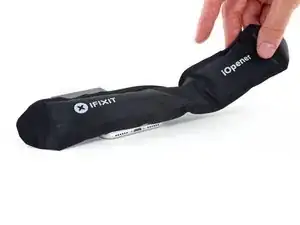
Следующие три шага показывают, как открыть экран с помощью присоски.
Нагрев нижнего края iPhone поможет размягчить клей, фиксирующий дисплей, и облегчит его открытие.
Используйте фен или нагрейте iOpener и приложите его к нижней части телефона примерно на 90 секунд, чтобы размягчить клеевой слой.
Шаг 7
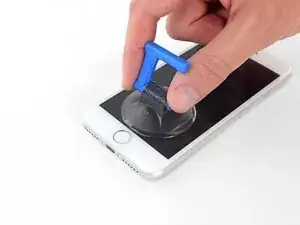
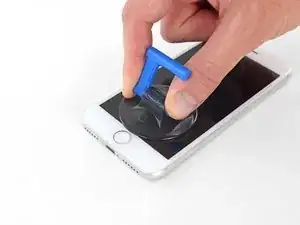
Прикрепите присоску к нижней половине передней панели, прямо над кнопкой «Домой».
Убедитесь, что присоска не перекрывает кнопку «Домой», иначе не удастся создать герметичное соединение между присоской и передним стеклом.
Шаг 8
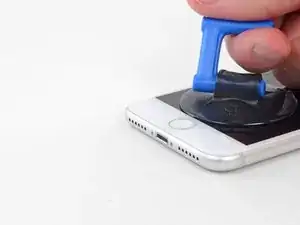
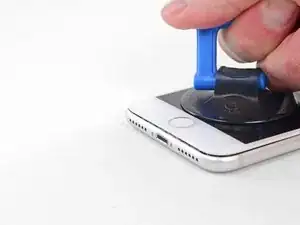

Потяните присоску вверх с постоянным усилием, чтобы создать небольшой зазор между экраном и корпусом.
Вставьте распорку в зазор.
Водонепроницаемый клей, удерживающий дисплей, очень прочный; для образования первоначального зазора требуется значительное усилие. Если трудно образовать щель, дополнительно нагрейте участок и аккуратно покачивайте экран вверх и вниз, ослабляя клей, пока не появится достаточно места для вставки инструмента.
Шаг 9
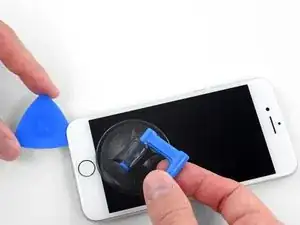
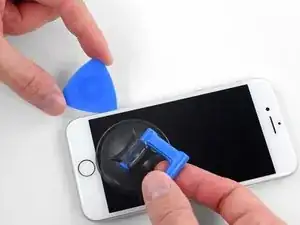
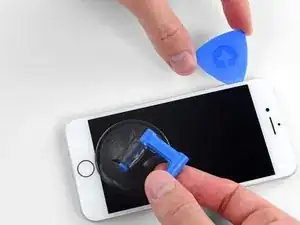
Проведите распоркой по левому краю телефона, начиная с нижнего края и двигаясь к кнопкам регулировки громкости и переключателю молчания, разрушая клеевой слой, удерживающий дисплей.
Остановитесь около верхнего левого угла дисплея.
Не пытайтесь отрывать верхний край дисплея от задней крышки, так как он зафиксирован пластиковыми защёлками, которые могут сломаться.
Шаг 10
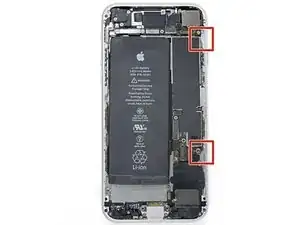
По правому краю iPhone проходят хрупкие кабели. Не вставляйте сюда распорку, чтобы не повредить кабели.
Шаг 11
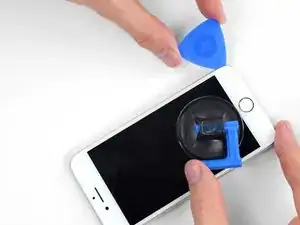

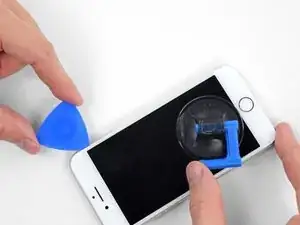
Снова вставьте инструмент в правый нижний угол iPhone и проведите им по углу вверх по правой стороне телефона, чтобы отделить клейкую основу.
Не вставляйте инструмент глубже чем на 3 мм, так как можно повредить кабели дисплея.
Шаг 12
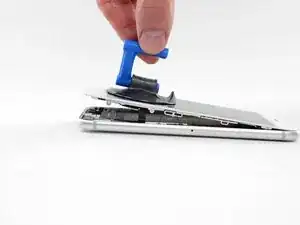
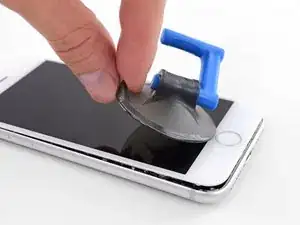
Аккуратно потяните за присоску, чтобы поднять нижний край дисплея.
Не поднимайте дисплей более чем на 15°, иначе можно повредить или порвать шлейфы, соединяющие дисплей.
Потяните за небольшой выступ на присоске, чтобы снять её с передней панели.
Шаг 13

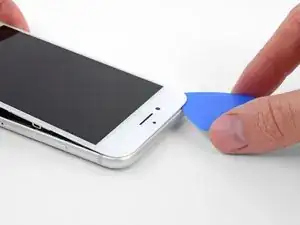
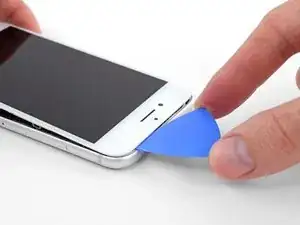
Проведите открывателем под дисплеем в верхнем левом углу и вдоль верхнего края телефона, чтобы ослабить остатки клея.
Шаг 14
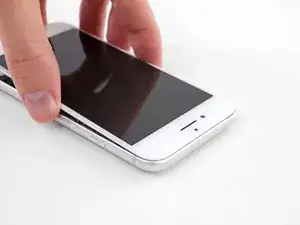
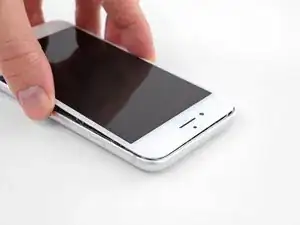
Сдвиньте сборку дисплея немного вниз (в сторону от верхнего края телефона), чтобы освободить фиксаторы, удерживающие её в задней крышке.
Шаг 15
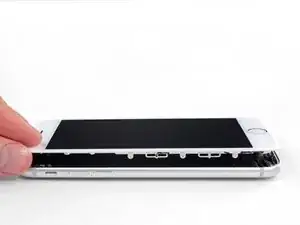
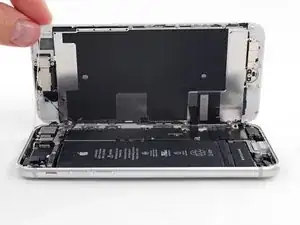
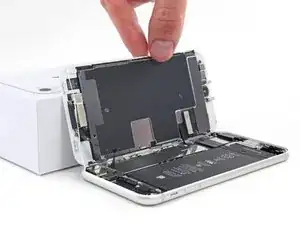
Откройте iPhone, откинув дисплей слева вверх, как заднюю крышку книги.
Не пытайтесь полностью отсоединять дисплей, поскольку он всё ещё соединён с материнской платой хрупкими шлейфами.
Уприте дисплей во что-нибудь, чтобы он оставался открытым во время работы с устройством.
Шаг 16
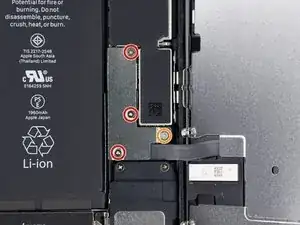
Выкрутите четыре винта Три-поинт Y000, крепящих нижнюю соединительную скобу, следующей длины:
Три винта по 1,2 мм
Один винт 2,4 мм
Во время ремонта отслеживайте каждый винт и убедитесь, что он возвращается точно на своё место, чтобы не повредить iPhone.
Шаг 17
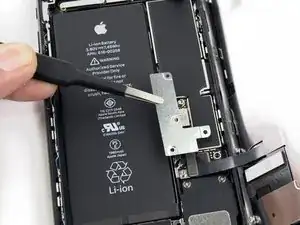
Снимите нижнюю соединительную скобу.
Шаг 18
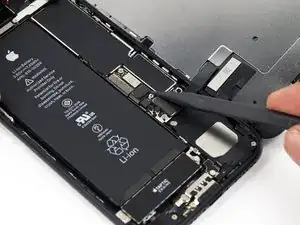
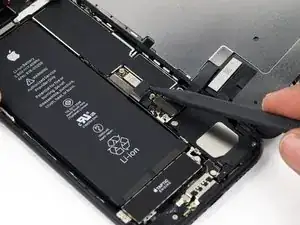
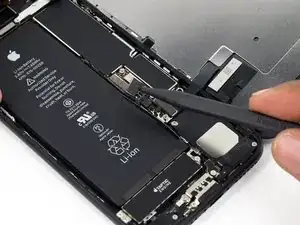
Кончиком лопатки поднимите разъём аккумулятора из его гнезда на материнской плате.
Немного загните кабель разъёма вверх, чтобы предотвратить его контакт с гнездом и подачу питания на телефон.
Шаг 19
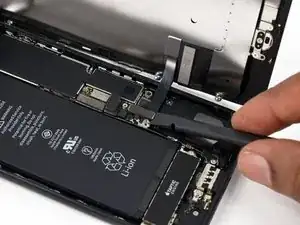
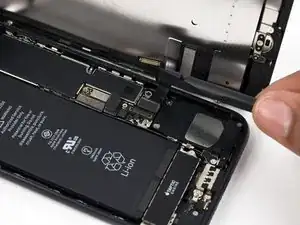
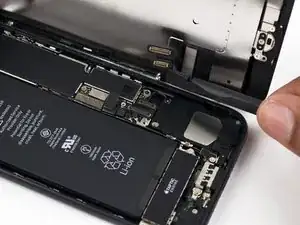
Убедитесь, что аккумулятор отключён, прежде чем отсоединять или подключать кабели на этом шаге.
Пользуясь лопаткой или ногтем, отсоедините два нижних шлейфа дисплея, оттягивая их прямо вверх от гнёзд на материнской плате.
Чтобы подключить эти кабели, надавите на один конец, пока он не защёлкнется, затем проделайте то же самое с противоположным концом. Не нажимайте на середину. Если разъём окажется хоть немного смещённым, он может согнуться, что приведёт к необратимому повреждению.
Если после сборки телефона на дисплее пустой экран, белые линии, отсутствует или частично работает сенсорный отклик, попробуйте отсоединить и аккуратно повторно подключить оба этих кабеля, убедившись, что они полностью установлены.
Шаг 20
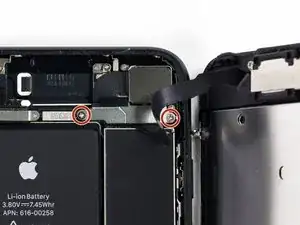
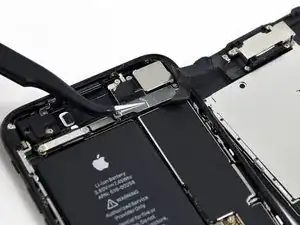
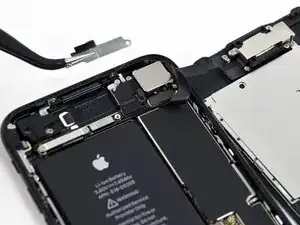
Выкрутите два винта Phillips #000 длиной 1,3 мм, которые крепят скобу над разъёмом сборки датчиков передней панели.
На некоторых телефонах могут стоять винты типа Y000. Компания Apple начала использовать винты Y000 для этих креплений в середине жизненного цикла устройства.
Шаг 21
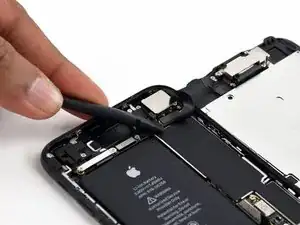
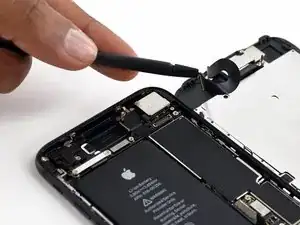
Отключите разъём сборки датчиков передней панели от его гнезда на материнской плате.
При повторном подключении нажимайте на разъём по одному концу за раз, чтобы минимизировать риск изгиба.
Шаг 22
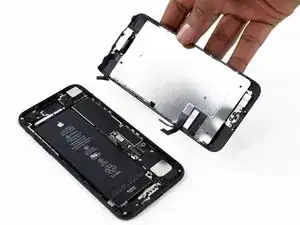
Снимите сборку дисплея.
Во время сборки остановитесь на этом шаге, если хотите заменить уплотнительную основу по краям дисплея.
Шаг 23
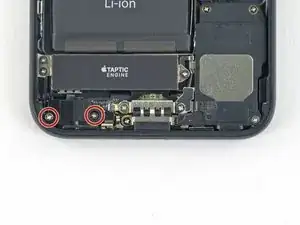
Выкрутите два винта Phillips длиной 1,9 мм, которые крепят барометрический клапан к задней крышке.
Шаг 24
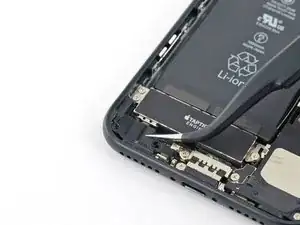
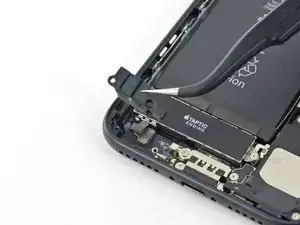
Снимите клапан.
Шаг 25
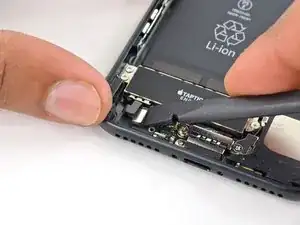
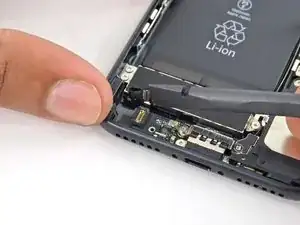
Плоским концом лопатки отсоедините разъём тактильного двигателя от его гнезда на материнской плате.
Шаг 26
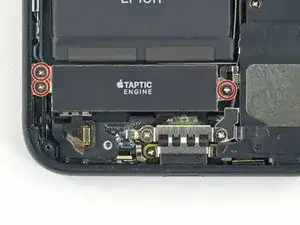
Выкрутите три винта Phillips длиной 1,6 мм, которые крепят тактильный двигатель к задней крышке.
Шаг 27
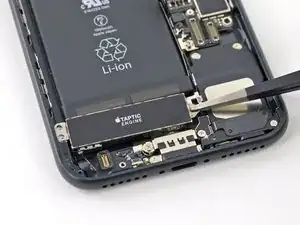
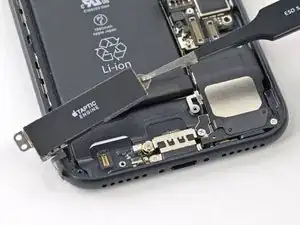
Снимите тактильный двигатель.
Шаг 28
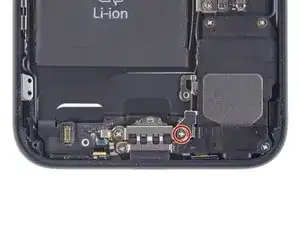
Выкрутите винт Phillips, крепящий антенну Wi-Fi-резервирования к задней крышке:
Один винт 3,2 мм
Шаг 29
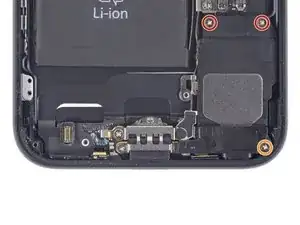
Открутите следующие три винта Phillips, крепящие динамик к задней панели:
Два винта 1,3 мм
Один винт 2,0 мм
Шаг 30
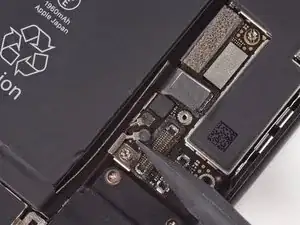
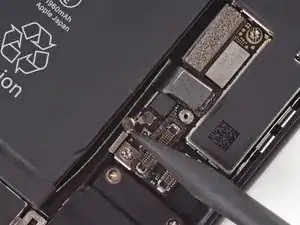
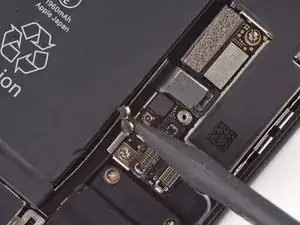
Кончиком лопатки поднимите два разъёма антенного кабеля от разъёмов на материнской плате.
Шаг 31
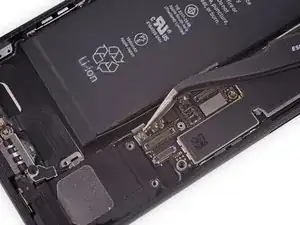
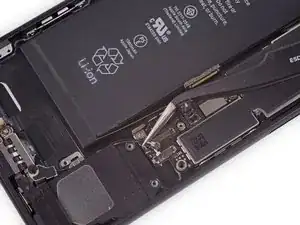
Пинцетом отведите антенные кабели от кронштейна на материнской плате.
Шаг 32
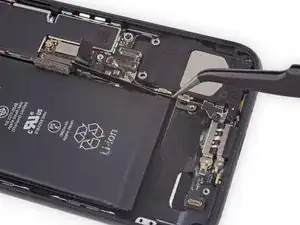
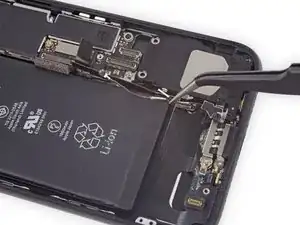
Пинцетом извлеките антенные кабели из зажима на динамике.
Убедитесь, что Вы держитесь за кабель вблизи зажима, чтобы не повредить его.
Шаг 33
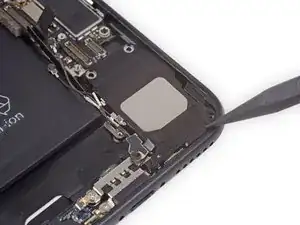
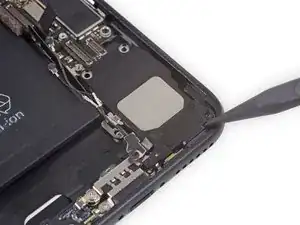
Кончиком лопатки сдвиньте динамик в сторону материнской платы и выведите его из задней панели.
Шаг 34
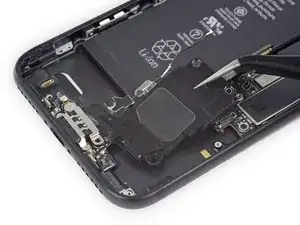
Снимите динамик.
Шаг 35
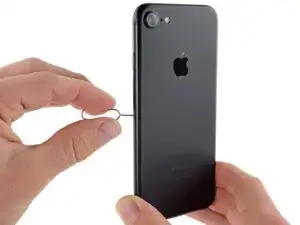
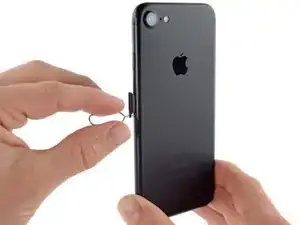
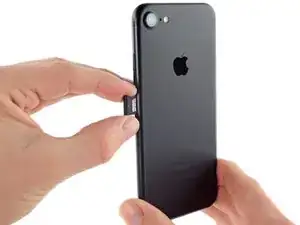
Вставьте инструмент для извлечения SIM-карты или скрепку в небольшое отверстие лотка для SIM-карты.
Нажмите, чтобы извлечь лоток.
Может потребоваться значительное усилие. Однако перед этим убедитесь в правильном положении инструмента, чтобы не повредить механизм извлечения внутри телефона.
Извлеките лоток для SIM-карты из iPhone.
При вставке SIM-карты убедитесь в правильной ориентации карты относительно лотка.
Шаг 36
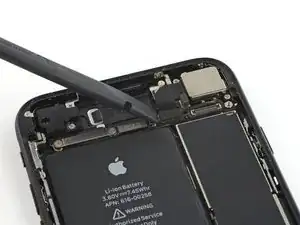
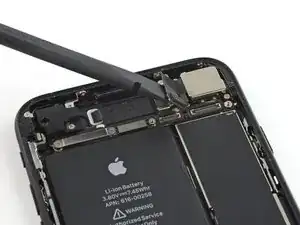
Плоским концом лопатки отключите разъём задней камеры.
Шаг 37
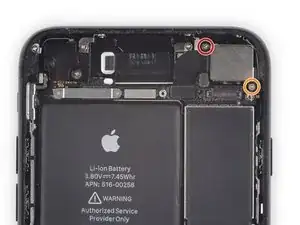
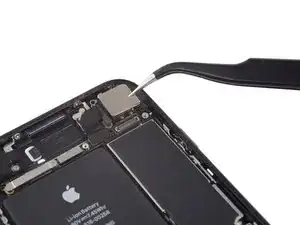
Открутите следующие винты Phillips, крепящие кронштейн задней камеры к задней панели:
Один винт 1,3 мм
Один винт 2,5 мм
Шаг 38
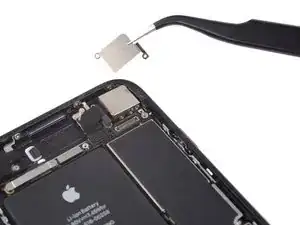
Снимите кронштейн.
Шаг 39
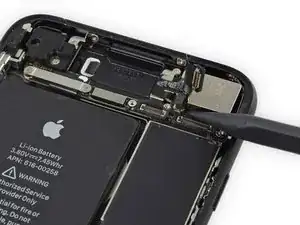
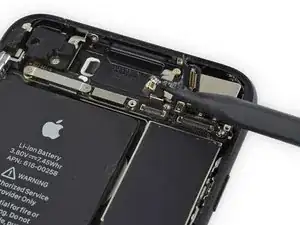
Острым концом лопатки подденьте и отключите разъём шины антенны, расположенный слева от модуля задней камеры.
Шаг 40
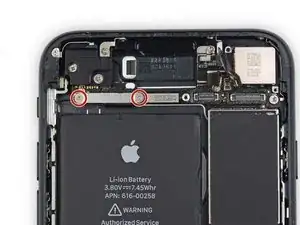
Открутите два трёхгранных винта 1,2 мм, крепящих верхний кронштейн кабеля.
Шаг 41
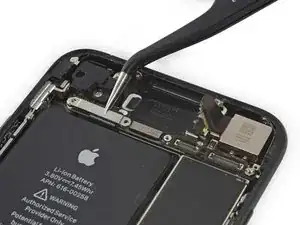
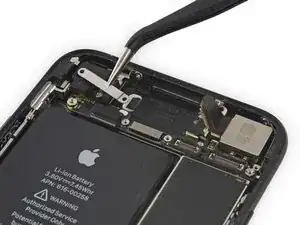
Снимите верхний кронштейн кабеля.
Шаг 42
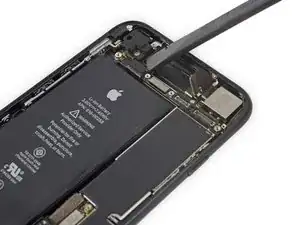
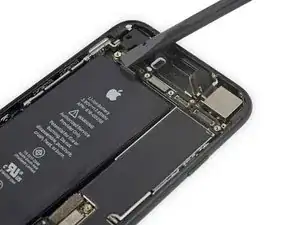
Плоским концом лопатки отключите разъём верхнего кабеля.
Шаг 43
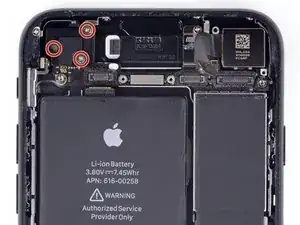
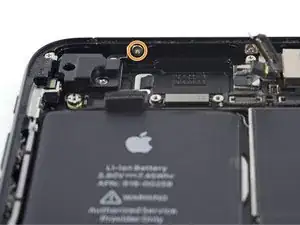
Открутите четыре винта Phillips, крепящих антенну Wi-Fi:
Три винта 1,2 мм
Один винт 1,7 мм
Шаг 44
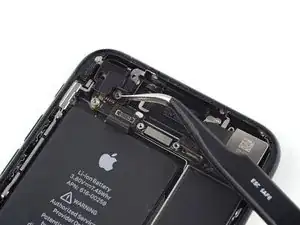
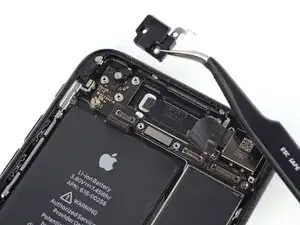
Снимите левую верхнюю антенну.
Шаг 45
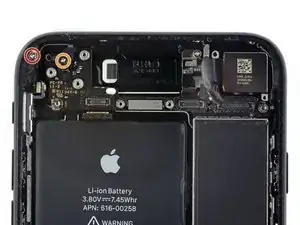
Открутите следующие винты Phillips:
Один винт 1,3 мм
Один винт 2,2 мм
Шаг 46
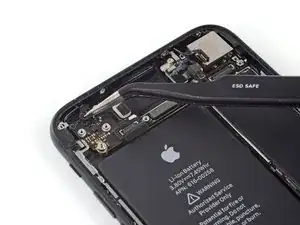
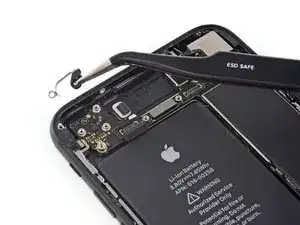
Снимите кронштейн.
Шаг 47
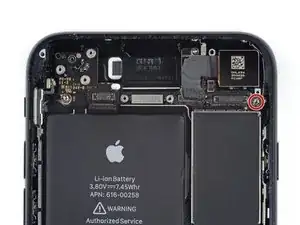
Открутите винт-стакан 2,2 мм от кронштейна заземления.
Лучше всего использовать для удаления винтов-стаканов отвёртку или биту под стакан.
В крайнем случае подойдёт маленькая плоская отвёртка — но будьте особенно осторожны, чтобы не соскочить и не повредить окружающие компоненты.
Шаг 48
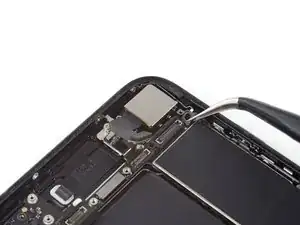
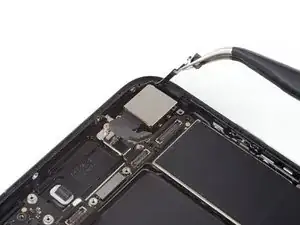
Пинцетом аккуратно отогните кронштейн заземления материнской платы в сторону.
Шаг 49
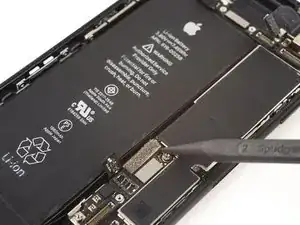
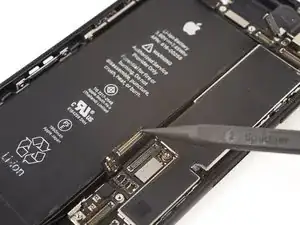
Кончиком лопатки отключите разъём нижнего кабеля.
Шаг 50
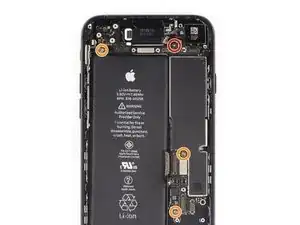
Открутите следующие винты:
Один винт Phillips 1,4 мм
Три винта-стакана 2,2 мм
Лучше всего использовать для удаления винтов-стаканов отвёртку или биту под стакан.
В крайнем случае подойдёт маленькая плоская отвёртка — но будьте особенно осторожны, чтобы не соскочить и не повредить окружающие компоненты.
Шаг 51
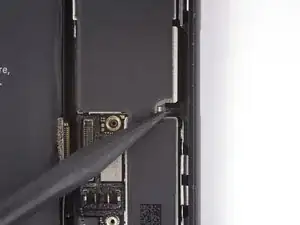
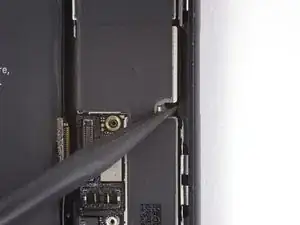
Кончиком лопатки отодвиньте толкатель извлечения SIM-карты, чтобы он не мешал материнской плате.
Шаг 52
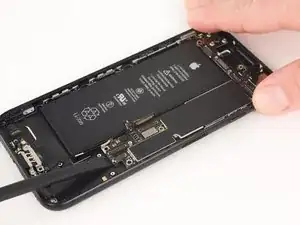
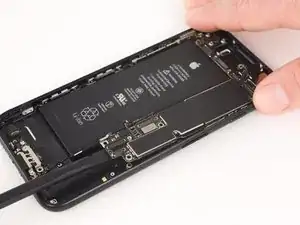
Воспользуйтесь плоским концом лопатки, чтобы аккуратно приподнять край логической платы с разъёмом аккумулятора.
Убедитесь, что Вы не тянете за какие-либо кабели. Если ощущается сопротивление, проверьте, что все кабели, разъёмы и компоненты не мешают снятию платы.
Шаг 53
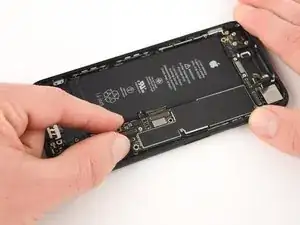
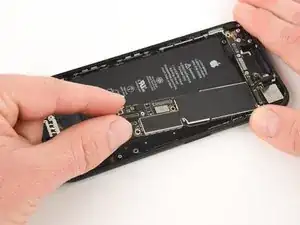
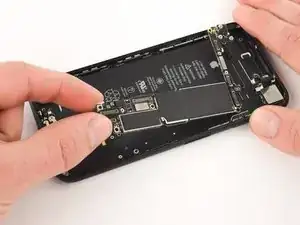
Поднимите край логической платы с разъёмом аккумулятора и вытяните её из задней панели.
Следите за тем, чтобы логическая плата не зацепилась за кабели.
Шаг 54
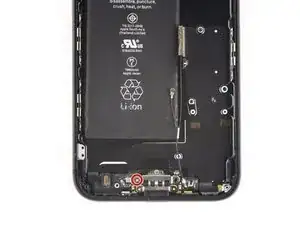
Выкрутите винт Phillips длиной 2,9 мм, крепящий разъём Lightning.
Шаг 55
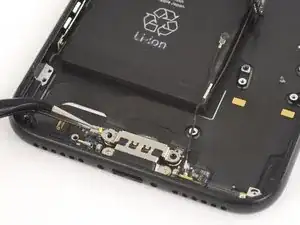
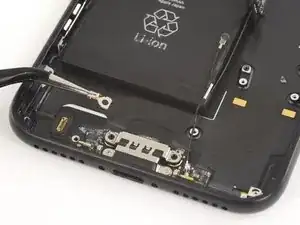
Снимите пружинный контакт с разъёма Lightning.
Шаг 56
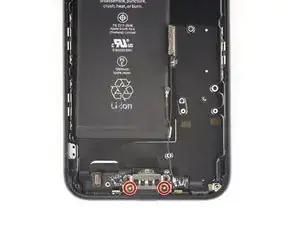
Выкрутите два винта Phillips длиной 1,6 мм, фиксирующих кабель разъёма Lightning.
Шаг 57
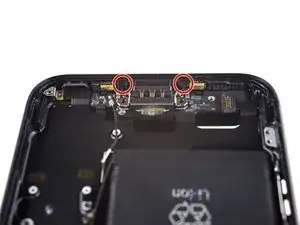
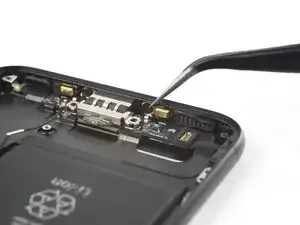
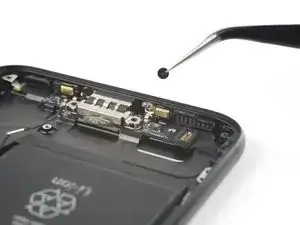
Снимите две наклейки, закрывающие винты, крепящие разъём Lightning к нижней части задней панели.
Шаг 58
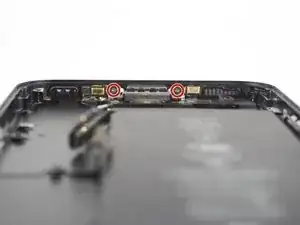
Выкрутите два винта Phillips длиной 1,3 мм из задней панели.
Шаг 59
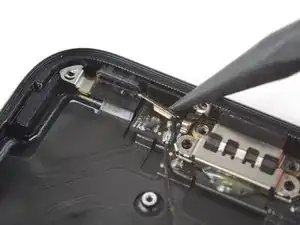
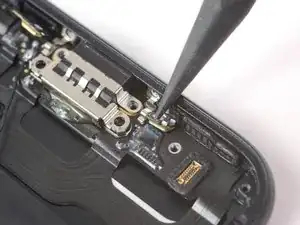
Воспользуйтесь остроконечным концом лопатки, чтобы отделить два микрофона от нижней части задней панели.
Шаг 60
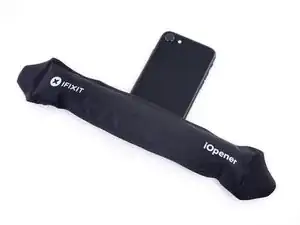
Нагрев нижнего края iPhone поможет размягчить клей, фиксирующий кабель разъёма Lightning, что облегчит его удаление.
Воспользуйтесь феном или нагрейте iOpener, чтобы прогреть нижний край телефона.
Подождите около минуты, чтобы клей размягчился, прежде чем переходить к следующему шагу.
Шаг 61
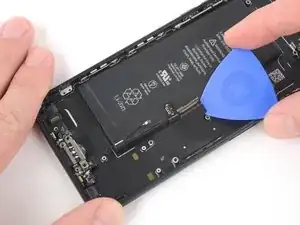
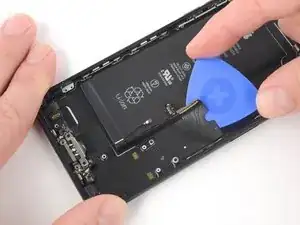
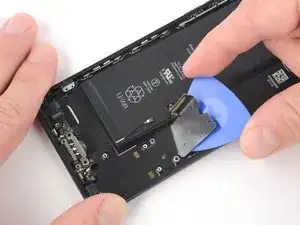
Начиная с середины телефона, введите открывающий инструмент под разъём Lightning, чтобы отделить его от задней панели.
Шаг 62
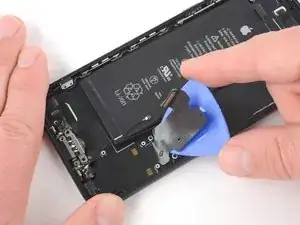
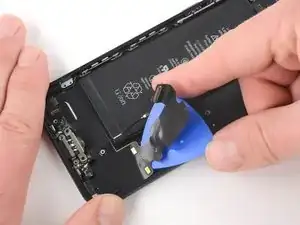
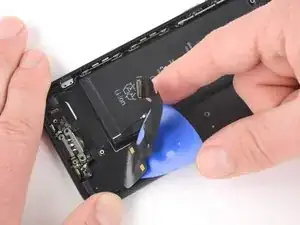
Продолжайте вводить инструмент в сторону разъёма Lightning, чтобы дальше отделять сборку от задней панели.
Шаг 63
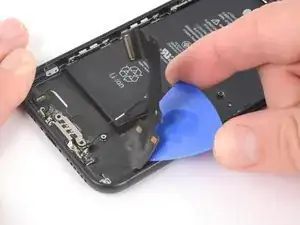
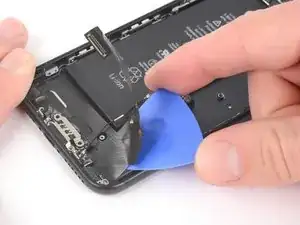
Продолжайте вводить инструмент под сборку разъёма Lightning.
Остановите ввод инструмента, как только он пройдёт батарею.
Шаг 64
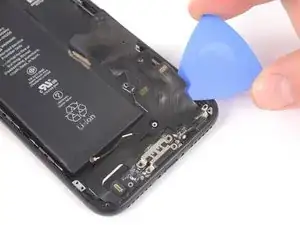
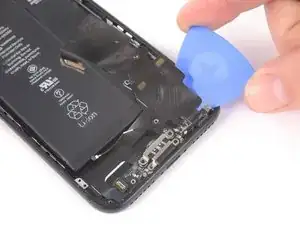
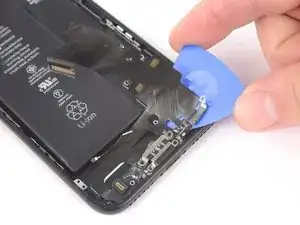
Начиная с угла телефона, введите инструмент под сборку в направлении разъёма Lightning.
Остановите ввод инструмента, когда он достигнет разъёма Lightning.
Шаг 65
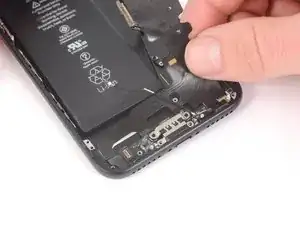
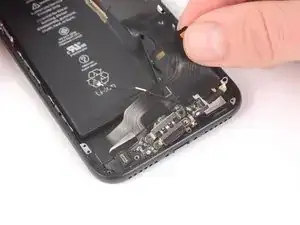
Аккуратно вытяните разъём Lightning из его отверстия в задней панели.
Шаг 66
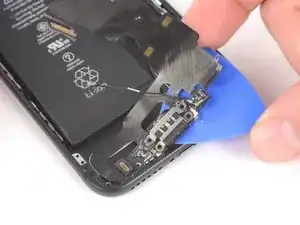
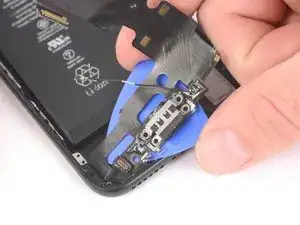
Внесите инструмент под разъём Lightning, чтобы полностью отделить сборку разъёма от задней панели.
Продолжайте вводить инструмент, пока сборка разъёма Lightning не перестанет держаться на задней панели.
Шаг 67
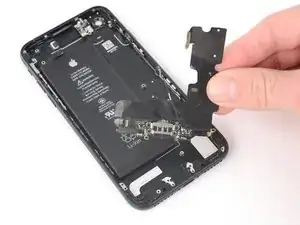
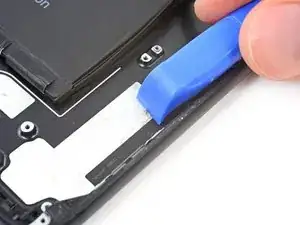
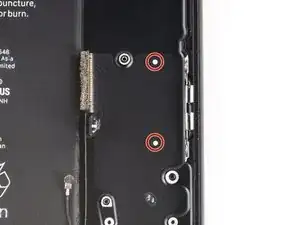
Удалите сборку разъёма Lightning.
Перед установкой или заменой сборки разъёма Lightning:
Пластиковым инструментом удалите остатки клея с задней панели.
Убедитесь, что сборка разъёма Lightning правильно установлена, и что два белых круга на задней панели iPhone просматриваются через круглые вырезы в гибком кабеле. Если это не так, кабель останется смещённым, и Вы не сможете подключить его к разъёму на логической плате.
Шаг 68
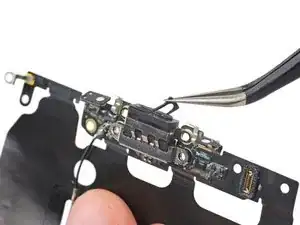
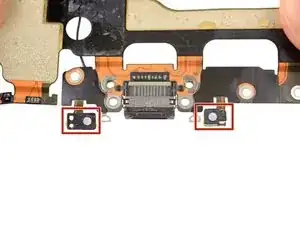
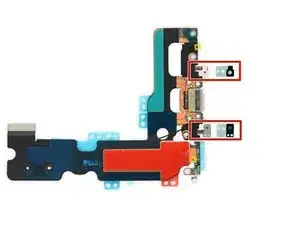
Резиновая прокладка на нижней части разъёма Lightning защищает iPhone от проникновения жидкости и пыли. При установке новой сборки разъёма Lightning может понадобиться аккуратно снять прокладку и перенести её на новую деталь.
Маленькие клеевые накладки на нижней стороне каждого микрофона тоже защищают iPhone от проникновения жидкости и пыли. Для лучшего результата замените две клеевые накладки перед установкой сборки разъёма Lightning.
Заключение
Для сборки устройства выполните указания в обратном порядке. Не забудьте нанести клей на дисплей перед установкой экрана.
Отвезите электронные отходы в центр утилизации, сертифицированный по стандартам R2 или e-Stewards.
Ремонт прошёл не так, как ожидалось? Попробуйте выполнить базовую диагностику или обратитесь за помощью к сообществу iPhone 7 Answers.
Перевод руководства с ifixit.com