Замена ЖК-дисплея и чувствительного слоя (digitizer) iPhone 7 Plus
Для более простой починки используйте наш набор для ремонта и следуйте этому сокращённому руководству, чтобы заменить весь экран iPhone целиком.
Для более опытных ремонтников это руководство поможет заменить только сборку ЖК-дисплея и чувствительного слоя iPhone 7 Plus (так называемая «передняя панель» без компонентов). Для установки потребуется перенести несколько компонентов с оригинального экрана на новый — в том числе фронтальную камеру, динамик-ушник, щитовую пластину ЖК и узел кнопки «Домой»/датчика Touch ID.
При любых ремонтах экрана/дисплея важно аккуратно перенести оригинальный датчик «Домой»/Touch ID на новый дисплей, чтобы он работал. Твёрдая кнопка «Домой» спарена с исходной логической платой на заводе Apple, поэтому её замена сделает её непригодной.
Шаг 1
Перед началом разрядите аккумулятор iPhone до уровня ниже 25%. Заряженный литий‑ионный аккумулятор может загореться и/или взорваться при случайном проколе.
Выключите iPhone перед началом разборки.
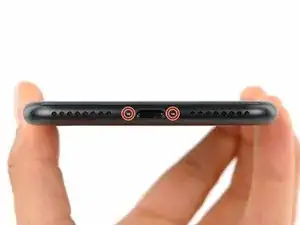
Удалите два пентаграммных винта 3,4 мм на нижнем торце iPhone (используйте биту P2, если у вас есть набор бит).
Открытие дисплея нарушит его водонепроницаемые уплотнения. Подготовьте запасные уплотнения до выполнения дальнейших действий или будьте осторожны с попаданием жидкости, если вы будете собирать iPhone без замены уплотнений.
Шаг 2



Если вставить медиатор слишком глубоко, он может повредить устройство. Следуйте этому шагу, чтобы разметить медиатор и избежать повреждений.
Отмерьте 3 мм от кончика и отметьте медиатор перманентным маркером.
Вы также можете пометить другие углы медиатора разными измерениями.
Альтернативно приклейте монету к медиатору на расстоянии 3 мм от кончика.
Apple продаёт инструмент Adhesive Cutter для безопасного разрезания клейкой ленты дисплея в своём магазине Self Repair.
Шаг 3
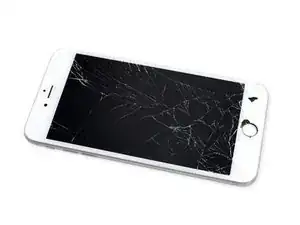
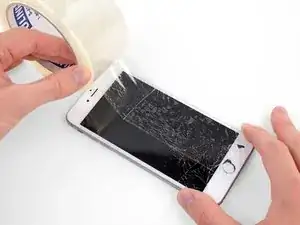
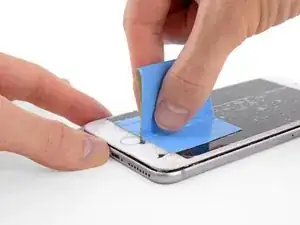
Если стекло дисплея треснуло, чтобы предотвратить дальнейшее разрушение и избежать травм, заклейте трещины лентой.
Наложите перекрывающиеся полоски прозрачного упаковочного скотча поверх дисплея iPhone, пока вся передняя часть не будет покрыта.
Это удержит осколки стекла и придаст конструктивную прочность при взламывании и подъёме дисплея.
Наденьте защитные очки, чтобы защитить глаза от любых выбитых осколков стекла во время ремонта.
Если разбитое стекло мешает присоске приклеиться в следующих шагах, попробуйте сложить прочную ленту (например, армированную) в ручку и поднять дисплей с её помощью.
Шаг 4
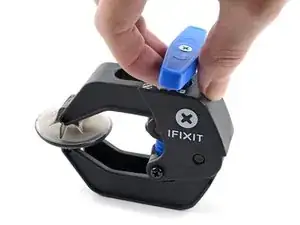
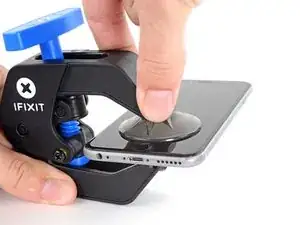
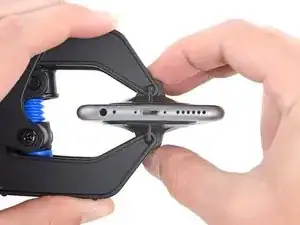
Следующие три шага демонстрируют Anti‑Clamp — инструмент, который мы разработали, чтобы упростить процедуру вскрытия. Если вы не используете Anti‑Clamp, пропустите три шага вниз для альтернативного метода.
Для полного руководства по использованию Anti‑Clamp ознакомьтесь с этим руководством.
Тяните синюю рукоятку назад, чтобы разблокировать рычаги Anti‑Clamp.
Наденьте рычаги на левый или правый край iPhone.
Расположите присоски у нижнего края iPhone прямо над кнопкой «Домой» — одна спереди, одна сзади.
Сожмите присоски вместе, чтобы создать вакуум в нужной области.
Если поверхность iPhone слишком скользкая и Anti‑Clamp не держится, можно использовать ленту, чтобы создать более цепкую поверхность.
Шаг 5
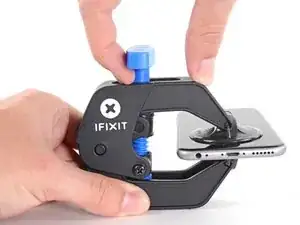
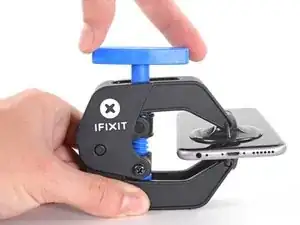
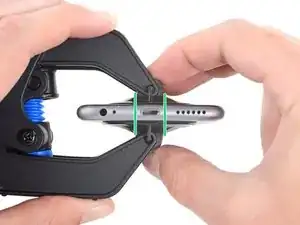
Толкните синюю рукоятку вперёд, чтобы зафиксировать рычаги.
Поверните рукоятку по часовой стрелке на 360 градусов или до тех пор, пока присоски не начнут растягиваться.
Убедитесь, что присоски остаются выровненными друг с другом. Если они начинают смещаться, слегка ослабьте присоски и скорректируйте положение рычагов.
Шаг 6
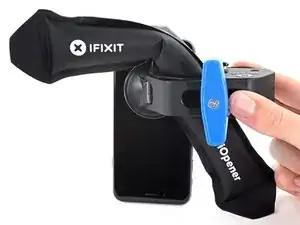
Нагрейте iOpener и протяните его через рычаги Anti‑Clamp.
Вы также можете использовать фен, термофен или горячую плиту, но чрезмерный нагрев может повредить дисплей и/или внутренний аккумулятор, поэтому действуйте осторожно.
Сложите iOpener так, чтобы он лежал на нижнем торце iPhone.
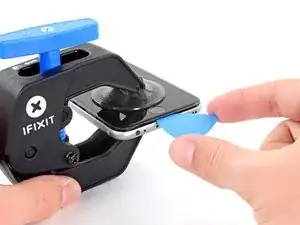
Подождите одну минуту, чтобы клей имел возможность ослабнуть и образовать щель для открытия.
Вставьте медиатор в образовавшуюся щель.
Если Anti‑Clamp не создаёт достаточной щели, приложите больше тепла к области и поверните рукоятку на четверть оборота.
Не проворачивайте более чем на четверть оборота за раз и ждите одну минуту между поворотами. Пусть Anti‑Clamp и время выполнят работу за вас.
Пропустите следующие три шага.
Шаг 7
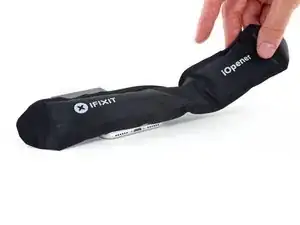
Следующие три шага показывают, как отделить экран с помощью присоски.
Нагрев нижнего края iPhone поможет размягчить клей, закрепляющий дисплей, что облегчит его открытие.
Используйте фен или подготовьте iOpener и прикладывайте к нижнему краю телефона около 90 секунд, чтобы размягчить клей под ним.
Шаг 8
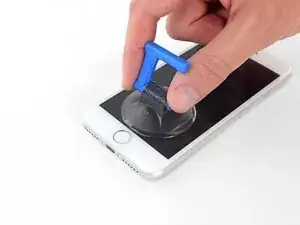
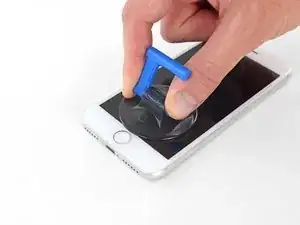
Прикрепите присоску к нижней половине передней панели, прямо над кнопкой «Домой».
Убедитесь, что присоска не перекрывает кнопку «Домой», так как это помешает образоваться герметичному соединению между присоской и передним стеклом.
Шаг 9
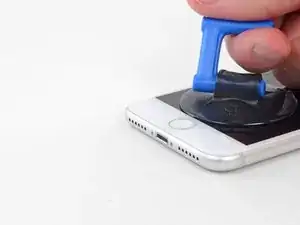
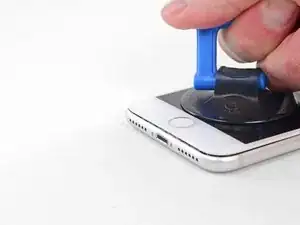

Поднимите присоску с усилием и равномерным нажимом, чтобы создать небольшой зазор между экраном и рамкой.
Вставьте медиатор для вскрытия в этот зазор.
Герметичный клей, удерживающий экран на месте, очень прочный; создание начального зазора требует значительного усилия. Если вам трудно открыть зазор, примените больше тепла и осторожно раскачивайте экран вверх-вниз, чтобы ослабить клей, пока не образуется достаточно места для вставки инструмента.
Шаг 10
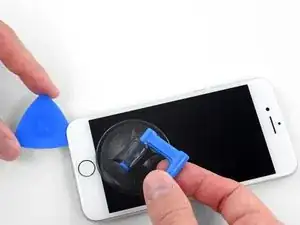
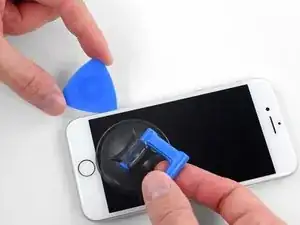
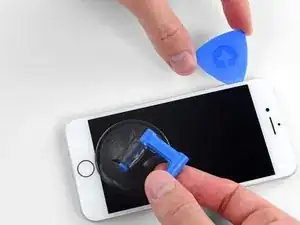
Сдвиньте медиатор вдоль левого края телефона, начиная от нижнего края и продвигаясь в направлении кнопок регулировки громкости и переключателя без звука, разделяя клей, удерживающий дисплей.
Остановитесь возле верхнего левого угла дисплея.
Не пытайтесь отжать верхний край дисплея от задней крышки, так как он удерживается пластиковыми защёлками, которые могут сломаться.
Шаг 11
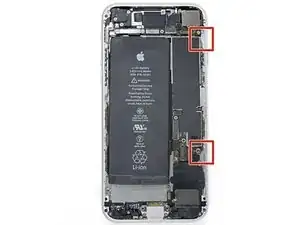
По правому краю iPhone проходят деликатные кабели. Не вставляйте медиатор в этом месте, так как вы можете повредить кабели.
Шаг 12
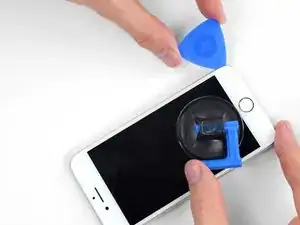

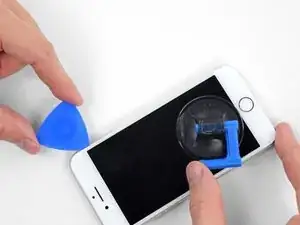
Вставьте инструмент снова в нижний правый угол iPhone и проведите им вокруг угла и вверх по правой стороне телефона, чтобы отделить клей.
Не вставляйте медиатор глубже 3 мм, чтобы не повредить кабели дисплея.
Шаг 13
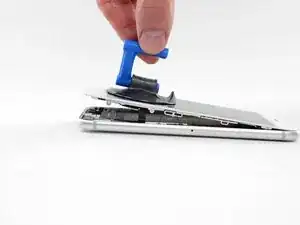
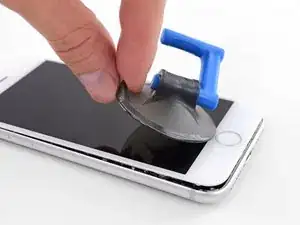
Осторожно потяните присоску вверх, чтобы приподнять нижний край дисплея.
Не поднимайте дисплей более чем на 15º, иначе вы рискуете натянуть или порвать ленточные кабели, соединяющие дисплей.
Возьмитесь за маленький выступ на присоске и потяните, чтобы снять её с передней панели.
Шаг 14

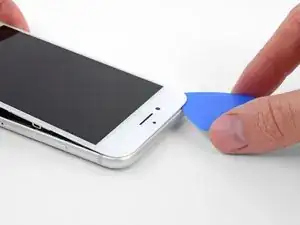
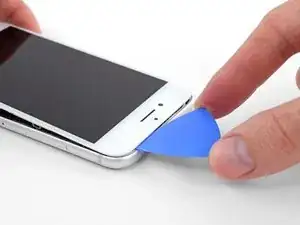
Просуньте медиатор под дисплей вокруг верхнего левого угла и вдоль верхнего края телефона, чтобы ослабить последние участки клея.
Шаг 15
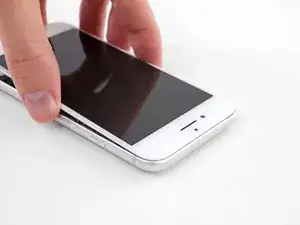
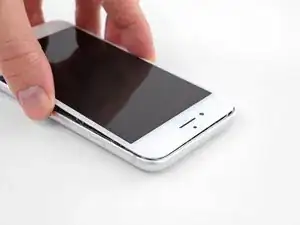
Сдвиньте узел дисплея слегка вниз (от верхнего края телефона), чтобы отсоединить защёлки, удерживающие его к задней крышке.
Шаг 16
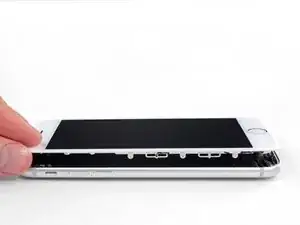
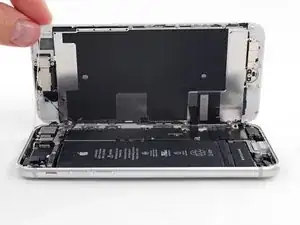
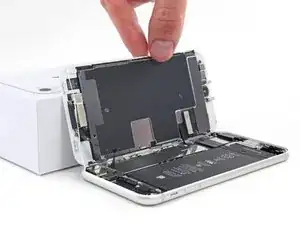
Откройте iPhone, откинув дисплей вверх с левой стороны, как обложку книги.
Пока что не пытайтесь полностью отделить дисплей — он всё ещё соединён с платой несколькими хрупкими ленточными кабелями.
Подпереть дисплей чем‑то, чтобы он оставался приподнятым, пока вы работаете с телефоном.
Шаг 17
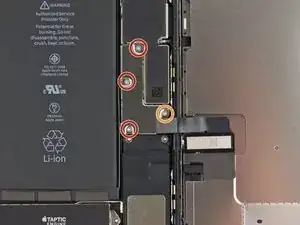
Снимите четыре винта с треугольной головкой Y000, фиксирующие кронштейн нижнего кабеля дисплея на плате:
Три винта 1.2 мм
Один винт 2.6 мм
Шаг 18
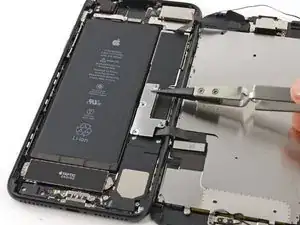
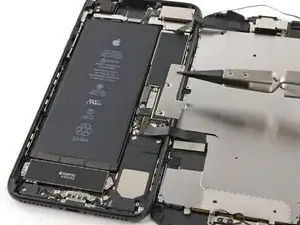
Снимите кронштейн нижнего кабеля дисплея.
Шаг 19
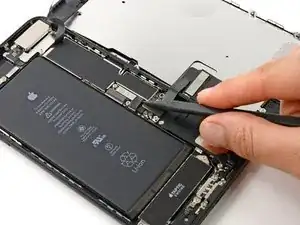
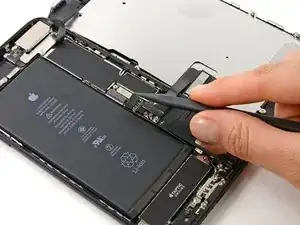
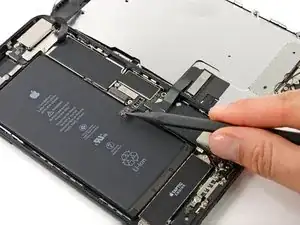
Используйте тонкий кончик лопатки, чтобы приподнять разъём аккумулятора из его гнезда на плате.
Немного отогните кабель разъёма вверх, чтобы он не прикасался к гнезду и не подавал питание на телефон.
Шаг 20
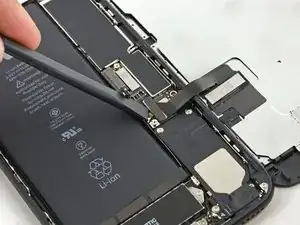
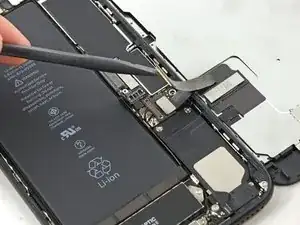
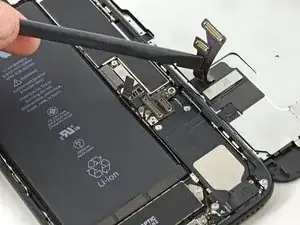
Убедитесь, что аккумулятор отключён, прежде чем отсоединять или подключать кабели в этом шаге.
Используйте плоский конец лопатки или ноготь, чтобы отсоединить два нижних разъёма дисплея, поддев их вертикально вверх из их гнёзд на плате.
При повторном подключении защёлкивающихся разъёмов нажимайте на один конец до щелчка, затем повторите на другом конце. Не нажимайте посередине. Если разъём даже чуть‑чуть сдвинут, он может согнуться и получить необратимое повреждение.
Если после сборки у вас чёрный экран, белые линии или частичное/полное отсутствие отклика на касание, попробуйте отсоединить и аккуратно заново подключить оба этих кабеля и убедитесь, что они полностью вставлены.
Шаг 21
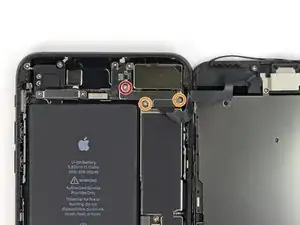
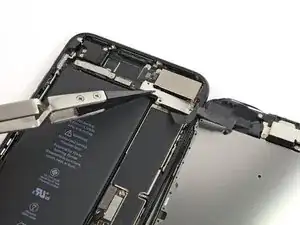
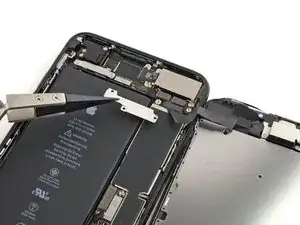
Снимите три винта с треугольной головкой Y000, фиксирующие кронштейн над разъёмом сборки датчиков передней панели:
Один винт 1.3 мм
Два винта 1.0 мм
Снимите кронштейн.
Шаг 22
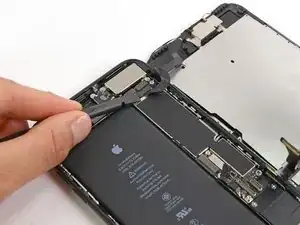
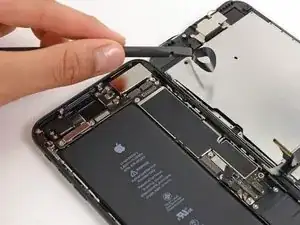
Отключите разъём сборки датчиков передней панели от его гнезда на плате.
Этот защёлкивающийся разъём также следует подключать по одному концу за раз, чтобы минимизировать риск изгиба.
Шаг 23
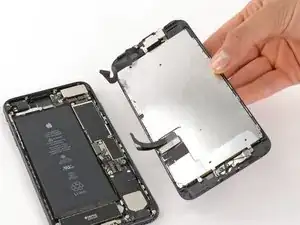
Снимите узел дисплея.
При сборке пауза на этом этапе позволит вам заменить клей по краям дисплея, если вы этого хотите.
Шаг 24
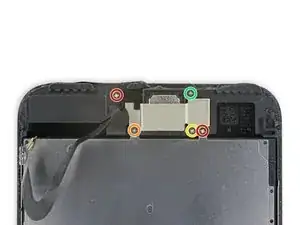
Снимите пять винтов Phillips, фиксирующих кронштейн динамика для разговоров:
Два винта 1.8 мм
Один винт 2.3 мм
Один винт 2.4 мм
Один винт 2.8 мм
Шаг 25
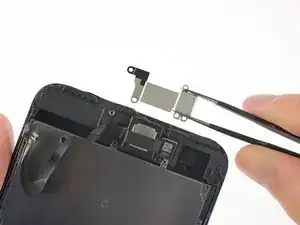
Снимите крепление динамика разговорного громкоговорителя.
Шаг 26
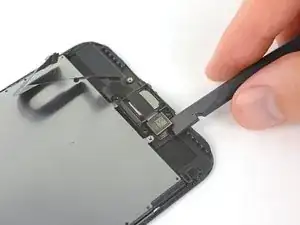
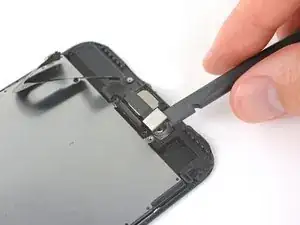
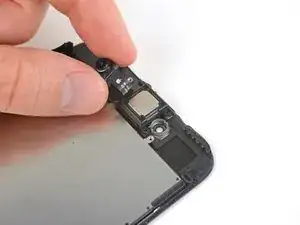
Используйте плоский конец лопатки, чтобы приподнять фронтальную камеру от её посадочного места.
Аккуратно отогните шлейф камеры в сторону, чтобы освободить доступ к находящемуся под ним разговорному динамику.
Шаг 27
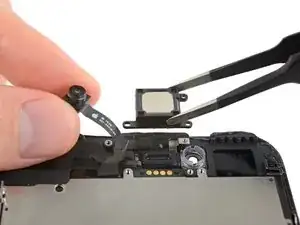
Снимите разговорный динамик.
Не касайтесь четырёх пружинных контактов руками — масла с кожи могут привести к неисправности. В случае случайного контакта аккуратно очистите контакты изопропиловым спиртом (90% или выше).
Шаг 28
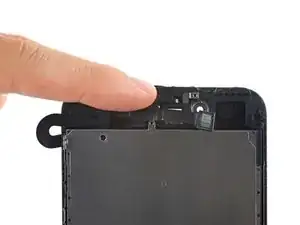
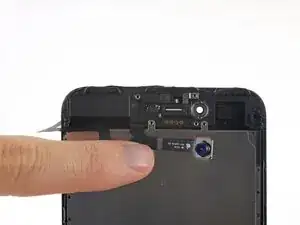
Аккуратно сложите камеру и прикреплённый шлейф в сторону нижней части iPhone, чтобы получить доступ к компонентам под ними.
Шаг 29
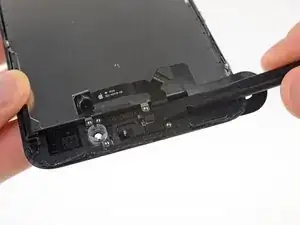
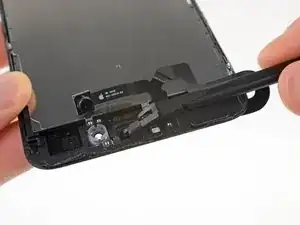
Датчики на этом шаге хрупкие. Чтобы увеличить шансы снять их без повреждений, примените iOpener или фен, чтобы нагреть верхнюю часть дисплея перед продолжением. В качестве альтернативы нанесите одну-две капли изопропилового спирта и дайте ему проникнуть под датчики перед поддеванием.
Просуньте лопатку под гибкий кабель датчика освещённости и поднимите датчик из его посадочного места.
Шаг 30
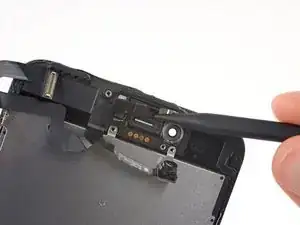
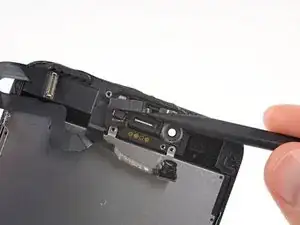
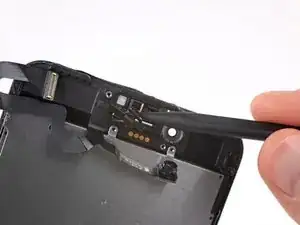
Просуньте наконечник лопатки под гибкий кабель датчика приближённости и поднимите датчик из его посадочного места.
Шаг 31
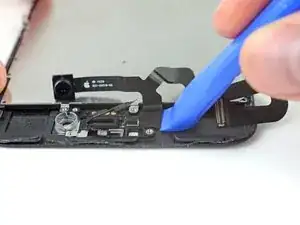
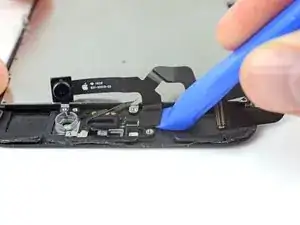
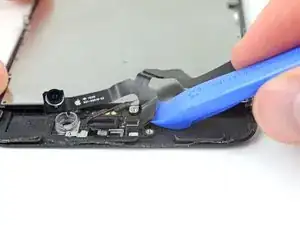
Вставьте острую кромку инструмента iFixit под гибкий кабель узла камеры, с противоположной стороны от фронтальной камеры.
При необходимости используйте iOpener или фен, чтобы нагреть верхнюю часть дисплея и размягчить клей, фиксирующий шлейф.
Подденьте, чтобы отделить край гибкого кабеля от задней стороны дисплея.
Шаг 32
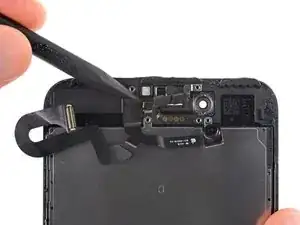
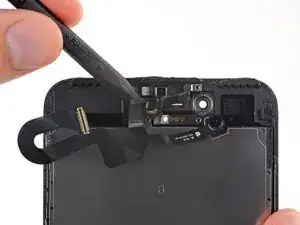
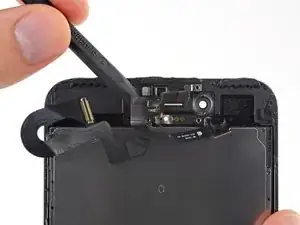
Вставьте наконечник лопатки под ту же часть гибкого кабеля, которую вы отделили на предыдущем шаге.
Продолжайте отделять оставшуюся часть гибкого кабеля, продвигая лопатку в направлении ряда круглых золотых контактов разговорного динамика.
Шаг 33
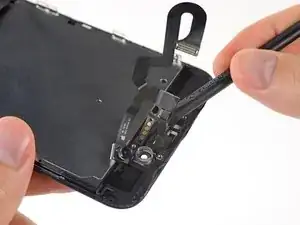
Продолжайте использовать лопатку, чтобы аккуратно отделить последнюю часть гибкого кабеля от задней стороны дисплея.
Шаг 34
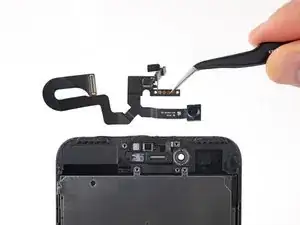
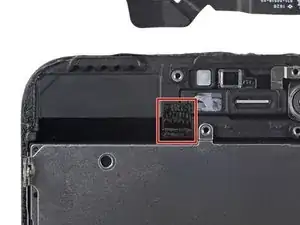
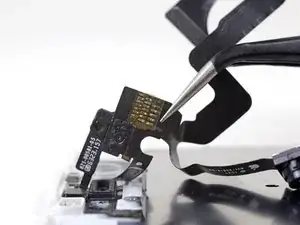
Снимите узел фронтальной камеры и шлейф датчиков.
Между дисплеем и тремя рядами медных контактов на задней стороне кабеля камеры/датчиков находится кусок чёрной двусторонней изолирующей ленты. Он может остаться приклеенным к дисплею или оторваться вместе с кабелем.
При сборке убедитесь, что лента на месте, или закройте контакты на задней стороне кабеля подходящей лентой, например лентой Каптон.
Шаг 35
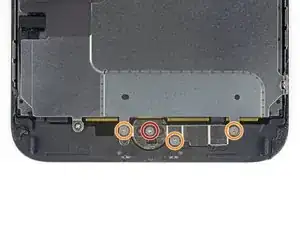
Снимите четыре винта Y000, удерживающие кронштейн над датчиком Home/Touch ID:
Один винт 1,1 мм
Три винта 1,3 мм
При повторной сборке будьте осторожны, чтобы не перетянуть эти винты, иначе кнопка Home может не работать.
Шаг 36
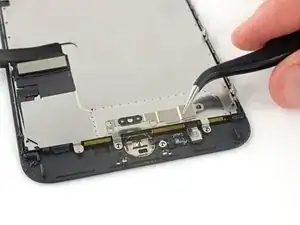
Снимите кронштейн, который фиксирует датчик Home/Touch ID.
Шаг 37
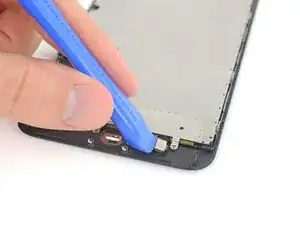
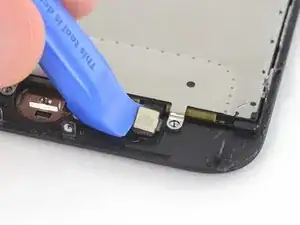
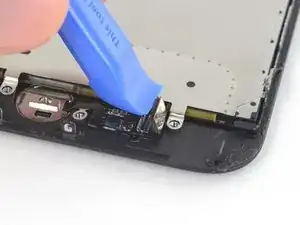
Подденьте под левый край разъёма шлейфа кнопки Home, чтобы отсоединить его от гнезда.
Если весь разъём начнёт откидываться вверх, не отсоединяясь, прижмите шлейф к верхнему краю разъёма плоской стороной лопатки, одновременно поддев левый край разъёма. Будьте очень осторожны, чтобы не повредить шлейф или разъём, иначе вы безвозвратно выведете датчик из строя.
Шаг 38
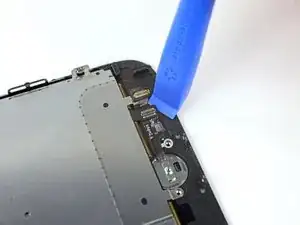
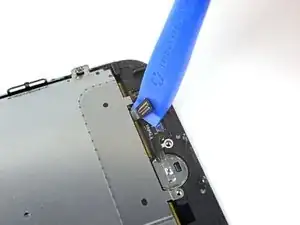
Аккуратно подденьте находящийся под ним разъём и отведите его в сторону, чтобы он не мешал шлейфу Home/Touch ID.
На этом шаге очень легко повредить iPhone. Работайте медленно и аккуратно при поддевании инструментом. Если вы повредите оборудование Touch ID, его можно заменить только в сервисе Apple.
Если разъём не откидывается легко, используйте фен или iOpener, чтобы нагреть и размягчить клей, фиксирующий разъём, затем попробуйте снова.
Не пытайтесь полностью отсоединять разъём — просто слегка откиньте его, чтобы освободить шлейф датчика Home/Touch ID для удаления.
Шаг 39
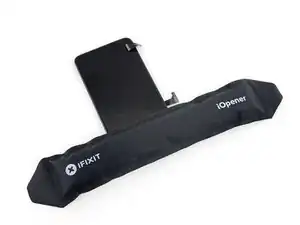
Нагрев области вокруг датчика Home/Touch ID поможет размягчить клей, удерживающий его деликатный шлейф, что облегчит безопасное удаление.
Переверните сборку дисплея. Используйте фен или подготовьте iOpener и приложите его к нижнему краю дисплея примерно на 90 секунд, чтобы размягчить клей под ним.
Шаг 40
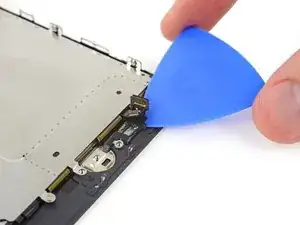
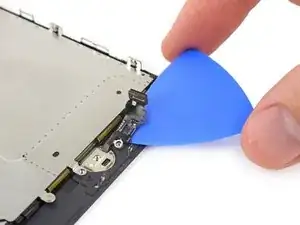
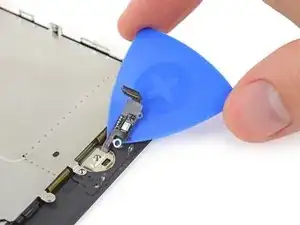
Используйте медиатор для аккуратного отделения клея, удерживающего шлейф датчика Home/Touch ID на задней стороне панели дисплея.
Шаг 41
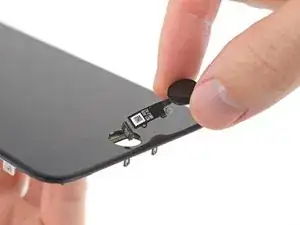
Снимите монтажный узел кнопки «Домой»/датчика Touch ID, поднимая его через переднюю сторону дисплея.
Для повторной установки сначала проденьте кабель через отверстие в передней части дисплея.
Ваша запасная деталь может поставляться с дополнительным винтом Y000, уже установленным справа от кнопки «Домой». Удалите ненужный винт, чтобы можно было установить кронштейн кнопки «Домой».
Следуйте этому руководству, чтобы установить клейкую ленту для замены дисплея на ваш экран.
Шаг 42
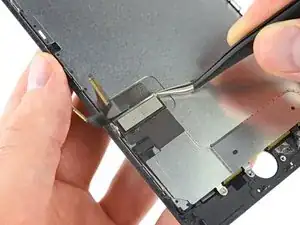
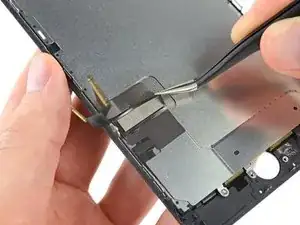
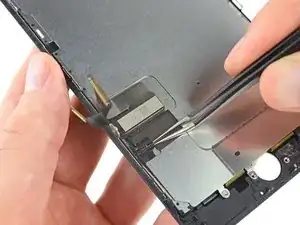
Отогните верхнюю прямоугольную часть наклейки защитной пластины ЖК-дисплея, чтобы отделить её от находящегося под ней гибкого кабеля.
Снимать наклейку полностью не обязательно, если вы не собираетесь её заменять.
Шаг 43
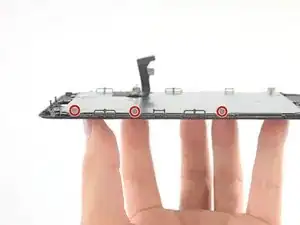
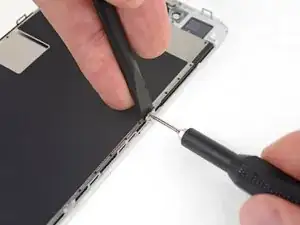
Используйте отвёртку Y000, чтобы выкрутить три винта 1,1 мм с одной стороны экранирующей пластины дисплея (EMI).
Если винты трудно отворачиваются, при вращении сильнее прижмите отвёртку к винту. При необходимости используйте плоский край лопатки, чтобы подпереть каждый зажим дисплея сзади — это позволит приложить больше усилия к винтам, не сгибая зажимы.
Шаг 44
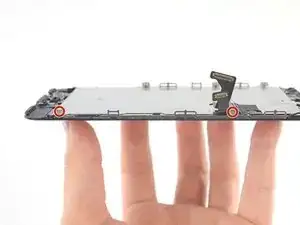
Используйте отвёртку Y000, чтобы выкрутить ещё два винта 1,1 мм с другой стороны экрана EMI.
Шаг 45
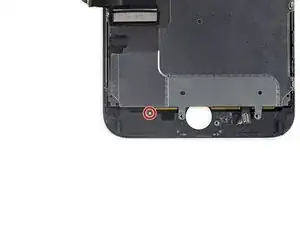
Удалите винт Phillips 1,8 мм, который крепит экранную защитную пластину EMI в нижней части дисплея.
Шаг 46
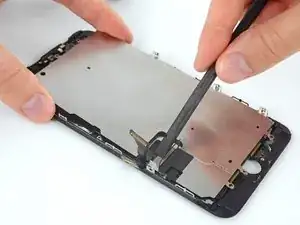
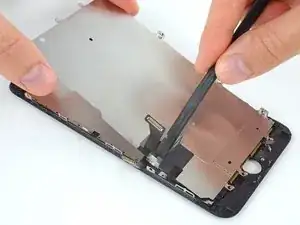
Поднимите защитную пластину ЖК-дисплея, одновременно прижимая гибкий кабель, который она охватывает.
Проденьте гибкий кабель через вырез в защитной пластине ЖК-дисплея, стараясь не зацепить его.
Шаг 47
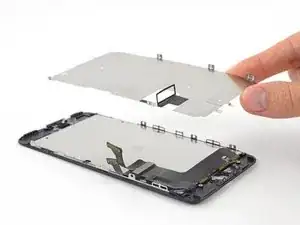
Снимите защитную пластину ЖК-дисплея.
Шаг 48
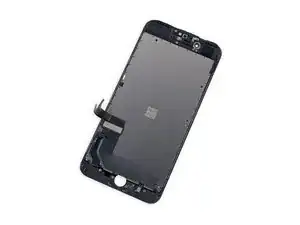
Остаются только ЖК-дисплей и оцифровщик.
Заключение
Сравните вашу новую запасную деталь с оригинальной — возможно, потребуется перенести оставшиеся компоненты или снять защитные пленки с новой детали перед установкой.
Для сборки устройства выполните вышеописанные шаги в обратном порядке.
Отнесите электронные отходы в приём, сертифицированный по стандартам R2 или e-Stewards.
Ремонт не удался? Попробуйте базовую диагностику или найдите помощь на нашем форуме Answers.
Перевод руководства с ifixit.com