Замена слухового динамика iPhone 7 Plus
Слуховой динамик iPhone 7 Plus также выполняет функцию громкоговорителя, обеспечивая стереозвук. Если слуховой динамик работает неправильно, следуйте этому руководству для его удаления и замены.
Шаг 1
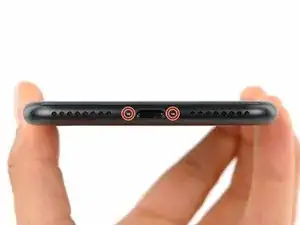
Перед началом разрядите аккумулятор iPhone ниже 25%. Заряженный литий-ионный аккумулятор может загореться и/или взорваться при случайном проколе.
Выключите iPhone перед началом разборки.
Удалите два пентаградных винта 3,4 мм на нижнем крае iPhone (используйте биту P2, если у вас есть набор бит).
Открытие дисплея нарушит его водонепроницаемые уплотнения. Приготовьте запасные уплотнения до продолжения или будьте осторожны с попаданием жидкости, если вы собираете iPhone без замены уплотнений.
Шаг 2



Если вставить слишком глубоко, медиатор для поддевания может повредить устройство. Следуйте этому шагу, чтобы отметить медиатор и предотвратить повреждение.
Отмерьте 3 мм от кончика и отметьте медиатор перманентным маркером.
Вы также можете отметить другие углы медиатора с разными измерениями.
Альтернативно, приклейте монету к медиатору на расстоянии 3 мм от кончика.
Apple продаёт инструмент Adhesive Cutter для безопасной резки клея дисплея в своём магазине саморемонта.
Шаг 3
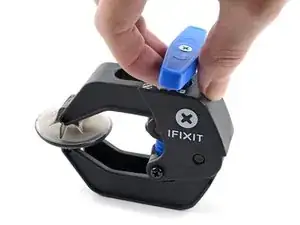
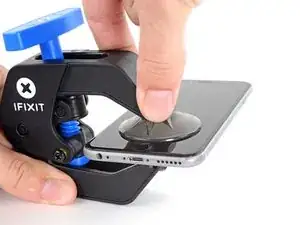
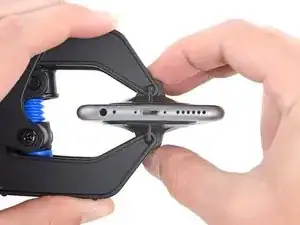
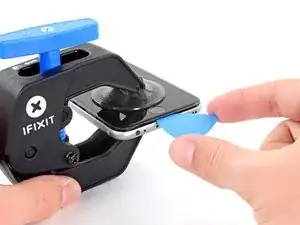
Следующие три шага демонстрируют Anti-Clamp — инструмент, разработанный нами для упрощения процедуры открытия. Если вы не используете Anti-Clamp, пропустите три шага ниже для альтернативного метода.
Для полного руководства по использованию Anti-Clamp ознакомьтесь с этим руководством.
Оттяните синюю ручку назад, чтобы разблокировать рычаги Anti-Clamp.
Наденьте рычаги на левый или правый край iPhone.
Разместите присоски ближе к нижнему краю iPhone прямо над кнопкой «Домой» — одну спереди и одну сзади.
Сожмите присоски вместе, чтобы создать всасывание в нужной области.
Если поверхность iPhone слишком скользкая и Anti-Clamp не держится, можно использовать ленту для создания более сцепляющей поверхности.
Шаг 4
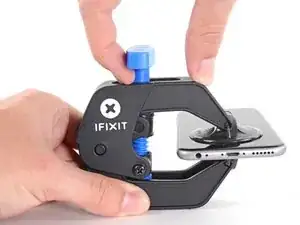
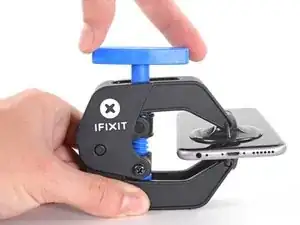
Подвиньте синюю ручку вперёд, чтобы зафиксировать рычаги.
Поверните ручку по часовой стрелке на 360 градусов или до тех пор, пока присоски не начнут растягиваться.
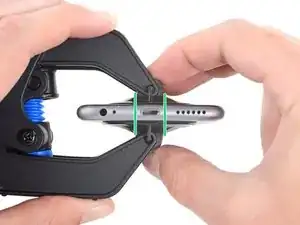
Убедитесь, что присоски остаются совмещёнными друг с другом. Если они начнут сдвигаться, слегка ослабьте присоски и выровняйте рычаги.
Шаг 5
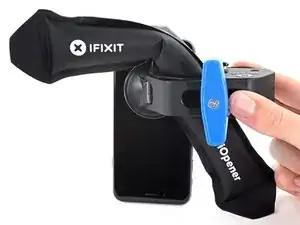
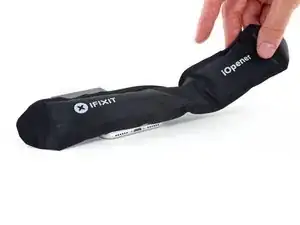
Нагрейте iOpener и проведите его через рычаги Anti-Clamp.
Вы также можете использовать фен, термофен или нагревательную пластину, но чрезмерный нагрев может повредить дисплей и/или внутренний аккумулятор, поэтому действуйте осторожно.
Сложите iOpener так, чтобы он лег на нижний край iPhone.
Подождите одну минуту, чтобы клей успел ослабеть и образовался зазор для открытия.
Вставьте медиатор в образовавшийся зазор.
Если Anti-Clamp не создаёт достаточного зазора, нанесите больше тепла на область и поверните ручку на четверть оборота.
Не поворачивайте более чем на четверть оборота за раз и ждите одну минуту между поворотами. Дайте Anti-Clamp и времени выполнить работу.
Пропустите следующие три шага.
Шаг 6
Следующие три шага показывают, как отделить экран, используя присоску.
Нагрев нижнего края iPhone поможет размягчить клей, удерживающий дисплей, что облегчит его открытие.
Используйте фен или подготовьте iOpener и приложите его к нижнему краю телефона примерно на 90 секунд, чтобы смягчить клей под ним.
Шаг 7
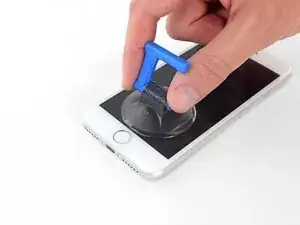
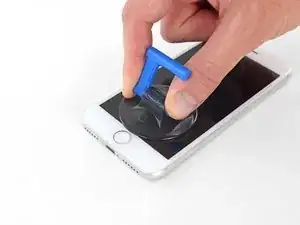
Прикрепите присоску к нижней половине передней панели, прямо над кнопкой «Домой».
Убедитесь, что присоска не перекрывает кнопку «Домой», так как это помешает образованию герметичного сцепления между присоской и передним стеклом.
Шаг 8
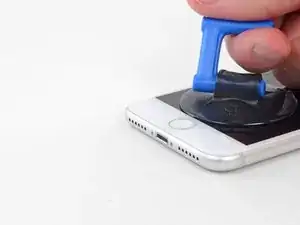
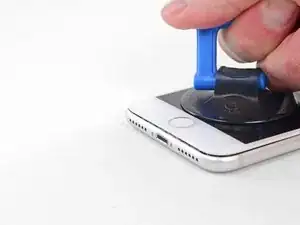

Ровным, постоянным усилием потяните вверх за присоску, чтобы создать небольшой зазор между экраном и корпусом.
Вставьте медиатор в образовавшийся зазор.
Водонепроницающий клей, удерживающий экран, очень прочный; создание начального зазора требует значительной силы. Если вам трудно создать зазор, примените больше тепла и аккуратно покачайте экран вверх-вниз, чтобы ослабить клей, пока не получится вставить инструмент.
Шаг 9
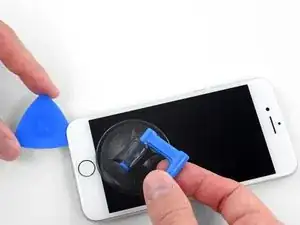
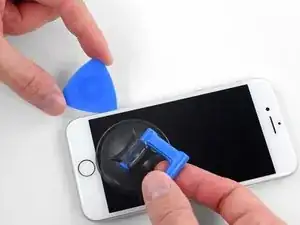
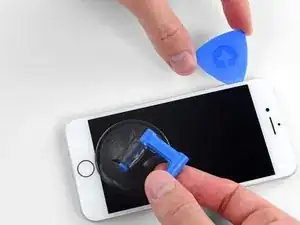
Проведите медиатором вдоль левого края телефона, начиная с нижнего края и двигаясь в сторону кнопок регулировки громкости и переключателя без звука, разрывая клей, удерживающий дисплей.
Остановитесь возле верхнего левого угла дисплея.
Не пытайтесь приподнимать верхний край дисплея от задней крышки, поскольку он удерживается пластиковыми защёлками, которые могут сломаться.
Шаг 10
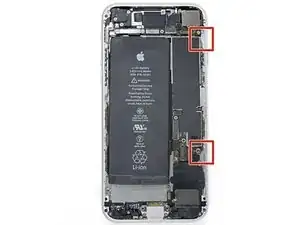
Вдоль правого края iPhone проходят деликатные кабели. Не вставляйте медиатор сюда, так как вы можете повредить кабели.
Шаг 11
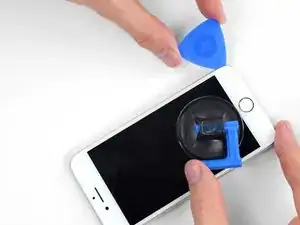

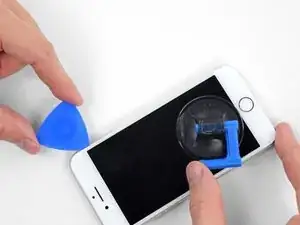
Вставьте инструмент снова в нижний правый угол iPhone и проведите им вокруг угла и вверх по правой стороне телефона, чтобы отделить клей.
Не вставляйте медиатор глубже 3 мм, чтобы не повредить кабели дисплея.
Шаг 12
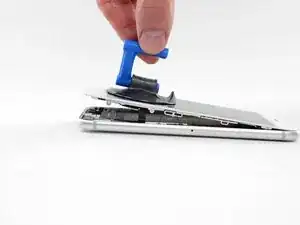
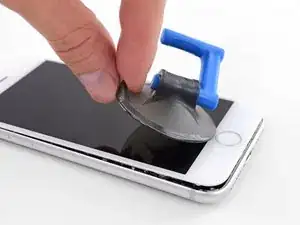
Осторожно потяните присоску вверх, чтобы приподнять нижний край дисплея.
Не поднимайте дисплей более чем на 15º, иначе вы рискуете растянуть или порвать шлейфы, соединяющие дисплей.
Потяните за маленький выступ на присоске, чтобы снять её с передней панели.
Шаг 13

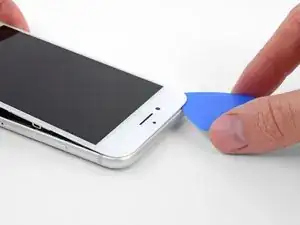
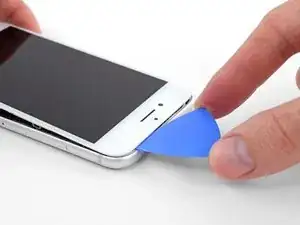
Проведите медиатор под дисплеем вокруг верхнего левого угла и вдоль верхнего края телефона, чтобы ослабить оставшийся клей.
Шаг 14
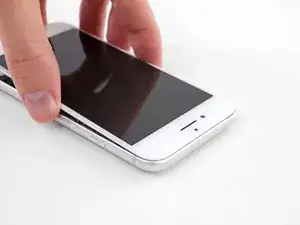
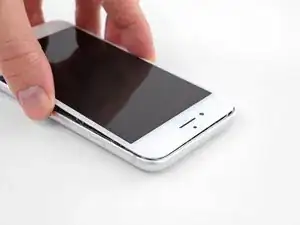
Сдвиньте сборку дисплея немного вниз (от верхнего края телефона), чтобы отстегнуть защёлки, удерживающие её в задней крышке.
Шаг 15
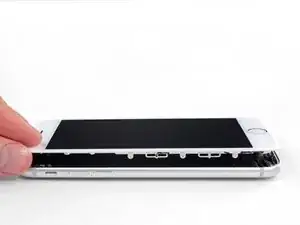
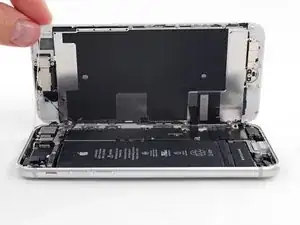
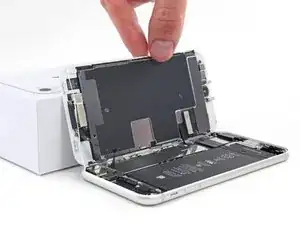
Откройте iPhone, откинув дисплей вверх с левой стороны, как обложку книги.
Не пытаетесь полностью отсоединить дисплей — несколько хрупких шлейфов всё ещё соединяют его с платой.
Подпереть дисплей чем‑то, чтобы он оставался приподнятым, пока вы работаете с телефоном.
Шаг 16
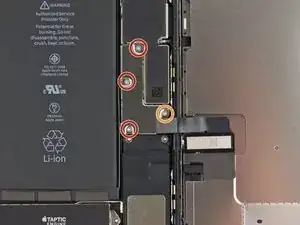
Снимите следующие четыре винта с трёхгранной головкой Y000, которые крепят нижний держатель шлейфа дисплея к плате:
Три винта 1.2 мм
Один винт 2.6 мм
Шаг 17
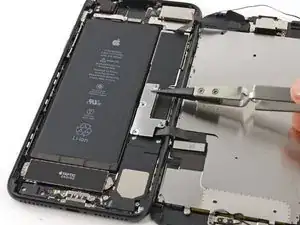
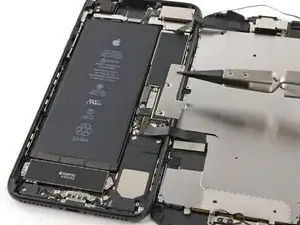
Снимите нижний держатель шлейфа дисплея.
Шаг 18
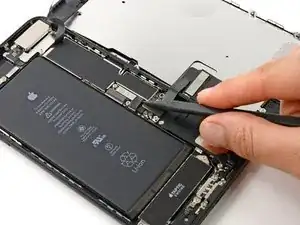
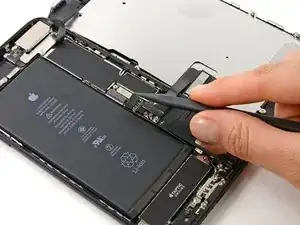
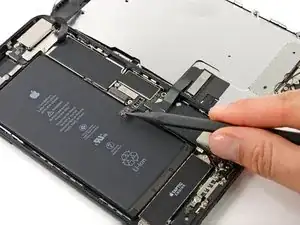
Используйте острый конец лопатки, чтобы приподнять разъём аккумулятора из его гнезда на плате.
Слегка отогните кабель разъёма вверх, чтобы он не касался гнезда и не подавал питание на телефон.
Шаг 19
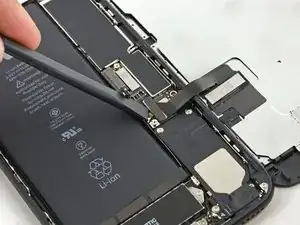
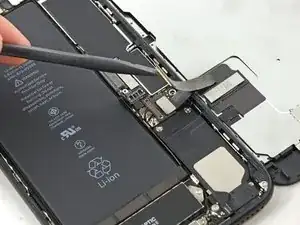
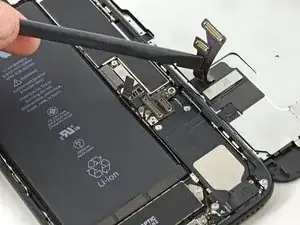
Убедитесь, что аккумулятор отключён, прежде чем отключать или подключать кабели в этом шаге.
Используйте плоский конец лопатки или ноготь, чтобы отсоединить два нижних разъёма дисплея, поддев их и вынимая вертикально из гнезд на плате.
Для повторного присоединения защёлкивающихся разъёмов нажимайте на один конец до щелчка, затем повторите для другого конца. Не нажимайте посередине. Если разъём даже немного смещён, он может погнуться и получит необратимую поломку.
Если после сборки у вас пустой экран, белые линии на дисплее или частичная/полная потеря сенсорной реакции, попробуйте аккуратно отсоединить и снова подключить оба этих кабеля и убедиться, что они полностью вставлены.
Шаг 20
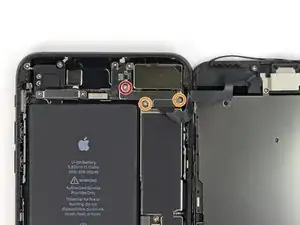
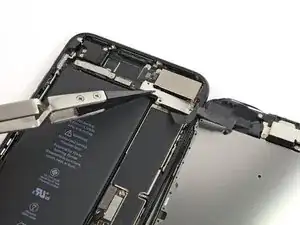
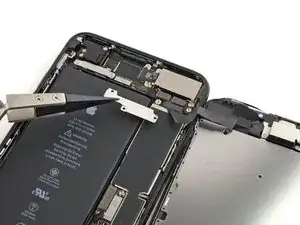
Снимите три винта с трёхгранной головкой Y000, которые крепят пластину над разъёмом блока датчиков передней панели:
Один винт 1.3 мм
Два винта 1.0 мм
Снимите пластину.
Шаг 21
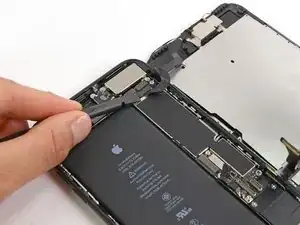
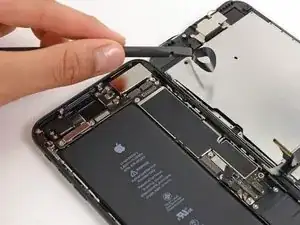
Отключите разъём блока датчиков передней панели от гнезда на плате.
Этот защёлкивающийся разъём также следует подключать по одному концу за раз, чтобы минимизировать риск изгиба.
Шаг 22
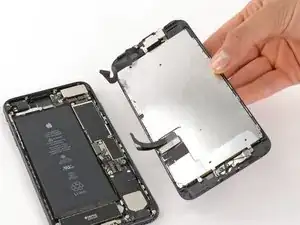
Снимите сборку дисплея.
При сборке приостанавливаться здесь, если вы хотите заменить клей по краям дисплея.
Шаг 23
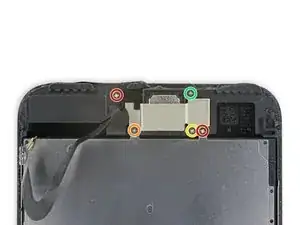
Снимите пять винтов Phillips, которые крепят кронштейн разговорного динамика:
Два винта 1.8 мм
Один винт 2.3 мм
Один винт 2.4 мм
Один винт 2.8 мм
Шаг 24
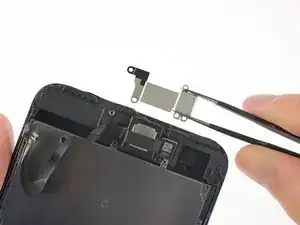
Снимите кронштейн разговорного динамика.
Шаг 25
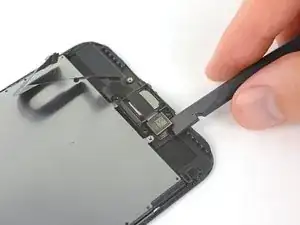
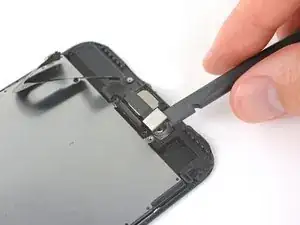
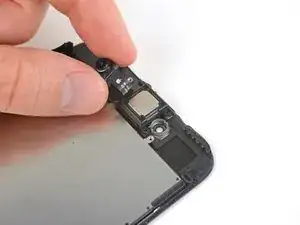
Используйте плоский конец лопатки, чтобы приподнять фронтальную камеру из её посадочного места.
Осторожно отогните ленту камеры в сторону, чтобы освободить доступ к разговорному динамику под ней.
Шаг 26
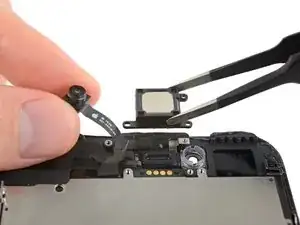
Снимите разговорный динамик.
Не прикасайтесь к четырём пружинным контактам пальцами — кожные масла могут вызвать неисправность. В случае случайного касания осторожно очистите контакты изопропиловым спиртом (90% или выше).
Заключение
Сравните вашу новую запасную деталь с оригинальной — возможно, понадобится перенести оставшиеся компоненты или снять защитные пленки с новой детали перед установкой.
Для повторной сборки устройства выполните вышеописанные шаги в обратном порядке.
Отнесите электронные отходы на утилизацию в переработчик с сертификатом R2 или e-Stewards.
Ремонт прошёл неудачно? Попробуйте базовую диагностику или найдите помощь на нашем форуме Answers.
Перевод руководства с ifixit.com