Замена экрана iPhone 7 Plus
Узнайте, как заменить экран iPhone 7 Plus. Эта деталь поставляется с уже установленной передней панелью, динамиком уха и экранирующей накладкой, что упрощает ремонт.
Вам нужно лишь снять старый экран и перенести кнопку «Домой» на новый экран, чтобы она работала.
Шаг 1
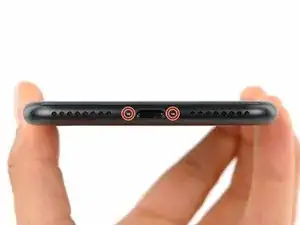
Перед началом работы разрядите аккумулятор iPhone до уровня ниже 25%. Заряженный литий-ионный аккумулятор может воспламениться и/или взорваться, если случайно будет проколот.
Отключите iPhone перед началом разборки.
Выкрутите два 3,4-миллиметровых винта пенталоб на нижнем крае iPhone (используйте биту P2, если у вас есть набор бит).
Открытие дисплея нарушит его водонепроницаемые уплотнения. Перед тем как продолжить, подготовьте новые уплотнения, иначе избегайте попадания жидкости, если Вы соберёте iPhone без замены уплотнений.
Шаг 2



Если лопатка будет вставлена слишком глубоко, она может повредить устройство. Чтобы предотвратить повреждение, выполните этот шаг и отметьте лопатку.
Отмерьте 3 мм от кончика лопатки и отметьте её перманентным маркером.
Вы также можете отметить другие углы лопатки разными измерениями.
В качестве альтернативы прикрепите монету к лопатке на расстоянии 3 мм от кончика.
Apple продаёт инструмент Adhesive Cutter для безопасного разрезания дисплейного клея в своём интернет-магазине самостоятельного ремонта.
Шаг 3
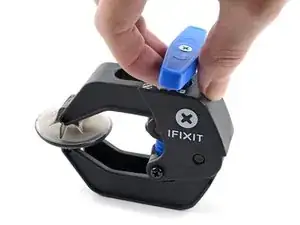
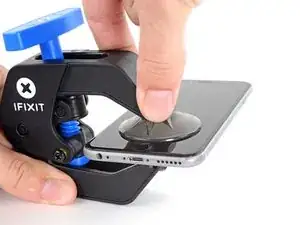
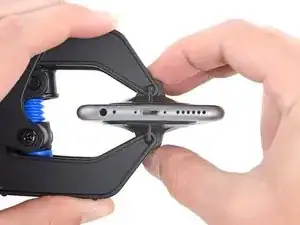
Следующие три шага демонстрируют использование Anti-Clamp — инструмента, который мы разработали, чтобы упростить процесс открытия. Если вы не используете Anti-Clamp, пропустите три следующих шага и перейдите к альтернативному методу.
Полные инструкции по использованию Anti-Clamp приведены в этой инструкции.
Оттяните синюю ручку назад, чтобы разблокировать рычаги Anti-Clamp.
Наденьте рычаги на левый или правый край iPhone.
Разместите присоски у нижнего края iPhone, чуть выше кнопки «Домой» — одну на передней панели, другую на задней.
Сожмите присоски, чтобы создать сцепление с поверхностью.
Если поверхность iPhone слишком скользкая и Anti-Clamp не удерживается, Вы можете использовать ленту, чтобы улучшить сцепление.
Шаг 4
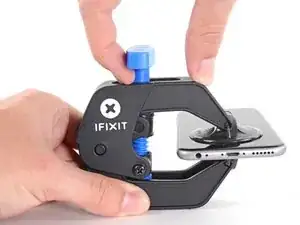
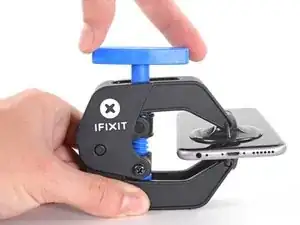
Сдвиньте синюю ручку вперёд, чтобы зафиксировать рычаги.
Поверните ручку по часовой стрелке на 360 градусов или пока присоски не начнут растягиваться.
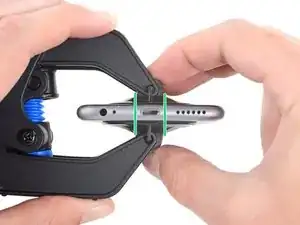
Убедитесь, что присоски остаются выровненными друг относительно друга. Если они начали смещаться, немного ослабьте присоски и выровняйте рычаги снова.
Шаг 5
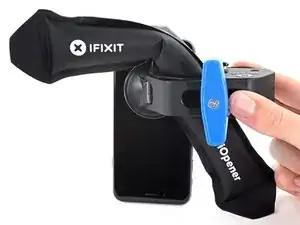
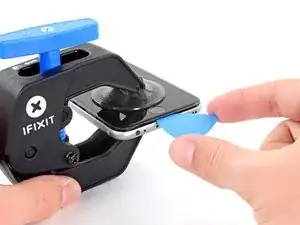
Нагрейте iOpener и проденьте его через рычаги Anti-Clamp.
Вы можете также использовать фен, тепловую пушку или плиту, но сильный нагрев может повредить дисплей и/или внутреннюю батарею, поэтому действуйте осторожно.
Согните iOpener так, чтобы он лег на нижний край iPhone.
Подождите минуту, чтобы клей размягчился и образовалась щель для вскрытия.
Вставьте лопатку в щель.
Если Anti-Clamp не смог создать достаточной щели, нанесите больше тепла на область и поверните ручку на четверть оборота.
Не проворачивайте ручку более чем на четверть оборота за раз и ждите по минуте между каждым проворачиванием. Пусть Anti-Clamp и время выполняют за вас работу.
Пропустите следующие три шага.
Шаг 6
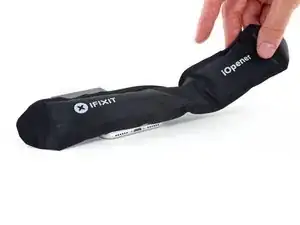
Следующие три шага показывают, как разъединить экран с помощью присоски.
Нагрев нижнего края iPhone поможет размягчить клей, крепящий дисплей, и облегчит открывание.
Используйте фен или подготовьте iOpener и нагрейте нижний край телефона примерно 90 секунд, чтобы размягчить клей.
Шаг 7
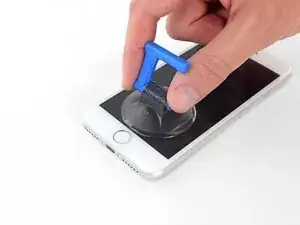
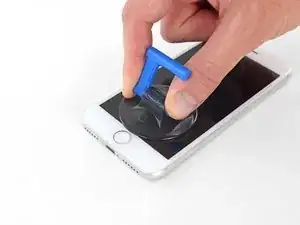
Прикрепите присоску к нижней половине передней панели, прямо над кнопкой «Домой».
Убедитесь, что присоска не перекрывает кнопку «Домой», иначе не получится герметичного соединения между присоской и передним стеклом.
Шаг 8
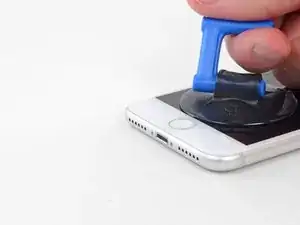
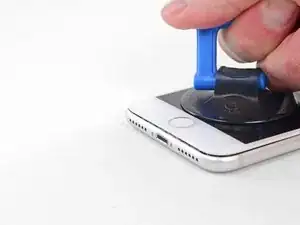

Потяните присоску вверх с постоянным, умеренным усилием, чтобы образовалась небольшая щель между экраном и рамой.
Вставьте лопатку в щель.
Водонепроницаемый клей, удерживающий экран, очень прочный; для образования начальной щели требуется значительное усилие. Если трудно образовать щель, нанесите больше тепла и аккуратно пошевелите экран вверх и вниз, чтобы ослабить клей, пока не появится достаточно места для вставки инструмента.
Шаг 9
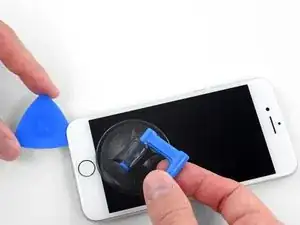
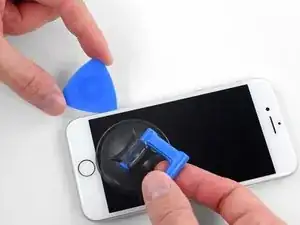
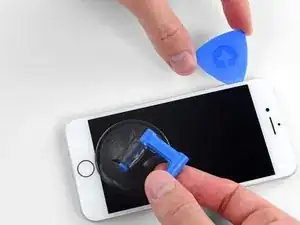
Проведите лопаткой вверх по левому краю телефона, начиная с нижнего края и двигаясь к кнопкам регулировки громкости и переключателю беззвучного режима, разрушая клей, удерживающий дисплей.
Остановитесь у левого верхнего угла дисплея.
Не пытайтесь оторвать верхний край дисплея от задней крышки, поскольку он зафиксирован пластиковыми защёлками, которые могут сломаться.
Шаг 10
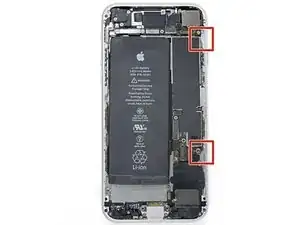
Вдоль правого края iPhone проложены хрупкие кабели. Не вставляйте сюда инструмент, чтобы не повредить кабели.
Шаг 11
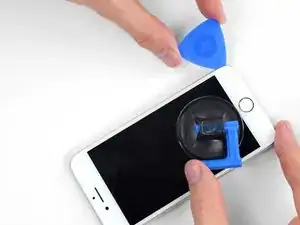

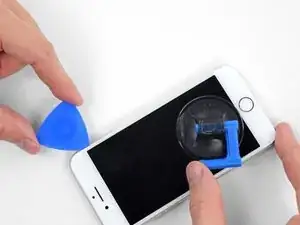
Вставьте инструмент снова в правый нижний угол iPhone и проведите им по правому краю устройства, чтобы отделить клей.
Не вставляйте инструмент глубже чем на 3 мм, чтобы не повредить кабели дисплея.
Шаг 12
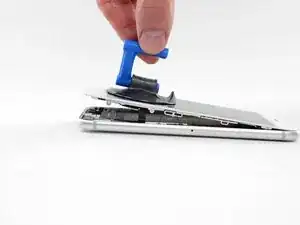
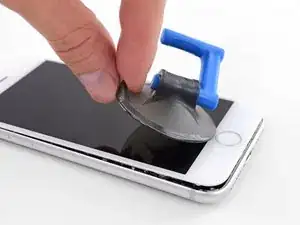
Осторожно потяните вверх за присоску, чтобы приподнять нижний край дисплея.
Не поднимайте дисплей больше чем на 15º, иначе можно повредить шлейфы, соединяющие дисплей.
Потяните за маленький выступ на присоске, чтобы снять её с передней панели.
Шаг 13

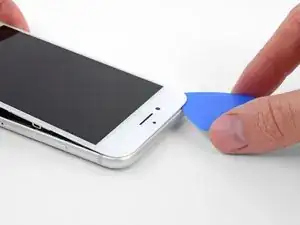
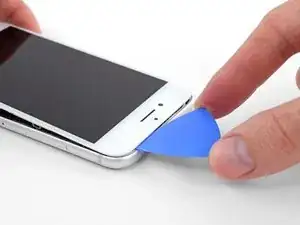
Проведите лопаткой под дисплеем в верхнем левом углу и вдоль верхнего края телефона, чтобы ослабить остатки клея.
Шаг 14
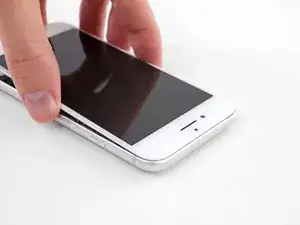
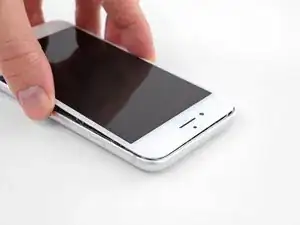
Сдвиньте блок дисплея немного вниз (в сторону нижнего края телефона), чтобы вывести защёлки из креплений на задней панели.
Шаг 15
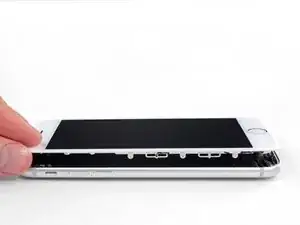
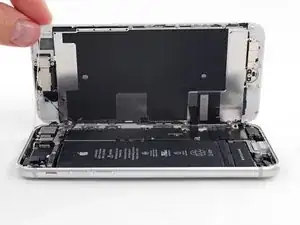
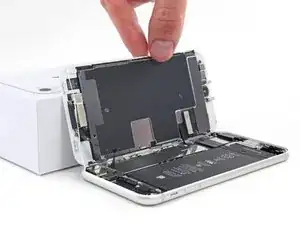
Откройте iPhone, откинув дисплей от левой стороны, как заднюю крышку книги.
Не отделяйте дисплей полностью, поскольку несколько хрупких шлейфов всё ещё соединяют его с логической платой iPhone.
Оперетьте дисплей о предмет, чтобы он оставался в открытом положении во время работы с телефоном.
Шаг 16
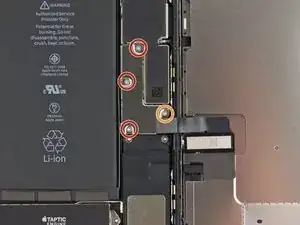
Выкрутите следующие четыре винта Y000, крепящие скобу нижнего шлейфа дисплея к логической плате:
Три винта по 1,2 мм
Один винт 2,6 мм
Шаг 17
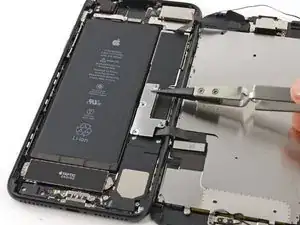
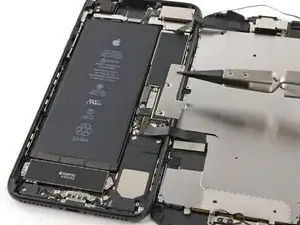
Снимите скобу нижнего шлейфа дисплея.
Шаг 18
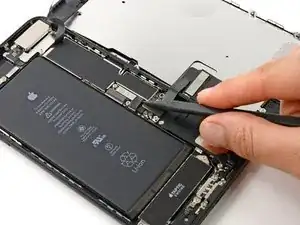
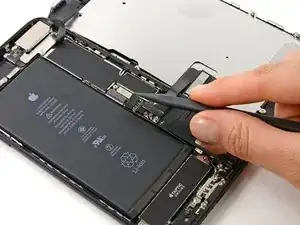
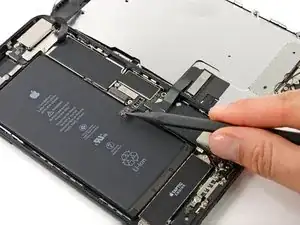
Кончиком лопатки поднимите разъём аккумулятора из его гнезда на логической плате.
Слегка загните кабель разъёма вверх, чтобы предотвратить контакт с гнездом и подачу питания на телефон.
Шаг 19
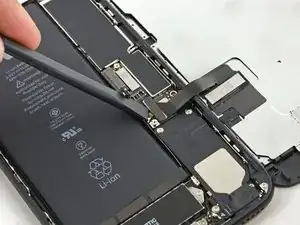
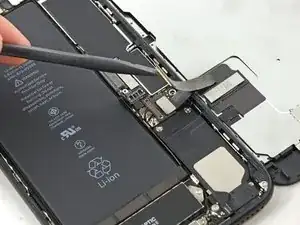
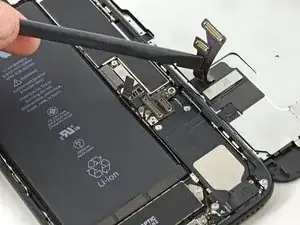
Перед отключением или подключением кабелей на этом шаге убедитесь, что аккумулятор отключён.
Используйте плоский конец лопатки или ноготь, чтобы отключить два нижних шлейфа дисплея, отжав их прямо вверх от гнёзд на логической плате.
Чтобы повторно подключить шлейфы, нажмите на один конец, пока он не защёлкнется, затем повторите то же самое на другом конце. Не нажимайте посередине. Если шлейф будет даже немного смещён, он может изогнуться и выйти из строя.
Если после сборки телефона экран остаётся чёрным, появляются белые линии или отсутствует реакция на прикосновения (частично или полностью), попробуйте отключить и аккуратно переподключить оба этих шлейфа, убедившись, что они полностью установлены.
Шаг 20
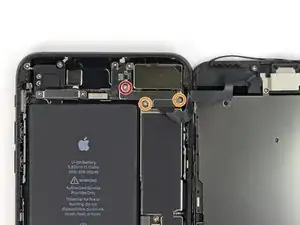
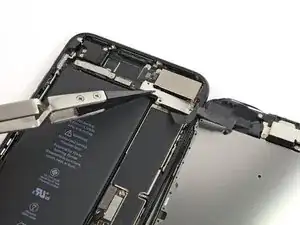
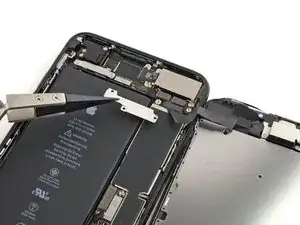
Выкрутите три винта Y000, крепящих скобу над разъёмом шлейфа датчиков передней панели:
Один винт 1,3 мм
Два винта по 1,0 мм
Снимите скобу.
Шаг 21
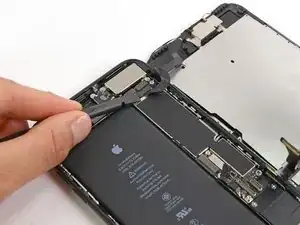
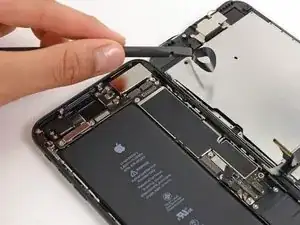
Отключите шлейф датчиков передней панели от гнезда на логической плате.
Этот шлейф также следует подключать, нажимая на один конец за раз, чтобы минимизировать риск изгиба.
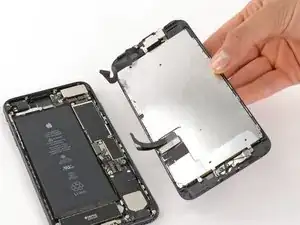
Шаг 23
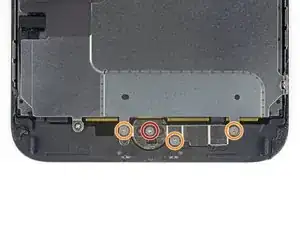
Выкрутите четыре винта Y000, крепящих скобу сенсора кнопки «Домой»/Touch ID:
Один винт 1,1 мм
Три винта по 1,3 мм
При сборке будьте осторожны: не перетягивайте винты, иначе кнопка «Домой» может перестать работать.
Шаг 24
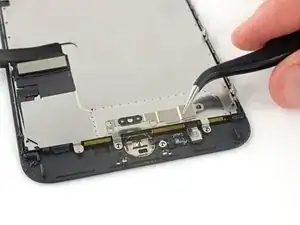
Снимите скобу, удерживающую сенсор кнопки «Домой»/Touch ID.
Шаг 25
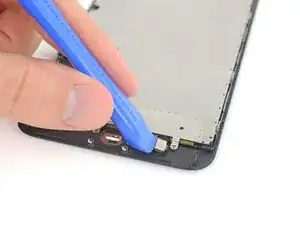
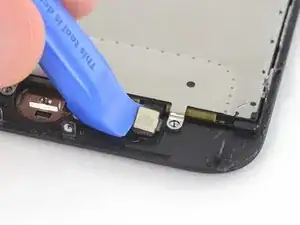
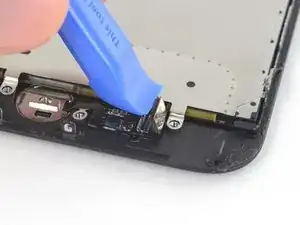
Подденьте левый край разъёма кабеля кнопки «Домой», чтобы отключить его от гнезда.
Если весь разъём начинает подниматься, не отсоединяясь, удерживайте кабель у верхнего края разъёма плоской стороной лопатки, одновременно поддевая левый край разъёма. Будьте очень осторожны, чтобы не повредить кабель или разъём, иначе сенсор перестанет работать.
Шаг 26
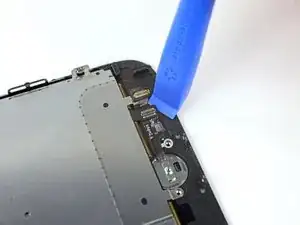
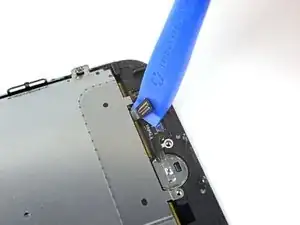
Аккуратно подденьте нижний разъём и отведите его в сторону от кабеля кнопки «Домой»/сенсора Touch ID.
Очень легко повредить iPhone на этом этапе. Работайте медленно и соблюдайте осторожность при поддевании инструментом. При повреждении аппаратной части Touch ID её можно будет заменить только в Apple.
Если разъём плохо поддаётся, воспользуйтесь феном или iOpener, чтобы нагреть и размягчить клей, фиксирующий разъём, а затем повторите попытку.
Не пытайтесь полностью отсоединить разъём — просто приподнимите его немного, чтобы можно было извлечь кабель сенсора кнопки «Домой»/Touch ID.
Шаг 27
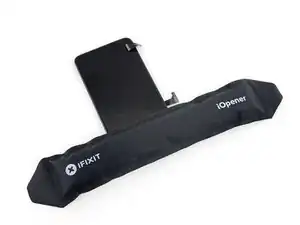
Нагрев области вокруг сенсора «Домой»/Touch ID поможет размягчить клей, удерживающий его хрупкий кабель, и облегчит безопасное извлечение.
Переверните сборку дисплея. Используйте фен или подготовьте iOpener и приложите его к нижнему краю дисплея примерно на 90 секунд, чтобы размягчить клей снизу.
Шаг 28
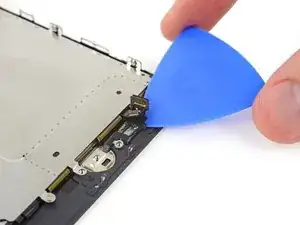
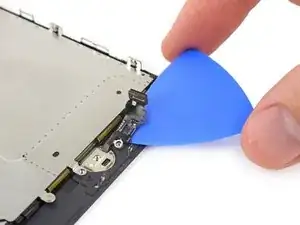
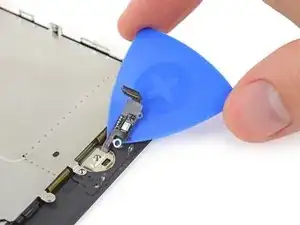
Воспользуйтесь инструментом для вскрытия, чтобы аккуратно отделить клей, удерживающий кабель сенсора «Домой»/Touch ID на задней стороне панели дисплея.
Шаг 29
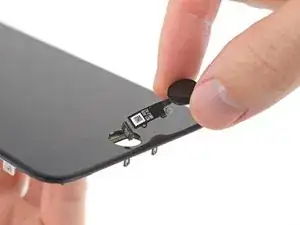
Удалите сборку сенсора «Домой»/Touch ID, вынув её с передней стороны дисплея.
При установке нового экрана сначала протяните кабель через отверстие спереди.
На новой детали может быть установливаемый справа от кнопки «Домой» лишний винт Y000. Удалите этот ненужный винт, чтобы можно было установить кронштейн кнопки «Домой».
Следуйте этому руководству, чтобы установить новый клей для дисплея на экран.
Завершение
Сравните новую запасную деталь с оригиналом — возможно, потребуется перенести оставшиеся компоненты или удалить защитные плёнки с клея на новой детали перед установкой.
Чтобы собрать устройство вновь, выполните вышеуказанные шаги в обратном порядке.
Передайте электронные отходы в переработку на сертифицированный по стандарту R2 или e-Stewards пункт утилизации.
Ремонт прошёл не по плану? Попробуйте выполнить базовую диагностику или воспользуйтесь нашим форумом ответов, чтобы получить помощь.
Перевод руководства с ifixit.com