Замена платы логики iPhone 7 Plus
Используйте это руководство, чтобы извлечь или заменить неисправную плату логики в вашем iPhone 7 Plus.
Важно отметить, что плата логики и датчик Touch ID каждого iPhone спаяны на заводе, поэтому замена платы логики отключит Touch ID если вы не установите также запасную кнопку «Домой», правильно спаренную с новой платой логики.
Шаг 1
Перед началом разрядите батарею iPhone ниже 25%. Заряженная литий‑ионная батарея может загореться и/или взорваться при случайном проколе.
Перед разборкой выключите iPhone.
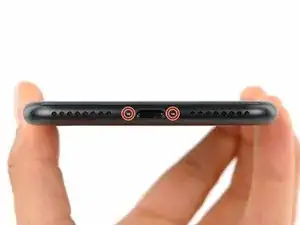
Снимите два пенталобных винта 3,4 мм на нижнем торце iPhone (используйте биту P2, если у вас есть набор бит).
Открытие дисплея нарушит его водонепроницаемые уплотнения. Подготовьте запасные уплотнения прежде чем переходить дальше, или позаботьтесь о том, чтобы не допустить попадания жидкости при сборке без замены уплотнений.
Шаг 2



Если вставить слишком глубоко, медиатор для вскрытия может повредить устройство. Выполните этот шаг, чтобы отметить медиатор и предотвратить повреждение.
Отмерьте 3 мм от кончика и отметьте медиатор перманентным маркером.
Вы также можете пометить другие углы медиатора разными размерами.
В качестве альтернативы приклейте монету к медиатору на расстоянии 3 мм от кончика.
Apple продаёт инструмент Adhesive Cutter для безопасной резки клея дисплея в их магазине саморемонта.
Шаг 3
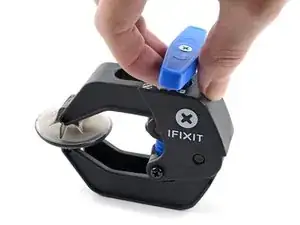
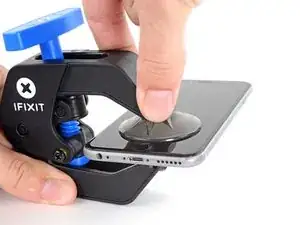
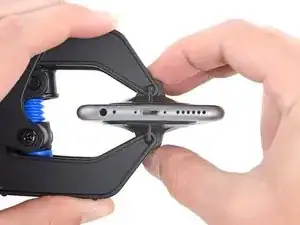
Следующие три шага демонстрируют Anti-Clamp — инструмент, который мы разработали, чтобы упростить процедуру открытия. Если вы не используете Anti‑Clamp, пропустите три шага вниз для альтернативного метода.
Полные инструкции по использованию Anti‑Clamp см. в этом руководстве.
Оттяните синюю ручку назад, чтобы разблокировать рычаги Anti‑Clamp.
Наденьте рычаги на левый или правый край вашего iPhone.
Разместите присоски ближе к нижнему краю iPhone прямо над кнопкой «Домой» — одну на передней стороне и одну на задней.
Сожмите присоски вместе, чтобы создать всасывание на нужной области.
Если поверхность iPhone слишком скользкая для надежного удержания Anti‑Clamp, можно использовать ленту, чтобы создать более грубую поверхность.
Шаг 4
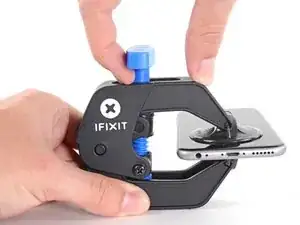
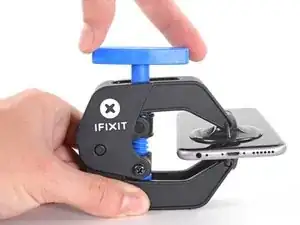
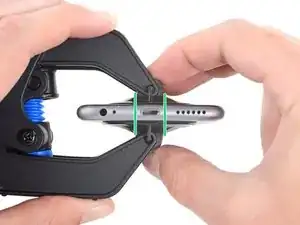
Переместите синюю ручку вперёд, чтобы зафиксировать рычаги.
Поверните ручку по часовой стрелке на 360 градусов или до тех пор, пока присоски не начнут растягиваться.
Убедитесь, что присоски остаются выровненными друг с другом. Если они начнут смещаться, немного ослабьте присоски и выровняйте рычаги заново.
Шаг 5
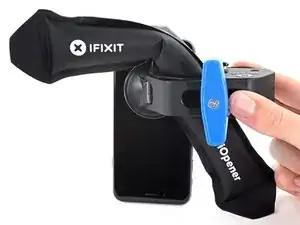
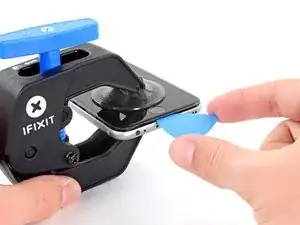
Разогрейте iOpener и протяните его сквозь рычаги Anti‑Clamp.
Также можно использовать фен, термофен или горячую плиту — но чрезмерный нагрев может повредить дисплей и/или внутреннюю батарею, поэтому действуйте осторожно.
Сложите iOpener так, чтобы он лежал на нижнем краю iPhone.
Подождите одну минуту, чтобы клей успел размягчиться и образовалась щель для открытия.
Вставьте медиатор в щель.
Если Anti‑Clamp не создаёт достаточной щели, примените больше тепла к области и поверните ручку на четверть оборота.
Не выкручивайте больше, чем на четверть оборота за раз, и ждите одну минуту между поворотами. Дайте Anti‑Clamp и времени выполнить свою работу.
Пропустите следующие три шага.
Шаг 6
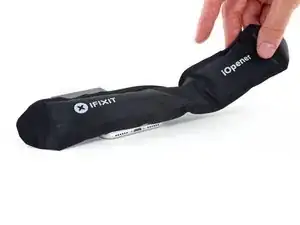
Следующие три шага показывают, как отделить экран с помощью присоски.
Нагрев нижнего края iPhone поможет размягчить клей, удерживающий дисплей, что облегчит его открытие.
Используйте фен или подготовьте iOpener и приложите к нижнему краю телефона примерно на 90 секунд, чтобы размягчить клей под ним.
Шаг 7
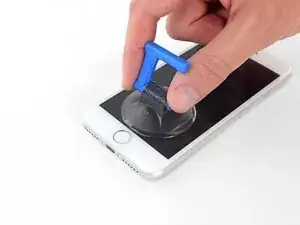
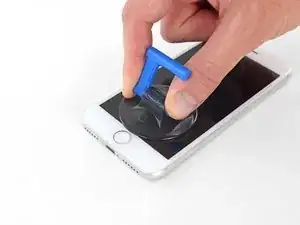
Прикрепите присоску к нижней половине передней панели, прямо над кнопкой «Домой».
Убедитесь, что присоска не перекрывает кнопку «Домой», так как это помешает создать герметичное соединение между присоской и стеклом передней панели.
Шаг 8
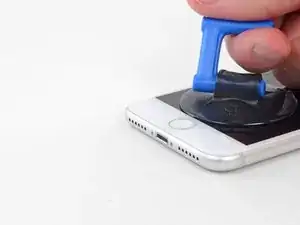
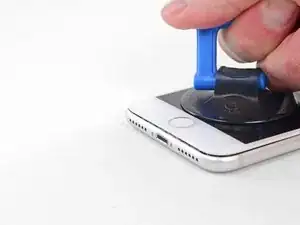

Тяните присоску вверх с равномерным, постоянным усилием, чтобы создать небольшую щель между экраном и рамкой.
Вставьте медиатор в щель.
Герметизирующий клей, удерживающий экран на месте, очень прочен; создание начальной щели требует значительной силы. Если с трудом получается открыть щель, примените больше тепла и осторожно покачайте экран вверх‑вниз, чтобы ослабить клей, пока не появится достаточно места для вставки инструмента.
Шаг 9
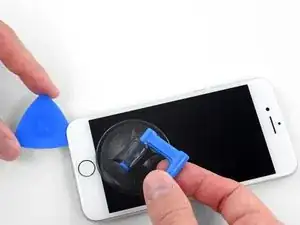
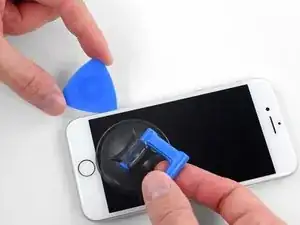
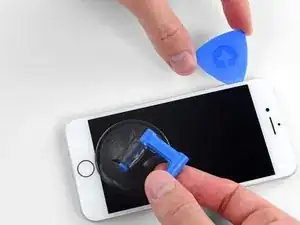
Проведите медиатором вдоль левого края телефона, начиная от нижнего края и двигаясь к кнопкам регулировки громкости и переключателю без звука, разрывая клей, удерживающий дисплей.
Остановитесь рядом с верхним левым углом дисплея.
Не пытайтесь отогнуть верхний край дисплея от задней части корпуса, так как он удерживается пластиковыми защёлками, которые могут сломаться.
Шаг 10
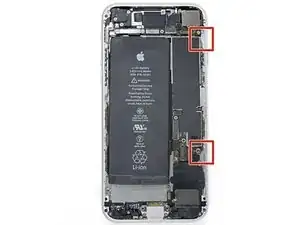
Вдоль правого края iPhone идут тонкие кабели. Не вставляйте медиатор сюда, иначе вы можете повредить кабели.
Шаг 11
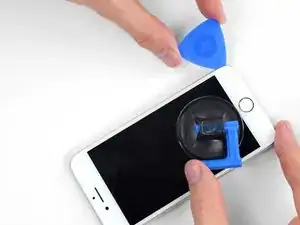

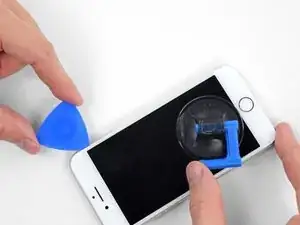
Вставьте инструмент в нижний правый угол iPhone и проведите им вокруг угла и вверх по правой стороне телефона, чтобы отделить клей.
Не вводите медиатор глубже 3 мм, иначе вы можете повредить кабели дисплея.
Шаг 12
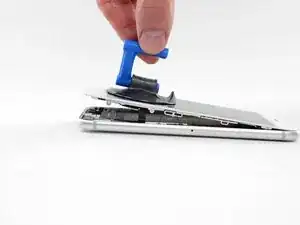
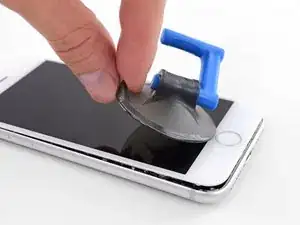
Аккуратно потяните присоску вверх, чтобы приподнять нижний край дисплея.
Не поднимайте дисплей более чем на 15º, иначе вы рискуете растянуть или порвать плоские кабели, подключающие дисплей.
Возьмитесь за небольшую выступающую часть присоски и снимите её с передней панели.
Шаг 13

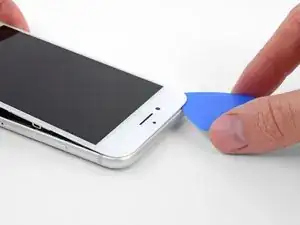
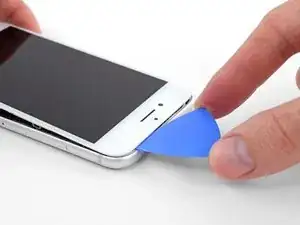
Сдвиньте медиатор под дисплей около верхнего левого угла и вдоль верхнего края телефона, чтобы ослабить оставшийся клей.
Шаг 14
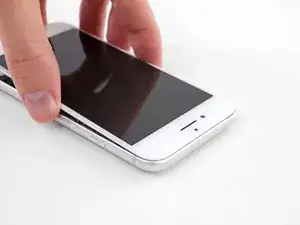
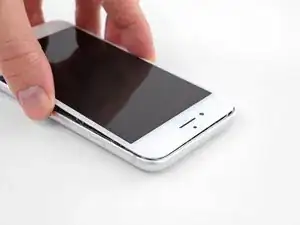
Слегка сдвиньте сборку дисплея вниз (в сторону от верхнего края телефона), чтобы освободить защёлки, удерживающие её в задней крышке.
Шаг 15
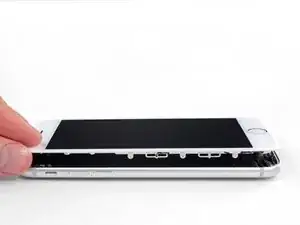
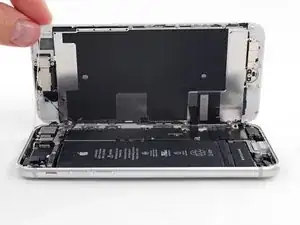
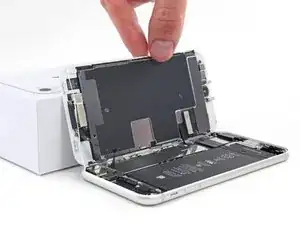
Откройте iPhone, откинув дисплей вправо от левой стороны, как обложку книги.
Пока что не пытайтесь полностью отделить дисплей — несколько хрупких плоских кабелей всё ещё соединяют его с платой логики.
Подпереть дисплей чем‑то, чтобы он оставался в приподнятом положении во время работы с телефоном.
Шаг 16
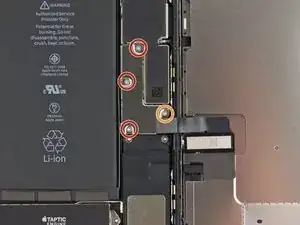
Удалите следующие четыре винта с трёхзубой головкой Y000, фиксирующие нижнюю планку кабеля дисплея к плате логики:
Три винта 1.2 мм
Один винт 2.6 мм
Шаг 17
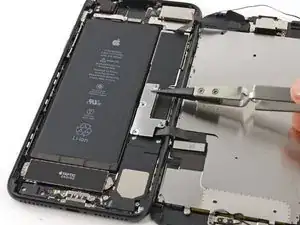
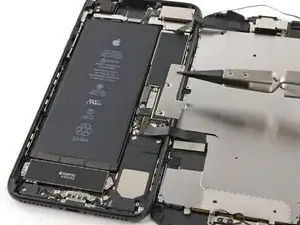
Снимите планку нижнего кабеля дисплея.
Шаг 18
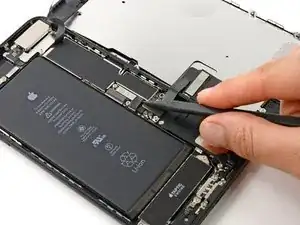
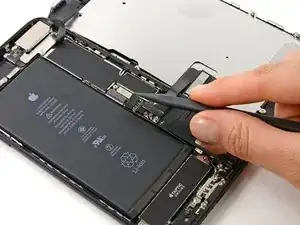
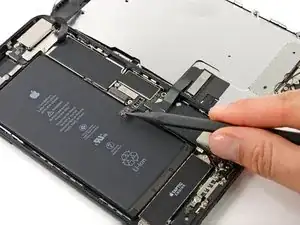
Используйте острый конец лопатки, чтобы приподнять разъём батареи и вынуть его из гнезда на плате логики.
Немного отогните кабель разъёма вверх, чтобы он не соприкасался с гнездом и не подавал питание на телефон.
Шаг 19
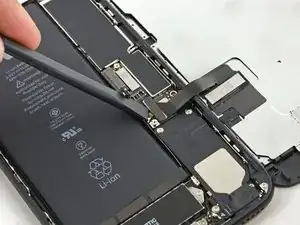
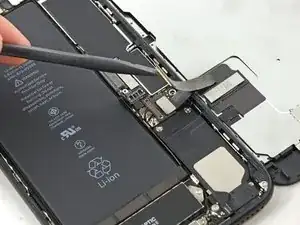
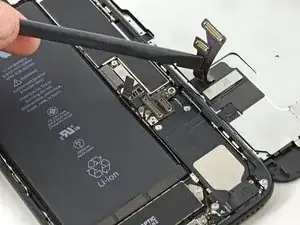
Убедитесь, что батарея отключена, прежде чем отключать или подключать кабели в этом шаге.
Используйте плоский конец лопатки или ноготь, чтобы отсоединить два нижних разъёма дисплея, поддев их и вынимая прямо вверх из гнезд на плате логики.
При повторном подключении защёлкивающихся разъёмов нажмите на один конец до щелчка, затем повторите с другим концом. Не нажимайте по центру. Если разъём даже немного смещён, он может деформироваться и получить необратимое повреждение.
Если после сборки экран пустой, на дисплее появились белые полосы или частично/полностью отсутствует отклик на прикосновения, попробуйте отключить и аккуратно повторно подключить оба этих кабеля, убедившись, что они полностью вставлены.
Шаг 20
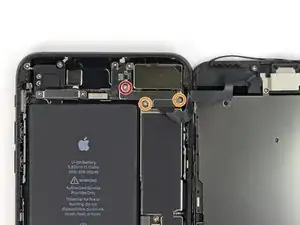
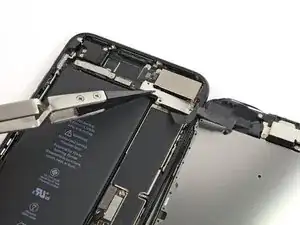
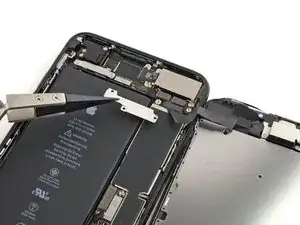
Удалите три винта с трёхзубой головкой Y000, фиксирующие планку над разъёмом узла датчиков фронтальной панели:
Один винт 1.3 мм
Два винта 1.0 мм
Снимите планку.
Шаг 21
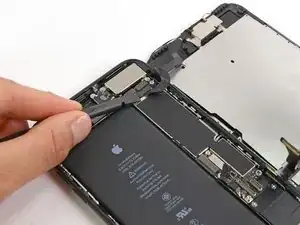
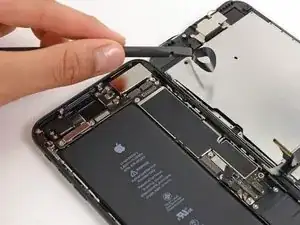
Отключите разъём узла датчиков фронтальной панели от его гнезда на плате логики.
Этот защёлкивающийся разъём при повторном подключении также следует подсоединять по одному концу, чтобы минимизировать риск его деформации.
Шаг 22
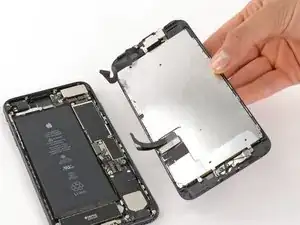
Снимите сборку дисплея.
При сборке вернитесь к этому шагу, если вы хотите заменить клей по краям дисплея.
Шаг 23
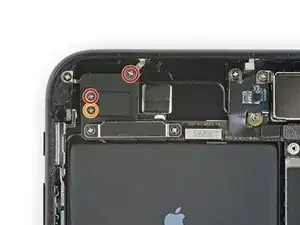
Удалите три винта с крестообразной головкой, фиксирующие антенну:
Два винта 1.3 мм
Один винт 1.2 мм
Шаг 24
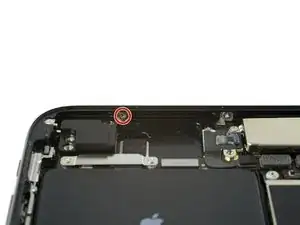
Удалите винт Phillips 1.3 мм, фиксирующий антенну к верхнему краю задней крышки.
Шаг 25
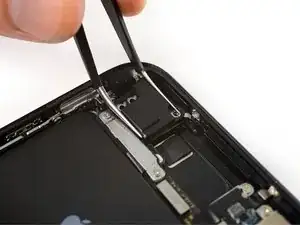
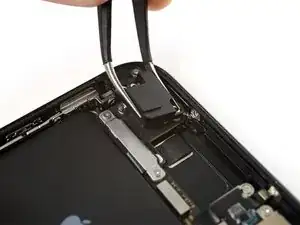
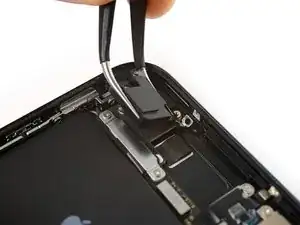
Опорный выступ винта в верхней части антенны размещён в небольшом углублении на верхнем краю iPhone.
Наклоните компонент антенны вверх в сторону верхней части телефона.
Сдвиньте опорный выступ винта вниз и выведите его из углубления.
Шаг 26
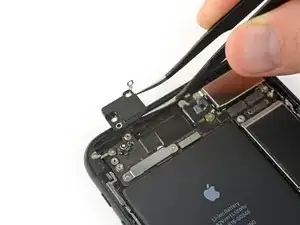
Снимите верхнюю левую антенну.
Шаг 27
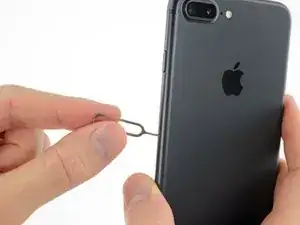
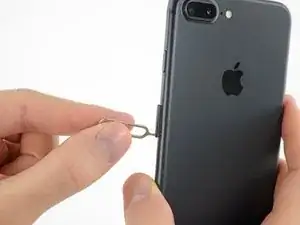
Вставьте инструмент для извлечения SIM‑карты или скрепку в небольшое отверстие в лотке SIM‑карты.
Нажмите с усилием, чтобы выдвинуть лоток.
Шаг 28
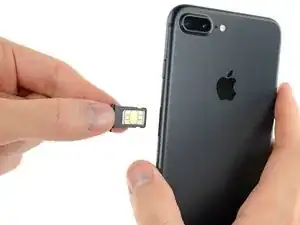
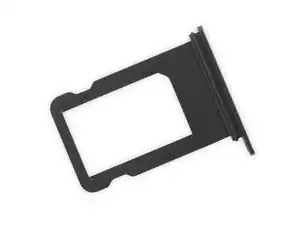
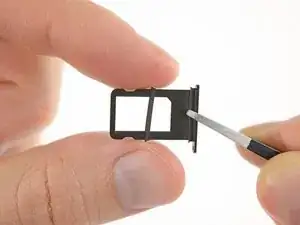
Извлеките лоток для SIM-карты из iPhone.
SIM-карта легко выскользнёт из лотка.
При вставке SIM-карты убедитесь, что она ориентирована правильно относительно лотка.
Тонкая резиновая прокладка вокруг лотка обеспечивает защиту от воды и пыли. Если эта прокладка повреждена или отсутствует, замените её, чтобы защитить внутренние компоненты iPhone.
Шаг 29
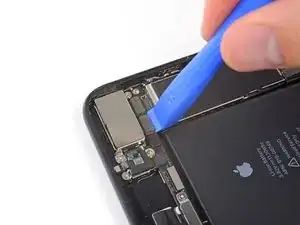
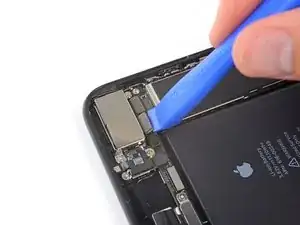
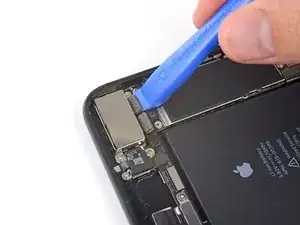
Используйте пластиковый инструмент iFixit или ноготь, чтобы отсоединить разъёмы кабеля двойной камеры, поддев их и вынимая прямо вверх из гнёзд.
Шаг 30
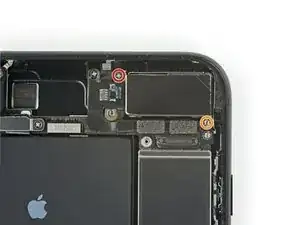
Удалите два винта, фиксирующие кронштейн задней камеры:
Один винт Phillips 1,6 мм
Один выносной винт 2,2 мм
Выносные винты лучше всего откручивать отвёрткой или насадкой для выносных винтов.
В крайнем случае подойдёт маленькая плоская отвёртка — действуйте очень осторожно, чтобы она не соскользнула и не повредила соседние компоненты.
Шаг 31
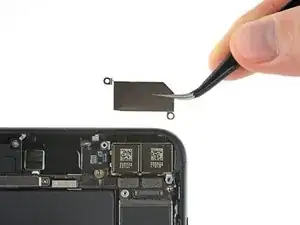
Снимите кронштейн, накрывающий заднюю камеру.
Шаг 32
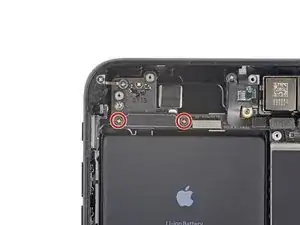
Удалите два винта Phillips 1,3 мм, фиксирующие верхний кабельный кронштейн.
Шаг 33
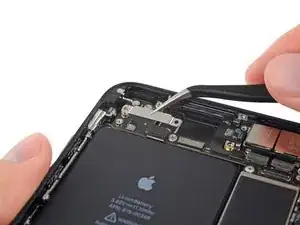
Снимите верхний кабельный кронштейн.
Шаг 34
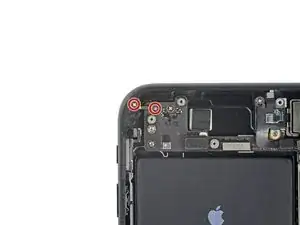
Удалите два винта Phillips 1,3 мм, фиксирующие заземляющую скобу в верхнем левом краю логической платы.
Шаг 35
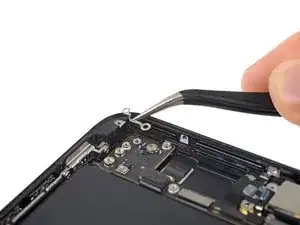
Снимите заземляющую скобу.
Шаг 36
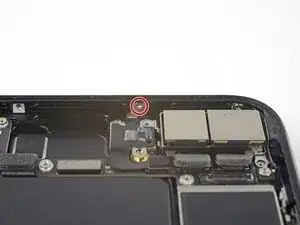
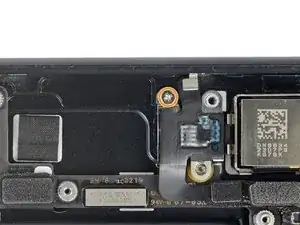
Удалите винт Phillips 1,3 мм, фиксирующий антенный гибкий кабель к верхнему краю задней панели iPhone.
Удалите оставшийся винт Phillips из антенного гибкого кабеля.
Шаг 37
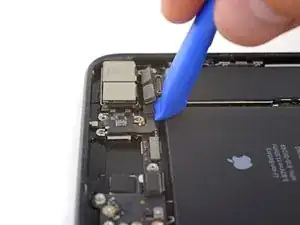
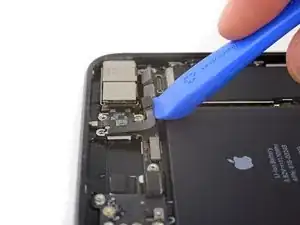
Используйте ноготь или заострённый конец пластикового инструмента iFixit, чтобы поддеть и отключить разъём антенного гибкого кабеля от логической платы.
Шаг 38
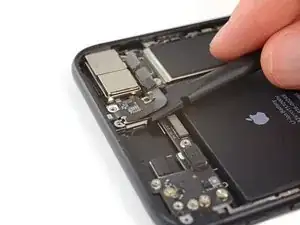
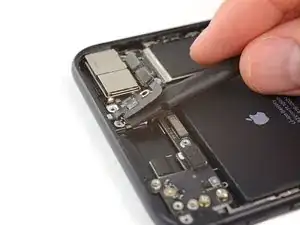
Просуньте плоский край лопатки под антенный гибкий кабель, чтобы разъединить клеевой слой, удерживающий его на месте.
Шаг 39
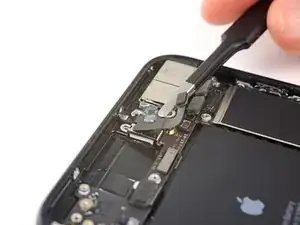
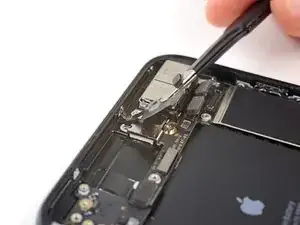
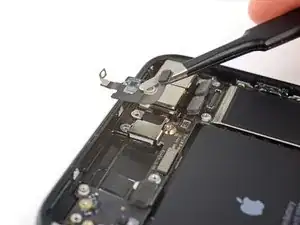
Стойка винта в верхней части антенного гибкого кабеля размещена в небольшом углублении в верхнем торце iPhone.
Наклоните антенный гибкий кабель вверх в сторону верхней части iPhone.
Просуньте стойку винта вниз и выньте её из углубления.
Снимите антенный гибкий кабель.
Шаг 40
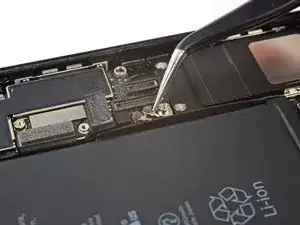
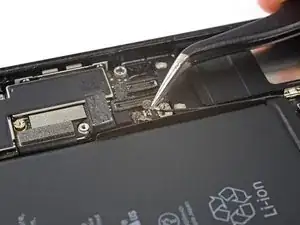
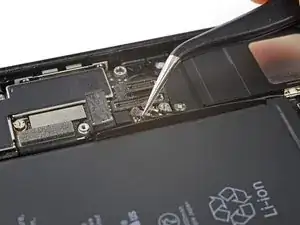
Используйте тонкий поддёжный инструмент или пинцет, чтобы аккуратно поддеть и отключить два коаксиальных разъёма от логической платы.
При сборке их сложно подключать. По очереди расположите каждый разъём над его гнездом и нажмите плоской частью лопатки. Разъём должен щёлкнуть на место.
Коаксиальный кабель, расположенный ближе всего к разъёму батареи, отвечает за антенну Wi‑Fi Diversity. Другой коаксиальный кабель — для вторичной сотовой антенны. Убедитесь, что вы подключаете их в правильные гнёзда.
Примечание: Тщательно отметьте, какой коаксиальный кабель куда подключён перед их отключением, чтобы правильно подключить их при сборке. Например, один может быть чуть длиннее другого или иметь другой изгиб в разъёме. Либо можно приклеить кусочек легко снимаемой ленты к верхнему разъёму и удалить её при сборке.
Шаг 41
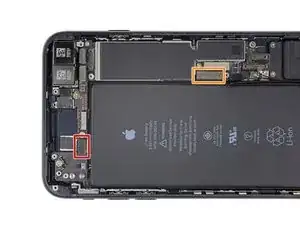
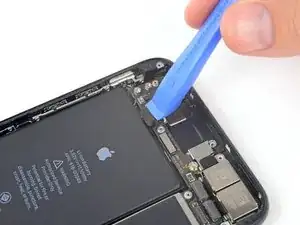
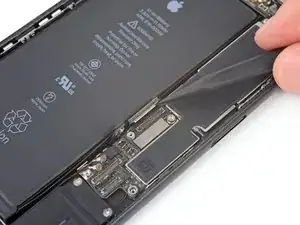
Отсоедините два оставшихся ленточных кабеля от логической платы:
Отсоедините верхний кабельный разъём, поддев сверху
Отсоедините разъём Lightning, поддев вдоль внешнего края
Шаг 42
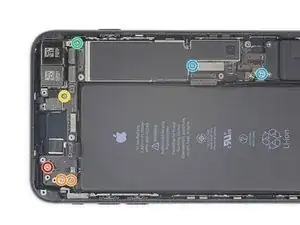
Удалите семь винтов, фиксирующих логическую плату:
Один винт Phillips 1,3 мм
Два выносных винта 2,1 мм
Один выносной винт 2,0 мм с большой головкой
Один выносной винт 2,0 мм с маленькой головкой
Два выносных винта 2,2 мм
Выносные винты лучше всего откручивать насадкой для выносных винтов и держателем отвёртки.
В крайнем случае подойдёт маленькая плоская отвёртка — действуйте очень осторожно, чтобы она не соскользнула и не повредила соседние компоненты.
Шаг 43

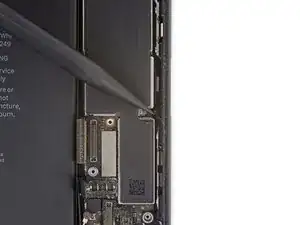
Используйте острый конец лопатки, чтобы отодвинуть поршень извещателя извлечения SIM‑карты, чтобы он не мешал на логической плате.
Шаг 44
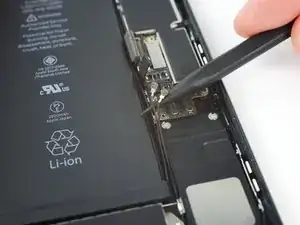
Используйте острый конец лопатки, чтобы аккуратно вывести два коаксиальных кабеля из маленькой металлической клипсы, удерживающей их на логической плате.
Шаг 45
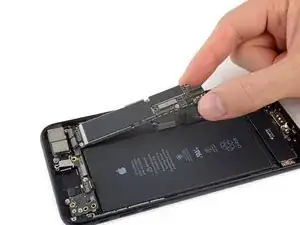
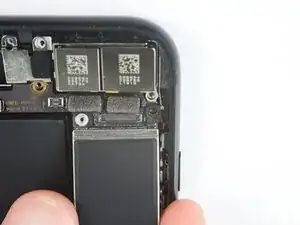
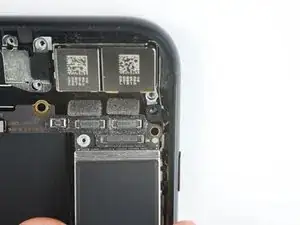
Поднимите логическую плату за нижние кромки и сдвиньте её к нижней части iPhone, чтобы извлечь.
Будьте осторожны, чтобы не зацепить логическую плату за кабели.
При сборке обратите внимание на положение чёрной заземляющей скобы в верхнем правом краю логической платы, рядом с задними камерами. Логическая плата должна сдвигаться под эту скобу.
Заключение
Для сборки устройства выполните эти инструкции в обратном порядке.
Перевод руководства с ifixit.com