Замена тактильного двигателя iPhone 7 Plus
Тактильный двигатель отвечает за вибрацию и функции тактильной отдачи iPhone. Следуйте этой инструкции, чтобы снять и/или заменить тактильный двигатель в iPhone 7 Plus.
В руководстве описано полное отсоединение модуля дисплея; это необходимо, чтобы не повредить кабели дисплея. Если вы уверены, что сможете снять тактильный двигатель, не повредив кабели дисплея, можно пропустить шаги по отключению дисплея.
Шаг 1
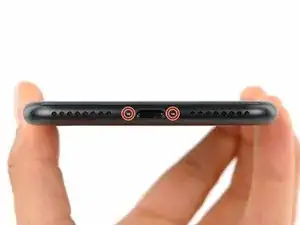
Прежде чем приступить, разрядите аккумулятор iPhone ниже 25 %. Заряженный литий-ионный аккумулятор может загореться и/или взорваться при случайном проколе.
Выключите iPhone перед началом разборки.
Выкрутите два шурупа длиной 3,4 мм с пятиугольной головкой у нижнего края iPhone (используйте биту P2, если у вас набор бит).
Разборка модуля дисплея нарушит его водонепроницаемые уплотнения. Перед продолжением разборки подготовьте новые уплотнения, иначе избегайте попадания влаги на устройство, если вы соберёте iPhone без замены уплотнений.
Шаг 2



Если инструмент вставить слишком глубоко, можно повредить устройство. Следуйте этому шагу, чтобы пометить инструмент и избежать повреждений.
Отмерьте 3 мм от конца инструмента и отметьте его перманентным маркером.
Также можно отметить другие углы инструмента разными размерами.
В качестве альтернативы приклейте монету к инструменту на расстоянии 3 мм от конца.
Компания Apple продаёт инструмент Адгезивный резак для безопасного разрезания клея дисплея в магазине самостоятельного ремонта.
Шаг 3
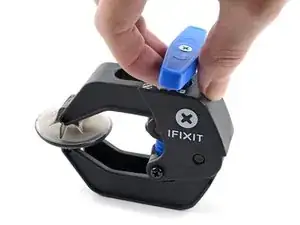
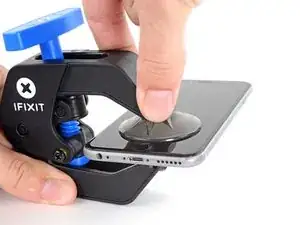
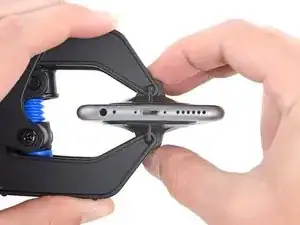
Следующие три шага демонстрируют использование Anti-Clamp — инструмента, разработанного нами для упрощения процесса открытия устройства. Если вы не используете Anti-Clamp, пропустите три шага и переходите к альтернативному методу.
Полные инструкции по использованию Anti-Clamp см. в этой инструкции.
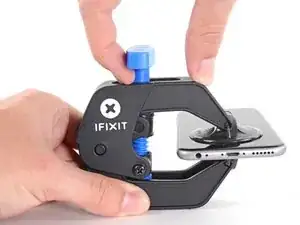
Оттяните синюю рукоятку назад, чтобы разблокировать рычаги Anti-Clamp.
Наденьте рычаги на левый или правый край iPhone.
Разместите присоски около нижнего края iPhone, сразу над кнопкой «Домой» — одну спереди, другую сзади.
Сожмите присоски, чтобы создать сцепление с поверхностью.
Если поверхность iPhone слишком скользкая для надёжного захвата Anti-Clamp, можно использовать клейкую ленту для улучшения сцепления.
Шаг 4
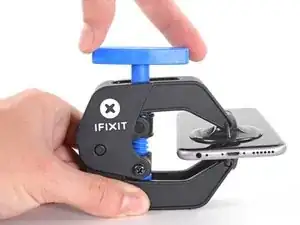
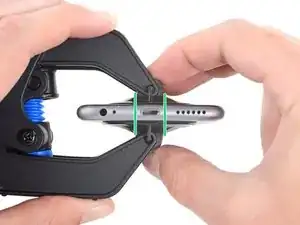
Сдвиньте синюю рукоятку вперёд, чтобы зафиксировать рычаги.
Поверните рукоятку по часовой стрелке на 360 градусов или пока присоски не начнут растягиваться.
Следите, чтобы присоски оставались выровненными друг относительно друга. Если они начнут смещаться, немного ослабьте сцепление и выровняйте рычаги повторно.
Шаг 5
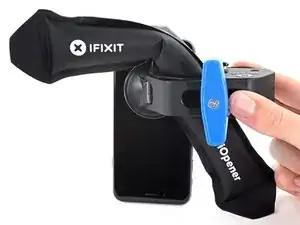
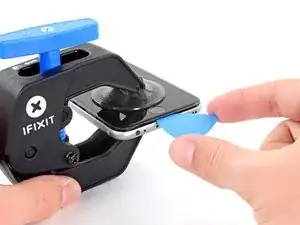
Нагрейте iOpener и проденьте его через рычаги Anti-Clamp.
Вы можете использовать также фен, тепловую пушку или нагревательную пластину, но сильный нагрев может повредить дисплей и/или внутреннюю батарею — действуйте осторожно.
Сложите iOpener так, чтобы он оказался на нижнем краю iPhone.
Подождите минуту, чтобы клей ослаб и образовалась щель для вскрытия.
Вставьте инструмент в щель.
Если Anti-Clamp не создал достаточную щель, дополнительно нагрейте область и поверните рукоятку на четверть оборота.
Не проворачивайте более чем на четверть оборота за раз и ждите минуту между поворотами. Пусть за вас работают Anti-Clamp и время.
Пропустите следующие три шага.
Шаг 6
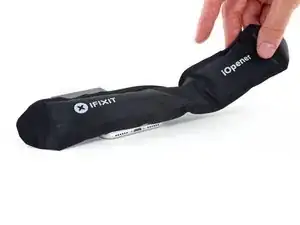
Следующие три шага показывают, как открыть экран с помощью присоски.
Нагрев нижнего края iPhone поможет размягчить клей, фиксирующий дисплей, что облегчит открытие.
Используйте фен или нагрейте iOpener, приложите его к нижнему краю телефона примерно на 90 секунд, чтобы размягчить клей.
Шаг 7
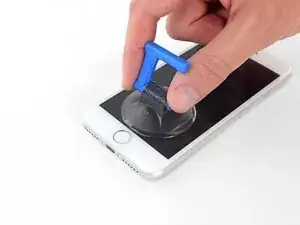
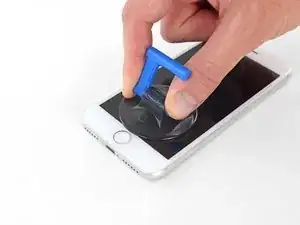
Прикрепите присоску к нижней половине передней панели, сразу над кнопкой «Домой».
Убедитесь, что присоска не покрывает кнопку «Домой», иначе между присоской и передним стеклом не образуется герметичное соединение.
Шаг 8
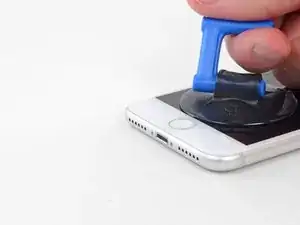
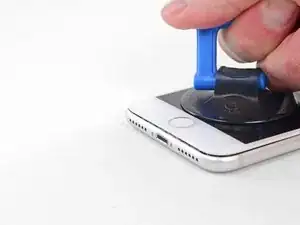

С усилием и равномерным нажатием потяните присоску вверх, чтобы образовать небольшой зазор между экраном и корпусом.
Вставьте инструмент в этот зазор.
Водонепроницаемый клей, удерживающий экран, очень прочный; для образования начального зазора требуется значительное усилие. Если образовать зазор тяжело, дополнительно нагрейте область и аккуратно покачивайте экран вверх и вниз, чтобы ослабить клей, пока не получится достаточно места для инструмента.
Шаг 9
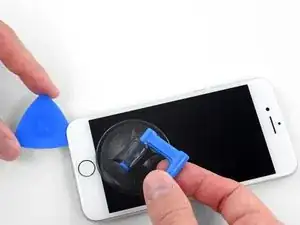
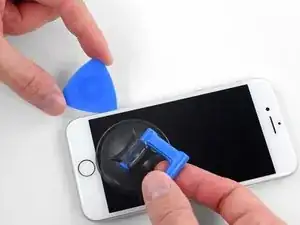
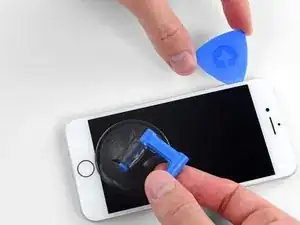
Проведите инструментом вверх по левому краю телефона, начиная с нижнего края и двигаясь к кнопкам регулировки громкости и переключателю беззвучного режима, разрушая клей, удерживающий дисплей.
Остановитесь в районе левого верхнего угла дисплея.
Не пытайтесь оторвать верхнюю часть экрана от задней крышки, поскольку он зафиксирован пластиковыми защёлками, которые могут сломаться.
Шаг 10
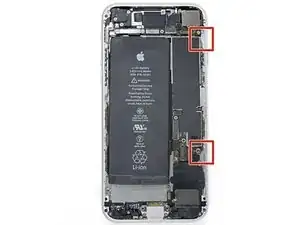
На правом краю iPhone проходят хрупкие кабели. Не вставляйте сюда инструмент, иначе вы повредите кабели.
Шаг 11
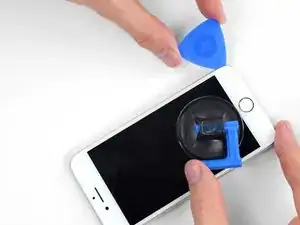

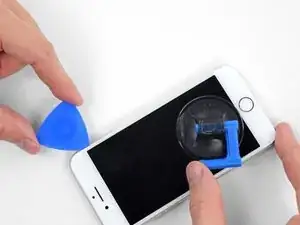
Снова вставьте инструмент в нижний правый угол iPhone и проведите им по углу вверх вдоль правого края телефона, чтобы отделить клейкую ленту.
Не вставляйте инструмент глубже 3 мм, чтобы не повредить кабели дисплея.
Шаг 12
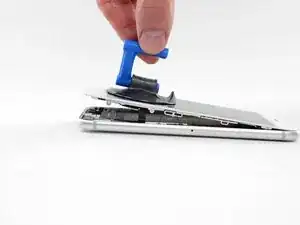
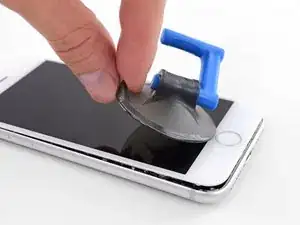
Аккуратно потяните за присоску, чтобы приподнять нижний край дисплея.
Не поднимайте дисплей более чем на 15º, иначе можно повредить или порвать шлейфы, соединяющие дисплей.
Потяните за небольшой выступ на присоске, чтобы снять её с передней панели.
Шаг 13

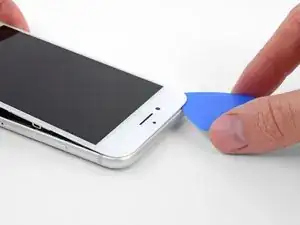
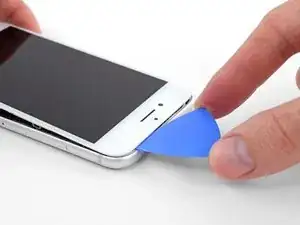
Проведите инструментом под дисплеем вдоль верхнего левого угла и верхнего края телефона, чтобы ослабить остатки клейкой ленты.
Шаг 14
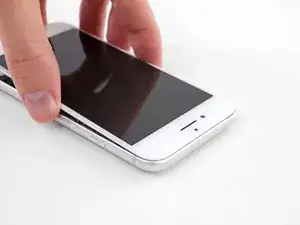
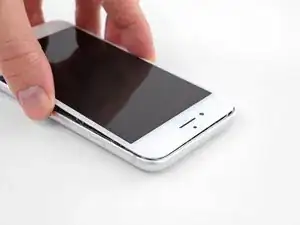
Сдвиньте блок дисплея немного вниз (в сторону от верхнего края телефона), чтобы отсоединить защёлки, удерживающие его в задней панели.
Шаг 15
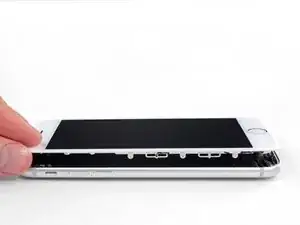
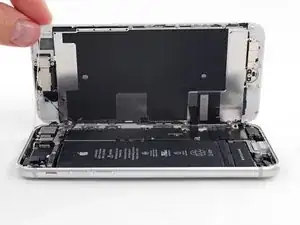
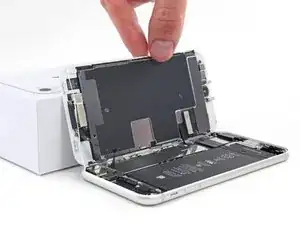
Откройте iPhone, поворачивая дисплей с левой стороны, как заднюю крышку книги.
Не отделяйте дисплей полностью, так как он всё ещё соединён с материнской платой несколькими хрупкими шлейфами.
Уприте дисплей во что-нибудь, чтобы он оставался открытым во время работы с телефоном.
Шаг 16
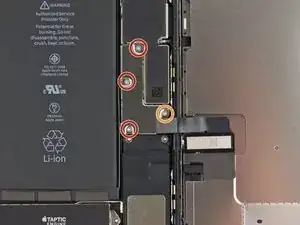
Удалите следующие четыре винта Y000 с крестообразной головкой, которые крепят кронштейн нижнего шлейфа дисплея к материнской плате:
Три винта по 1,2 мм
Один винт 2,6 мм
Шаг 17
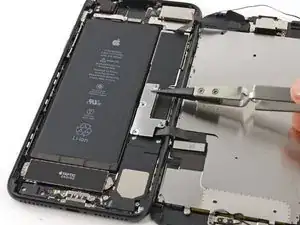
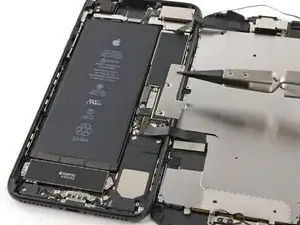
Снимите кронштейн нижнего шлейфа дисплея.
Шаг 18
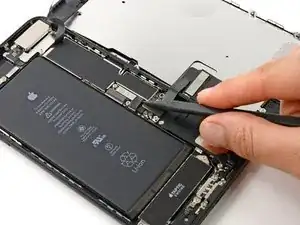
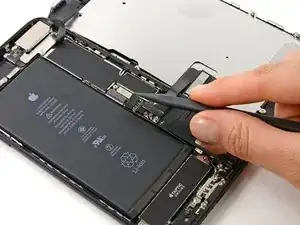
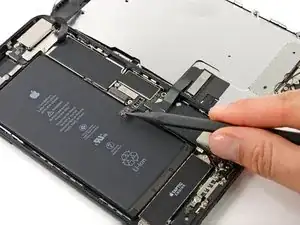
Кончиком лопатки поднимите разъём аккумулятора из его гнезда на материнской плате.
Слегка загните кабель разъёма вверх, чтобы предотвратить контакт с гнездом и подачу питания на телефон.
Шаг 19
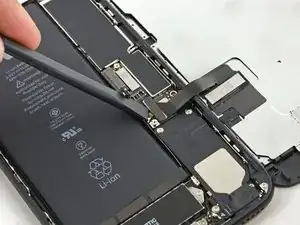
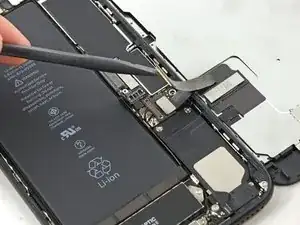
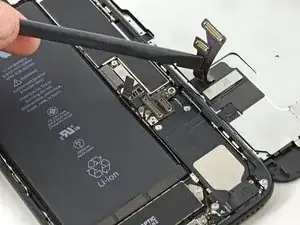
Перед отключением или подключением шлейфов на этом шаге убедитесь, что аккумулятор отключён.
Плоским концом лопатки или ногтем отсоедините два нижних шлейфа дисплея, отжав их прямо вверх от гнёзд на материнской плате.
Чтобы снова подключить разъём, нажмите на один его край, пока он не защёлкнется, затем повторите на другом краю. Не нажимайте на центр. Если разъём хоть немного смещён, он может согнуться и выйти из строя.
Если после сборки устройства появился чёрный экран, белые линии на дисплее или отсутствует реакция на прикосновения (полностью или частично), попробуйте отключить и аккуратно повторно подключить оба этих шлейфа, убедившись в их правильной установке.
Шаг 20
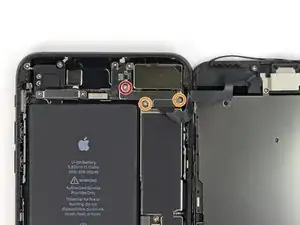
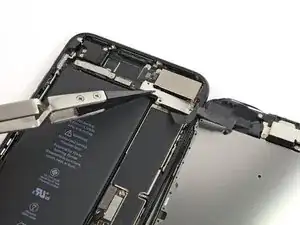
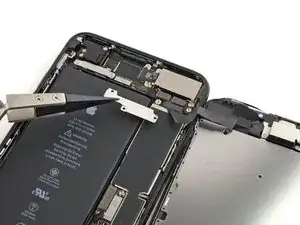
Удалите три винта Y000 с крестообразной головкой, крепящих кронштейн над разъёмом шлейфа сенсорной панели:
Один винт 1,3 мм
Два винта 1,0 мм
Снимите кронштейн.
Шаг 21
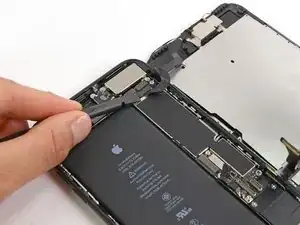
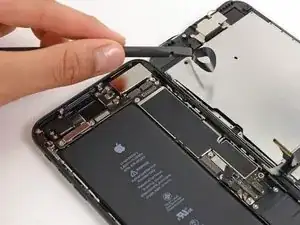
Отключите шлейф сенсорной панели от его гнезда на материнской плате.
При повторном подключении нажимайте на разъём по одному краю за раз, чтобы минимизировать риск изгиба.
Шаг 22
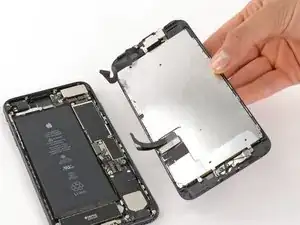
Снимите блок дисплея.
При сборке при необходимости остановитесь здесь, чтобы заменить клейкую ленту по краям дисплея.
Шаг 23
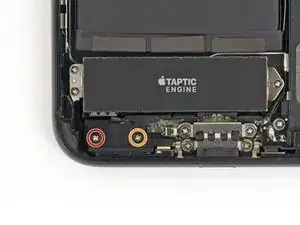
Удалите следующие два винта с крестообразной головкой, крепящих барометрический клапан к задней панели:
Один винт 2,9 мм
Один винт 2,1 мм
Шаг 24
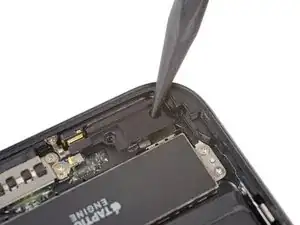
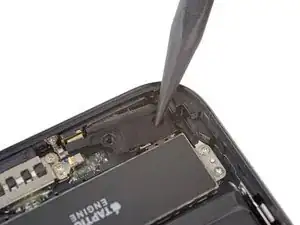
Аккуратно надавите на барометрический клапан в сторону тактильного двигателя, чтобы отделить его от нижнего края iPhone, преодолев сопротивление клейкой ленты.
Шаг 25
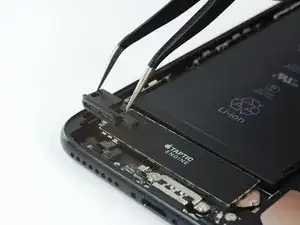
Снимите клапан.
Шаг 26
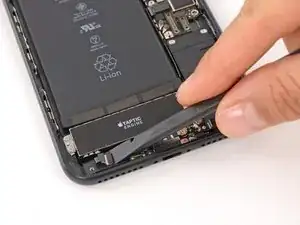
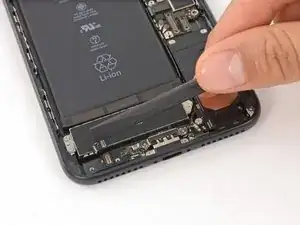
Плоским концом лопатки отключите разъём тактильного двигателя от его гнезда на материнской плате.
Шаг 27
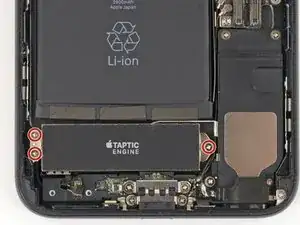
Удалите три винта Phillips длиной 1,5 мм, крепящих тактический двигатель к задней панели.
Шаг 28
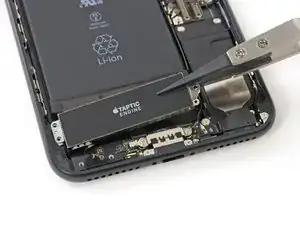
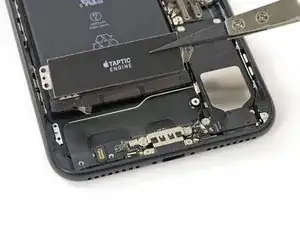
Снимите тактический двигатель.
Заключение
Сравните новую запасную деталь с оригиналом: возможно, потребуется перенести оставшиеся компоненты или удалить клеевые подложки с новой детали перед установкой.
Чтобы собрать устройство, выполните предыдущие шаги в обратном порядке.
Сдайте электронные отходы в центр утилизации, сертифицированный по стандарту R2 или e-Stewards.
Ремонт прошёл не так, как планировалось? Попробуйте выполнить базовую диагностику или поищите помощь на нашем форуме ответов.
Перевод руководства с ifixit.com