Замена Taptic Engine в iPhone SE 2022
Используйте это руководство, чтобы удалить и заменить Taptic Engine в iPhone SE 2022.
Это руководство выполнено на модели A2783 (международная).
Примечание: В этом руководстве показано полное отсоединение и снятие сборки дисплея; это настоятельно рекомендуется для удобства работы и предотвращения повреждения кабелей дисплея. Если вы уверены в своих силах и хотите снять Taptic Engine, не отсоединяя кабели дисплея, можно пропустить шаги по отключению дисплея.
Если при сборке вы не замените клейкие уплотнения, устройство будет функционировать нормально, но, скорее всего, потеряет водозащиту.
Для повторного прикрепления компонентов при сборке вам понадобятся запасные клейкие ленты.
Шаг 1
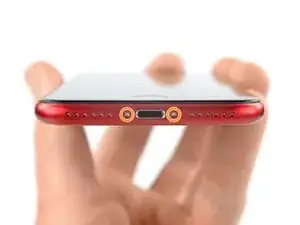
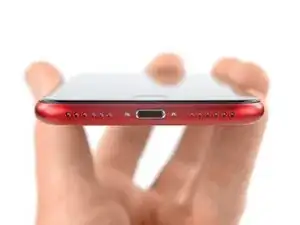
Перед началом разборки отключите питание телефона.
Выверните два pentalobe винта P2 длиной 3.4 мм на нижнем торце iPhone.
Шаг 2



Если придержать медиатор слишком глубоко, он может повредить устройство. Следуйте этому шагу, чтобы разметить медиатор и избежать повреждений.
Отмерьте 3 мм от острия и отметьте медиатор перманентным маркером.
Можно также отметить другие углы медиатора с другими размерами.
В качестве альтернативы приклейте монету к медиатору на расстоянии 3 мм от острия.
Apple продаёт инструмент Adhesive Cutter для безопасного разрезания клея дисплея в своём магазине Self Repair.
Шаг 3
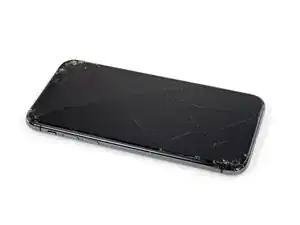
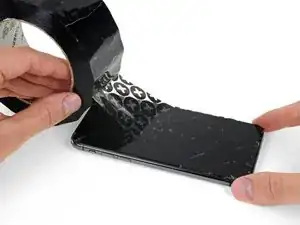
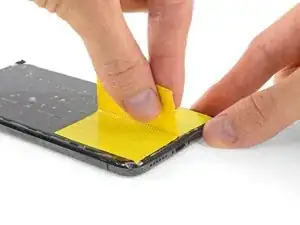
Если экран iPhone треснул, чтобы предотвратить дальнейшее разрушение стекла и защитить себя во время ремонта, заклейте стекло лентой.
Наложите перекрывающиеся полосы прозрачной упаковочной ленты на экран iPhone до полного покрытия передней панели.
Наденьте защитные очки, чтобы уберечь глаза от осколков стекла, которые могут отломиться в процессе ремонта.
Если присоска не приклеивается в следующих шагах, сложите прочный кусок ленты (например, армированную) в ручку и поднимите экран с её помощью.
В крайнем случае можно приклеить присоску к экрану супер клеем.
Шаг 4
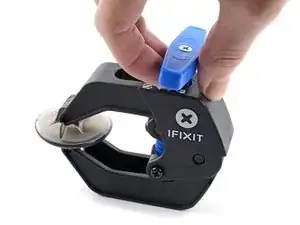
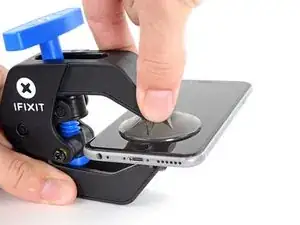
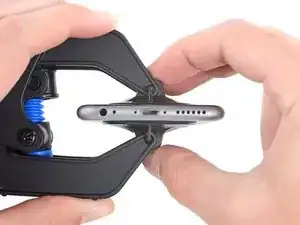
Следующие три шага демонстрируют Anti-Clamp — инструмент, который мы разработали, чтобы упростить процедуру открывания. Если вы не используете Anti-Clamp, пропустите три шага вниз для альтернативного метода.
Полные инструкции по использованию Anti-Clamp см. в руководстве по этой ссылке.
Оттяните синюю ручку назад, чтобы разблокировать рычаги Anti-Clamp.
Наденьте рычаги на левый или правый край iPhone.
Разместите присоски близко к нижнему краю iPhone, прямо над кнопкой «Домой» — по одной спереди и сзади.
Сожмите присоски вместе, чтобы создать вакуум в выбранной области.
Если поверхность iPhone слишком скользкая и Anti-Clamp не держится, можно использовать ленту, чтобы сделать поверхность более шероховатой.
Шаг 5
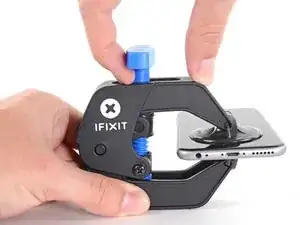
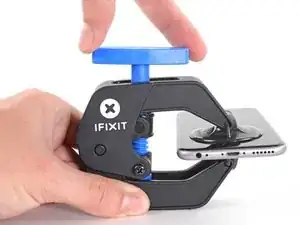
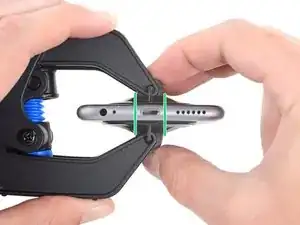
Потяните синюю ручку вперёд, чтобы зафиксировать рычаги.
Поверните ручку по часовой стрелке на 360 градусов или до тех пор, пока присоски не начнут растягиваться.
Убедитесь, что присоски остаются выровненными друг с другом. Если они начинают смещаться, ослабьте присоски и выровняйте рычаги заново.
Шаг 6
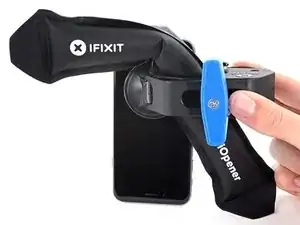
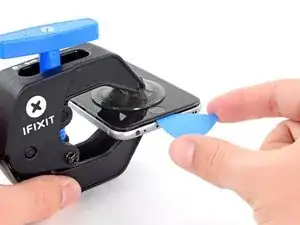
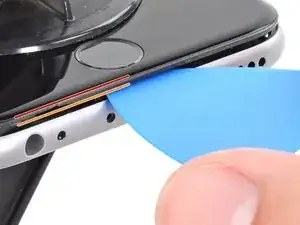
Подготовьте iOpener и пропустите его через рычаги Anti-Clamp.
Также можно использовать фен, тепловой пистолет или нагреватель, но экстремальное тепло может повредить дисплей и/или внутренний аккумулятор — действуйте осторожно.
Сложите iOpener так, чтобы он лежал на нижнем краю iPhone.
Подождите одну минуту, чтобы клейка лента немного разрыхлилась и образовалась щель для открытия.
Вставьте медиатор под пластиковую окантовку экрана, не под экран.
Если Anti-Clamp не создаёт достаточной щели, добавьте нагрева к месту и поверните ручку на четверть оборота.
Не делайте больше четверти оборота за раз и дождитесь одну минуту между поворотами. Дайте Anti-Clamp и времени сделать свою работу.
Пропустите следующие два шага.
Шаг 7
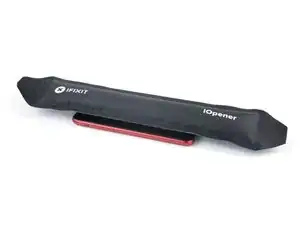
Если вы используете присоску с ручкой, выполните следующие два шага, чтобы ослабить заднее стекло.
Подготовьте iOpener и приложите его к экрану как минимум на две минуты, чтобы разрыхлить клей под ним.
Можно также использовать фен, тепловой пистолет или нагреватель, но аккуратно — дисплей и внутренний аккумулятор чувствительны к перегреву.
Шаг 8
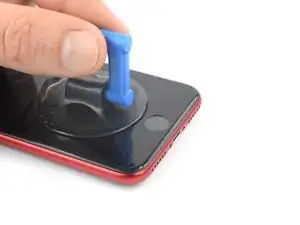
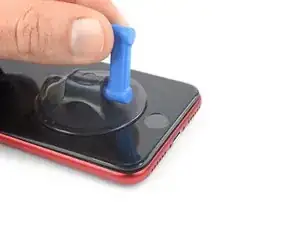
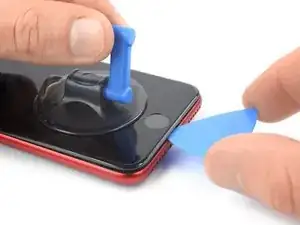
Прикрепите присоску с ручкой к нижней половине передней панели, как можно ближе к кнопке «Домой».
Поднимите переднюю панель с помощью присоски, чтобы создать небольшую щель между передней панелью и рамкой.
Если сложно создать щель, нагрейте нижнюю половину экрана, чтобы ещё больше размягчить клей. Следуйте инструкциям к iOpener, чтобы не перегреть устройство.
Вставьте медиатор в щель под пластиковой окантовкой экрана.
Шаг 9
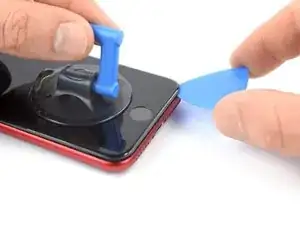
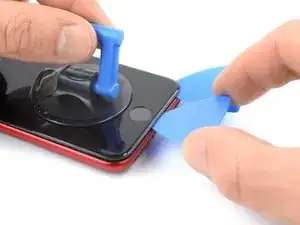
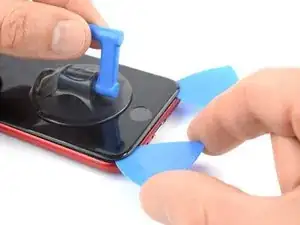
Сдвиньте медиатор для разъёма в правый нижний угол, чтобы разрезать клеевой слой передней панели.
Вставьте второй медиатор в нижний край телефона.
Сдвиньте медиатор для разъёма в левый нижний угол, чтобы разрезать клей.
Оставьте медиаторы на месте, чтобы клей не слипся снова.
Шаг 10
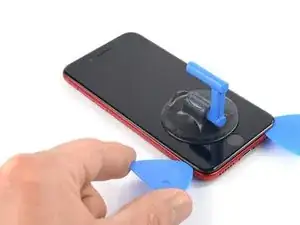
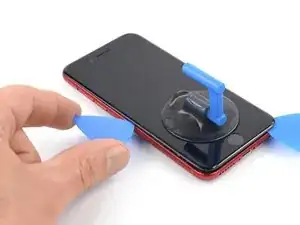
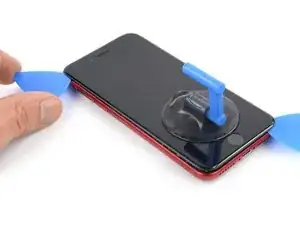
Если клей становится трудно резать, скорее всего он остыл. Нагрейте его с помощью iOpener в течение двух–трёх минут.
Сдвиньте медиатор влево вдоль левого края телефона, чтобы разрезать клей.
Остановитесь у верхнего левого угла дисплея.
Не пытайтесь оттянуть верхний край дисплея от заднего корпуса — он удерживается пластиковыми защёлками, которые могут сломаться.
Шаг 11
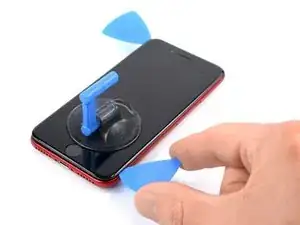
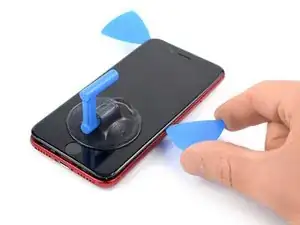
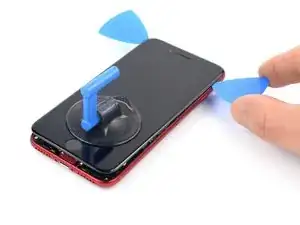
Сдвиньте правый нижний медиатор вдоль правого края телефона, чтобы разрезать клей.
Не вставляйте медиатор глубже, чем на 3 мм — вы можете повредить внутренние компоненты.
Остановитесь у верхнего правого угла дисплея.
Шаг 12
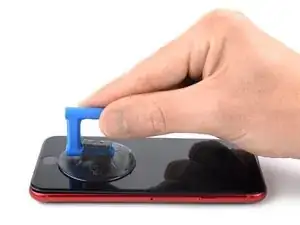
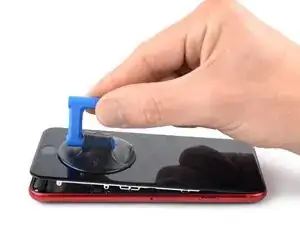
Удалите медиаторы для разъёма.
Аккуратно потяните за присоску вверх, чтобы приподнять нижний край дисплея.
Не поднимайте дисплей более чем на 15º, иначе вы рискуете натянуть или порвать шлейфы, соединяющие дисплей.
Снимите присоску.
Шаг 13
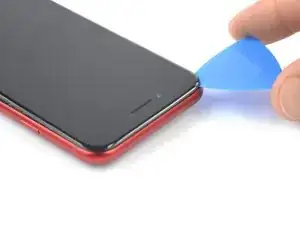
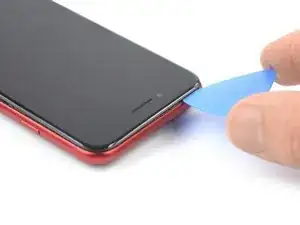
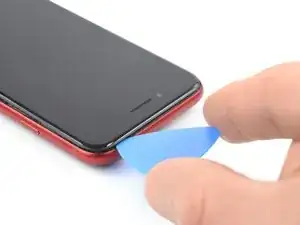
Подведите медиатор под верхний левый угол дисплея.
Проведите медиатор вокруг верхнего левого угла и вдоль верхнего края телефона, чтобы разрезать оставшийся клей.
Шаг 14
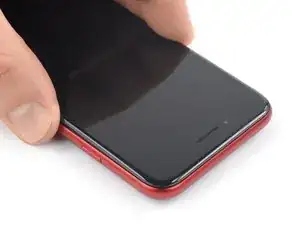
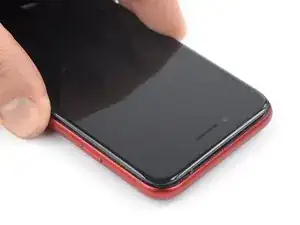
Сдвиньте узел дисплея слегка вниз в сторону порта зарядки, чтобы освободить защёлки, удерживающие его в заднем корпусе.
Шаг 15
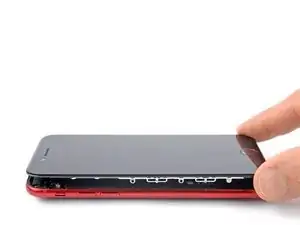
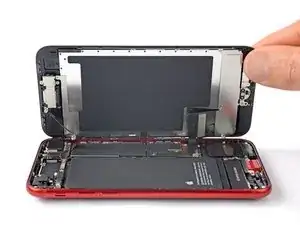
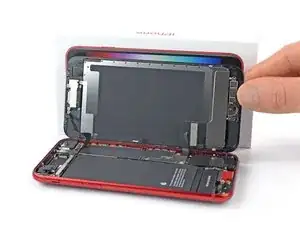
Откройте телефон, откинув дисплей вверх с левой стороны, как обложку книги.
Не пытайтесь полностью отделить дисплей от корпуса телефона — несколько хрупких шлейфов всё ещё соединяют его с платой.
Подоприте дисплей чем‑то, чтобы он оставался приподнятым во время работы с телефоном.
Шаг 16
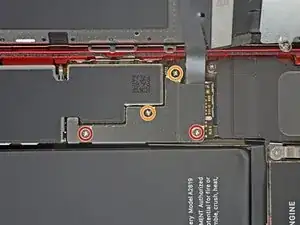
Снимите четыре винта Phillips, фиксирующие нижнюю рамку шлейфа дисплея:
Два винта длиной 1.2 мм
Два винта длиной 2.8 мм
В ходе руководства внимательно следите за винтами, чтобы при сборке каждый вернулся на своё место. Установка винта не в то отверстие может привести к необратимому повреждению.
Шаг 17
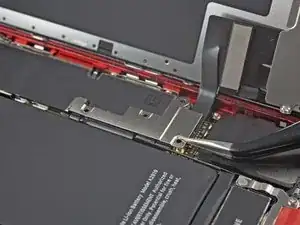
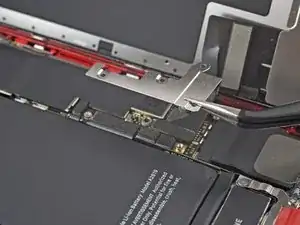
С помощью пинцета осторожно снимите нижнюю рамку шлейфа дисплея.
Шаг 18
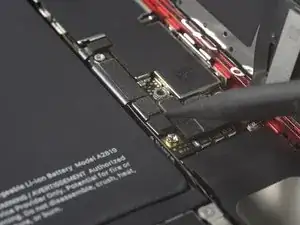
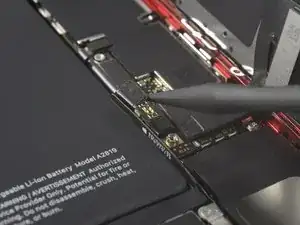
Используйте заостренный конец лопатки, чтобы отключить аккумулятор, поддев разъём и отрывая его строго вверх от гнезда.
Шаг 19
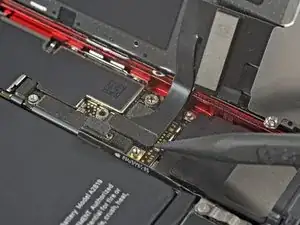
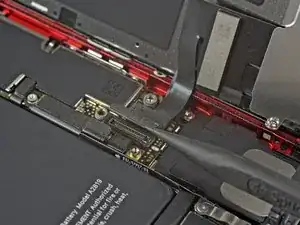
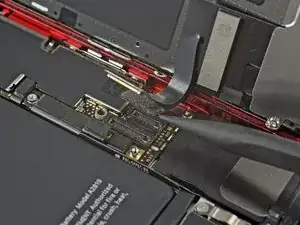
Шлейфы дисплея и дигитайзера расположены друг над другом. Чтобы избежать их повреждения, всегда начинайте с отключения верхнего шлейфа и никогда не пытайтесь отключать оба одновременно.
Используйте заостренный конец лопатки, чтобы отключить два нижних шлейфа дисплея, поддев коннекторы и отрывая их строго вверх от гнезд.
Для повторного крепления таких нажимных разъёмов нажмите на одну сторону до щелчка, затем повторите на другой стороне. Не давите посередине. Если разъём даже чуть‑чуть смещён, он может согнуться и получить необратимые повреждения.
Шаг 20
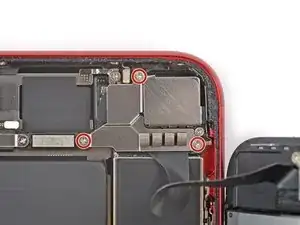
Отверткой Phillips снимите три винта длиной 1.2 мм, фиксирующие рамку модуля передних датчиков.
Шаг 21
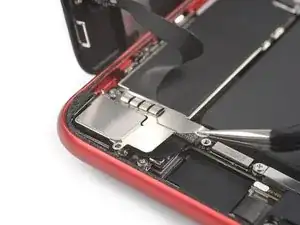
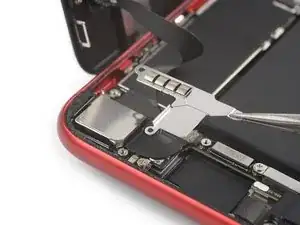
С помощью пинцета аккуратно снимите рамку модуля передних датчиков.
Шаг 22
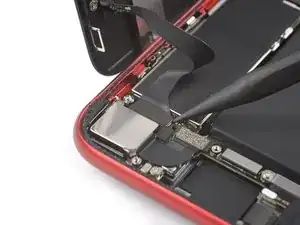
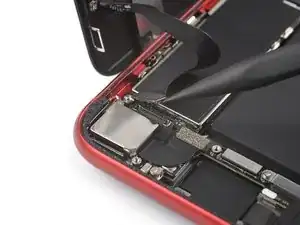
Используйте заострённый конец лопатки, чтобы отключить модуль передних датчиков, поддев разъём и отрывая его строго вверх от гнезда.
Шаг 23
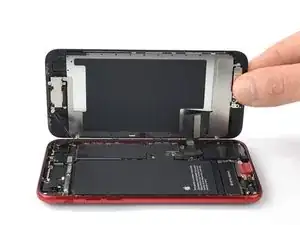
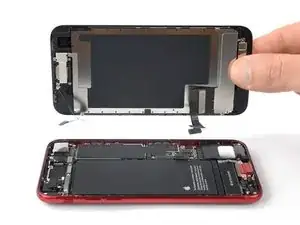
Снимите узел дисплея.
При сборке следуйте этому руководству по нанесению клея и установке узла дисплея.
Шаг 24
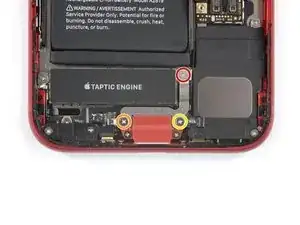
Отверните три винта, фиксирующие рамку разъёма Lightning:
Один винт Y000 длиной 1.2 мм
Один винт Phillips длиной 2.7 мм
Один винт Phillips длиной 2.9 мм
Шаг 25
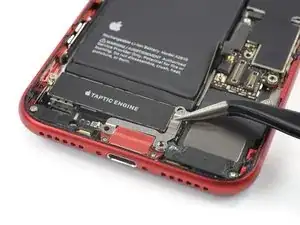
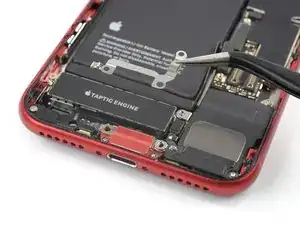
С помощью пинцета снимите рамку разъёма Lightning.
Шаг 26
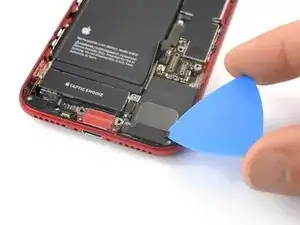
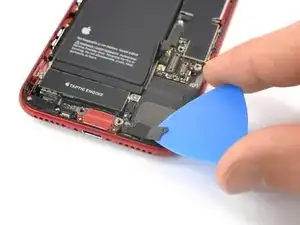
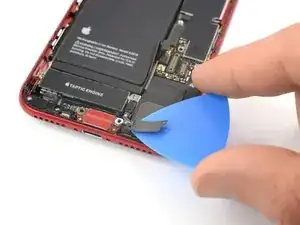
Осторожно введите монтажную лопатку между антенным гибким кабелем и верхней частью динамика.
Этот участок гибкого кабеля слабо приклеен к динамику. Если вам трудно отделить кабель от динамика, немного подогрейте с помощью iOpener или фена, чтобы смягчить клей. Это упростит безопасное отделение гибкого кабеля.
Шаг 27
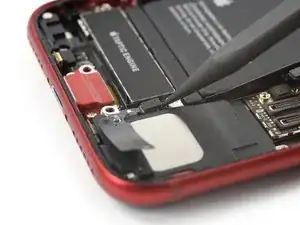
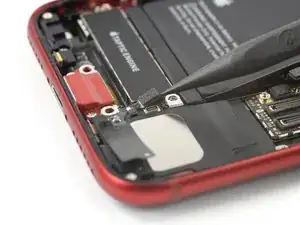
Используйте заостренный конец монтажной лопатки, чтобы отсоединить антенною развивающую Wi‑Fi антенну, поддев её разъём и поднимая прямо вверх от гнезда.
Гнездо этого разъёма расположено свободно между динамиком и тактильным двигателем и его немного неудобно отсоединять. Чтобы облегчить отсоединение, можно использовать монтажную лопатку для прижатия гнезда разъёма в процессе операции.
Повторное подключение этого кабеля может быть сложным. Упростите процесс, удерживая гибкий кабель пинцетом, чтобы разъём выровнялся с гнездом. Затем аккуратно нажмите прямо вниз на разъём плоской частью монтажной лопатки, пока он не щёлкнет на месте.
Шаг 28
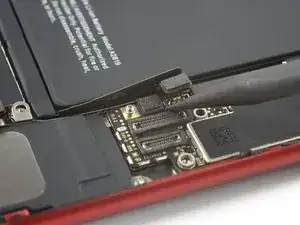
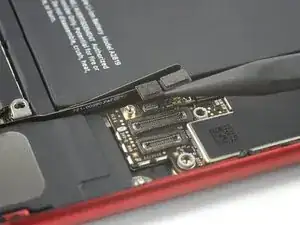
Используйте заостренный конец монтажной лопатки, чтобы отсоединить антенною развивающую Wi‑Fi антенну от платы, поддев её разъём и поднимая прямо вверх от гнезда.
Шаг 29
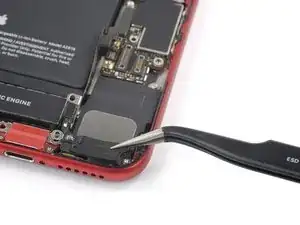
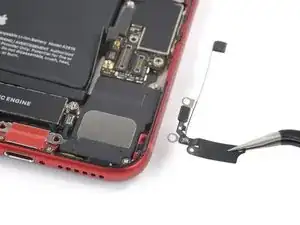
Используйте пинцет, чтобы снять антенною развивающую Wi‑Fi антенну.
Шаг 30
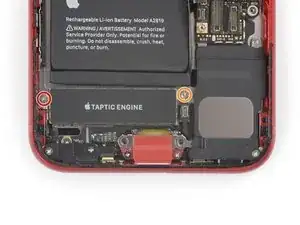
Снимите два винта, фиксирующие тактильный двигатель:
Один винт Phillips 2,1 мм
Один винт‑стояк 2,1 мм
Винты‑стояки лучше всего извлекаются с помощью отвертки или биты для стояков.
В крайнем случае можно использовать маленькую плоскую отвертку — но будьте особенно осторожны, чтобы она не соскользнула и не повредила окружающие компоненты.
Шаг 31
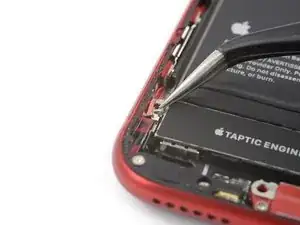
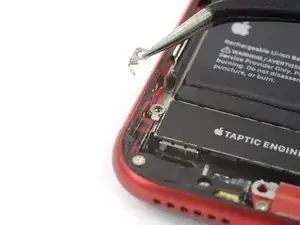
Используйте пинцет, чтобы снять заземляющий кронштейн на левом краю тактильного двигателя.
Шаг 32
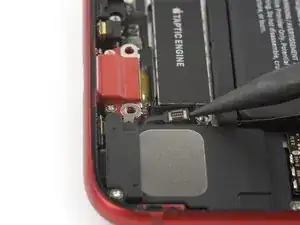
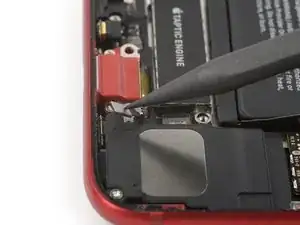
Используйте заостренный конец монтажной лопатки, чтобы поддеть гнездо антенного кабеля вверх и отвести его от соединителя тактильного двигателя внизу.
Шаг 33
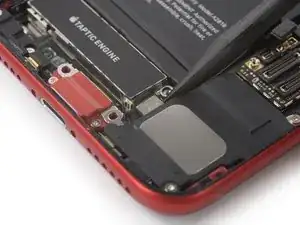
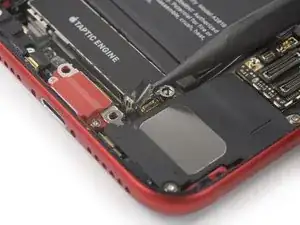
Используйте заостренный конец монтажной лопатки, чтобы отсоединить тактильный двигатель, поддев его разъём и поднимая прямо вверх от гнезда.
Шаг 34
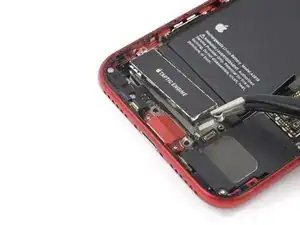
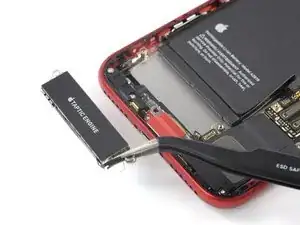
Используйте пинцет, чтобы аккуратно извлечь тактильный двигатель.
Заключение
Если возможно, включите устройство и проверьте выполненный ремонт перед установкой нового клея и повторным герметизирующим слоем.
Сравните новую запасную деталь с оригинальной — возможно, потребуется перенести оставшиеся компоненты или удалить клеевые подложки с новой детали перед установкой.
Для сборки устройства выполните эти инструкции в обратном порядке.
Отнесите электронные отходы на переработку к сертифицированному по R2 или e‑Stewards переработчику.
Ремонт прошёл неудачно? Попробуйте базовую диагностику или обратитесь за помощью к нашему сообществу Answers.
Перевод руководства с ifixit.com