Замена кнопки «Домой»/датчика Touch ID на iPhone SE 2022
Используйте это руководство, чтобы снять, перенести или заменить датчик «Домой»/Touch ID, также известный как кнопка «Домой», в iPhone SE 2022.
Это руководство выполнено на модели A2783 (международная).
Кнопка «Домой» в iPhone SE 2022 на самом деле является твердотельным датчиком, который также включает функцию Touch ID (распознавание отпечатков пальцев).
Большинство заменённых кнопок «Домой» не будут работать, поэтому тщательно проверьте это перед началом ремонта. Оригинальная кнопка «Домой» вашего iPhone уникально связана с логической платой на заводе — и без фирменного процесса калибровки Apple даже подлинная запасная кнопка от другого iPhone не будет работать. Чтобы заменить сломанную кнопку «Домой», следует установить специально изготовленную универсальную кнопку. Обратите внимание, что такие замены работают только как кнопка, и вы потеряете функцию Touch ID.
Если вы заменяете только разбитый экран, вы можете использовать это руководство, чтобы аккуратно снять и перенести рабочую оригинальную кнопку «Домой» на новый экран, сохранив все функции, включая Touch ID.
Примечание: В этом руководстве показано полное отсоединение и снятие модуля дисплея; это настоятельно рекомендуется для более удобной работы и чтобы предотвратить повреждение шлейфов дисплея. Если вы уверены в своих силах и хотите снять датчик Home/Touch ID, не отключая шлейфы дисплея, можно пропустить шаги по отключению дисплея.
Если при сборке вы не замените клеевые уплотнения, устройство будет работать нормально, но, скорее всего, потеряет защиту от воды.
Вам понадобится запасной клей для повторного приклеивания деталей при сборке устройства.
Шаг 1
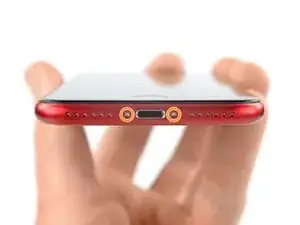
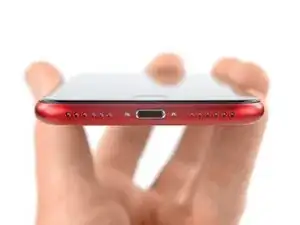
Выключите телефон перед началом разборки.
Удалите два винта P2 пенталоб длиной 3,4 мм на нижнем торце iPhone.
Шаг 2



Если вставить слишком глубоко, медиатор для открытия может повредить устройство. Выполните этот шаг, чтобы пометить медиатор и избежать повреждений.
Отмерьте 3 мм от кончика и пометьте медиатор перманентным маркером.
Вы также можете пометить другие углы медиатора с разными отметками.
В качестве альтернативы приклейте монету к медиатору на расстоянии 3 мм от кончика.
Apple продаёт инструмент Adhesive Cutter для безопасного разрезания клея дисплея в своём магазине для самостоятельного ремонта.
Шаг 3
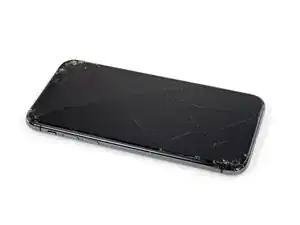
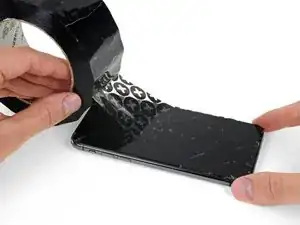
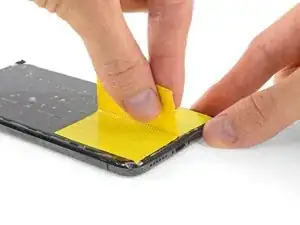
Если у вашего iPhone треснул экран, приклейте стекло, чтобы удержать дальнейшее разрушение и предотвратить травмы при ремонте.
Наклейте перекрывающиеся полосы прозрачной упаковочной ленты на экран iPhone, пока вся передняя часть не будет покрыта.
Наденьте защитные очки, чтобы защитить глаза от возможных осколков стекла во время ремонта.
Если присоска не прилипает на следующих шагах, сложите прочный кусок ленты (например, клейкой ленты) в ручку и поднимите экран с её помощью.
Если ничего не помогает, можно супер-клеем приклеить присоску к экрану.
Шаг 4
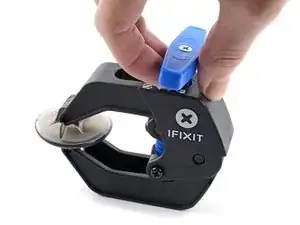
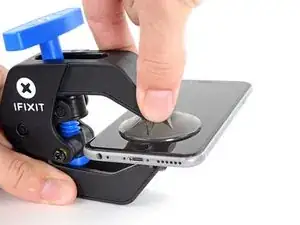
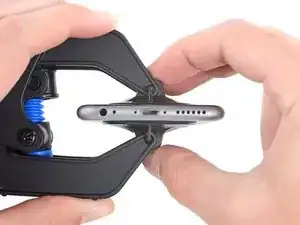
Следующие три шага демонстрируют Anti-Clamp — инструмент, который мы разработали, чтобы упростить процедуру открытия. Если вы не используете Anti-Clamp, пропустите три шага вниз для альтернативного метода.
Полные инструкции по использованию Anti-Clamp см. в руководстве здесь.
Оттяните синий рычаг назад, чтобы разблокировать рычаги Anti-Clamp.
Наденьте рычаги на левый или правый край iPhone.
Расположите присоски рядом с нижним краем iPhone прямо над кнопкой «Домой» — одну на передней панели и одну на задней.
Сожмите присоски вместе, чтобы создать всасывание в нужной области.
Если поверхность iPhone слишком скользкая и Anti-Clamp не удерживается, можно использовать ленту, чтобы создать более шероховатую поверхность.
Шаг 5
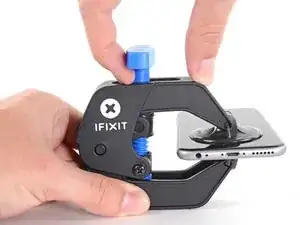
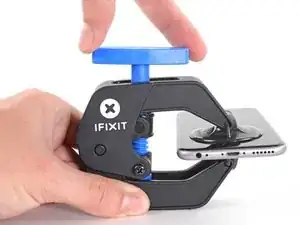
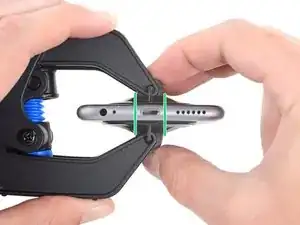
Потяните синий рычаг вперёд, чтобы зафиксировать рычаги.
Поверните рукоятку по часовой стрелке на 360 градусов или пока присоски не начнут растягиваться.
Убедитесь, что присоски остаются выровненными друг с другом. Если они начнут смещаться, слегка ослабьте присоски и выровняйте рычаги.
Шаг 6
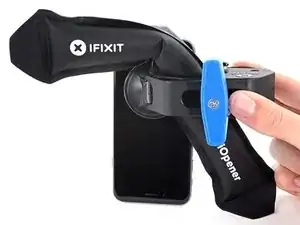
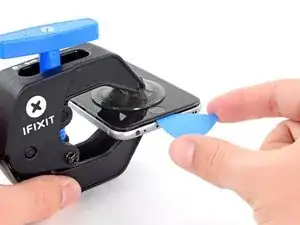
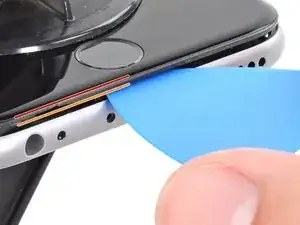
Разогрейте iOpener и протяните его через рычаги Anti-Clamp.
Также можно использовать фен, тепловую пушку или плиту, но чрезмерное нагревание может повредить дисплей и/или внутренний аккумулятор, поэтому действуйте осторожно.
Сложите iOpener так, чтобы он лег на нижний край iPhone.
Подождите одну минуту, чтобы клей успел ослабиться и образовалась щель для открытия.
Вставьте медиатор под пластиковую рамку экрана, а не под сам экран.
Если Anti-Clamp не создаёт достаточной щели, нагрейте область сильнее и поверните рукоятку на четверть оборота.
Не крутите более чем на четверть оборота за раз и подождите одну минуту между поворотами. Дайте Anti-Clamp и времени сделать работу за вас.
Пропустите следующие два шага.
Шаг 7
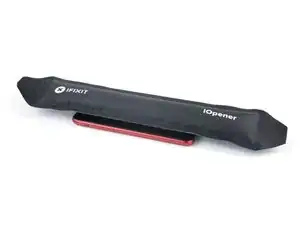
Если вы используете ручку-присоску, выполните следующие два шага, чтобы ослабить заднее стекло.
Подготовьте iOpener и приложите его к экрану минимум на две минуты, чтобы ослабить клей под ним.
Можно также использовать фен, тепловую пушку или плиту, но будьте осторожны, чтобы не перегреть телефон — дисплей и внутренний аккумулятор чувствительны к высокому теплу.
Шаг 8
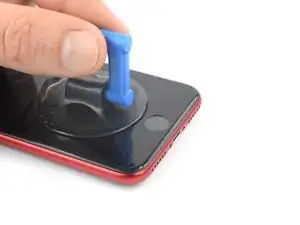
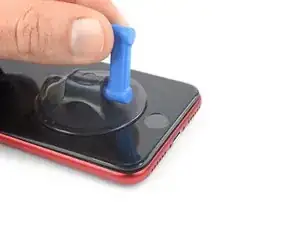
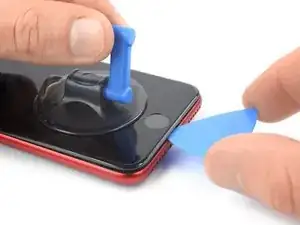
Закрепите присоску на нижней половине передней панели как можно ближе к кнопке «Домой».
Поднимите переднюю панель с помощью присоски, чтобы создать небольшой зазор между передней панелью и рамкой.
Если не удаётся создать зазор, дополнительно нагрейте нижнюю половину экрана, чтобы ещё больше размягчить клей. Следуйте инструкциям по использованию iOpener, чтобы избежать перегрева.
Вставьте медиатор для вскрытия в зазор под пластиковой окантовкой экрана.
Шаг 9
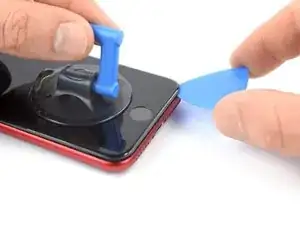
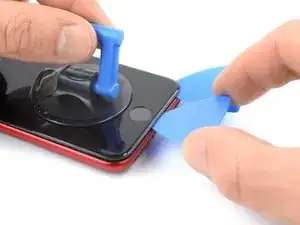
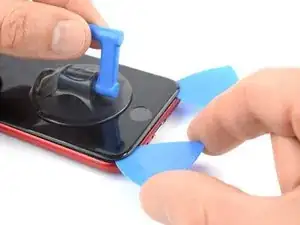
Проведите медиатор вниз к правому нижнему углу, чтобы разрезать клей по передней панели.
Вставьте второй медиатор в нижний край телефона.
Проведите медиатор к левому нижнему углу, чтобы разрезать клей.
Оставьте медиаторы на месте, чтобы клей не склеился снова.
Шаг 10
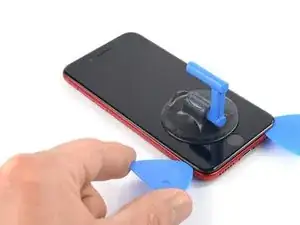
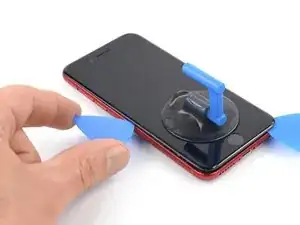
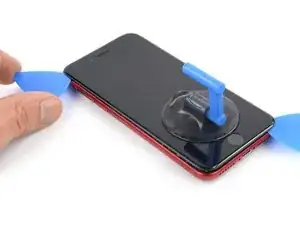
Если клей становится трудно резать, скорее всего он остыл. Используйте iOpener две–три минуты, чтобы разогреть его.
Проведите медиатор по левому краю телефона, чтобы разрезать клей.
Остановитесь у верхнего левого угла дисплея.
Не пытайтесь отогнуть верхний край дисплея от задней крышки — он крепится пластиковыми защёлками, которые могут сломаться.
Шаг 11
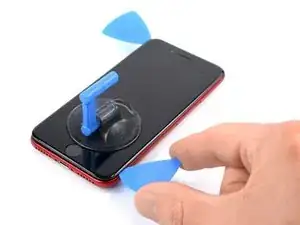
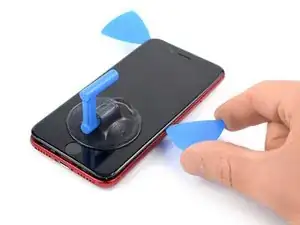
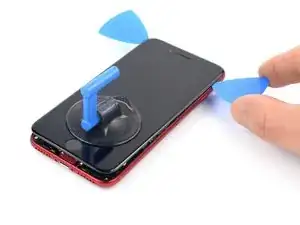
Проведите медиатор по правому краю телефона, чтобы разрезать клей.
Не вставляйте медиатор глубже 3 мм — вы можете повредить внутренние компоненты.
Остановитесь у верхнего правого угла дисплея.
Шаг 12
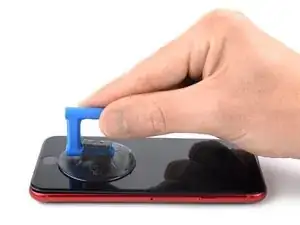
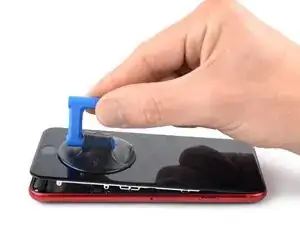
Удалите медиаторы.
Осторожно потяните присоску вверх, чтобы приподнять нижний край дисплея.
Не поднимайте дисплей более чем на 15º, иначе вы рискуете натянуть или порвать шлейфы, соединяющие дисплей.
Снимите присоску.
Шаг 13
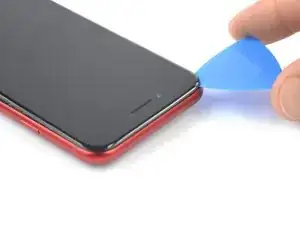
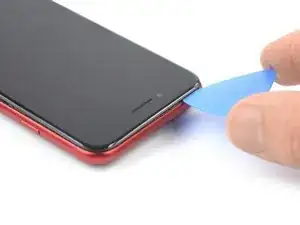
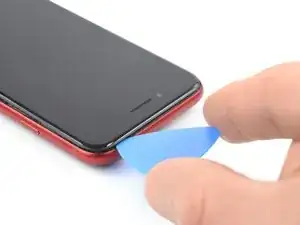
Просуньте медиатор под верхний левый угол дисплея.
Проведите медиатор вокруг верхнего левого угла и вдоль верхнего края телефона, чтобы разрезать оставшийся клей.
Шаг 14
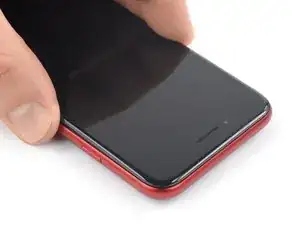
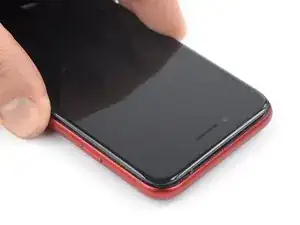
Слегка сдвиньте сборку дисплея вниз в сторону разъёма для зарядки, чтобы отщёлкнуть защёлки, удерживающие её в задней крышке.
Шаг 15
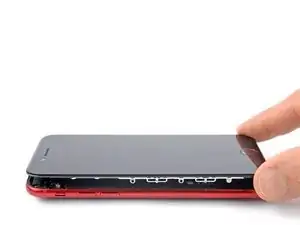
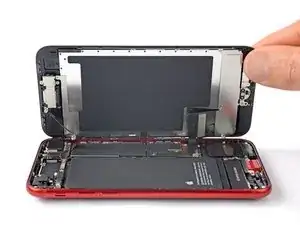
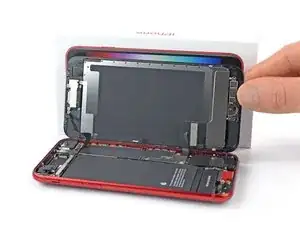
Откройте телефон, откинув дисплей вверх с левой стороны, как обложку книги.
Не пытайтесь полностью отделить дисплей от корпуса — несколько хрупких шлейфов всё ещё соединяют его с платой.
Подпереть дисплей чем‑то, чтобы он оставался приподнятым во время работы с телефоном.
Шаг 16
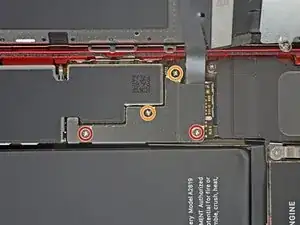
Удалите четыре винта с крестовым шлицем, крепящие нижний кронштейн кабеля дисплея:
Два винта длиной 1.2 мм
Два винта длиной 2.8 мм
В течение всего руководства внимательно следите за винтами, чтобы при сборке каждый вернулся на своё место. Установка винта не в то отверстие может привести к необратимому повреждению.
Шаг 17
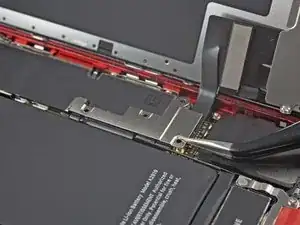
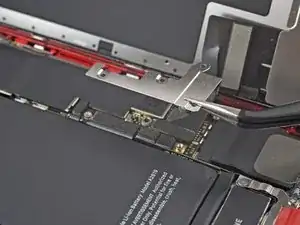
Используйте пинцет, чтобы аккуратно снять нижний кронштейн кабеля дисплея.
Шаг 18
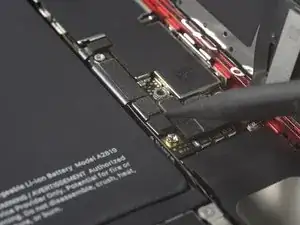
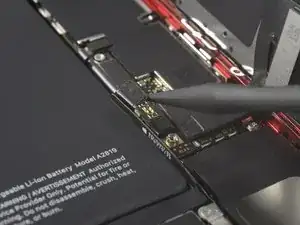
Используйте заострённый конец лопатки, чтобы отключить аккумулятор, поддев разъём и вынув его вверх из гнезда.
Шаг 19
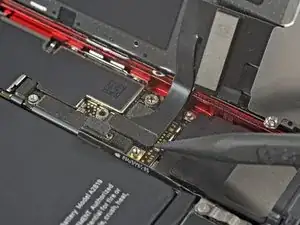
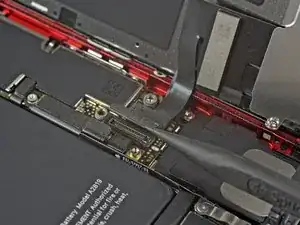
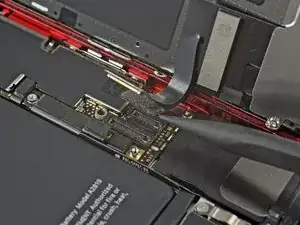
Кабели дисплея и цифроанализатора расположены друг над другом. Чтобы избежать повреждения кабелей, всегда сначала отключайте верхний кабель и никогда не пытайтесь отсоединить оба одновременно.
Используйте заострённый конец лопатки, чтобы отсоединить два нижних кабеля дисплея, поддев разъёмы и вынув их вверх из гнёзд.
Для повторного подключения нажимных разъёмов нажимайте с одной стороны, пока не услышите щелчок, затем повторите с другой стороны. Не нажимайте посередине. Если разъём даже немного смещён, он может погнуться и получить необратимое повреждение.
Шаг 20
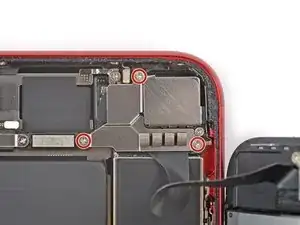
С помощью крестовой отвёртки удалите три винта длиной 1.2 мм, крепящие кронштейн переднего датчика.
Шаг 21
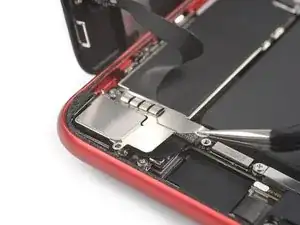
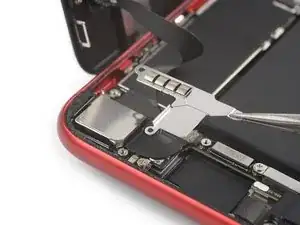
Используйте пинцет, чтобы аккуратно снять кронштейн переднего датчика.
Шаг 22
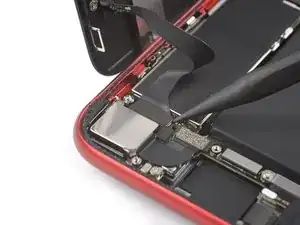
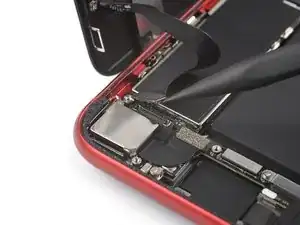
Используйте заострённый конец лопатки, чтобы отключить передний датчик, поддев разъём и вынув его вверх из гнезда.
Шаг 23
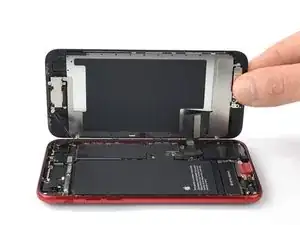
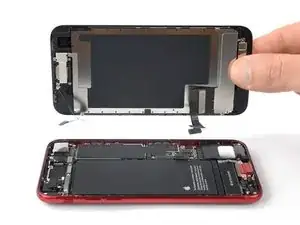
Снимите сборку дисплея.
При повторной сборке следуйте этому руководству для нанесения клея и установки сборки дисплея.
Шаг 24
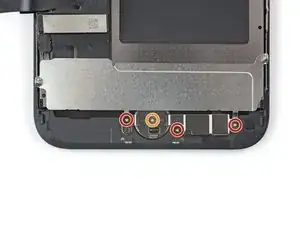
Удалите четыре винта, крепящие кронштейн кнопки «Домой»/датчика Touch ID:
Три винта Y000 длиной 1,2 мм
Один винт Y000 длиной 1,1 мм
Шаг 25
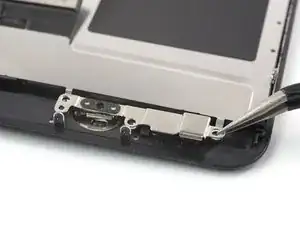
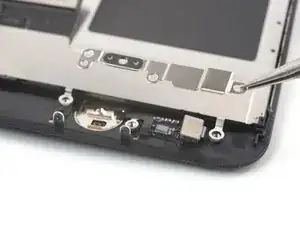
С помощью пинцета аккуратно снимите кронштейн кнопки «Домой»/датчика Touch ID.
Шаг 26
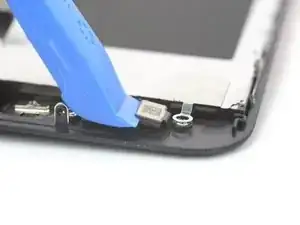
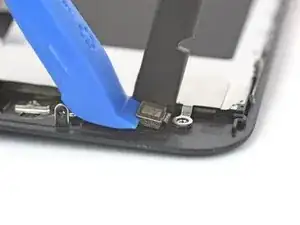
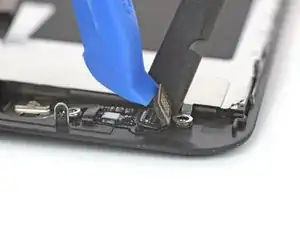
Используйте приспособление для раскрытия, чтобы поддеть под левый край разъёма кабеля кнопки «Домой»/датчика Touch ID и отсоединить его от гнезда.
Если весь разъём начнёт переворачиваться вверх, не отсоединяясь, прижмите кабель в верхней части разъёма плоским концом лопатки и одновременно подденьте левый край разъёма. Будьте очень осторожны, чтобы не повредить кабель или разъём, иначе датчик будет окончательно выведен из строя.
Шаг 27
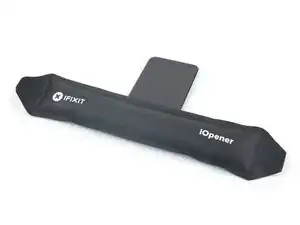
Подготовьте iOpener и приложите его к экрану в месте расположения кнопки «Домой»/датчика Touch ID не менее чем на две минуты, чтобы размягчить клей под кабелем.
Также можно использовать фен, тепловую пушку или нагревательную плиту, но будьте осторожны, чтобы не перегреть телефон — дисплей и внутренняя батарея чувствительны к воздействию тепла.
Шаг 28
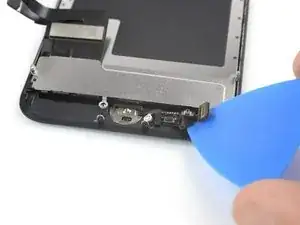
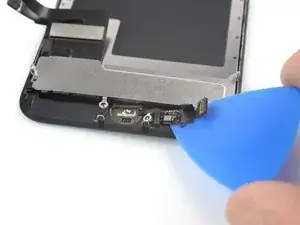
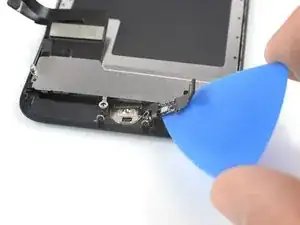
Осторожно подведите медиатор для вскрытия под кабель кнопки «Домой»/датчика Touch ID и отделите его от тыльной стороны панели дисплея.
Избегайте повреждения разъёма кабеля в ходе этой операции. Кабель кнопки «Домой»/датчика Touch ID обёрнут вокруг разъёма, и резкие движения могут порвать кабель разъёма. Попробуйте аккуратно подложить разъём в направлении фронтальной камеры и отвести его с пути кабелей.
Шаг 29
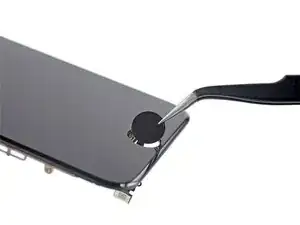
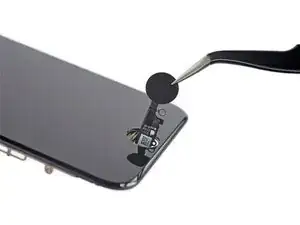
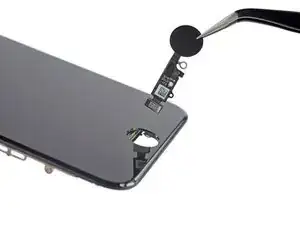
С помощью пинцета снимите модуль кнопки «Домой»/датчика Touch ID, поднимая его через лицевую сторону дисплея.
Для повторной установки сначала проденьте кабель через отверстие на передней части дисплея, как показано.
Ваша запасная деталь может поставляться с дополнительными винтами Y000, уже установленными рядом с кнопкой «Домой». Удалите лишние винты, чтобы можно было установить кронштейн кнопки «Домой».
Заключение
По возможности включите устройство и проверьте выполненный ремонт перед установкой нового клея и повторным герметизацией.
Сравните новую запасную деталь с оригиналом — возможно, потребуется перенести оставшиеся компоненты или удалить защитные клеевые накладки с новой детали перед установкой.
Для сборки устройства следуйте этим инструкциям в обратном порядке.
Отнесите электронные отходы в переработку, сертифицированную по стандартам R2 или e-Stewards.
Ремонт не прошёл удачно? Попробуйте базовую диагностику или обратитесь за помощью к сообществу Answers.
Перевод руководства с ifixit.com