Замена материнской платы iPhone SE 2022
Используйте данное руководство для снятия и замены материнской платы iPhone SE 2022.
Руководство составлено для модели A2783 (международная версия).
Примечание: Материнская плата и сенсор отпечатка пальца Touch ID каждого iPhone спарены на заводе, поэтому замена материнской платы приведёт к отключению Touch ID, если одновременно не установить кнопку «Домой» с правильно спаренным сенсором для новой платы.
В этом руководстве описывается снятие антенны Wi-Fi с разнесёнными элементами для упрощения демонтажа и установки материнской платы. Однако если вы уверены в своих силах, можете пропустить эти шаги и лишь отключить антенну.
Если при сборке вы не установите уплотнительные прокладки, устройство будет работать нормально, но потеряете защиту от воды.
Для повторного крепления компонентов при сборке потребуется новая уплотнительная лента.
Шаг 1
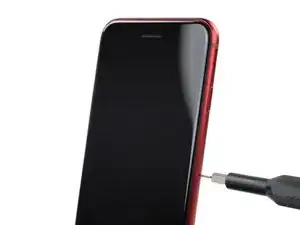
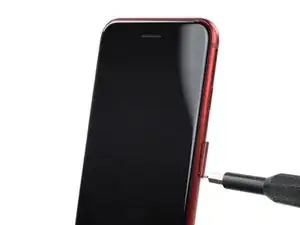
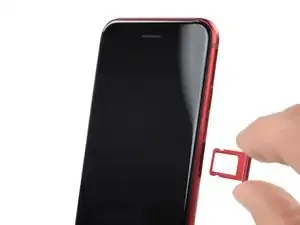
Вставьте инструмент для извлечения SIM-карты, специальное сверло или разогнутую скрепку в отверстие в лотке SIM-карты, расположенном на правом краю телефона.
Нажмите прямо в отверстие, чтобы выдвинуть лоток SIM-карты.
Извлеките лоток с SIM-картой.
Шаг 2
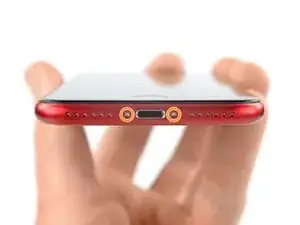
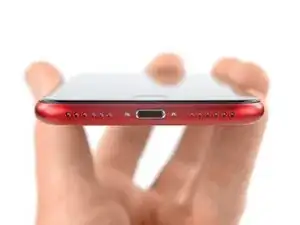
Перед началом разборки выключите телефон.
Выкрутите два винта P2 с пятиконечной головкой длиной 3,4 мм, расположенные на нижнем краю iPhone.
Шаг 3



Если лопатка вставлена слишком глубоко, она может повредить устройство. Чтобы избежать повреждений, выполните этот шаг и отметьте лопатку.
Отмерьте 3 мм от кончика лопатки и отметьте её перманентным маркером.
Можно также отметить другие углы лопатки разными значениями.
В качестве альтернативы закрепите монету на лопатке на расстоянии 3 мм от кончика при помощи липкой ленты.
Компания Apple продаёт резак для клея — инструмент для безопасного разрезания клеевого слоя дисплея в своём магазине самостоятельного ремонта.
Шаг 4
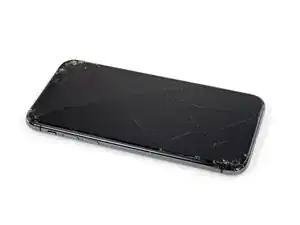
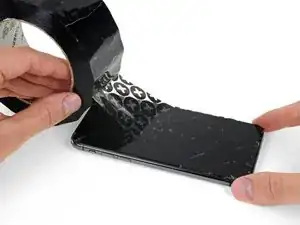
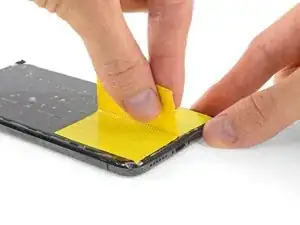
Если экран вашего iPhone треснул, чтобы предотвратить дальнейшее повреждение и травмы в процессе ремонта, заклейте его липкой лентой.
Наклейте внахлёст полоски прозрачной упаковочной ленты на экран iPhone, пока вся передняя панель не будет покрыта.
Оденьте защитные очки, чтобы обезопасить глаза от осколков стекла, которые могут отвалиться во время ремонта.
Если на следующих шагах присоска не будет держаться, сложите прочную ленту (например, изоленту) в петлю, за которую можно будет поднимать экран.
Если другие способы не помогли, можно приклеить присоску к экрану суперклеем.
Шаг 5
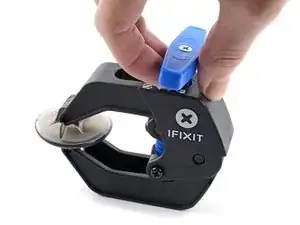
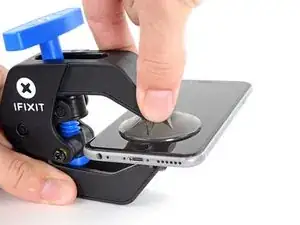
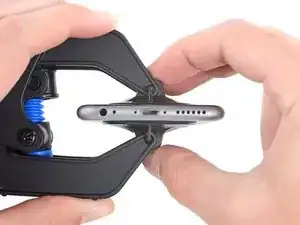
На следующих трёх шагах продемонстрирована работа Anti-Clamp — инструмента, разработанного нами для облегчения процесса открытия устройства. Если вы не используете Anti-Clamp, пропустите три шага вниз для применения альтернативного способа.
Полные инструкции по использованию Anti-Clamp можно найти здесь.
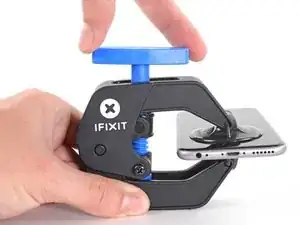
Оттяните синюю рукоятку назад, чтобы разблокировать рычаги Anti-Clamp.
Наденьте рычаги на левый или правый край iPhone.
Разместите присоски около нижнего края iPhone, чуть выше кнопки «Домой» — одну с передней стороны, другую с задней.
Сожмите присоски, чтобы создать вакуум в нужной области.
Если поверхность iPhone слишком скользкая для надёжного захвата Anti-Clamp, используйте ленту, чтобы увеличить сцепление.
Шаг 6
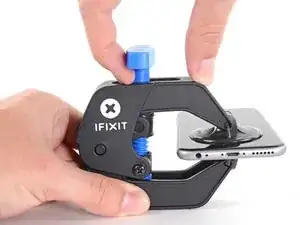
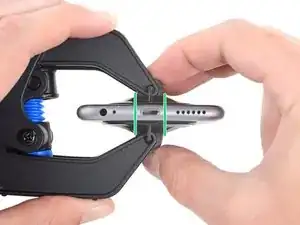
Сдвиньте синюю рукоятку вперёд, чтобы зафиксировать рычаги.
Поверните рукоятку по часовой стрелке на 360 градусов или пока присоски не начнут слегка растягиваться.
Убедитесь, что присоски остаются выровнены друг относительно друга. Если они начнут смещаться, немного ослабьте присоски и выровняйте рычаги.
Шаг 7
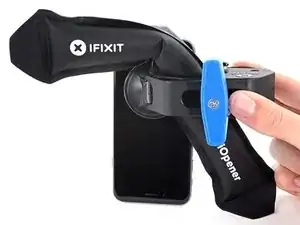
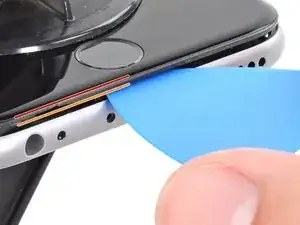
Нагрейте iOpener и протяните его через рычаги Anti-Clamp.
Вместо iOpener можно использовать фен, тепловую пушку или электроплитку, но сильный нагрев может повредить дисплей и/или внутренний аккумулятор, действуйте аккуратно.
Согните iOpener так, чтобы он лег на нижний край iPhone.
Подождите одну минуту, чтобы клей ослаб и образовалась щель для открытия.
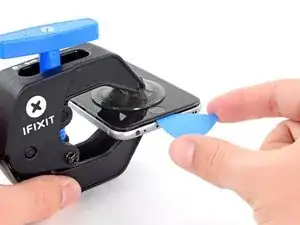
Вставьте лопатку под пластиковую кайму экрана, а не под сам экран.
Если Anti-Clamp не создаёт достаточной щели, дополнительно нагрейте область и поверните рукоятку на четверть оборота.
Не поворачивайте рукоятку более чем на четверть оборота за раз и делайте паузу в одну минуту между поворотами. Дайте Anti-Clamp и времени сделать свою работу.
Пропустите следующие два шага.
Шаг 8
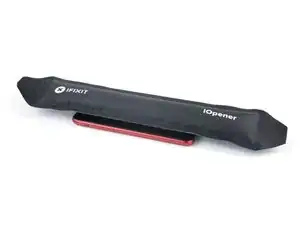
Если вы используете присоску, выполните следующие два шага, чтобы ослабить заднюю панель.
Подготовьте iOpener и приложите его к экрану минимум на две минуты, чтобы ослабить клей под дисплеем.
Фен, тепловая пушка или электроплита могут использоваться в качестве альтернативы, но не перегревайте телефон: дисплей и внутренний аккумулятор чувствительны к перегреву.
Шаг 9
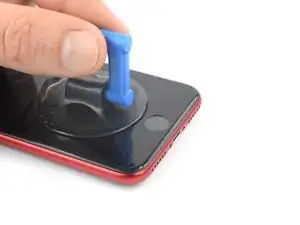
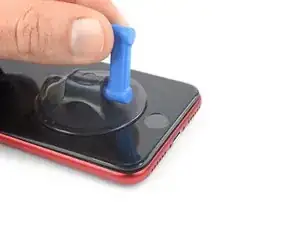
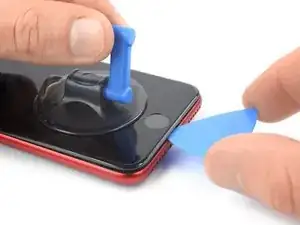
Установите присоску на нижнюю половину лицевой панели как можно ближе к кнопке «Домой».
Поднимите лицевую панель с помощью присоски, чтобы образовался небольшой зазор между ней и рамкой.
Если возникли трудности с образованием зазора, дополнительно подогрейте нижнюю часть экрана, чтобы размягчить клей. Следуйте инструкциям по использованию iOpener, чтобы избежать перегрева.
Вставьте лопатку в зазор под пластиковую рамку экрана.
Шаг 10
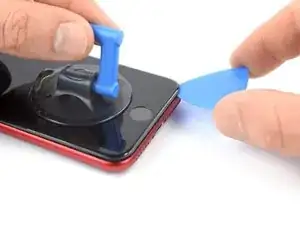
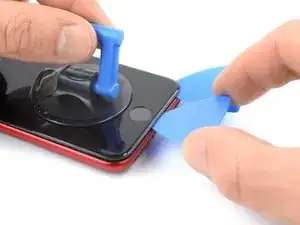
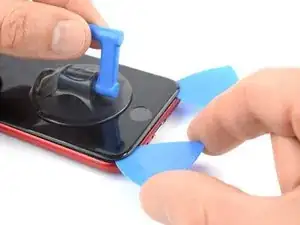
Проведите лопаткой в правый нижний угол, чтобы разрезать клей, соединяющий лицевую панель.
Вставьте вторую лопатку в нижнюю часть телефона по краю.
Проведите лопаткой в левый нижний угол, чтобы разрезать клей.
Оставьте лопатки на месте, чтобы клей не соединился обратно.
Шаг 11
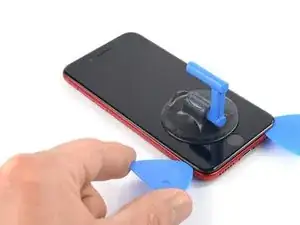
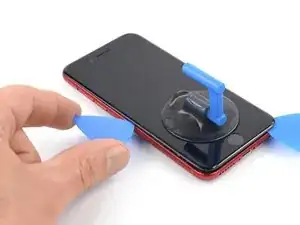
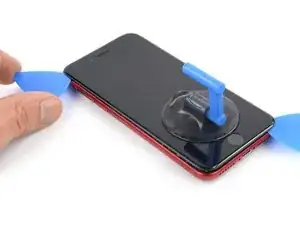
Если клей стало трудно разрезать, вероятно, он остыл. Используйте iOpener в течение двух-трех минут, чтобы подогреть его.
Переместите лопатку из левого нижнего угла вверх вдоль левого края телефона, чтобы разрезать клей.
Остановитесь вблизи верхнего левого угла дисплея.
Не пытайтесь открыть верхнюю часть дисплея от задней панели, так как он зафиксирован пластиковыми защёлками, которые могут сломаться.
Шаг 12
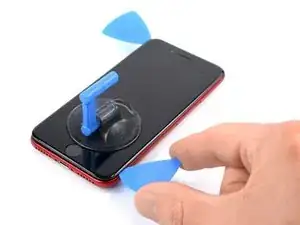
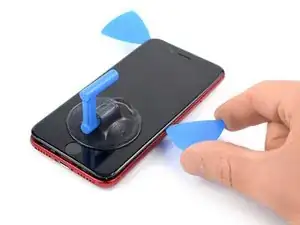
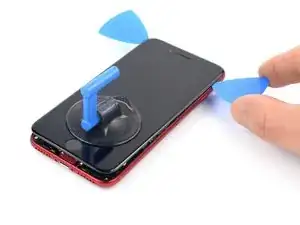
Проведите лопаткой из правого нижнего угла вдоль правого края телефона, чтобы разрезать клей.
Не вставляйте лопатку глубже чем на 3 мм, чтобы не повредить внутренние компоненты.
Остановитесь вблизи верхнего правого угла дисплея.
Шаг 13
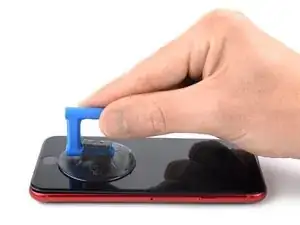
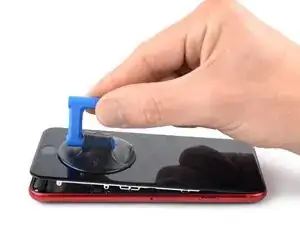
Удалите лопатки.
Осторожно потяните за присоску вверх, чтобы приподнять нижний край дисплея.
Не поднимайте дисплей более чем на 15º, чтобы не повредить шлейфы, соединяющие дисплей.
Снимите присоску.
Шаг 14
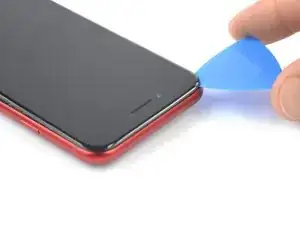
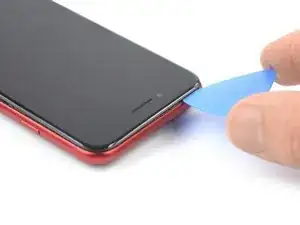
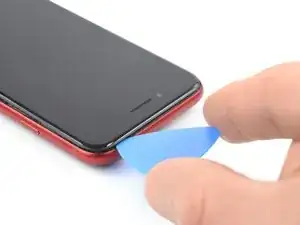
Вставьте лопатку под верхний левый угол дисплея.
Проведите лопаткой вокруг верхнего левого угла и вдоль верхнего края телефона, чтобы разрезать оставшийся клей.
Шаг 15
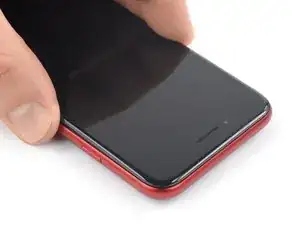
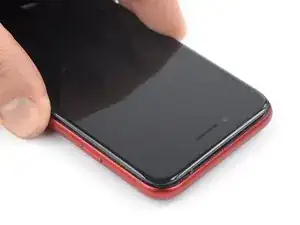
Слегка сдвиньте блок дисплея вниз по направлению к разъёму зарядки, чтобы отсоединить защёлки, которые крепят его к задней панели.
Шаг 16
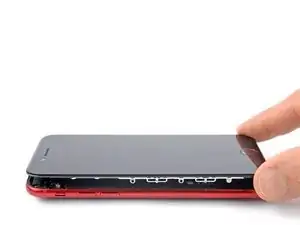
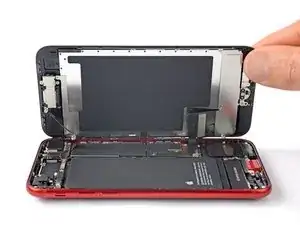
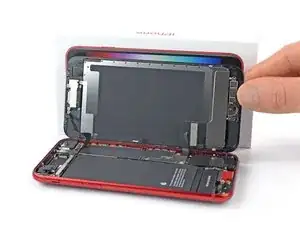
Откройте телефон, подняв дисплей с левой стороны, как заднюю крышку книги.
Не пытайтесь полностью отделить дисплей от корпуса, так как он всё ещё соединён несколькими хрупкими шлейфами с материнской платой.
Оприте дисплей о какую-либо опору, чтобы он оставался открытым во время работы.
Шаг 17
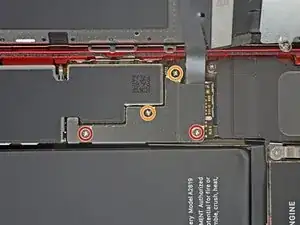
Открутите четыре винта Phillips, фиксирующих кронштейн нижнего шлейфа дисплея:
Два винта длиной 1,2 мм
Два винта длиной 2,8 мм
Во всей процедуре внимательно отслеживайте винты, чтобы при сборке каждый винт вернулся на своё место. Установка винта не на своё место может привести к необратимому повреждению.
Шаг 18
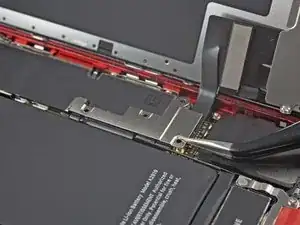
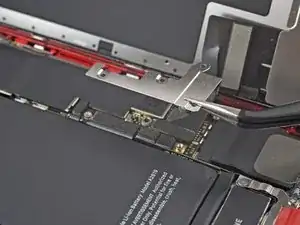
Используйте пинцет, чтобы аккуратно снять кронштейн нижнего шлейфа дисплея.
Шаг 19
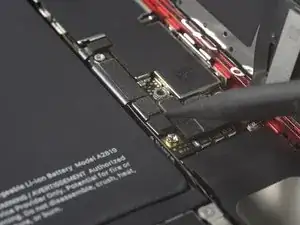
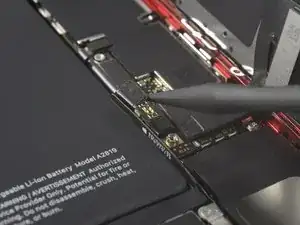
Используйте острый конец лопатки, чтобы отключить батарею, поддев разъём вверх, строго перпендикулярно его гнезду.
Шаг 20
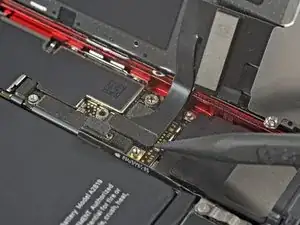
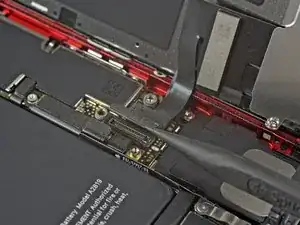
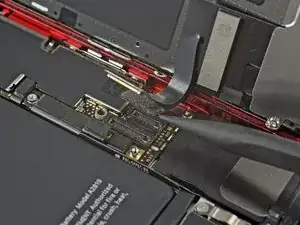
Шлейфы дисплея и цифрового преобразователя проходят один над другим. Чтобы избежать повреждений, сначала отключайте верхний шлейф и никогда не отключайте оба одновременно.
Используйте острый конец лопатки, чтобы отключить два нижних шлейфа дисплея, поддев их разъёмы вверх из гнёзд.
Для повторного подключения вдавливаемых разъёмов сначала нажмите на одну сторону, пока она не защёлкнется, затем — на другую. Не нажимайте по центру. Если разъём окажется хоть немного смещённым, он может изогнуться, что приведёт к необратимому повреждению.
Шаг 21
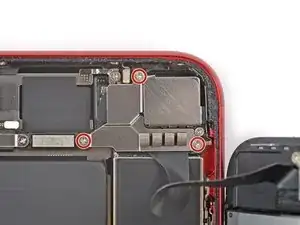
Используйте винт с крестообразным шлицем, чтобы открутить три винта длиной 1,2 мм, фиксирующих кронштейн сборки передних датчиков.
Шаг 22
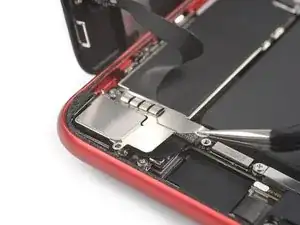
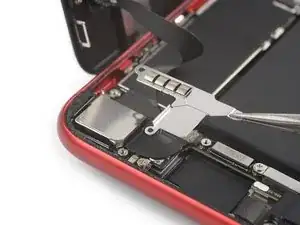
Используйте пинцет, чтобы аккуратно снять кронштейн сборки передних датчиков.
Шаг 23
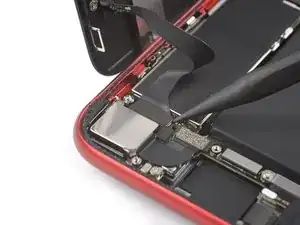
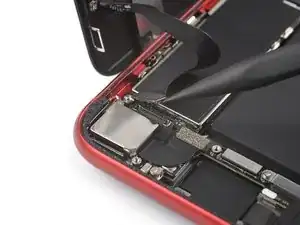
Используйте острый конец лопатки, чтобы отключить сборку передних датчиков, поддев разъём вверх, строго перпендикулярно его гнезду.
Шаг 24
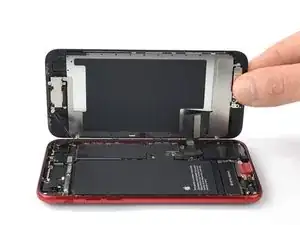
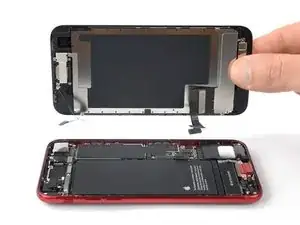
Снимите блок дисплея.
При сборке следуйте этой инструкции, чтобы нанести клей и установить блок дисплея.
Шаг 25
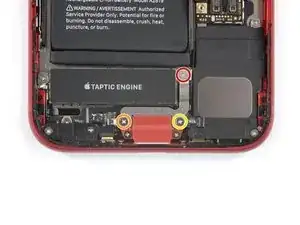
Открутите три винта, крепящих скобу коннектора Lightning:
Один винт Y000 длиной 1,2 мм
Один винт Phillips длиной 2,7 мм
Один винт Phillips длиной 2,9 мм
Шаг 26
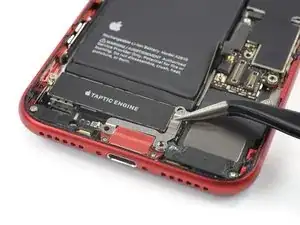
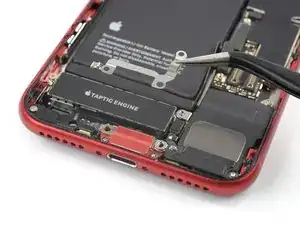
Воспользуйтесь пинцетом, чтобы снять скобу коннектора Lightning.
Шаг 27
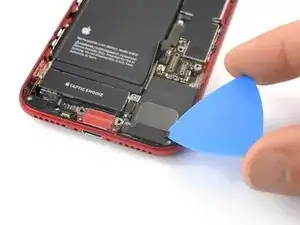
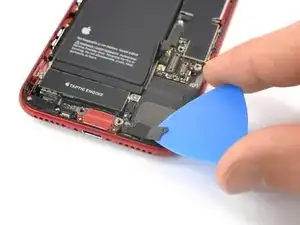
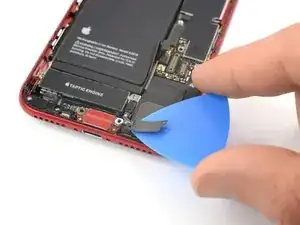
Осторожно вставьте открывалку между гибким кабелем антенны и верхней частью динамика.
Эта часть гибкого кабеля слабо приклеена к динамику. Если возникают трудности с его отделением, прогрейте участок с помощью iOpener или фена, чтобы размягчить клей. Это облегчит безопасное отделение гибкого кабеля.
Шаг 28
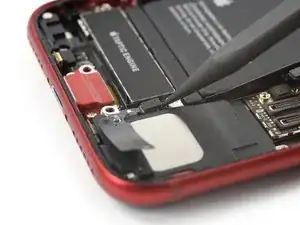
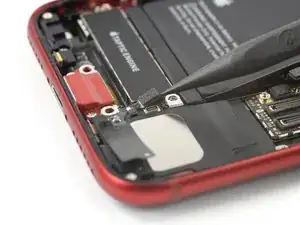
Воспользуйтесь заострённым концом лопатки, чтобы отключить антенну Wi-Fi, отжав её коннектор строго вверх от разъёма.
Разъём этого коннектора находится свободно между динамиком и двигателям Taptic и его немного сложно отключить. Чтобы упростить процесс, можно использовать открывалку, чтобы придерживать разъём коннектора во время процедуры.
Подключение кабеля обратно может быть сложным. Чтобы облегчить задачу, воспользуйтесь пинцетом, чтобы удерживать гибкий кабель так, чтобы коннектор совпадал с разъёмом. Затем аккуратно нажмите вниз на коннектор плоской стороной лопатки, пока он не зафиксируется на месте.
Шаг 29
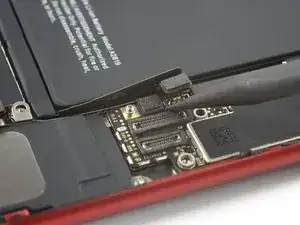
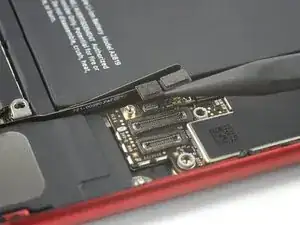
Воспользуйтесь заострённым концом лопатки, чтобы отключить антенну Wi-Fi от платы логики, отжав коннектор строго вверх от разъёма.
Шаг 30
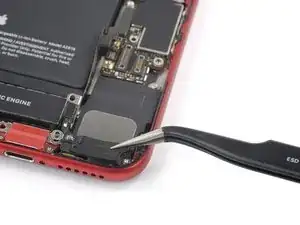
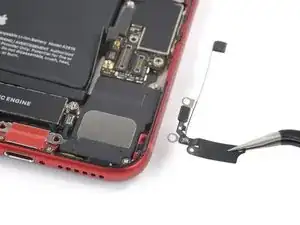
Воспользуйтесь пинцетом, чтобы извлечь антенну Wi-Fi.
Шаг 31
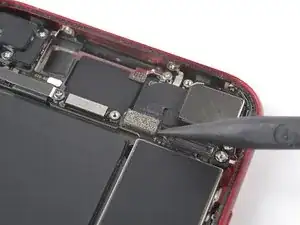
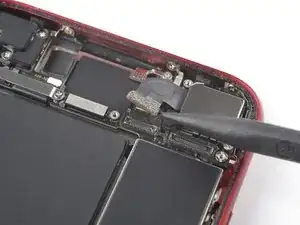
Воспользуйтесь заострённым концом лопатки, чтобы отключить заднюю камеру, отжав её коннектор строго вверх от разъёма.
Шаг 32
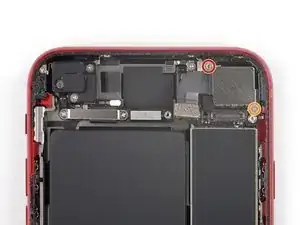
Открутите два винта, крепящих скобу задней камеры:
Один винт-стакан длиной 3,0 мм
Лучше всего извлекать винты-стаканы с помощью специальной отвёртки или биты для винтов-стаканов.
В случае необходимости можно использовать небольшую плоскую отвёртку, но будьте особенно осторожны, чтобы она не соскользнула и не повредила соседние компоненты.
Один винт Phillips длиной 3,1 мм
Шаг 33
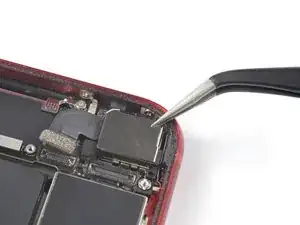
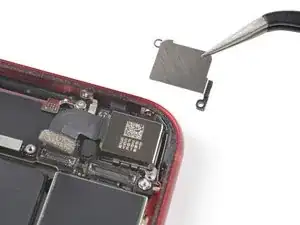
Воспользуйтесь пинцетом, чтобы извлечь скобу задней камеры.
Шаг 34
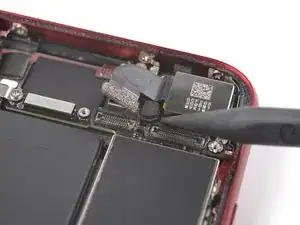
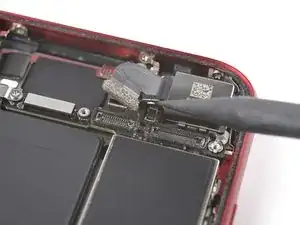
Воспользуйтесь заострённым концом лопатки, чтобы отключить вспышку, отжав коннектор строго вверх от разъёма.
Шаг 35
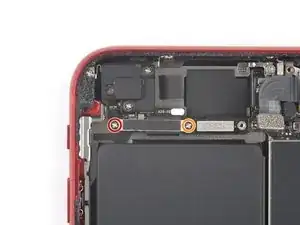
Открутите два винта, крепящих верхнюю скобу кабеля:
Один винт Phillips длиной 2,8 мм
Один винт Phillips длиной 1,2 мм
Шаг 36
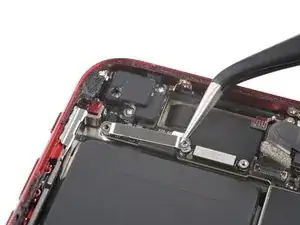
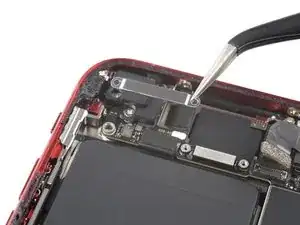
Воспользуйтесь пинцетом, чтобы извлечь верхнюю скобу кабеля.
Шаг 37
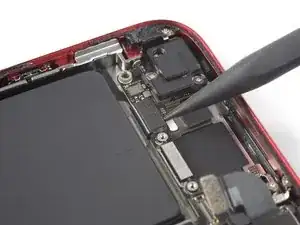
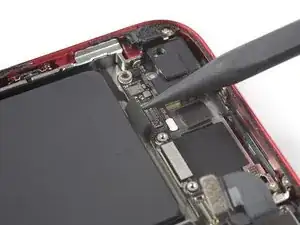
Воспользуйтесь заострённым концом лопатки, чтобы отключить верхний гибкий кабель, отжав коннектор строго вверх от разъёма.
Шаг 38
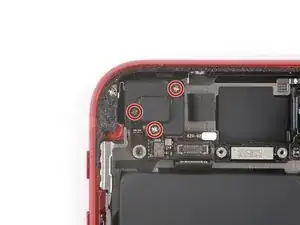
Открутите три винта Phillips длиной 1,2 мм, крепящих верхний левый компонент антенны.
Пока не пытайтесь извлекать компонент антенны. Его к задней панели прикрепляет ещё один винт.
Шаг 39
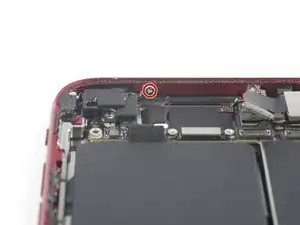
Открутите винт Phillips длиной 1,4 мм, крепящий компонент антенны к верхнему краю задней панели.
Шаг 40
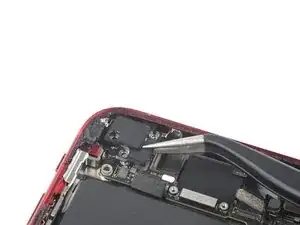
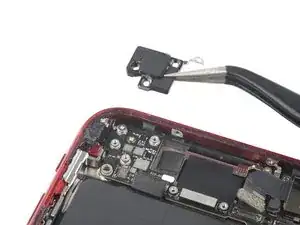
Воспользуйтесь пинцетом, чтобы извлечь верхний левый компонент антенны.
Шаг 41
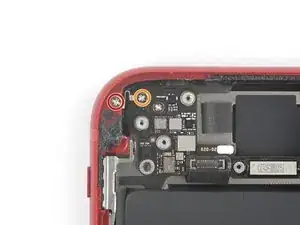
Открутите два винта, крепящих верхнюю левую скобу заземления:
Один винт Phillips длиной 1,5 мм
Один винт Phillips длиной 1,2 мм
Шаг 42
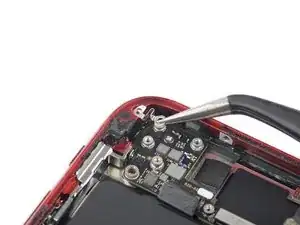
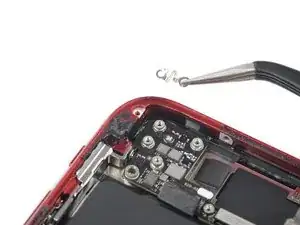
Воспользуйтесь пинцетом, чтобы извлечь верхнюю левую скобу заземления.
Шаг 43
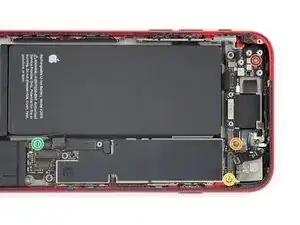
Открутите четыре винта, крепящих плату логики:
Один винт Phillips длиной 1,7 мм
Один частично нарезанный винт Phillips длиной 1,7 мм
Этот винт закрыт защитной пеной вокруг разъёма задней камеры. Аккуратно отогните пену с помощью пинцета, чтобы открутить винт.
Один винт-стакан длиной 2,5 мм
Один винт-стакан длиной 2,2 мм
Шаг 44
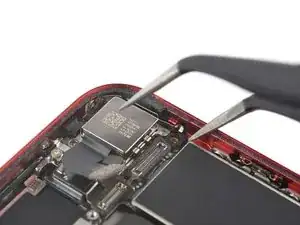
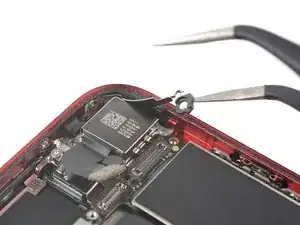
Воспользуйтесь пинцетом, чтобы аккуратно поддеть скобу заземления платы логики в правом верхнем углу задней панели.
Шаг 45
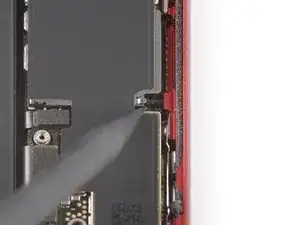
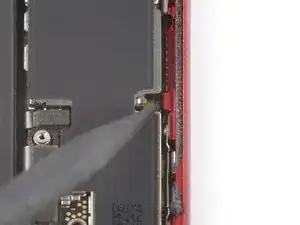
Воспользуйтесь острым концом лопатки, чтобы отвести плунжер извлечения SIM-карты в сторону от логической платы, сдвинув его к правому краю задней панели.
Шаг 46
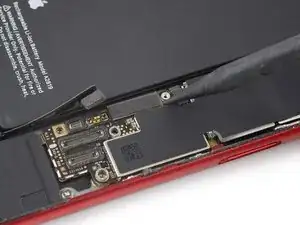
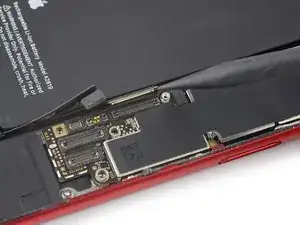
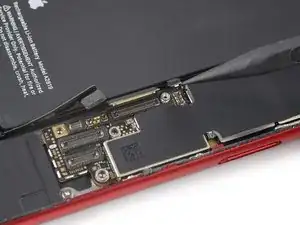
Воспользуйтесь острым концом лопатки, чтобы отключить кабель разъёма Lightning, поддев разъём строго вверх от его посадочного места.
Воспользуйтесь острым концом лопатки, чтобы отключить кабель катушки беспроводной зарядки, поддев разъём строго вверх от его посадочного места.
Шаг 47
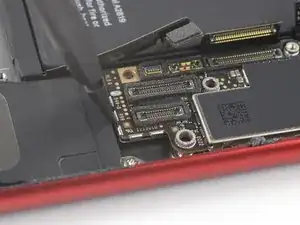
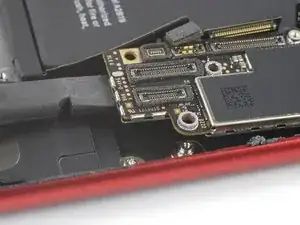
Воспользуйтесь плоским концом лопатки, чтобы аккуратно приподнять конец логической платы, где расположен разъём батареи.
Следите, чтобы не поддевать кабели. Если ощущается сопротивление, убедитесь, что все кабели, разъёмы и компоненты не мешают плате.
Шаг 48
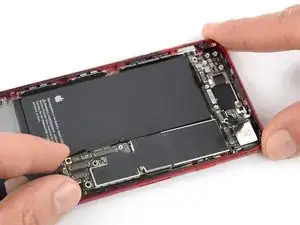
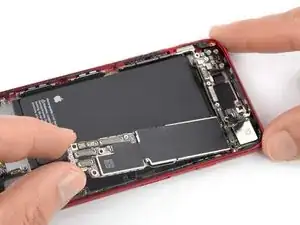
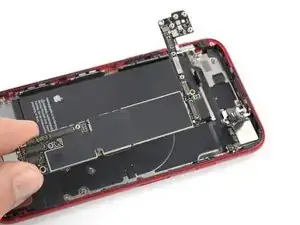
Возьмитесь за края платы и приподнимите её в области разъёма батареи, затем извлеките.
Убедитесь, что ни один из окружающих кабелей не запутался с логической платой и не мешает её извлечению.
Заключение
Если возможно, включите устройство и проверьте работу после ремонта, прежде чем устанавливать новый клейкий слой и герметизировать корпус.
Сравните новую деталь с оригинальной — возможно, потребуется перенести отдельные компоненты или удалить клейкие защитные плёнки с новой детали перед установкой.
Чтобы собрать устройство, выполните эти инструкции в обратном порядке.
Утилизируйте электронные отходы на заводе, сертифицированном по стандарту R2 или e-Stewards.
Ремонт прошёл не так, как планировалось? Попробуйте выполнить базовую диагностику или обратитесь за помощью к нашему сообществу Answers.
Перевод руководства с ifixit.com